The Application Dashboard allows you to visualize resource representation. You can manage resources by subscribing to tags and manually selecting resources, helping you quickly gain insights into application resource information, cost consumption trends, and monitoring alarms.
Create Application
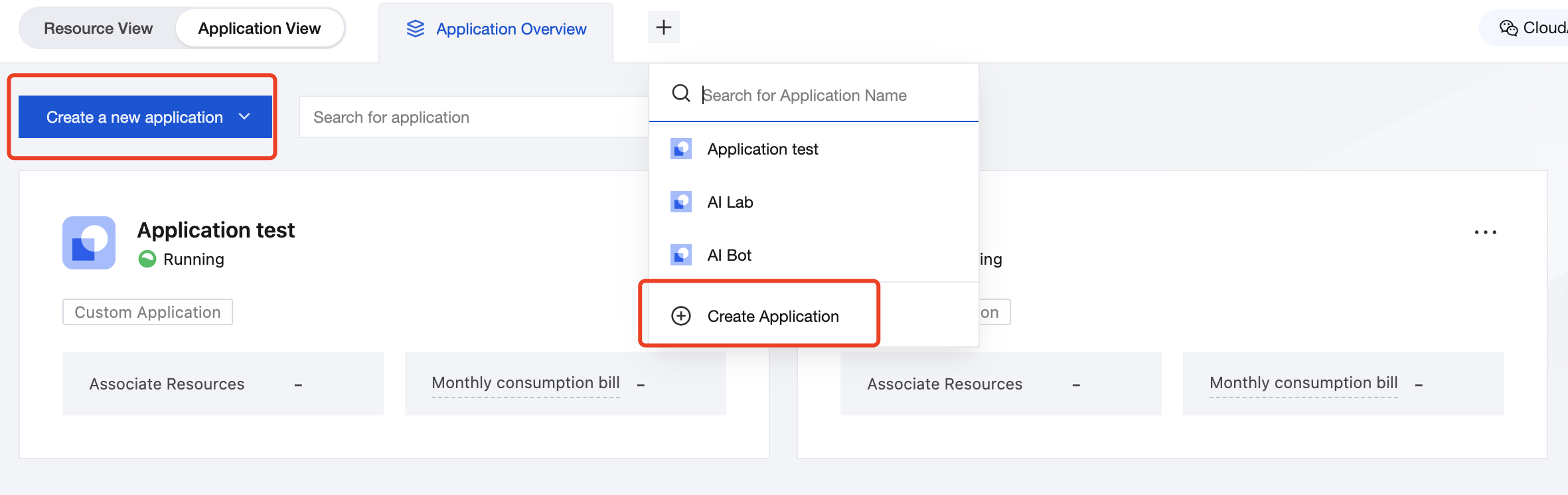
1. Click Application View in the top left corner of the Tencent Cloud Console page to enter the Application Overview page.
2. You can click Create a New Application in the upper left corner, or click the "+" sign next to the page navigation and choose Create Application to enter the page for creating a new application.
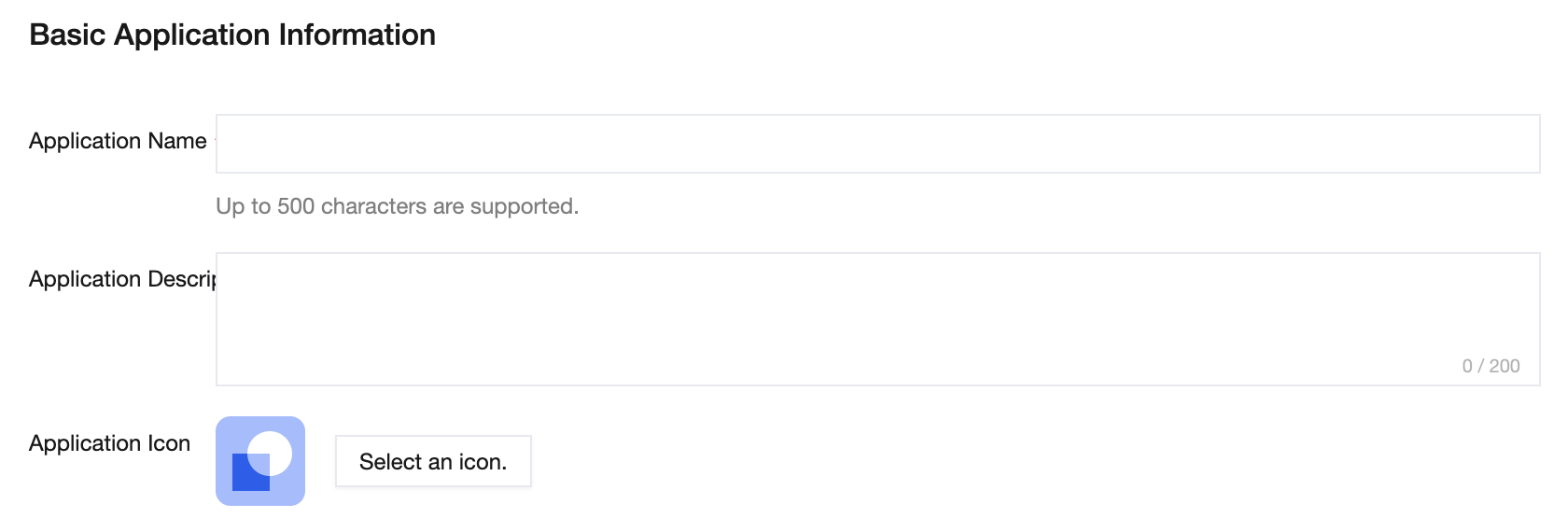
3. On the Create Application page, you need to fill in basic information and add resources for the application.
3.1 Application basic information
Application name: required, supports Chinese and English, parentheses, digits, _, -, spaces only, length not exceeding 500 characters.
Application description: optional, fillable with application-related remark information, not more than 200 characters.
Application icon: optional, select an icon provided by the system or custom upload an icon.
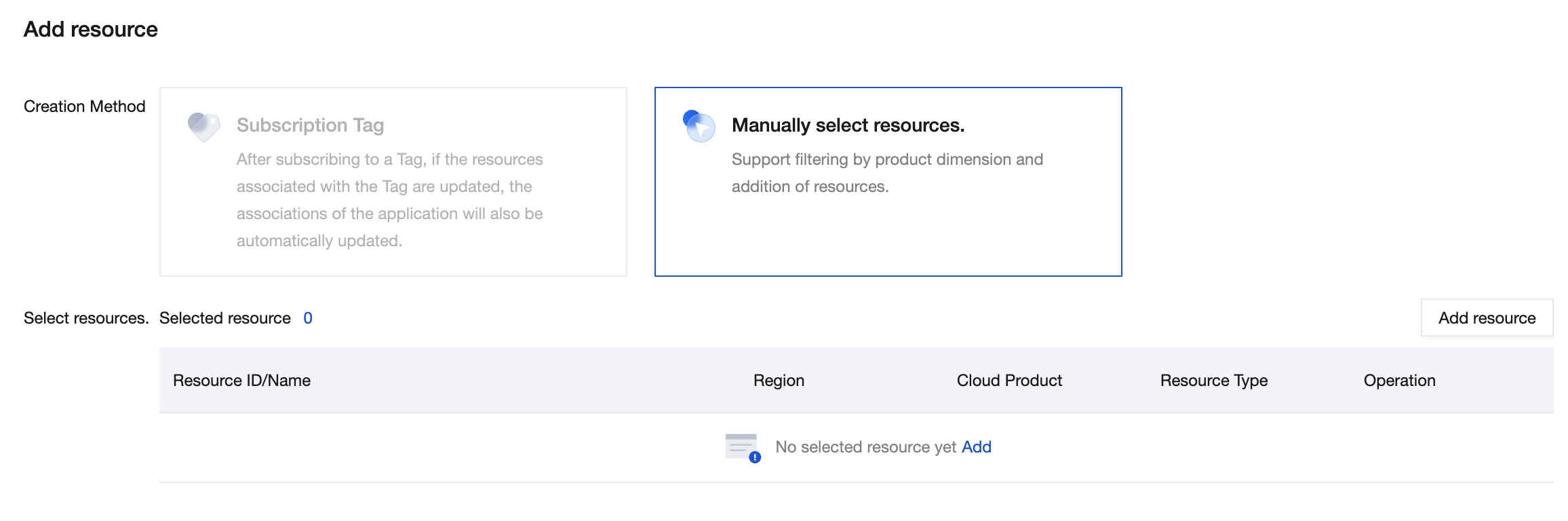
3.2 Add Resource
The add method of manually selecting resources is only supported. The feature upgrade of adding by subscription tag is in progress.
Manual Selection of Resources
1. Select Manually Select Resources. You can directly add resources to the application by manually selecting resources.
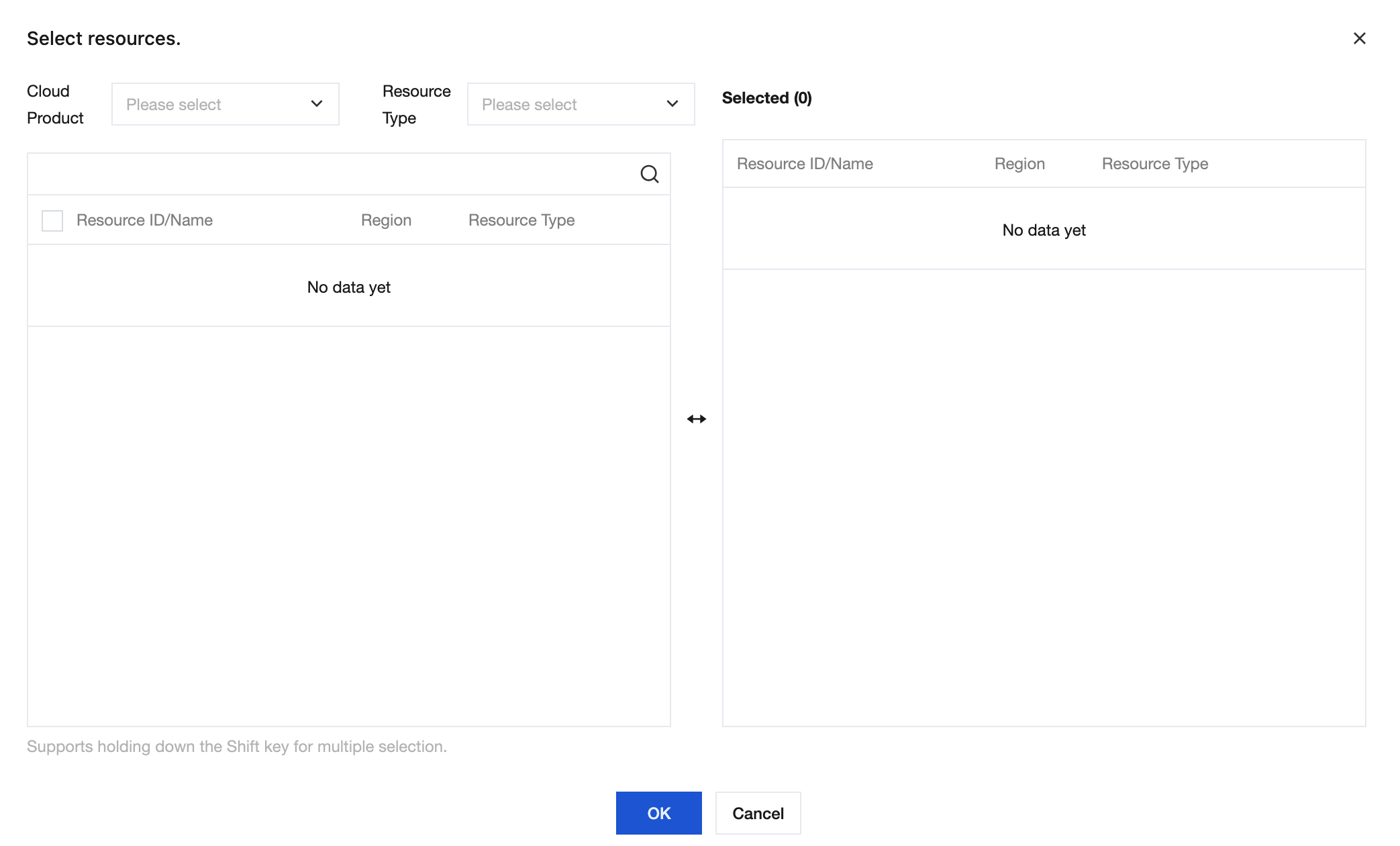
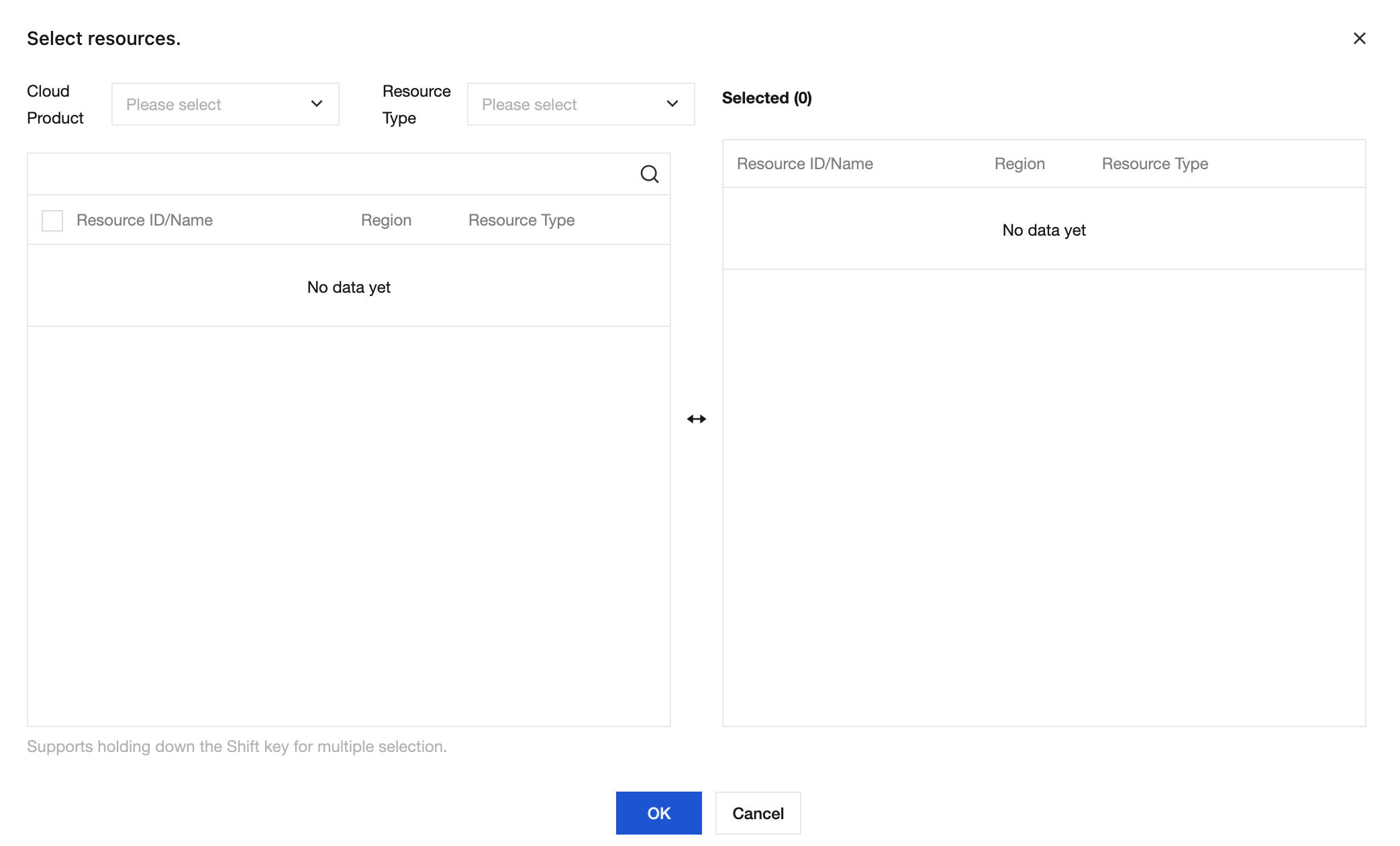
2. 1. Click Add Resource or Add. You may select resources in the pop-up.
When selecting resources, you can filter by Cloud services and resource type.
An application can have multiple resources added to it.
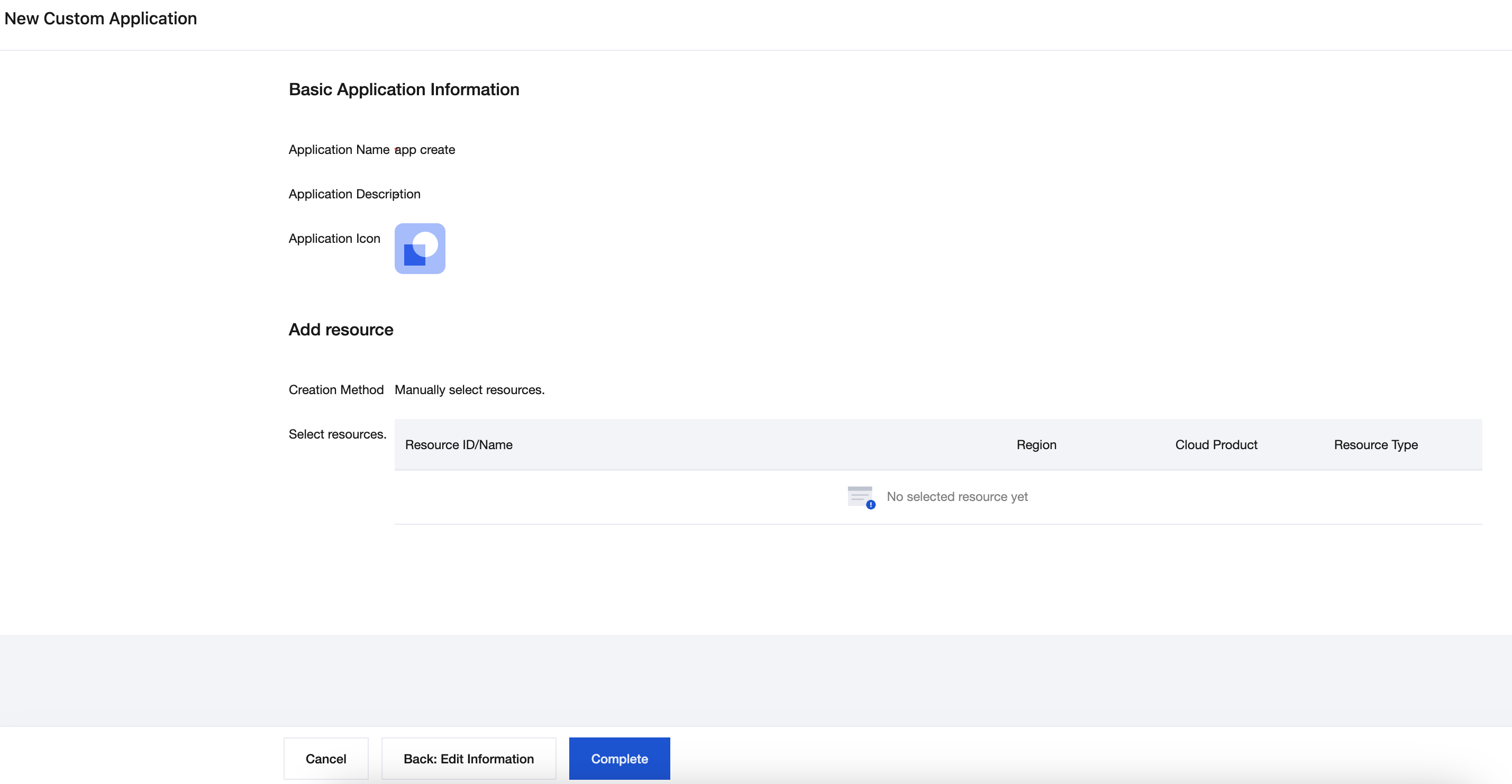
3. After selecting the resources, click Ok, then click Next to enter the confirmation information page.
4. After confirming the information is correct, click Complete to create successfully.
Resource Management
1. Enter the application overview page.
Click Application View on the Tencent Cloud Console page to enter the Application Overview page.
2. Enter the application details page.
Click an application card on the Application Overview page, or click Application Details in the upper right corner of the card, or scroll down after clicking the "+" sign and select an application to enter the application details page of this application.
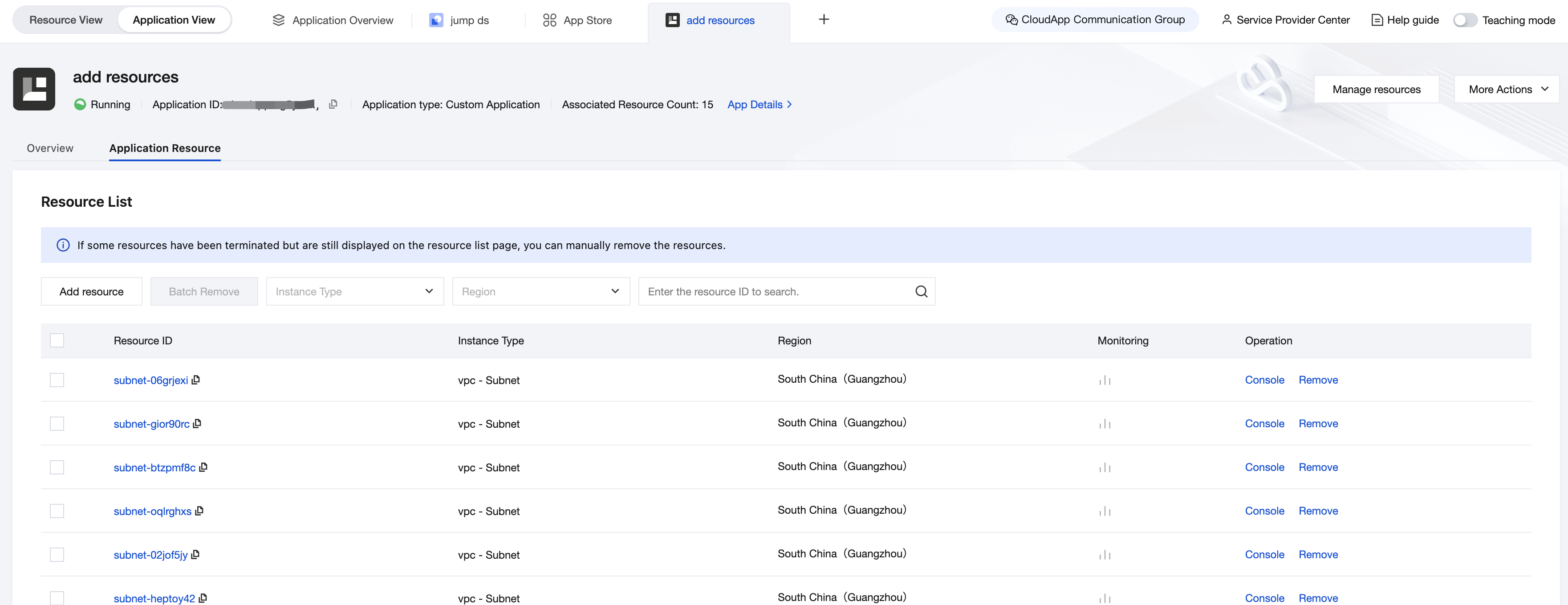
3. Viewing Resource List
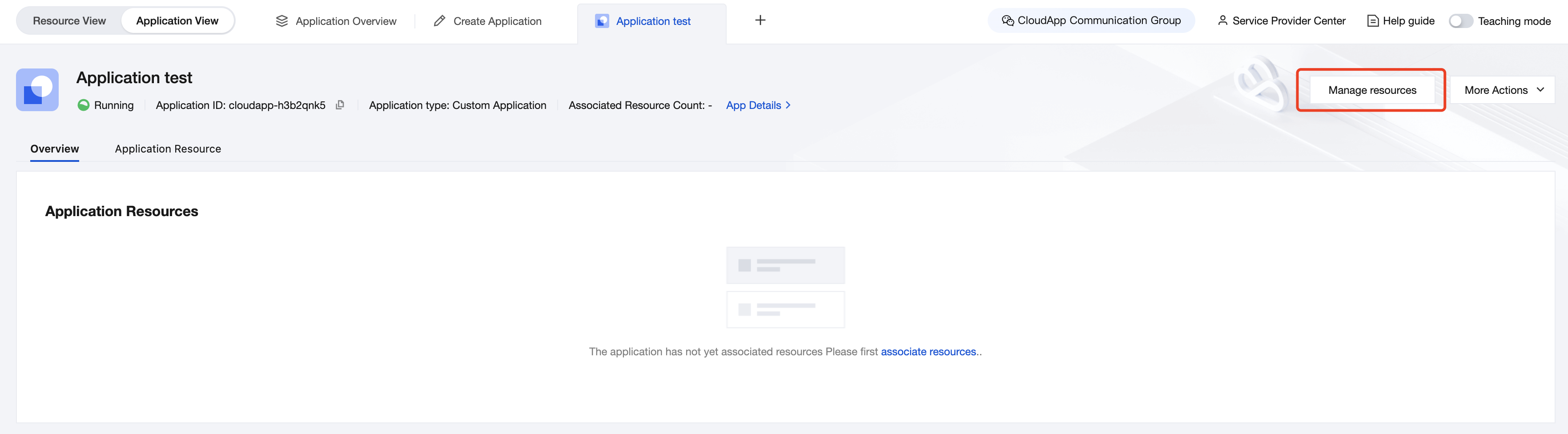
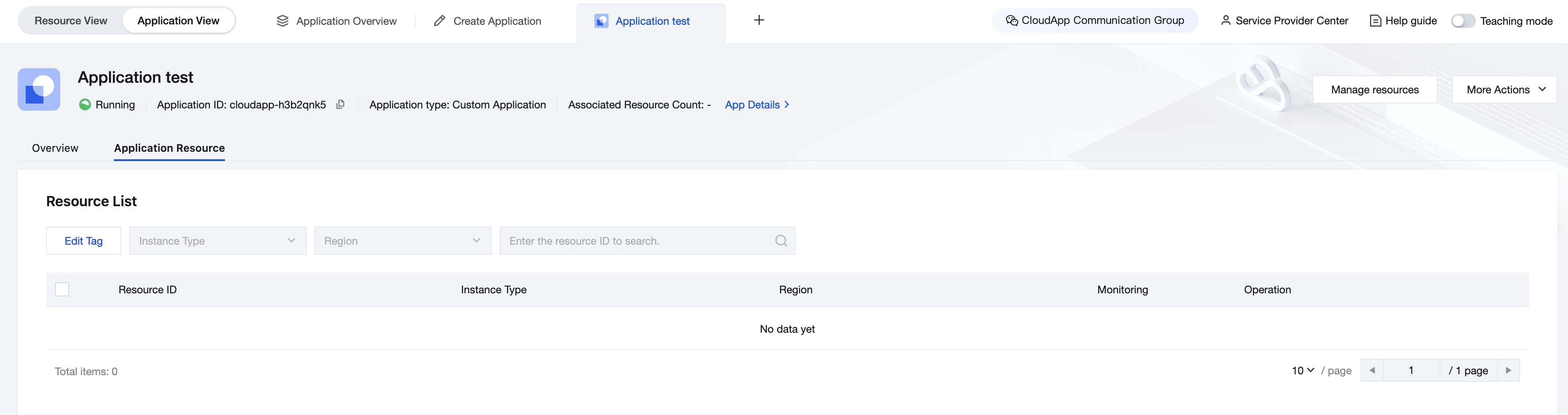
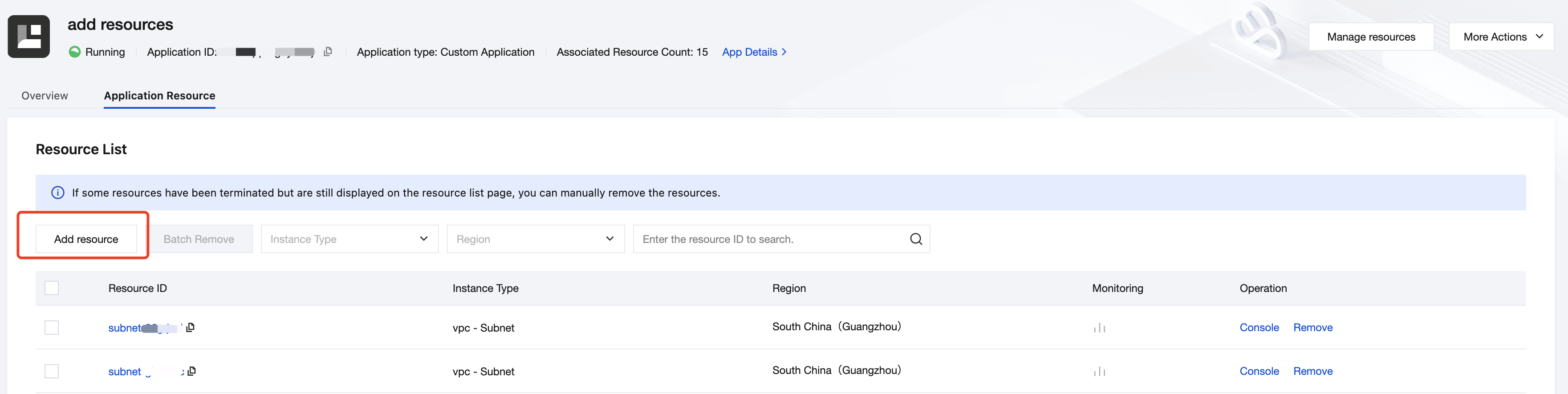
Click Manage Resources in the upper right corner of the application details page, and switch to the list of resources.
Resource Management Portal
Switch the page to the list of resources by "Manage Resources":
4. Add/delete a resource
For applications that manually select resources, Add Resource will appear in the upper left corner of the list of resources. Click Add Resource, and the pop-up window allows you to add new resources. After addition, click Ok to complete the successful addition.
In the resource list, you can directly remove a single resource or multiple select and then bulk delete resources.
Edit Application Information
1. Enter the application overview page.
Click Application View on the Tencent Cloud Console page to enter the Application Overview page.
2. Enter the application details page.
Click an application card on the Application Overview page, or click Application Details in the upper right corner of the card, or scroll down after clicking the "+" sign and select an application to enter the application details page of this application.
3. Edit application information
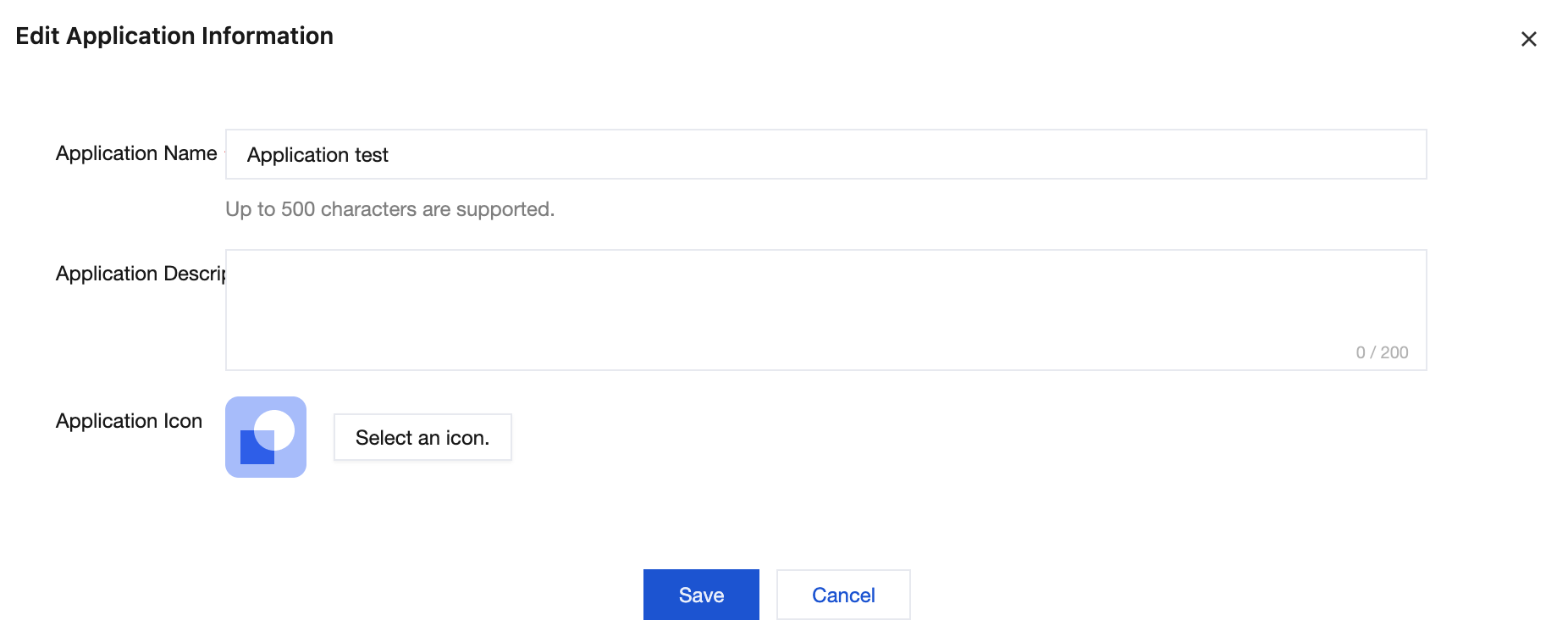
Click Edit Application Information in the upper-right corner of the application details page. A pop-up window for editing application information will appear.
4. Edit and save
In the Edit Application Information window, you can edit the application name, application description, and application icon. After editing, save. Edit successfully.
View Applications
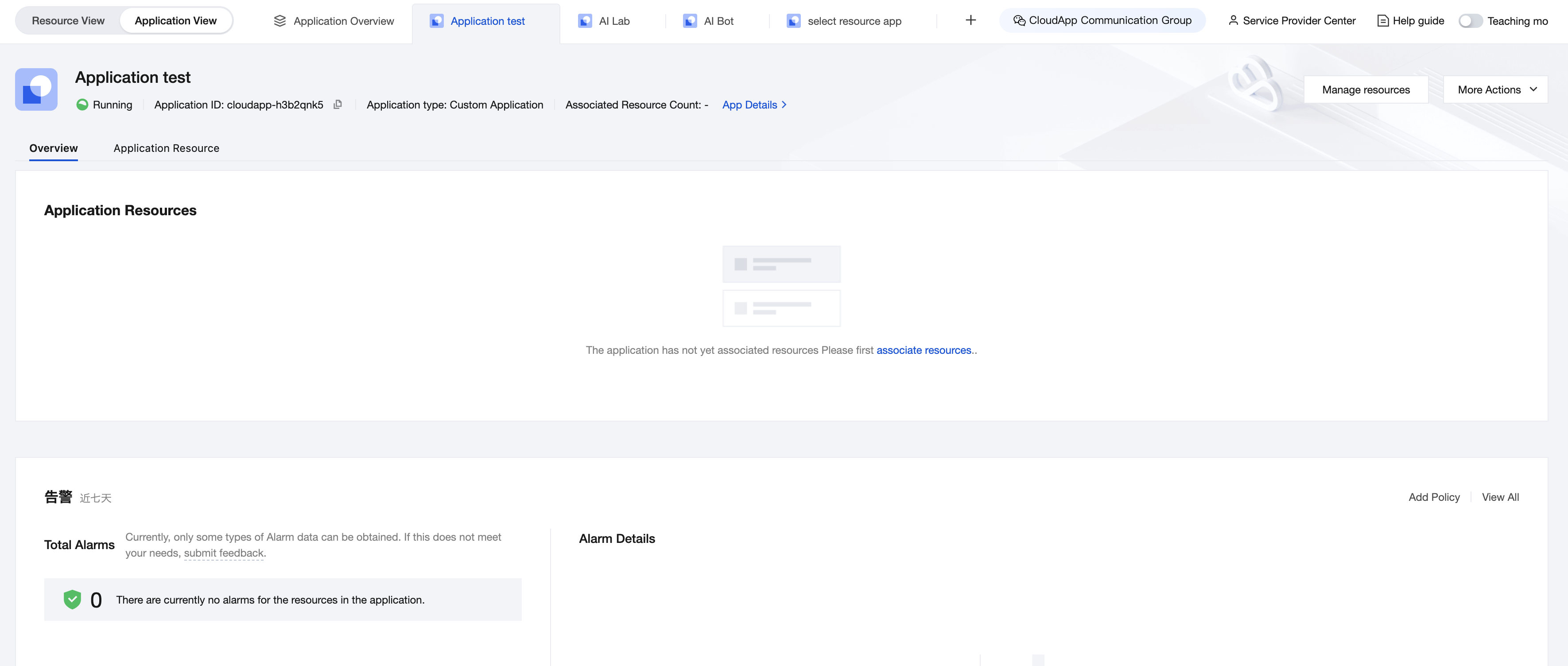
Basic information of the app, list of application resources, cost consumption, and alarms in the last 7 days can be viewed on the application details page.
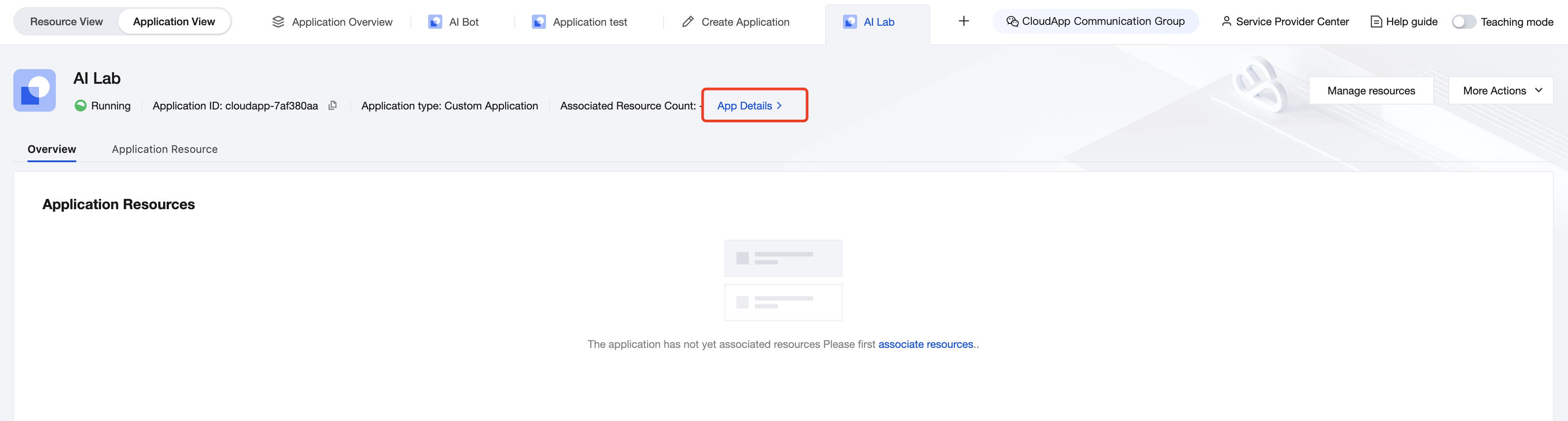
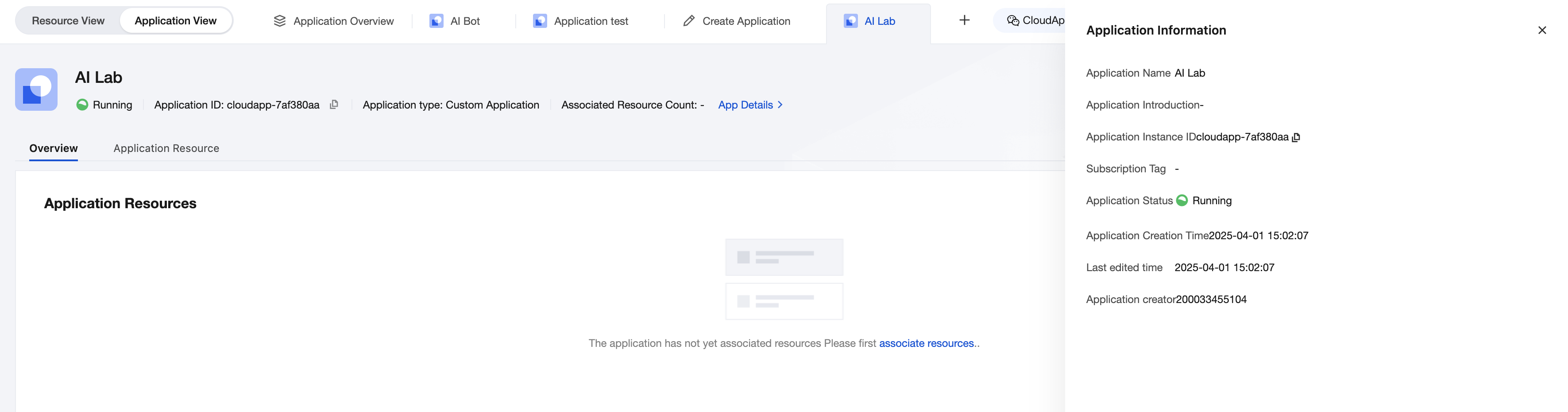
Application Basic Information
Click Application Details to learn more basic information of the app from the drawer that pops up on the right.
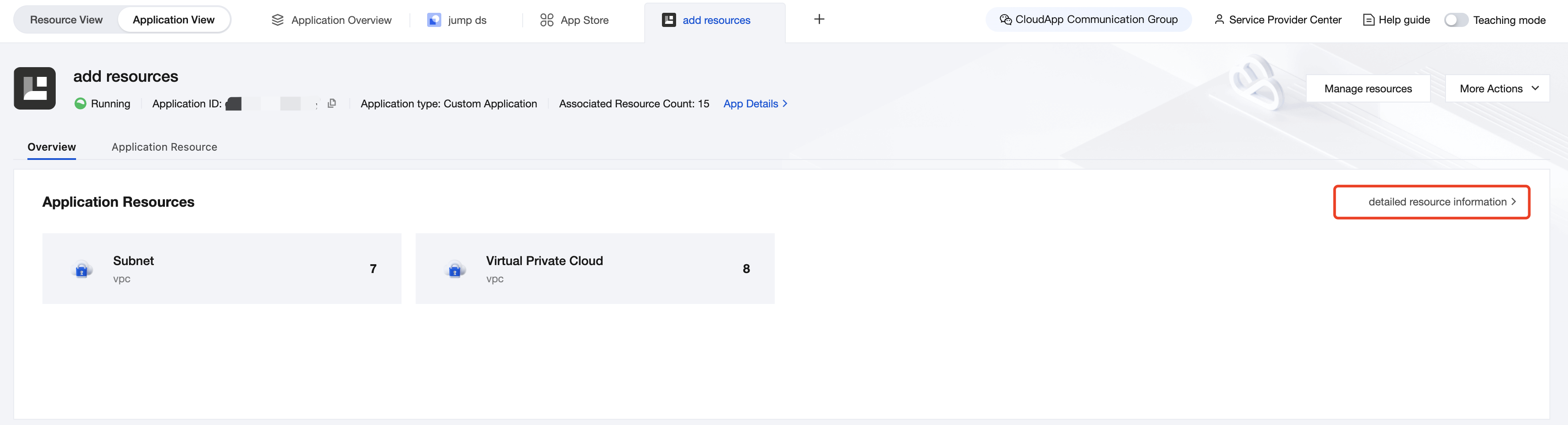
Application Resource List
The overview page will show cloud resource names and other information. Click Resource Details to view specific resource IDs, instance types, regions, etc. You can also filter resources by resource type and region or directly search for resources to view.
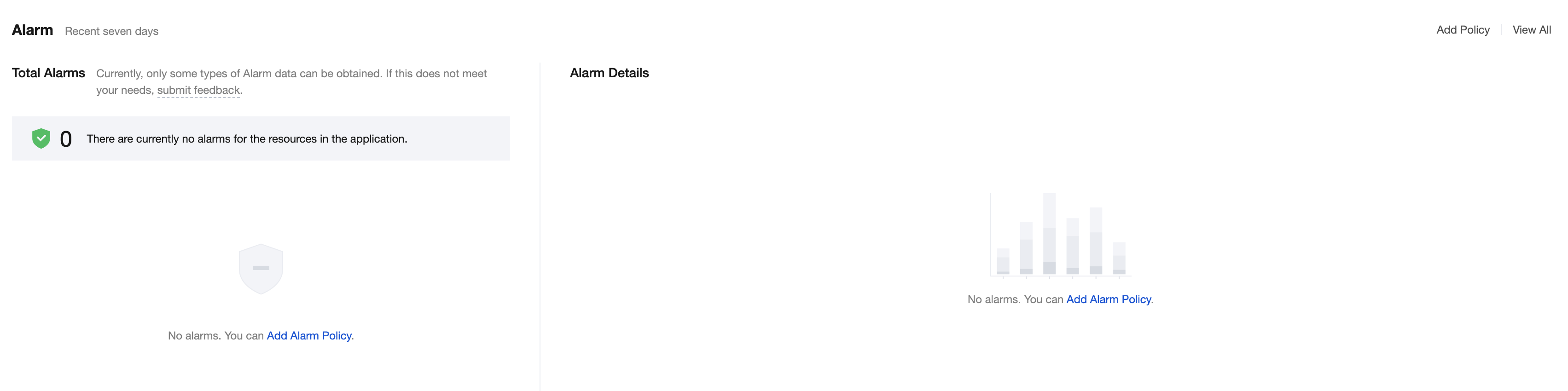
Alarms in the Last 7 Days
Learn about alarm data and specific alarm content of cloud resources for timely handling.
Delete Application
1. Enter the application overview page.
Click Application View on the Tencent Cloud Console page to enter the Application Overview page.
2. Enter the application details page.
Click an application card on the Application Overview page, or click Application Details in the upper right corner of the card, or scroll down after clicking the "+" sign and select an application to enter the application details page of this application.
3. Enter the Delete Application page.
Click Delete Application in the upper-right corner of the application details page to enter the delete application page.
4. Delete Application
Custom application will be deleted, but resources will not be deleted.
Custom applications in any state support deletion.