Migrasi Server melalui Alat Migrasi
Unduh
Mode fokus
Ukuran font
Dokumen ini memperkenalkan cara untuk memigrasikan server sumber Anda secara online ke Tencent Cloud CVM melalui metode impor sumber migrasi menggunakan klien go2tencentcloud. Metode ini berlaku untuk sebagian besar skenario migrasi server seperti migrasi server IDC ke cloud, migrasi lintas cloud, dan migrasi lintas wilayah di dalam Tencent Cloud, serta memungkinkan Anda untuk menentukan berbagai parameter alat migrasi guna memenuhi kebutuhan migrasi yang dikustomisasi.
Proses Migrasi
Alur untuk melakukan Migrasi Online dengan mengimpor sumber migrasi melalui klien go2tencentcloud ditunjukkan seperti pada gambar di bawah ini:
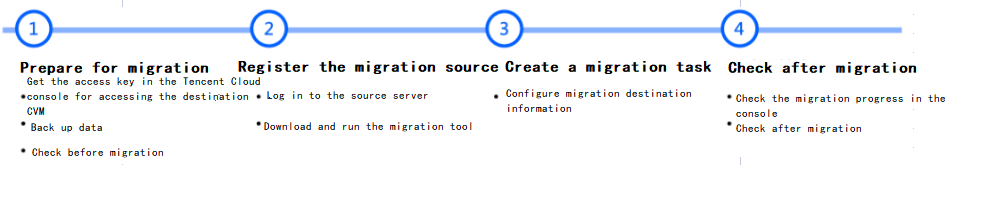
Langkah-Langkah Migrasi
Langkah Satu: Persiapan Sebelum Migrasi
Disarankan agar Anda menangguhkan aplikasi di server dan melakukan pencadangan data untuk menghindari dampak yang mungkin ditimbulkan terhadap aplikasi yang ada selama migrasi.
Server sumber: Anda dapat memilih cara seperti fitur snapshot server sumber untuk membuat cadangan data. Server sumber mengacu pada server yang akan dimigrasikan.
Server CVM tujuan: Anda dapat memilih cara seperti membuat snapshot untuk membuat cadangan data server CVM tujuan.
Jika Anda menggunakan sub-akun untuk melakukan migrasi melalui konsol:
Jika target migrasi adalah Instans CVM, sub-akun memerlukan izin QcloudCSMFullAccess dan QcloudCVMFullAccess. Anda dapat menggunakan akun utama di sisi tujuan untuk login ke Konsol Access Management guna memberikan izin tersebut.
Jika target migrasi adalah image CVM, sub-akun memerlukan izin QcloudCSMFullAccess, QcloudCVMFullAccess, dan QcloudCVMFinanceAccess. Anda dapat menggunakan akun utama di sisi tujuan untuk login ke Konsol Access Management guna memberikan izin tersebut.
Buat dan dapatkan
SecretId dan SecretKey untuk akun tujuan di halaman Manajemen Kunci API.Sebelum migrasi, perlu dilakukan pemeriksaan berdasarkan situasi aktual. Konten pemeriksaan ditunjukkan dalam tabel berikut:
Jika target migrasi adalah Instans CVM, maka perlu memeriksa server sumber dan server CVM tujuan.
Jika target migrasi adalah image CVM, maka hanya perlu memeriksa server sumber.
Linux server sumber | Pastikan waktu sistem saat ini disinkronkan dengan waktu standar. Jika tidak, permintaan akses alat migrasi ke API Tencent Cloud akan gagal. |
Windows server sumber | 1. (Opsional) Periksa dan instal Cloudbase-Init. Untuk detailnya, lihat Instalasi Cloudbase-Init pada Sistem Operasi Windows. Anda dapat memilih untuk menginstalnya di server sumber sebelum migrasi, atau menginstalnya di instance tujuan setelah migrasi: Jika diinstal sebelum migrasi, maka setelah migrasi akan dilakukan operasi inisialisasi otomatis seperti konfigurasi jaringan dan aktivasi. Jika tidak diinstal sebelum migrasi, Anda mungkin perlu login ke instance menggunakan VNC dan mengonfigurasi jaringan secara manual. 2. Disarankan agar Anda menonaktifkan sementara perangkat lunak antivirus untuk menghindari kegagalan migrasi akibat alat migrasi yang terhapus secara tidak sengaja. |
CVM tujuan | 1. Ruang penyimpanan: Jumlah CBS (termasuk disk sistem dan disk data) pada server CVM tujuan harus lebih besar atau sama dengan jumlah disk server sumber, dan ukuran kapasitas CBS server CVM tujuan harus lebih besar atau sama dengan ukuran kapasitas disk server sumber. Untuk kemudahan, disarankan agar jumlah dan ukuran kapasitas CBS server CVM tujuan disamakan dengan server sumber. 2. Grup keamanan: Buka port 80, 443, dan 3389 di dalam grup keamanan. 3. Pengaturan Bandwidth: Disarankan untuk memperbesar bandwidth di kedua ujung sebanyak mungkin agar migrasi lebih cepat. Selama proses migrasi, akan terjadi konsumsi trafik yang kira-kira sama dengan volume data. Jika diperlukan, silakan sesuaikan mode penagihan jaringan terlebih dahulu. 4. Konektivitas jaringan: Konektivitas jaringan perlu dipertahankan antara server sumber dan server CVM tujuan (jika menggunakan transmisi jaringan internal, konektivitas jaringan internal antara server sumber dan server CVM tujuan perlu dipertahankan). |
Keterangan:
Pemeriksaan server sumber dapat dilakukan secara otomatis menggunakan perintah alat, seperti
sudo ./go2tencentcloud_x64 --check.go2tencentcloud akan memeriksa server sumber secara otomatis secara default saat mulai berjalan. Saat tugas migrasi mulai berjalan, alat ini akan memeriksa server CVM tujuan secara otomatis secara default. Jika Anda perlu melewati pemeriksaan dan memaksa migrasi, Anda dapat memulai alat dengan cara ini:
sudo ./go2tencentcloud_x64 -ignore-check.go2tencentcloud akan secara otomatis memformat partisi disk pada server CVM tujuan dan memigrasikan data dari disk server sumber (termasuk disk sistem dan disk data yang telah dipasang) ke CBS yang sesuai pada server CVM tujuan. Sebelum migrasi, tidak perlu masuk ke server CVM tujuan untuk melakukan operasi seperti inisialisasi partisi disk.
Langkah Dua: Mengimpor Sumber Migrasi
Mengimpor Sumber Migrasi dengan Alat Migrasi
1. Jalankan perintah berikut pada server sumber yang akan dimigrasikan untuk mengunduh alat migrasi go2tencentcloud.zip, lalu masuk ke direktori yang sesuai.
wget https://go2tencentcloud-1251783334.cos.accelerate.myqcloud.com/latest/go2tencentcloud.zip
Running Environment
Operating System: Ubuntu 24.04.2 LTS / x86_64
Runtime Version: GNU bash, version 5.2.21(1)-release (x86_64-pc-linux-gnu)
unzip go2tencentcloud.zip
cd go2tencentcloud/go2tencentcloud-linux
Keterangan:
go2tencentcloud File-file di dalam direktori tidak akan dimigrasikan. Jangan menempatkan file yang perlu dimigrasikan di direktori tersebut.2. (Opsional) Kecualikan file atau direktori yang tidak perlu dimigrasikan dari server sumber.
Jika ada file atau direktori yang tidak perlu dimigrasikan di server sumber Linux, Anda dapat menambahkan file atau direktori tersebut ke dalam file rsync_excludes_linux.txt.
3. Impor sumber migrasi.
3.1 Sebagai contoh dengan server sumber Linux 64-bit, jalankan perintah berikut secara berurutan dengan hak akses root untuk menjalankan alat.
chmod +x go2tencentcloud_x64
sudo ./go2tencentcloud_x64
3.2 Masukkan
SecretId dan SecretKey untuk kunci akses API akun yang telah diperoleh di Persiapan sesuai dengan petunjuk, lalu tekan Enter. Seperti yang ditunjukkan pada gambar di bawah ini:
Ketika antarmuka alat migrasi menampilkan informasi seperti yang ditunjukkan pada gambar di bawah, hal ini menunjukkan bahwa sumber migrasi telah berhasil diimpor ke dalam konsol, dan Anda dapat pergi ke konsol untuk melihat sumber migrasi.

1. Unduh atau unggah alat migrasi go2tencentcloud.zip ke server sumber, lalu ekstrak untuk mendapatkan folder go2tencentcloud. Buka go2tencentcloud-windows di dalamnya, dan Anda akan mendapatkan direktori seperti yang ditunjukkan pada gambar di bawah ini:
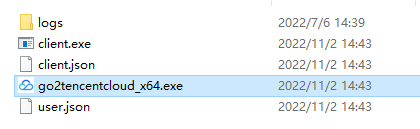
2. Jalankan aplikasi go2tencentcloud_x64.exe dengan cara berikut.
Cara 1: Jalankan aplikasi go2tencentcloud_x64.exe dengan mengklik kanan dan memilih "Run as administrator", lalu masukkan SecretId dan SecretKey di jendela pop-up.
Cara 2: Buka baris perintah cmd atau PowerShell sebagai administrator, kemudian cd /d "jalur absolut direktori tempat go2tencentcloud_x64.exe berada", lalu jalankan aplikasi go2tencentcloud_x64.exe.
3. Masukkan kunci API Tencent Cloud (SecretId dan SecretKey) di jendela pop-up.
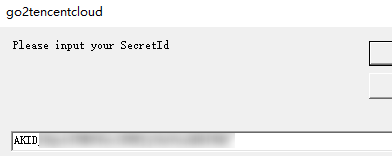
4. Ketika antarmuka alat migrasi menampilkan informasi seperti yang ditunjukkan pada gambar di bawah, hal ini menunjukkan bahwa sumber migrasi telah berhasil diimpor ke dalam konsol, dan Anda dapat pergi ke konsol untuk melihat sumber migrasi.
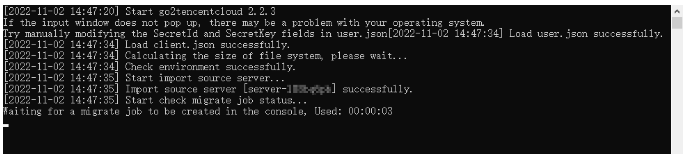
Keterangan:
Jika tidak ada pesan "Import source server successfully", hal ini menunjukkan bahwa impor sumber migrasi gagal. Anda dapat melihat log (secara default adalah file logs/log di direktori alat migrasi) untuk memecahkan masalah, kemudian jalankan kembali alat migrasi untuk mengimpor sumber migrasi.
Setelah sumber migrasi berhasil diimpor, jika koneksi sesi SSH server sumber Linux atau sesi desktop jarak jauh server sumber Windows ditutup, proses alat migrasi tidak akan berhenti.
Melihat Sumber Migrasi melalui Konsol
Masuk ke konsol migrasi online untuk melihat sumber migrasi yang telah diimpor, dengan status online. Seperti yang ditunjukkan pada gambar di bawah ini:

Perhatian:
Setelah sumber migrasi berhasil diimpor, jangan tutup proses alat migrasi di server sumber hingga tugas migrasi selesai. Jika tidak, sumber migrasi akan ditampilkan sebagai offline dan tugas migrasi tidak dapat diselesaikan.
Langkah Tiga: Membuat Tugas Migrasi
1. Membuat Tugas Migrasi
Masuk ke konsol migrasi online, lalu klik Buat Tugas Migrasi di sebelah kanan baris sumber migrasi target. Di jendela Buat Tugas Migrasi yang muncul, konfigurasikan dengan mengacu pada informasi berikut. Seperti yang ditunjukkan pada gambar di bawah ini:
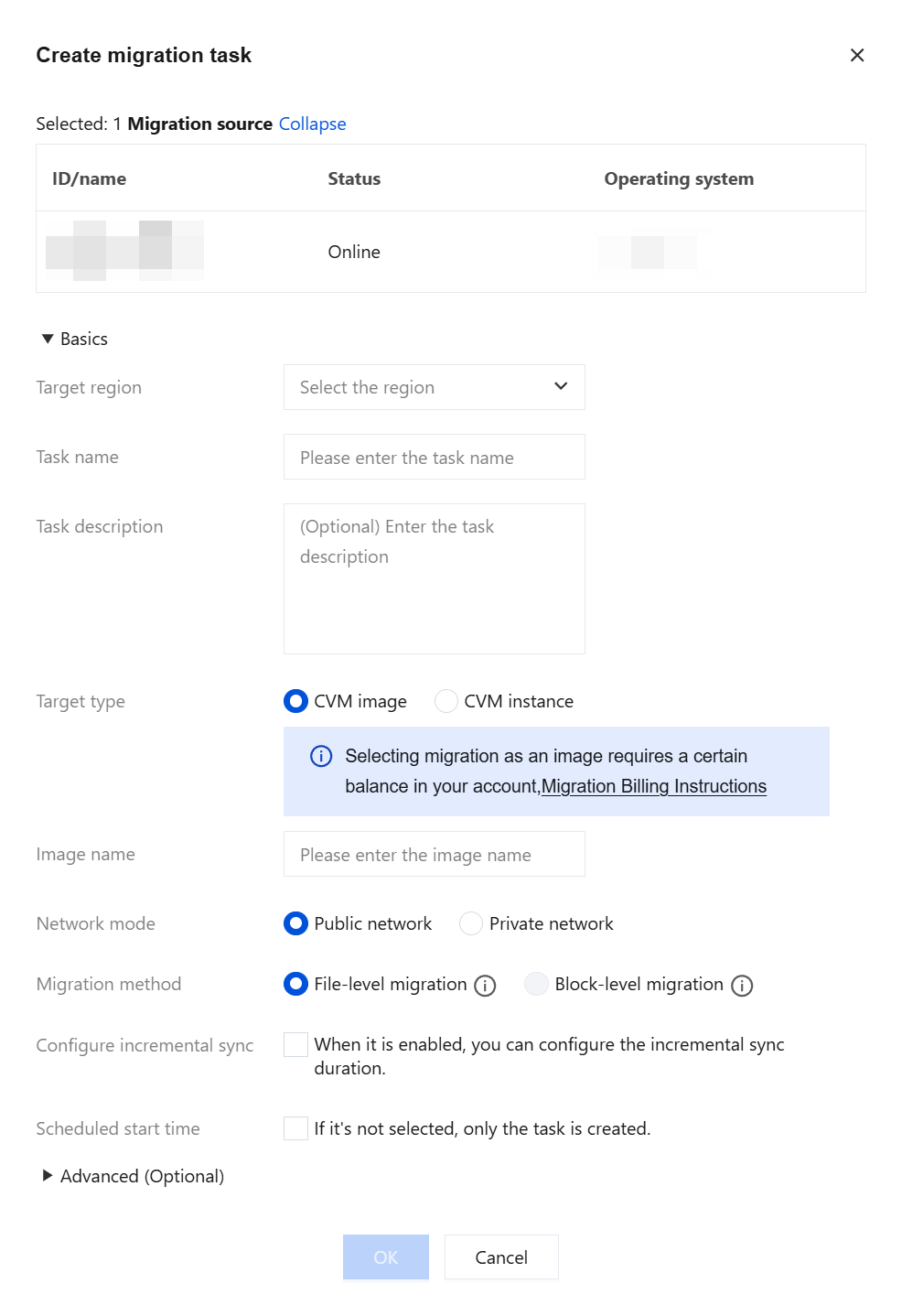
Penjelasan konfigurasi detail tugas migrasi adalah sebagai berikut dalam tabel:
Opsi Dasar:
Opsi Konfigurasi | Apakah Wajib Diisi | Deskripsi |
Wilayah tujuan | Ya | Wilayah Tencent Cloud yang akan dimigrasikan oleh server sumber. Untuk wilayah, silakan lihat wilayah dan zona ketersediaan. |
Nama Tugas | Ya | Nama Tugas Migrasi. |
Deskripsi Tugas | Tidak | Deskripsi Tugas Migrasi. |
Jenis Tujuan | Ya | Mengatur tipe target untuk memigrasikan sumber migrasi ke Tencent Cloud. Image CVM: Setelah tugas migrasi selesai, image Tencent Cloud tujuan akan dibuat untuk sumber migrasi. Nama Image: Nama image Tencent Cloud tujuan yang dibuat untuk sumber migrasi. Jika nama image duplikat di wilayah tujuan, tugas migrasi akan secara otomatis menambahkan ID tugas ke dalam nama image. Instans CVM: Pilih satu instans CVM di wilayah tujuan sebagai target migrasi. Instance Target: Disarankan sistem operasi CVM target sedapat mungkin sesuai dengan tipe sistem operasi server sumber. Misalnya, ketika server sumber menggunakan sistem CentOS 7, pilih satu CVM dengan sistem CentOS 7 sebagai target migrasi. Perhatian: Pilih Instans CVM tujuan dengan hati-hati! Setelah migrasi, data pada Instans CVM tujuan akan ditimpa dan diatur ulang! Jika Instans CVM tujuan tidak memenuhi kebutuhan, Anda dapat pergi ke halaman pembelian untuk membuat instance baru. |
Mode Jaringan | Ya | Mengatur jenis jaringan yang digunakan saat mentransfer data migrasi. Transmisi Jaringan Publik: Transmisi jaringan publik digunakan saat memigrasikan dan mentransmisikan data ke CVM tujuan atau instance transit. Transmisi Jaringan Internal: Transmisi jaringan internal digunakan saat memigrasikan dan mentransmisikan data ke CVM tujuan atau instance transit. Sebelum migrasi, pastikan konektivitas jaringan internal antara mesin sumber dan CVM tujuan atau subnet tujuan. VPC: Saat bermigrasi ke image CVM, instance transit akan dibuat di dalam VPC ini. Subnet: Saat bermigrasi ke image CVM, instance transit akan dibuat di dalam subnet ini. |
Mode Migrasi | Ya | Mengatur tipe metode migrasi untuk data migrasi tingkat blok Linux. Migrasi Tingkat File Linux: Granularitas migrasi adalah tingkat file, dengan kompatibilitas tinggi dan efisiensi transmisi yang relatif rendah. Migrasi Tingkat Blok Linux: Granularitas migrasi adalah tingkat "blok", unit penyimpanan logis disk, dengan efisiensi transmisi tinggi dan kompatibilitas yang relatif rendah. |
| | Migrasi Tingkat File Windows: Granularitas migrasi adalah tingkat "blok", yang merupakan unit penyimpanan logis disk. Migrasi Windows secara default menggunakan migrasi tingkat blok, yang memiliki kompatibilitas tinggi dan efisiensi transfer yang tinggi. |
Konfigurasi Sinkronisasi Bertahap | Tidak | Mengonfigurasi durasi sinkronisasi inkremental secara kustom, terus menyinkronkan data, dan mengatur waktu serah terima migrasi dengan fleksibel. Tidak Diaktifkan: Alat migrasi akan secara otomatis mengidentifikasi dan menjalankan migrasi inkremental, biasanya dijalankan sekali. Setelah Diaktifkan: Anda dapat secara mandiri memilih durasi eksekusi sinkronisasi inkremental. Alat akan terus menyinkronkan data inkremental ke Tencent Cloud, dan Anda juga dapat menghentikan sinkronisasi inkremental secara manual di daftar tugas. Setelah sinkronisasi inkremental dimulai, Anda dapat melihat catatan sinkronisasi inkremental di halaman detail tugas konsol. |
Waktu Eksekusi Terjadwal | Tidak | Setelah tugas migrasi dibuat, tugas migrasi akan dimulai secara otomatis pada waktu yang ditetapkan. Waktu eksekusi terjadwal paling awal dapat diatur menjadi 10 menit setelah waktu saat ini. |
Konfigurasi Lanjutan (Opsional):
Opsi Konfigurasi | Apakah Wajib Diisi | Deskripsi |
Batasan Transfer (KB/s) | Tidak | Batasan bandwidth maksimum untuk transfer data selama proses migrasi, dengan satuan KB/s, rentang [0, 25600], dan secara default tidak dibatasi kecepatan. Migrasi Windows saat ini belum mendukung opsi ini. |
Verifikasi Checksum | Tidak | Setelah diaktifkan, validasi konsistensi data dapat ditingkatkan, namun kecepatan transfer mungkin menurun. Opsi ini saat ini belum didukung untuk migrasi Windows. |
2. Memulai Tugas Migrasi
Keterangan:
Tugas yang dijadwalkan untuk dieksekusi dapat melewati langkah ini. Setelah waktu eksekusi yang dijadwalkan tercapai, tugas migrasi akan secara otomatis mulai dieksekusi.
Setelah membuat tugas migrasi, Anda dapat mengklik tab Tugas Migrasi untuk melihat tugas migrasi. Seperti yang ditunjukkan pada gambar di bawah ini:

Klik Mulai/Ulangi di sebelah kanan baris tugas, lalu klik Konfirmasi di jendela konfirmasi yang muncul untuk memulai tugas migrasi. Pada saat ini, status tugas akan berubah menjadi Sedang Bermigrasi. Seperti yang ditunjukkan pada gambar di bawah ini:

Perhatian:
Jika target migrasi adalah CVM, setelah migrasi dimulai, CVM tujuan akan masuk ke mode migrasi. Jangan lakukan operasi seperti instal ulang sistem, shutdown, penghancuran, atau pengaturan ulang password pada CVM tujuan hingga migrasi selesai dan keluar dari mode migrasi.
Jika target migrasi adalah image CVM, setelah migrasi dimulai, sebuah instance transit bernama
do_not_delete_csm_instance akan dibuat di bawah akun Anda. Jangan lakukan operasi seperti instal ulang sistem, shutdown, penghancuran, atau pengaturan ulang password pada instance transit tersebut hingga migrasi selesai. Sistem akan secara otomatis memusnahkan instance transit yang dibuat kali ini setelah migrasi selesai.Langkah Empat: Pemeriksaan Setelah Migrasi
1. Melihat Progres Migrasi di Konsol
Ketika status tugas migrasi menunjukkan Berhasil, berarti migrasi telah berhasil diselesaikan. Seperti yang ditunjukkan pada gambar di bawah ini:

Keterangan:
Karena waktu yang diperlukan untuk mentransfer data dipengaruhi oleh faktor-faktor seperti ukuran data server sumber dan bandwidth jaringan, mohon bersabar menunggu penyelesaian tugas migrasi.
Setelah tugas migrasi dimulai, Anda dapat mengklik Jeda pada baris tempat tugas migrasi berada untuk menghentikan tugas migrasi.
Alat migrasi mendukung fitur melanjutkan dari titik jeda. Setelah tugas dijeda, klik Mulai/Ulangi untuk melanjutkan migrasi dari titik jeda terakhir.
Tugas migrasi hanya mendukung penjedaannya pada tahap transfer data. Setelah mengklik Jeda pada tugas migrasi di konsol, alat migrasi akan menjeda transfer data pada tahap transfer data.
Jika proses migrasi memakan waktu terlalu lama dan Anda perlu menghentikan migrasi ini, Anda dapat menjeda tugas migrasi terlebih dahulu, lalu mengklik Hapus untuk membatalkan tugas migrasi ini.
2. Pemeriksaan Setelah Migrasi
Hasil Migrasi Gagal:
Periksa output informasi kesalahan pada file log (secara default adalah file log di direktori alat migrasi), dokumen panduan, atau Pertanyaan Umum tentang Migrasi Server untuk melakukan investigasi dan memperbaiki masalah. Setelah diperbaiki, klik Mulai/Ulangi pada kolom operasi tugas migrasi untuk memulai ulang tugas migrasi.
Hasil Migrasi Berhasil:
Jika target migrasi adalah CVM, harap periksa apakah CVM tujuan dapat melakukan booting normal, apakah data CVM tujuan konsisten dengan server sumber, apakah jaringan berfungsi normal, atau apakah layanan sistem lainnya berfungsi normal.
Jika target migrasi adalah image CVM, Anda dapat mengklik ID Image CVM pada baris tempat tugas migrasi berada, lalu masuk ke Halaman Image CVM untuk melihat informasi image tersebut. Anda dapat menggunakan image ini untuk membuat CVM.
Jika ada pertanyaan, masalah migrasi yang tidak normal, atau masalah lainnya, silakan lihat Pertanyaan Umum tentang Migrasi Server atau Hubungi Kami untuk diselesaikan.
Bantuan dan Dukungan
Apakah halaman ini membantu?
Anda juga dapat Menghubungi Penjualan atau Mengirimkan Tiket untuk meminta bantuan.
masukan