Ikhtisar
Digunakan oleh lebih dari 2 juta situs web, Discuz! adalah perangkat lunak forum paling canggih dan dominan di dunia. Dokumen ini menjelaskan cara membuat situs web menggunakan Discuz! pada instans CVM Tencent Cloud dan men-deploy lingkungan runtime LAMP (Linux, Apache, MariaDB, dan PHP) yang dibutuhkan.
Perangkat Lunak
Perangkat lunak berikut digunakan untuk membuat situs web Discuz!.
Linux: Sistem operasi Linux. Dokumen ini menggunakan CentOS 7.6 sebagai contoh.
Apache: Perangkat lunak server web. Dokumen ini menggunakan Apache 2.4.15 sebagai contoh.
MariaDB: database. Dokumen ini menggunakan MariaDB 5.5.60 sebagai contoh.
PHP: bahasa skrip. Dokumen ini menggunakan PHP 5.4.16 sebagai contoh.
Discuz!: perangkat lunak forum. Dokumen ini menggunakan Discuz! X3.4 sebagai contoh.
Petunjuk
Langkah 1: login ke CVM
Langkah 2: atur lingkungan LAMP
Tencent Cloud menghosting repositori perangkat lunak yang berisi rilis resmi CentOS, yang menyediakan versi terbaru dan stabil. Gunakan Yum untuk menginstal CentOS dengan cepat.
Menginstal dan mengonfigurasi perangkat lunak yang diperlukan
1. Jalankan perintah berikut untuk menginstal Apache, MariaDB, PHP dan Git:
yum install httpd php php-fpm php-mysql mariadb mariadb-server git -y
2. Jalankan perintah berikut secara berurutan untuk memulai layanan.
3. Jalankan
perintah berikut untuk mengatur kata sandi bagi pengguna root dan menyelesaikan konfigurasi dasar lainnya, sehingga pengguna root dapat mengakses database. Perhatian:
Jalankan perintah berikut untuk mengatur kata sandi sebelum login pertama Anda ke MariaDB.
Saat Anda melihat permintaan untuk memasukkan kata sandi root, tekan Enter untuk mengatur kata sandi. Kata sandi Anda tidak akan ditampilkan secara default. Selesaikan konfigurasi dasar lainnya seperti yang diminta.
mysql_secure_installation
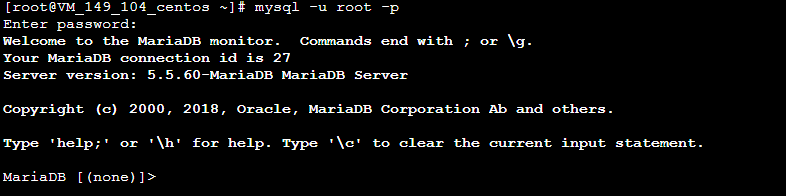
4. Jalankan perintah berikut untuk login ke MariaDB. Masukkan kata sandi yang Anda atur di langkah 3 dan tekan Enter (Enter). Login yang berhasil ditunjukkan di bawah ini:
5. Jalankan perintah berikut untuk keluar dari MariaDB.
Memverifikasi konfigurasi lingkungan
Periksa apakah lingkungan sudah diatur dengan benar seperti yang diinstruksikan di bawah ini:
1. Jalankan perintah berikut untuk membuat file uji test.php di direktori root default /var/www/html Apache:
vim /var/www/html/test.php
2. Tekan i (i) untuk beralih ke mode edit dan masukkan konten berikut:
<?php
echo "<title>Test Page</title>";
phpinfo()
?>
3. Tekan Esc (Esc) dan masukkan :wq (:wq) untuk menyimpan dan menutup file.
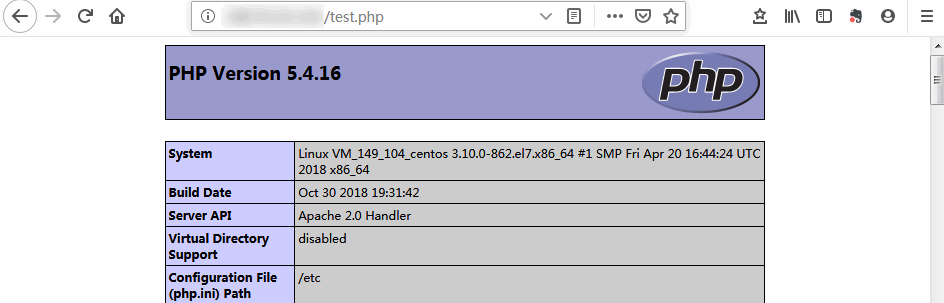
4. Masukkan URL berikut di browser untuk mengakses test.php untuk memeriksa apakah lingkungan dikonfigurasi dengan benar.
http://[Public IP address of the CVM]/test.php
Jika semuanya berfungsi dengan baik, akan muncul hal-hal berikut.
Langkah 3: instal dan konfigurasikan Discuz!
Mengunduh Discuz!
Jalankan perintah berikut untuk mengunduh paket penginstalan.
git clone https://gitee.com/Discuz/DiscuzX.git
Mempersiapkan penginstalan
1. Jalankan perintah berikut untuk mengakses direktori penginstalan.
2. Jalankan perintah berikut untuk menyalin semua file pada bagian "unggah" ke "/var/www/html/".
cp -r upload/* /var/www/html/
3. Jalankan perintah berikut untuk memberikan izin menulis kepada pengguna.
chmod -R 777 /var/www/html
Menginstal Discuz!
2. Klik I agree (Saya setuju) dan buka halaman pemeriksaan lingkungan.
3. Periksa item dan klik Next Step (Langkah Selanjutnya).
4. Pilih Clean Install (Hapus Penginstalan), dan klik Next Step (Langkah Selanjutnya).
5. Masukkan informasi saat diminta untuk membuat database baru untuk Discuz!.
Perhatian:
Ingat nama pengguna dan kata sandi administrator Anda.
6. Klik Next Step (Langkah Selanjutnya) untuk memulai penginstalan.
7. Setelah penginstalan, klik Your forum has been installed successfully. Click here to access. (Forum Anda telah berhasil diinstal. Klik di sini untuk mengakses.) untuk mengakses forum Anda.
Menggunakan Nama Domain
Menggunakan nama domain, bukan IP dapat membantu pengguna mengingat situs web Anda dengan lebih mudah.
Pertanyaan Umum
Periksa dokumentasi berikut untuk masalah penggunaan CVM: