クイックスタート
ダウンロード
フォーカスモード
フォントサイズ
Tencent Cloudコンソールを通じて、CloudAuditサービスを迅速に理解できます。コンソールでは、操作記録を表示でき、トレイルセットを作成し、その保存場所を編集できます。また、作成済みのトレイルセットに対して削除操作を行うことができ、トレイルセットのログ記録を停止できます。
登録とログイン
Tencent Cloudアカウントを登録済みで、かつ実名認証を完了している場合、直接 Tencent Cloud にログインし、クラウド製品 > 管理と監査 > CloudAudit を選択して、CloudAuditページにアクセスできます。
操作ログの参照
リスト
1. CloudAuditコンソールにログインしてください。
2. 左側のナビゲーションで、操作ログをクリックし、操作ログページに進みます。
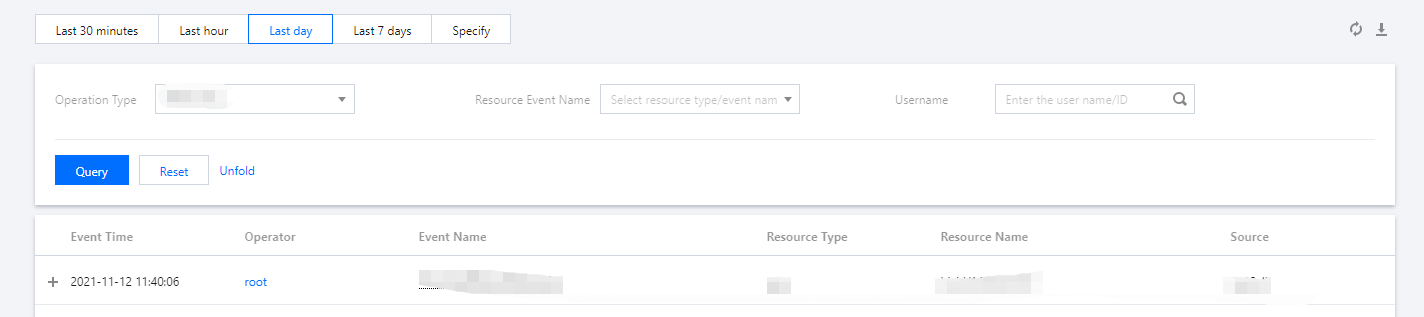
3. 操作ログページでは、ユーザー名、操作タイプ、リソースイベント名、リソース名、リクエストID、APIエラーコード、キーIP、および対応する操作イベント時間に基づいて、関連する操作ログ情報を取得できます。検索対象の操作ログはリスト形式で表示され、デフォルトでは一部のデータのみが表示されます。下図の通りです:
詳細
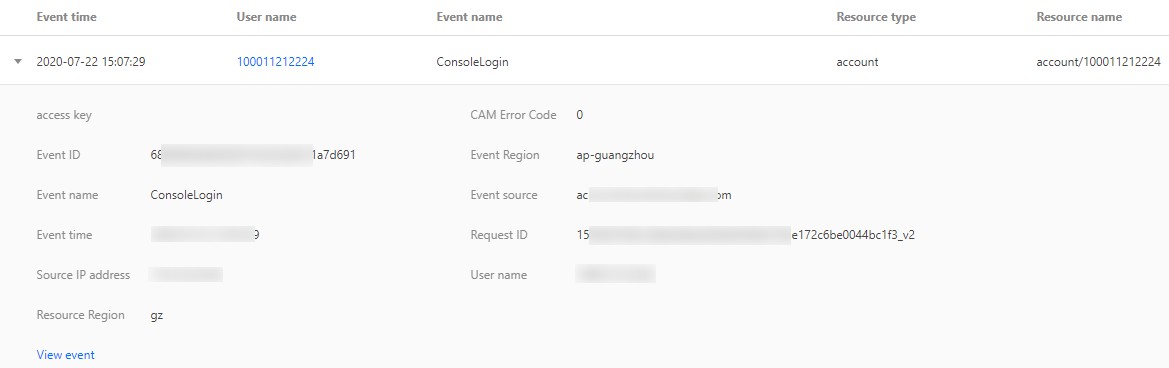
関連する操作ログリストを取得した後、個々の操作ログについてさらに詳しく知りたい場合は、操作ログの左側にある
トレイルセットの利用
1. トレイルセットの作成
1. CloudAuditコンソールにログインしてください。左側のナビゲーションバーにあるトレイルセット > 作成を選択し、トレイルセット作成ページに進みます。
2. 「トレイルセット」ページで、作成をクリックしてください。下図の通りです:

注意:
最大5個のトレイルセットの作成をサポートします。
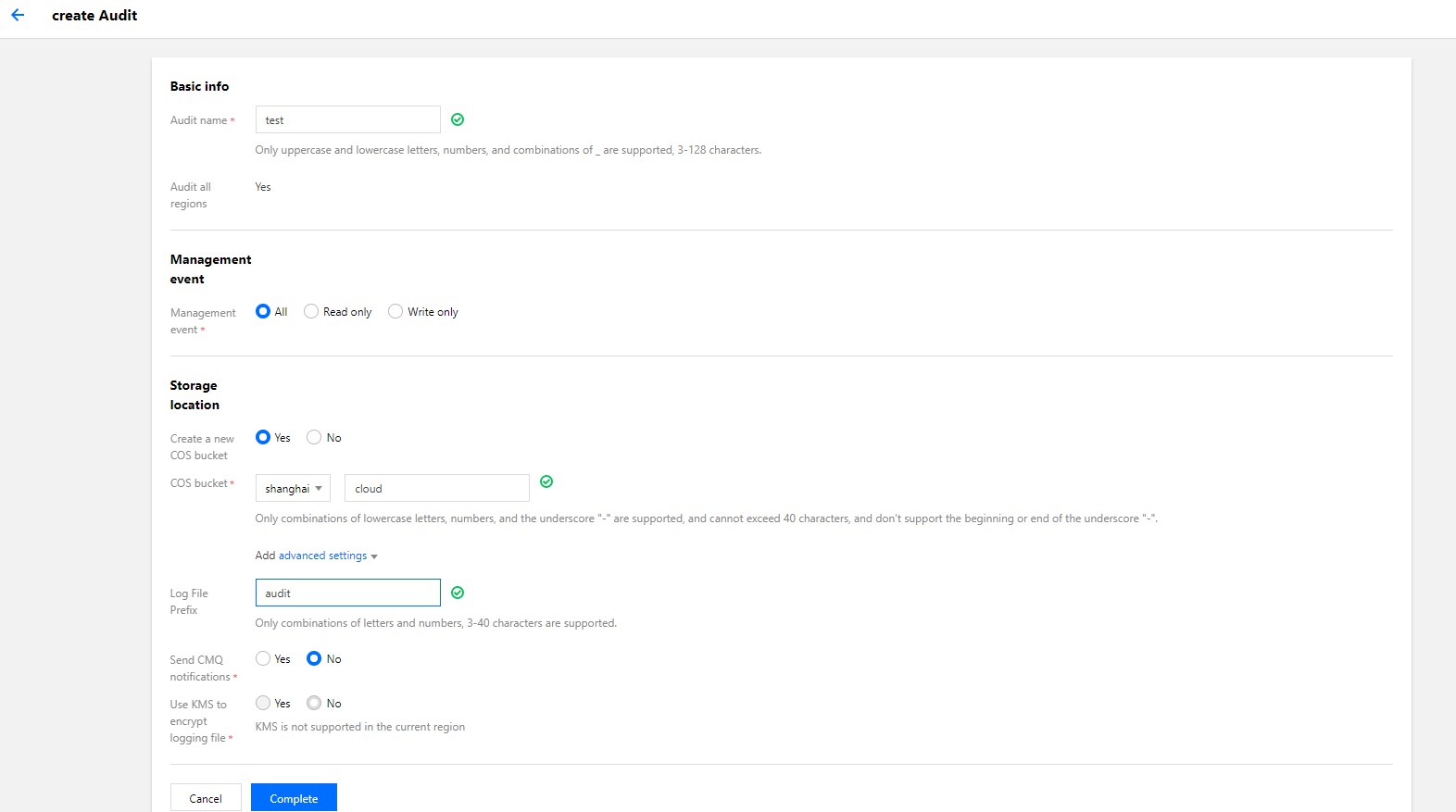
3. ページ上でトレイルセットの名称、保存場所などの関連情報を入力し、新規作成完了をクリックしてください。下図の通りです:
4. トレイルセットのログ記録を無効化または有効化する
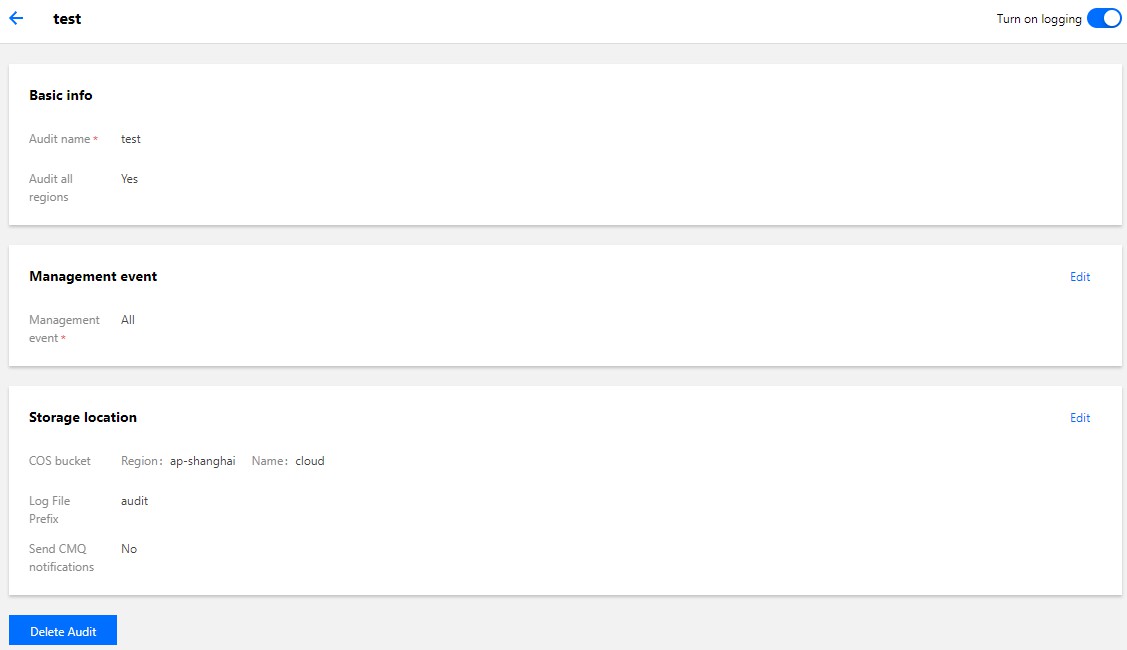
5. トレイルセットの作成に成功した後、トレイルセットの状態はデフォルトで有効と表示されます。下図の通りです:

6. 「名称」の下にあるトレイルセット名、またはトレイルセットが存在する行の右側にある編集をクリックすると、トレイルセットの詳細ページに移動します。下図の通りです:
7. ページ右上の「ログ記録を有効化」の右側にある
8. 配信保存場所
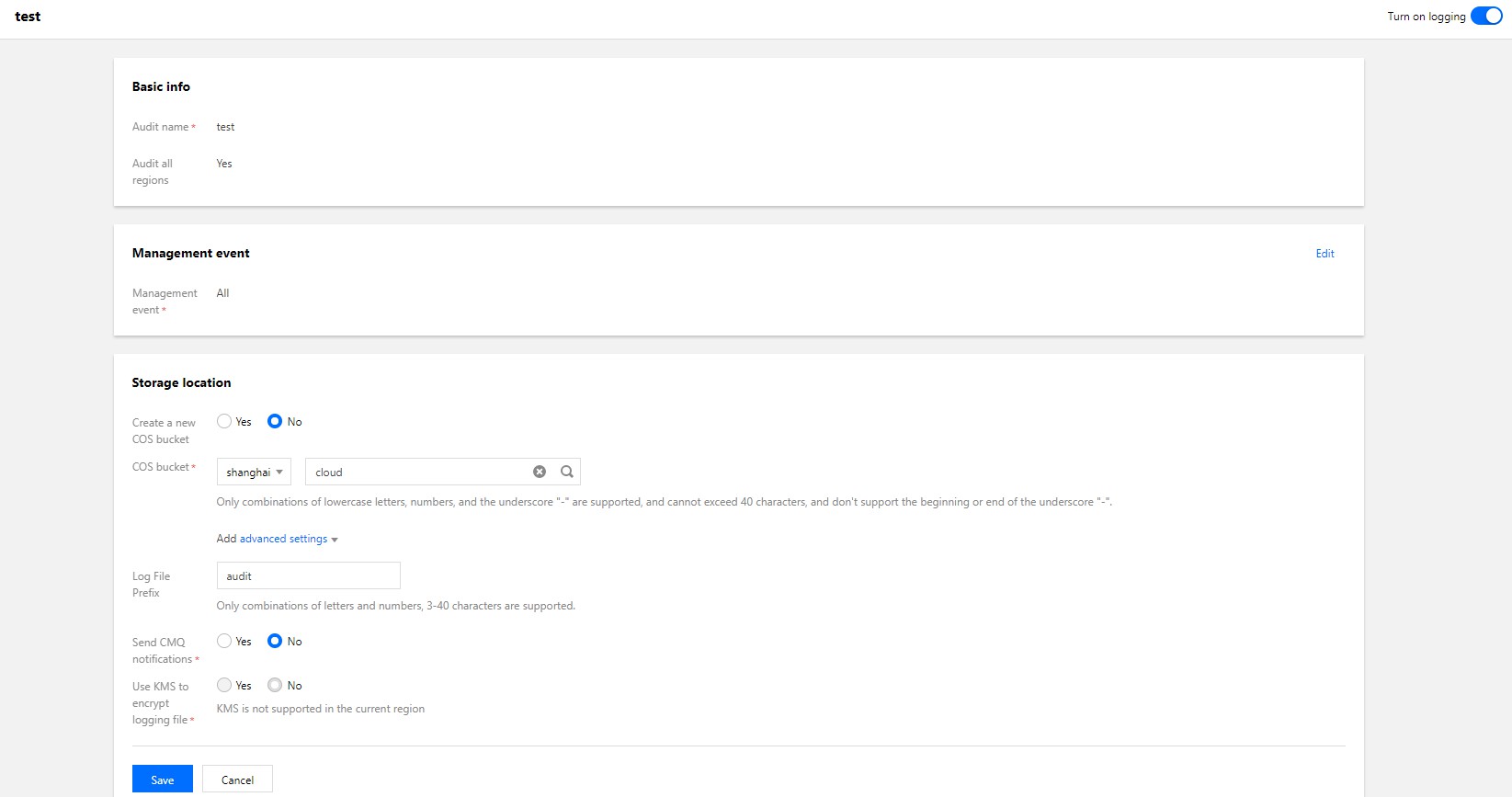
トレイルセット詳細ページの「配信場所」にある編集をクリックすると、配信先バケット(COS)またはログサービス(CLS)への配信を選択できます。編集完了後、保存をクリックしてください。下図の通りです:
9. トレイルセットの削除
「トレイルセット」ページで、トレイルセットが存在する行の右側にある削除をクリックするか、トレイルセット詳細ページでトレイルセットの削除をクリックします。
フィードバック