組織メンバーの追加
Download
フォーカスモード
フォントサイズ
グループ組織作成者は組織にメンバーを追加することができ、招待と作成の二つの方法をサポートしています。
操作手順
実際のニーズに基づいて、必要に応じてメンバー追加方法をお選びください。
一. ダイレクト顧客シナリオ:
1. TCOコンソールにログインして、左側ナビゲーションのメンバーアカウント管理を選択します。
2. メンバーアカウント管理ページで、メンバー追加をクリックします。
3. メンバー追加ページで、メンバー招待を選択します。下図の通り:
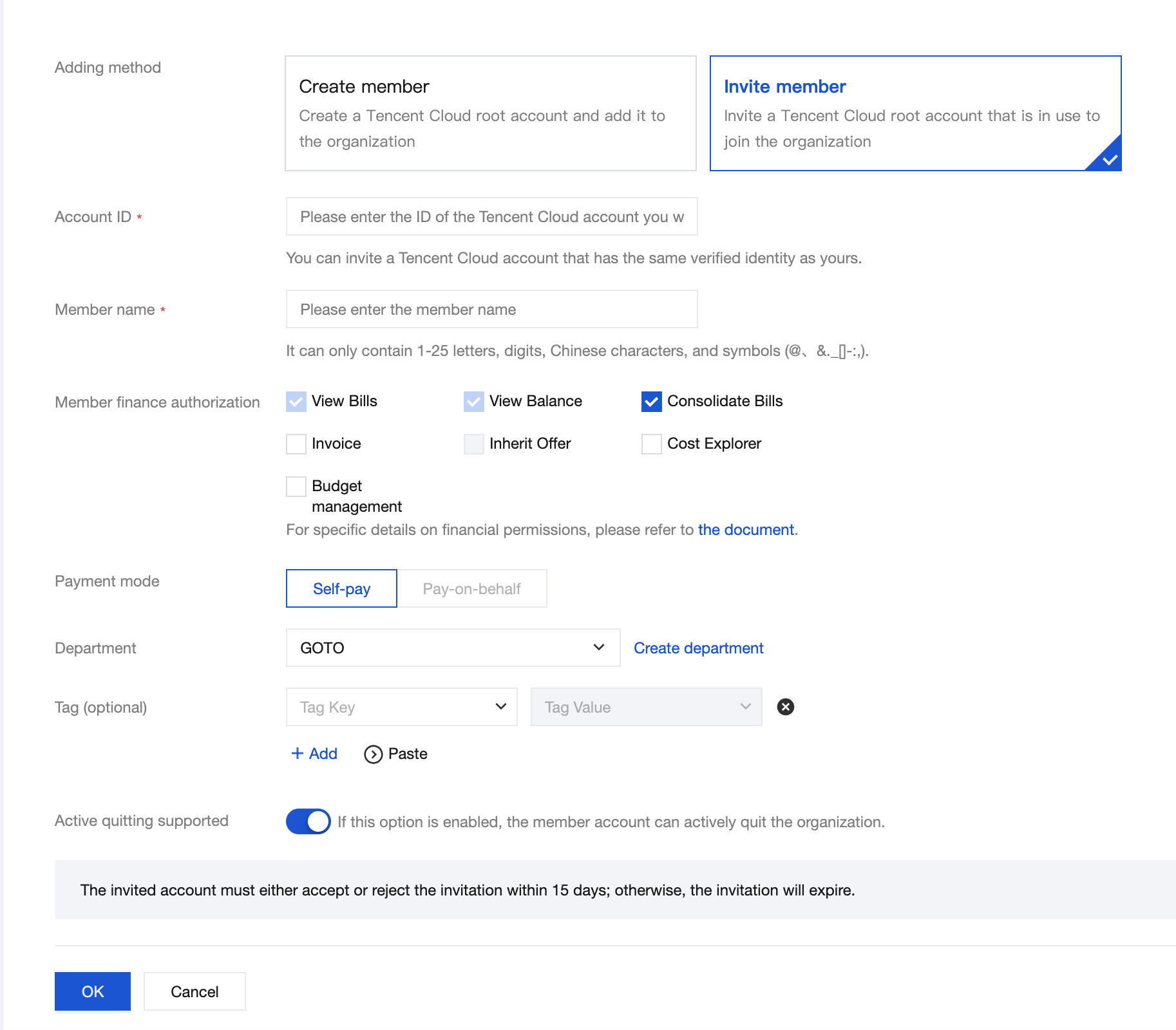
4. 必要に応じて順にアカウントID、メンバー名称、財務権限、支払いモード、所属部門及び自主的脱退の可否を入力してください。なお、アカウントIDはアカウント情報ページで取得できます。
5. 入力完了後、確定をクリックします。招待されるメンバーの情報検証が必要です。招待されるアカウントは企業実名認証を完了している必要があり、かついかなるグループ組織にも加入しておらず、さらに認証主体は管理アカウントと一致しているか、または主体関連付け認証を完了している必要があります。主体関連付け認証が未完了の場合、ビジネス担当に連絡して主体関連付けを行って初めてメンバーを招待できます。
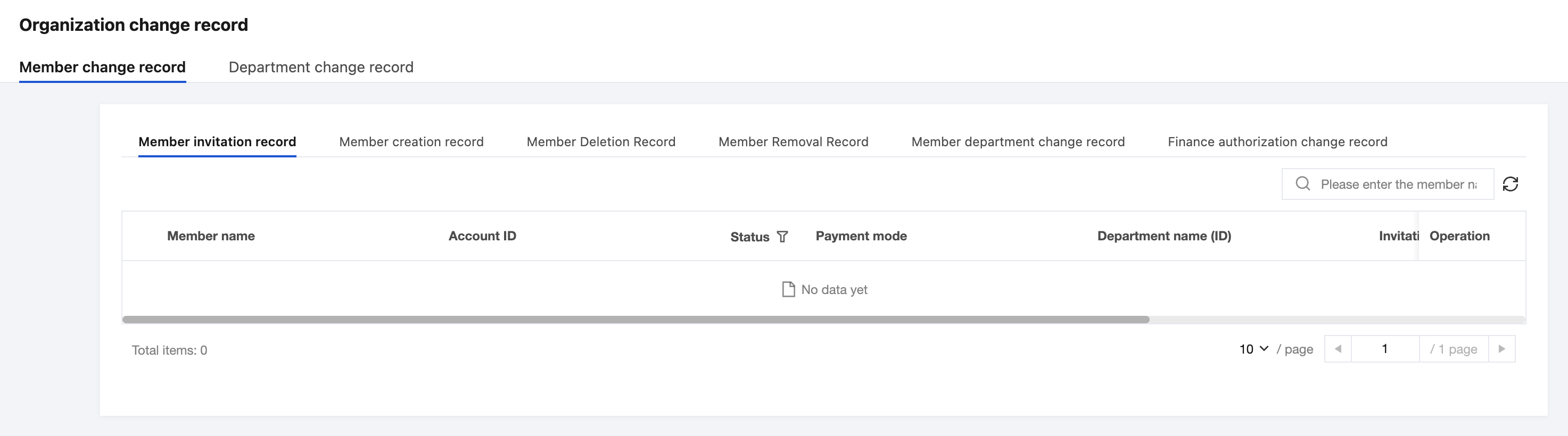
6. 招待が成功した後、招待情報は15日間有効です。左側ナビゲーションの組織変更記録を選択し、メンバー招待記録タブを選択して、招待情報を参照できます。下図の通り:
二. リセラー二次顧客シナリオ:
説明:
販売シナリオにおいて:
グループのすべてのメンバーアカウントのリセラー関係を統一する必要があります。つまり、メンバーアカウントと管理者アカウントは同じリセラーに属している必要があります。新しいアカウントをグループに招待する場合、招待されるアカウントと管理者アカウントが同一のリセラーであるという前提条件を満たす必要があります。
メンバーアカウントの支払いモードは、現在、代理支払いモードのみサポートしており、自己負担モードはサポートしていません。
1. TCOコンソールにログインして、左側ナビゲーションのメンバーアカウント管理を選択します。
2. メンバーアカウント管理ページで、メンバー追加をクリックします。
3. メンバー追加ページで、メンバー招待を選択し、
4. 順番に必要に応じて、アカウントID、メンバー名称、所属部門、および能動的な脱退をサポートするかどうかを入力してください。なお、アカウントIDはアカウント情報ページで取得できます。
注意:
リセラー二次顧客シナリオでは、財務権限はデフォルトで「請求書を確認する」が選択され、支払いモードは現在「代理支払い」のみサポートされています。
部門を作成する場合は、部門の作成を参照してください。
5. 入力完了後、確定をクリックします。招待されるメンバーの情報検証が必要であり、検証内容は以下の通りです。
招待されるアカウントは企業実名認証を完了し、かついかなるグループ組織にも加入していない必要があります。
企業実名認証主体は管理アカウントと一致している必要があります。
グループ内のすべてのメンバーアカウントのリセラー関係を統一する必要があります。つまり、メンバーアカウントと管理アカウントが同一のリセラーに属していることです。
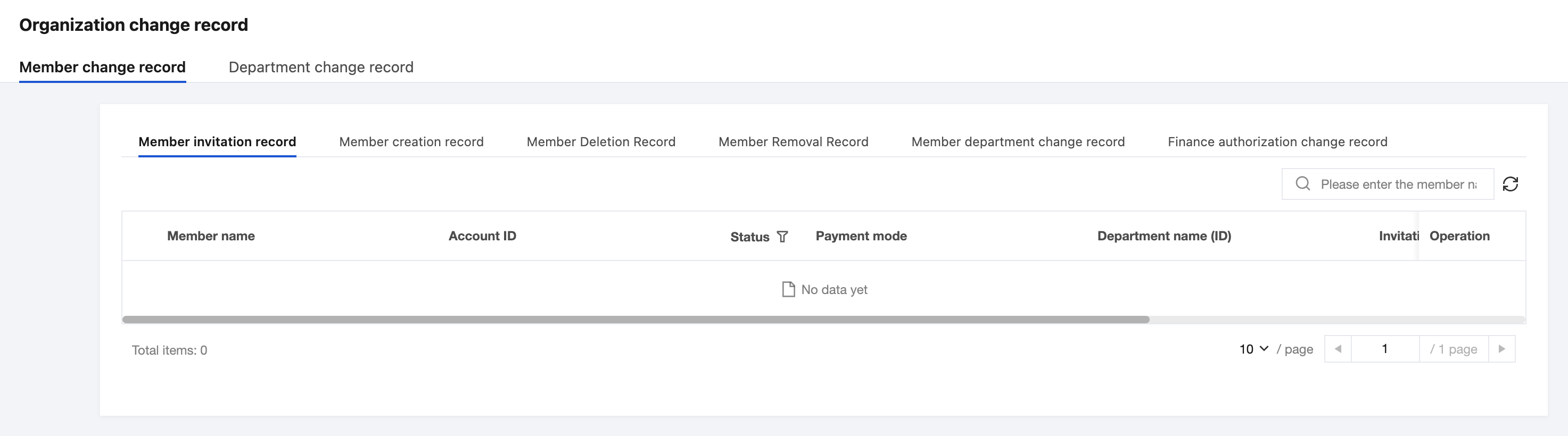
6. 招待が成功した後、招待情報は15日間有効です。左側ナビゲーションの組織変更記録を選択し、メンバー招待記録タブを選択して、招待情報を参照できます。下図の通り:
一. ダイレクト顧客シナリオ:
説明:
グループ組織作成者は、組織のために現在の主体または他の主体のメンバーを作成できます。ここで、現在の主体は管理アカウントに所属する主体です。もし新規作成するメンバーの主体が管理アカウントの主体と一致しないなら、それは他の主体です。
現在の主体のメンバーを作成する
1. TCOコンソールにログインして、左側ナビゲーションのメンバーアカウント管理を選択します。
2. 「メンバーリスト」ページで、メンバーを追加するをクリックします。下図の通り:
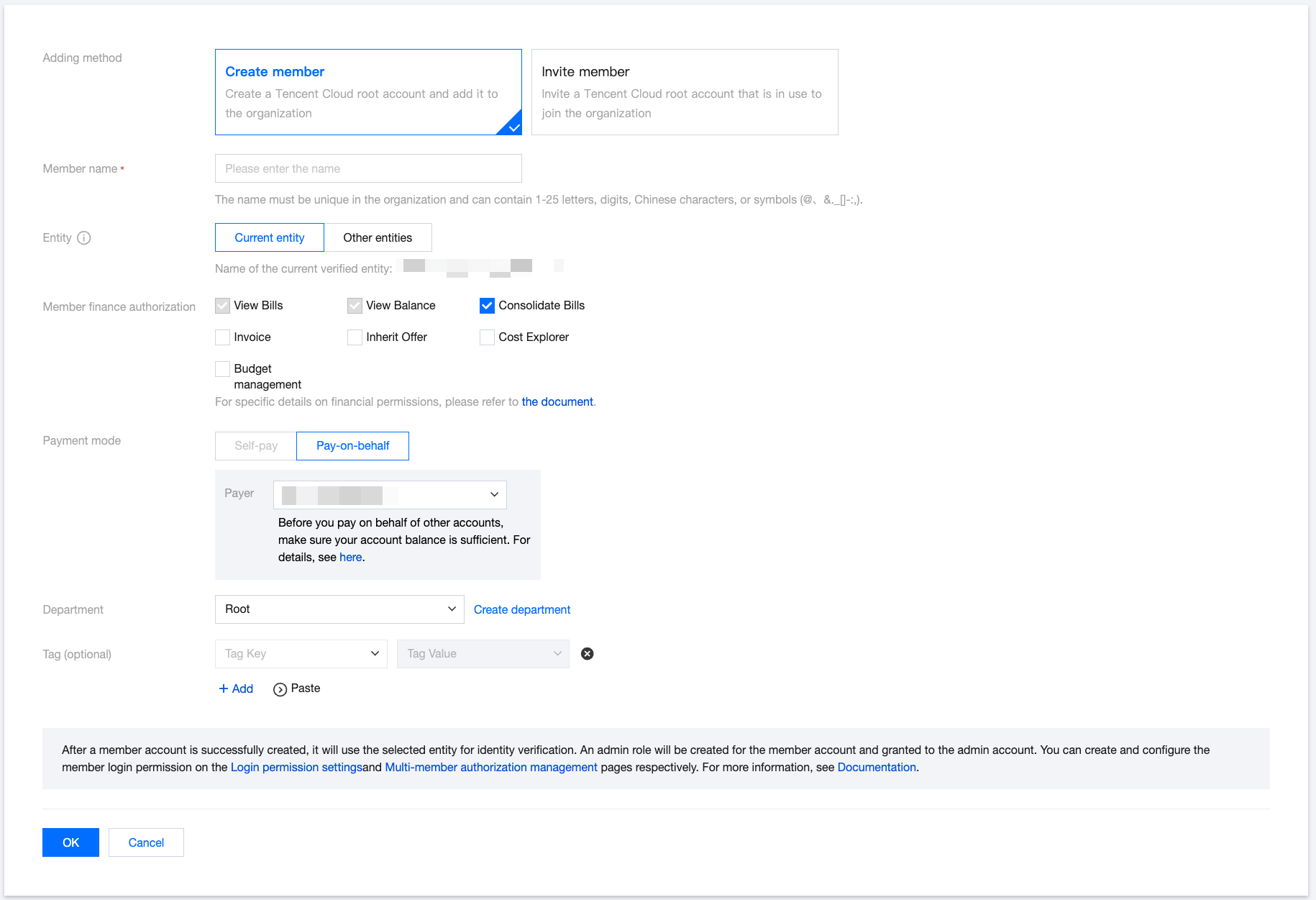
3. 順に必要に応じて名称、所属主体、財務権限および所属部門を入力してください。
ここで所属主体を「現在の主体」に選択します。
メンバーを作成する際、デフォルトで代理支払いが選択されます。
部門を作成する必要がある場合は、部門の作成を参照してください。
4. 確定をクリックすると、自動的にメンバーアカウントが作成されます。メンバーアカウントは作成者の企業実名認証情報を継承します。
左側ナビゲーションの組織変更記録で、メンバー変更記録 > メンバー新規作成記録タブを選択して、作成記録と結果を参照できます。下図の通り:

他の主体メンバーを作成する
1. ビジネス担当に連絡して他の主体の関連付けを申請してください。
2. ビジネス担当による他の主体の関連付け申請が成功した後、TCOコンソールにログインし、左側ナビゲーションバーの認証主体管理を選択します。主体管理リストで「メンバーを招待」をクリックし、対応する主体のメンバーを組織に招待します。詳細は、組織メンバーの追加のメンバーの招待Tagを参照してください。
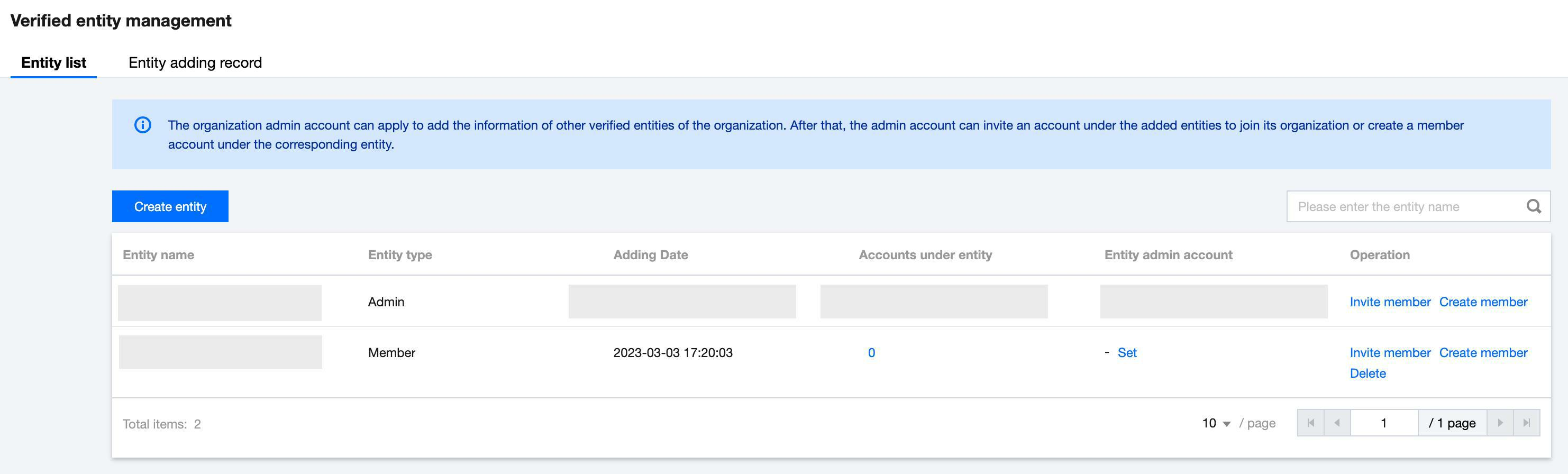
3. 認証主体管理に戻り、主体管理アカウントの編集をクリックして、対応する主体の管理者を設定します。下図の通り:
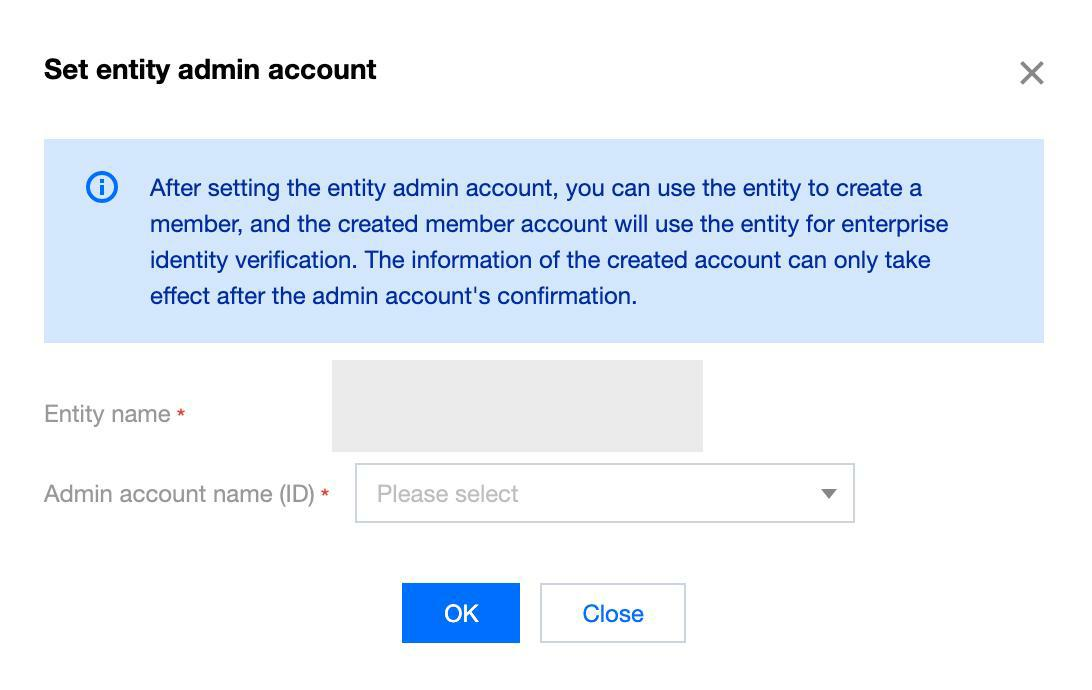
4. 認証主体管理ページの「主体管理リスト」またはメンバーアカウント管理ページの「メンバーリスト」で、「メンバーを作成する」をクリックすると、デフォルトで「新規メンバー」が選択されます。
5. 順に必要に応じて名称、所属主体、財務権限、支払いモードおよび所属部門を入力してください。ここで所属主体を「その他の主体」に選択し、ドロップダウンリストから対応する主体を選択します。
6. 対応する主体管理アカウントを審査します。審査が通過した後、作成が完了します。メンバーアカウントは主体管理者の企業実名認証情報を継承します。左側ナビゲーションの組織変更記録で、メンバー変更記録 > メンバー新規作成記録Tagを選択して、作成記録と結果を参照できます。下図の通り:

二. リセラー二次顧客シナリオ:
1. TCOコンソールにログインして、左側ナビゲーションのメンバーアカウント管理を選択します。
2. 「メンバーリスト」ページで、メンバーを追加をクリックします。
3. 順に必要に応じて名称、所属部門を入力してください。
注意:
リセラー二次顧客シナリオでは、財務権限はデフォルトで「請求書を確認する」が選択され、支払いモードは現在「代理支払い」のみサポートされています。
部門を作成する場合は、部門の作成を参照してください。
4. 確定をクリックすると、自動的にメンバーアカウントが作成されます。メンバーアカウントは作成者の企業実名認証情報を継承します。
左側ナビゲーションの組織変更記録で、メンバー変更記録 > メンバー新規作成記録タブを選択して、作成記録と結果を参照できます。下図の通り:

5. 作成されたメンバーはデフォルトで管理アカウントの企業実名認証主体を継承し、管理アカウントと同じリセラーの二次顧客関係にバインドされます。
フィードバック