メンバーの自己負担方式
ダウンロード
フォーカスモード
フォントサイズ
メンバー自己負担モードは以下の機能を含みます。
財務権限 | 説明 |
メンバーアカウント情報を参照する | 管理アカウントはメンバーアカウントのアカウント残高情報を確認できます。 |
メンバー請求書を参照する | 管理アカウントはメンバーアカウントの請求書消費情報を確認できます。 |
メンバーアカウントに領収書を発行する | 管理アカウントはメンバーアカウントに請求書を発行します。 |
統合請求書発行 | 管理アカウントは複数のメンバーアカウントの料金を統合してダウンロードします。 |
割引継承 | メンバーアカウントは管理アカウントの契約価格優待を継承します。 |
コスト分析 | 管理アカウントはメンバーアカウントのコストをフィルタリング、参照、分類、集計、分析できます。 |
予算管理 | 管理アカウントはメンバーアカウントの予算設定をサポートします。 |
メンバーアカウント残高情報を参照する
管理アカウントがメンバーアカウントのアカウント残高情報を参照する方法を紹介します。
操作手順
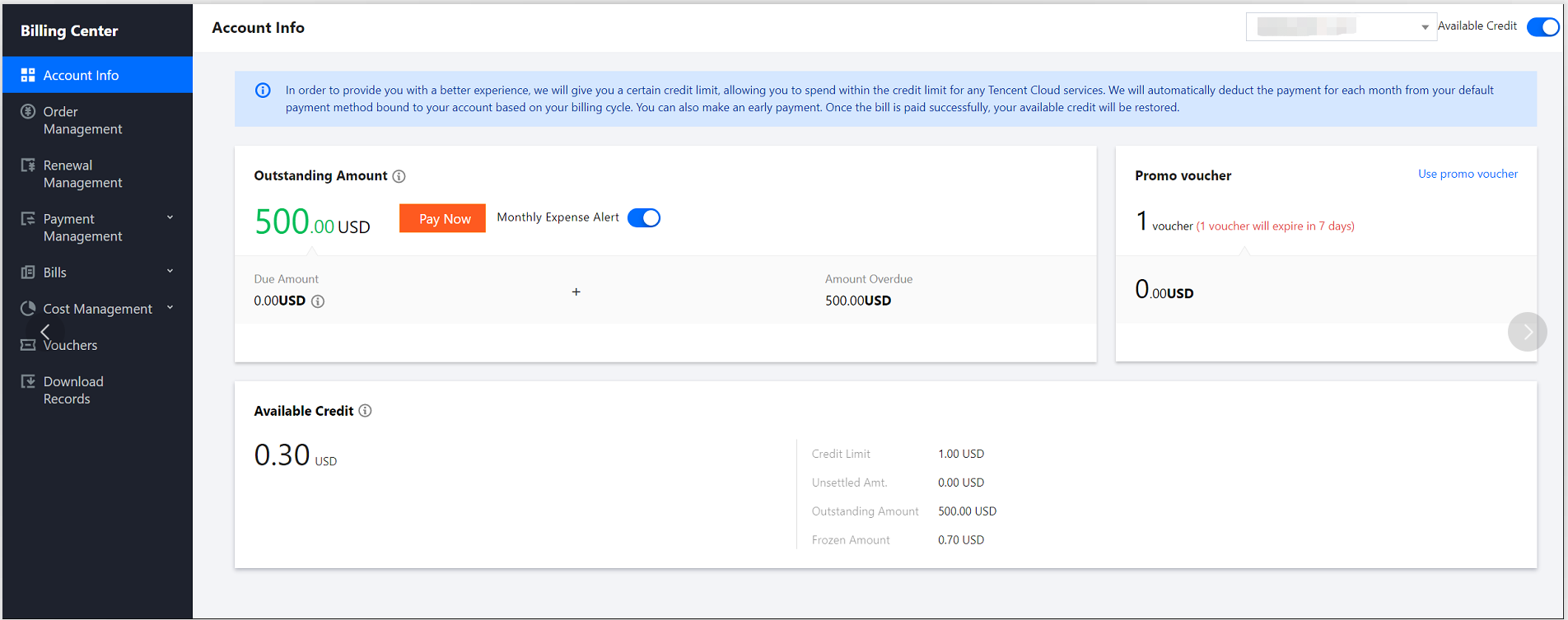
1. 管理アカウントでコストセンターコンソールにログインし、左側ナビゲーションバーにあるアカウント情報を選択します。
2. 右上のドロップダウンリストから対応するメンバーアカウントを選択し、メンバーアカウントのアカウント残高情報を参照します。
メンバーアカウントの請求書を参照する
管理アカウントがメンバーアカウントの請求書と消費情報を参照する方法を紹介します。
操作手順
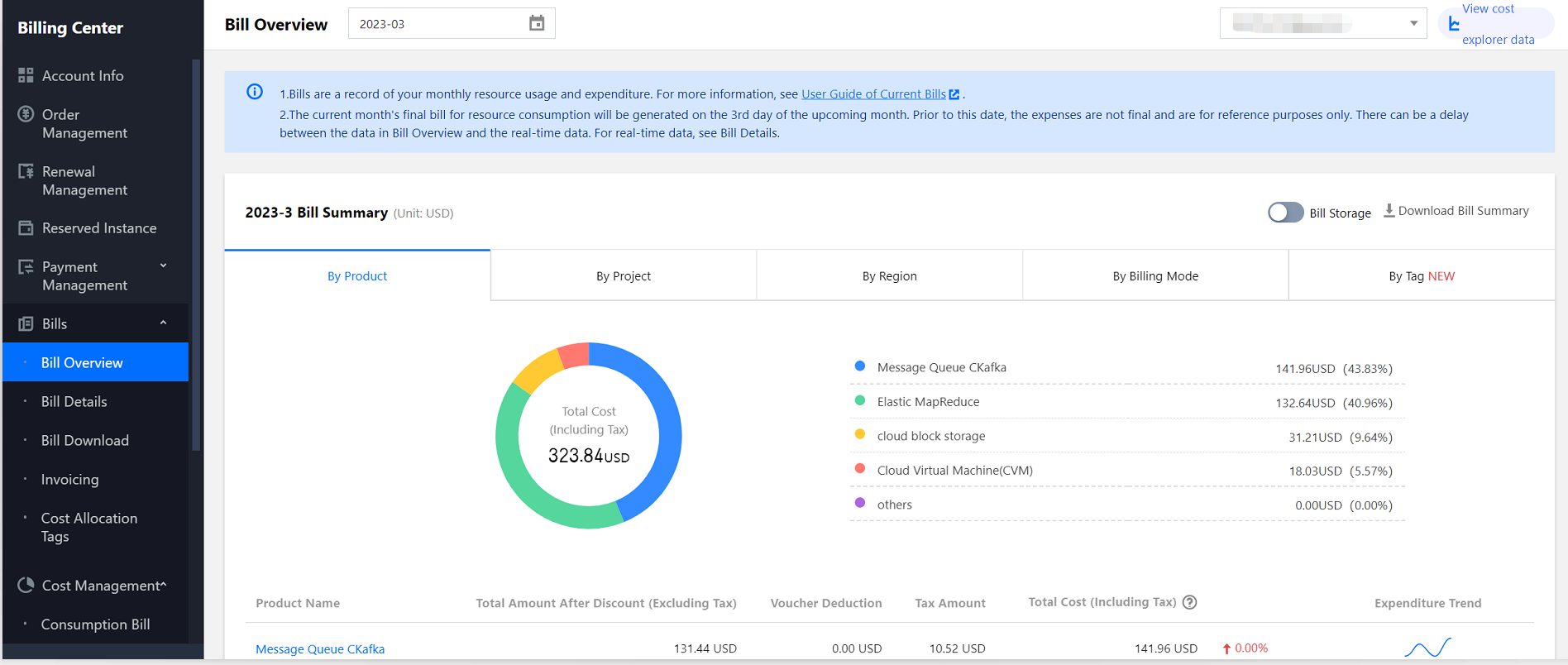
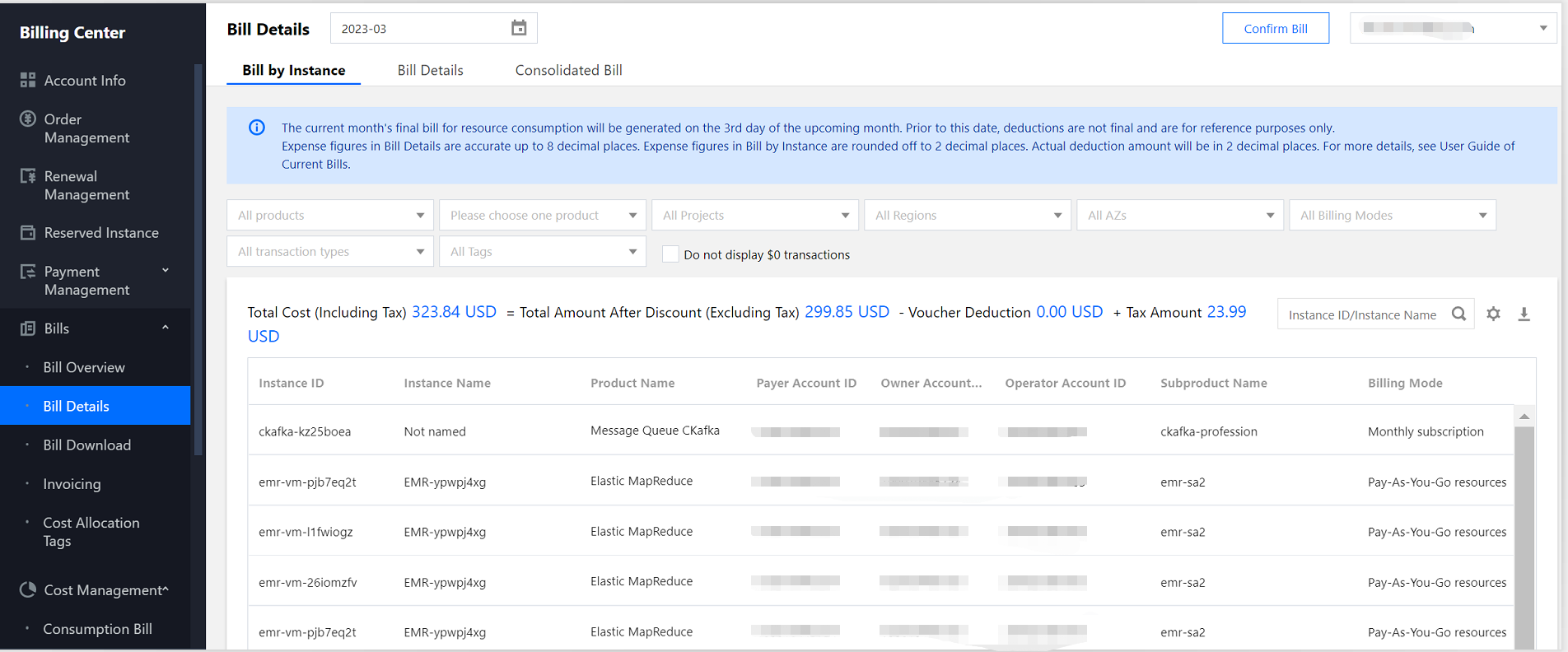
1. 管理アカウントでコストセンターコンソールにログインし、左側ナビゲーションバーにある費用請求書を選択します。
2. 右上のドロップダウンリストから対応するメンバーアカウントを選択し、メンバーアカウントの請求書の概要を参照します。
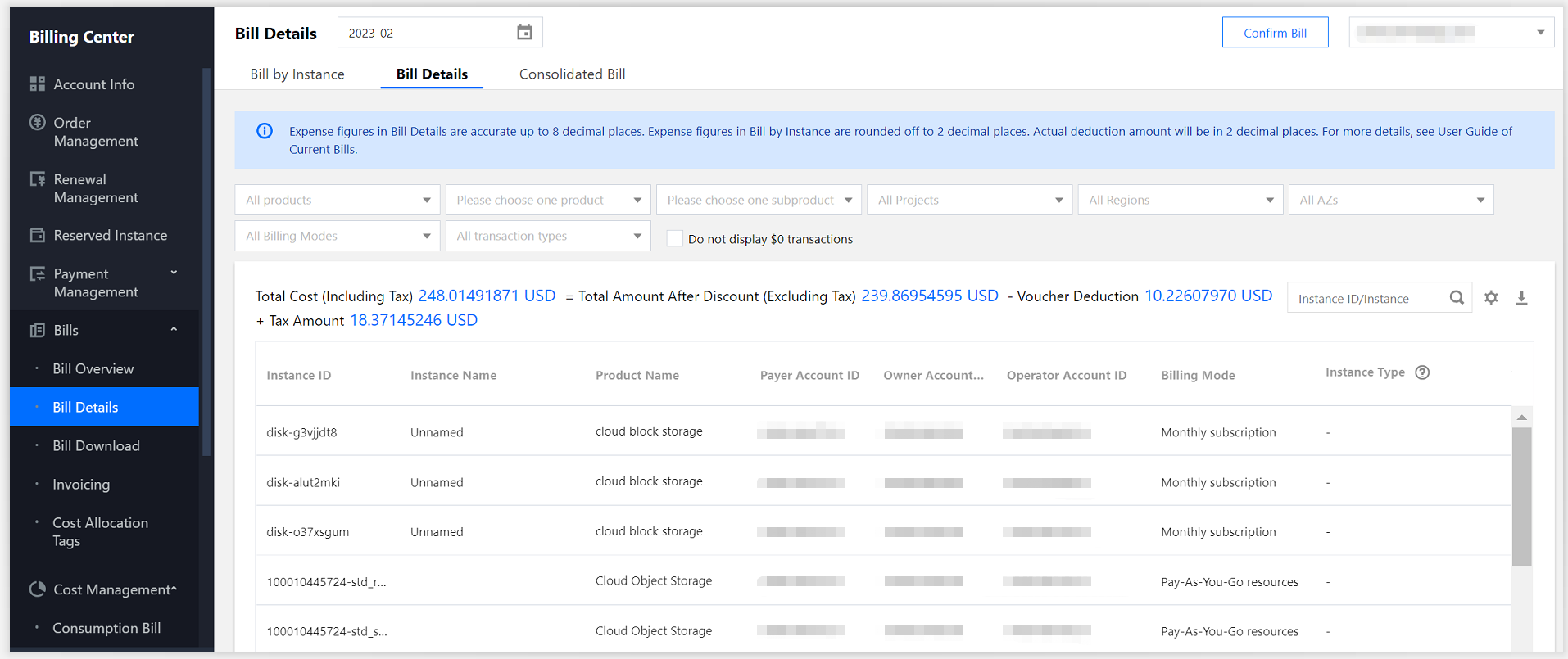
3. 右上のドロップダウンリストから対応するメンバーアカウントを選択し、メンバーアカウントの請求書詳細を参照します。請求書詳細ページでは、「請求書確認」ボタンを通じて、メンバーアカウントのために対応する月の請求書を確認することもできます。
メンバーアカウント請求書の統合を選択
管理アカウントが複数のメンバーアカウントの請求書を統合する方法を紹介します。
操作手順
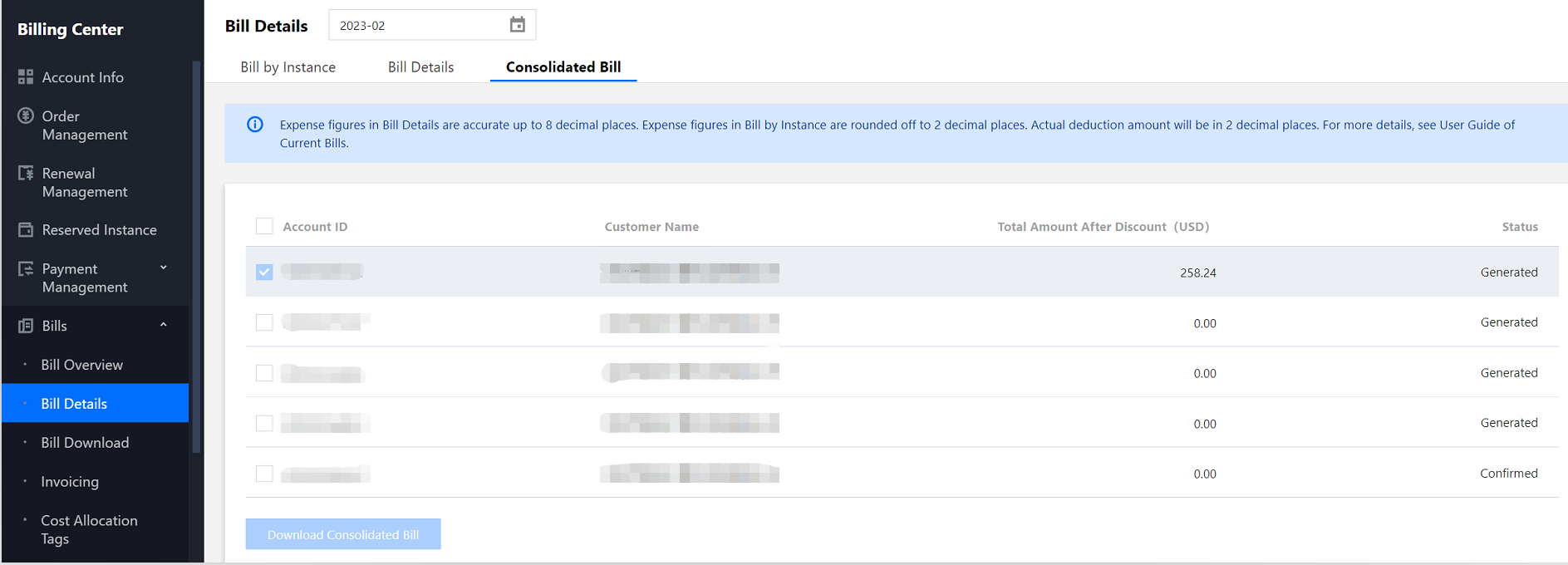
1. 管理アカウントはコストセンターコンソールにログインし、左側ナビゲーションバーにある請求書詳細を選択します。
2. 「統合請求書」Tagを選択し、統合請求が必要なメンバーアカウントにチェックを入れ、統合請求書のダウンロードをクリックします。以下の図のようになります: また、ダウンロード履歴ページで、統合請求書の行の右側にあるダウンロードをクリックして、統合請求書をダウンロードすることもできます。
メンバーアカウントのために領収書を発行する
管理アカウントがメンバーアカウントに請求書を発行する方法を紹介します。
操作手順
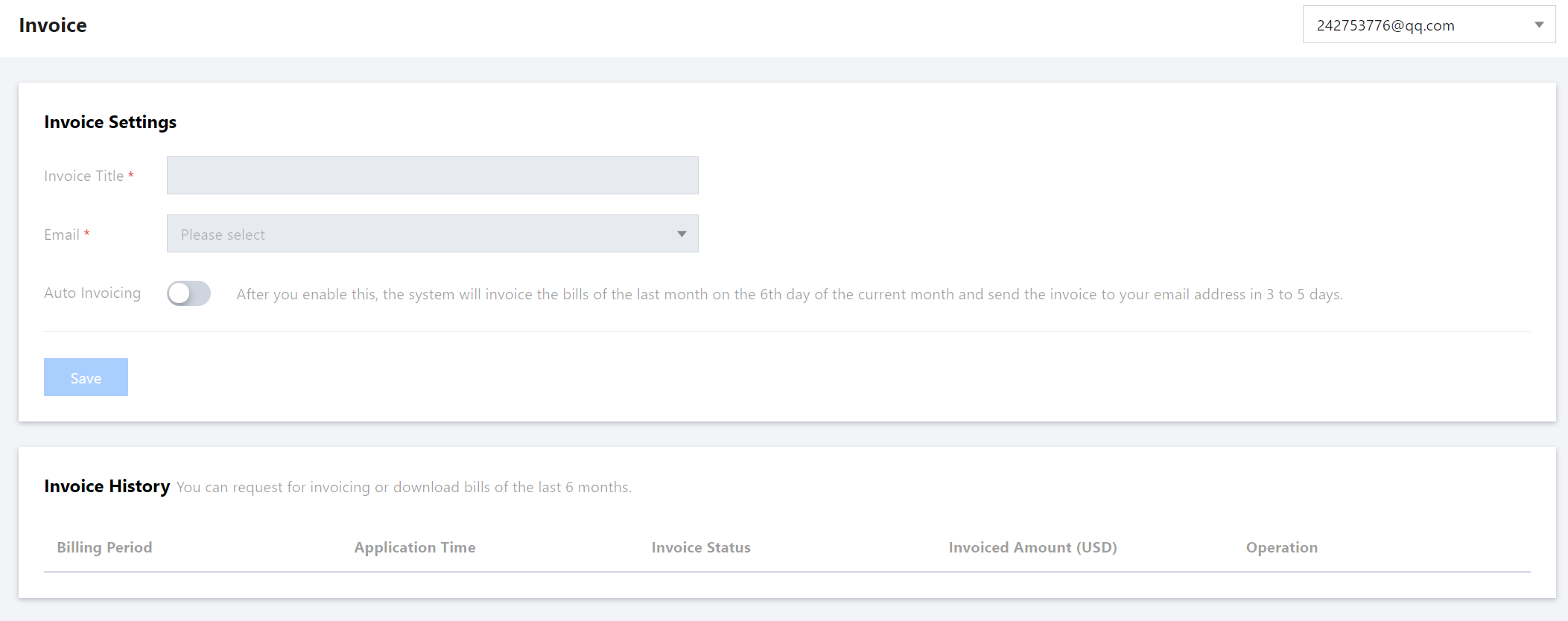
1. 管理アカウントでコストセンターコンソールにログインし、左側ナビゲーションバーにある請求書を選択します。
2. 右上のドロップダウンリストから対応するメンバーアカウントを選択し、対応するメンバーアカウントの領収書を発行します。発行された領収書はメンバーアカウントに帰属します。
割引継承
メンバーアカウントが管理アカウントの契約価格優待を継承する方法を紹介します。
割引継承範囲
ビジネスが顧客に申請した契約価格優待を継承できますが、公式サイトの割引とキャンペーン割引は含まれません。
契約価格の優遇タイプには、課金レベル優遇、財務レベル優遇および満額還元が含まれます。異なるシナリオにおける継承関係は以下の表の通り:
契約価格優遇のタイプ | 課金レベル割引 | 財務レベル割引 | 満額還元 |
割引形式 | 単一のプリペイド注文/単一のポストペイド推量に基づく割引モデルで、すぐに有効となります。 | 単一のアカウントIDまたは複数のアカウントIDを合算した月間消費規模に基づいて設定された割引は、翌月1日に実行されます。 | 今月の確定済み請求書金額に基づき、比例按分でクーポン/ボーナスを還元する割引モデルで、翌月3日に実行されます。 |
割引 | ✔ | × | × |
契約価格(線形、段階、掛け値なし価格) | ✔ | × | × |
最低保証(月額固定、月額変動) | × | × | × |
説明:
✔ は継承可能を表し、× は継承不可を表します。
注意:
必ず管理者アカウントが申請した割引に、すべてのメンバーアカウントが享受する割引が含まれていることをご確認ください。割引を継承した後、メンバーアカウントは管理者アカウントの割引を完全に適用し、メンバーアカウントが個別に申請した割引は有効ではなくなります。
割引継承の対象製品範囲には、全量ブラックリストおよび指定製品ブラックリストは含まれません。
メンバーアカウントのUINが製品を使用する際の課金方式(日次決済/月次決済など)は、メインUINと一致している場合に限り継承が可能です。例:ライブストリーミング、ビデオオンデマンド、テキストSMS製品など。メンバーアカウントUINの課金モードはCPQ見積ツールで調整できます。
満額還元とアカウントレベルの割引は継承をサポートしていません。
TCOを通じて、同一主体のアカウントに対して割引継承を設定できます。異なる主体のアカウントは、営業に連絡して申請を行うことができます。いずれの方法でも、割引継承が設定された後、貴方はメンバーアカウントの割引継承状況を確認できます。
グループ資金割当モード(自己負担)では、管理者がグループ組織を削除する、組織メンバーを削除する、またはメンバーが自発的にグループ組織から脱退する場合、既存の割引継承は自動的にキャンセルされません。キャンセルが必要な場合は、営業マネージャーに連絡して処理してください。
操作手順
割引継承を設定する
1. メンバーを追加する際に、メンバーアカウントの割引継承を設定することができます。手順は以下の通りです。
2. TCOにログインして、左側ナビゲーションバーにあるメンバーアカウント管理を選択します。
3. 「メンバーアカウント管理」ページで、メンバー追加をクリックします。
4. 「メンバー追加」ページで、メンバーの追加方法に応じて、割引継承を設定します:
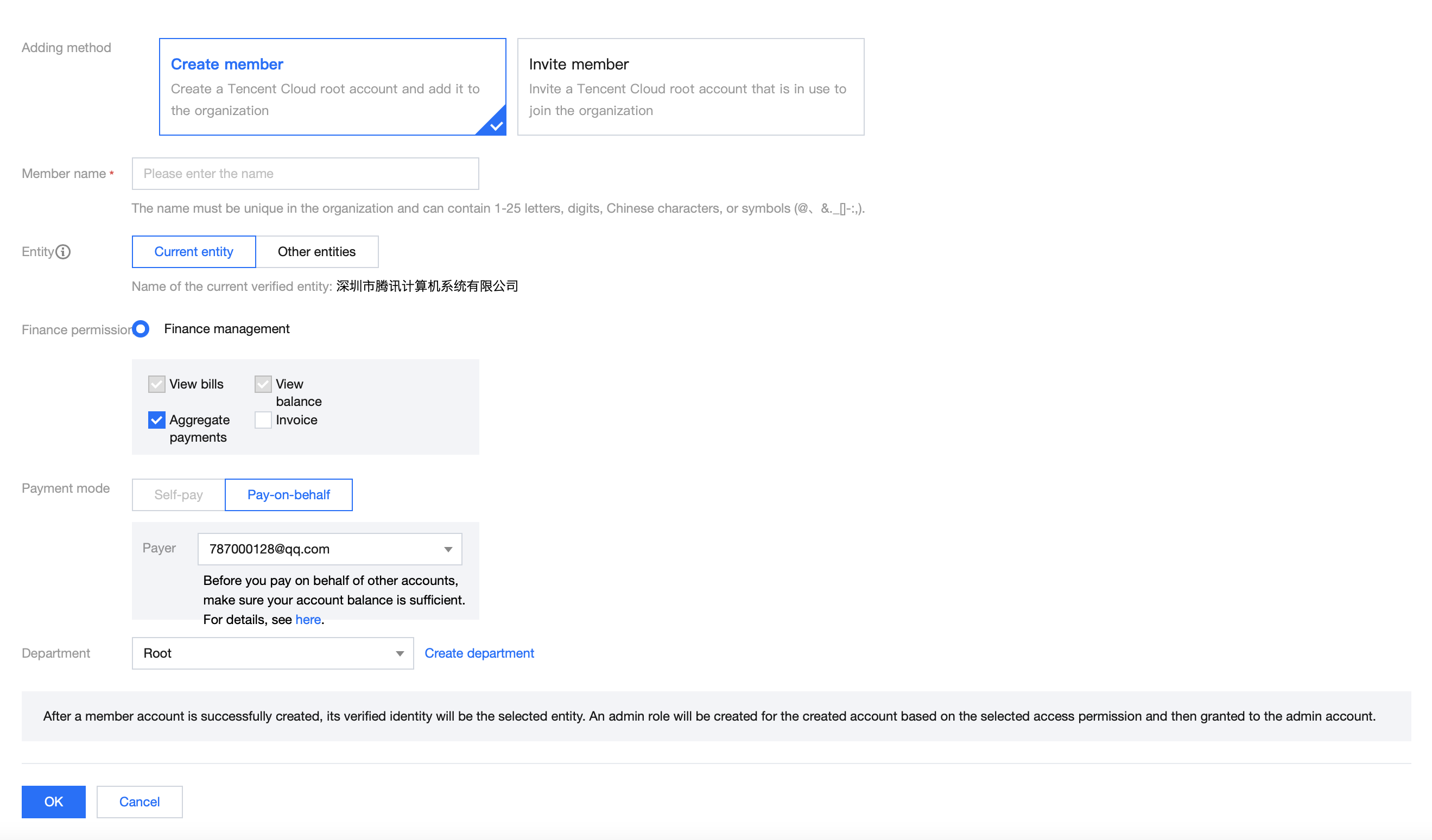
新規メンバー:新規メンバーを作成する際、メンバーアカウントはデフォルトで管理者アカウントと同じ企業実名認証名称を使用します。「支払いモード」で「自己負担」を選択した後、再度「割引継承」にチェックを入れることでメンバーを作成できます。下図の通り:
メンバーを招待する:
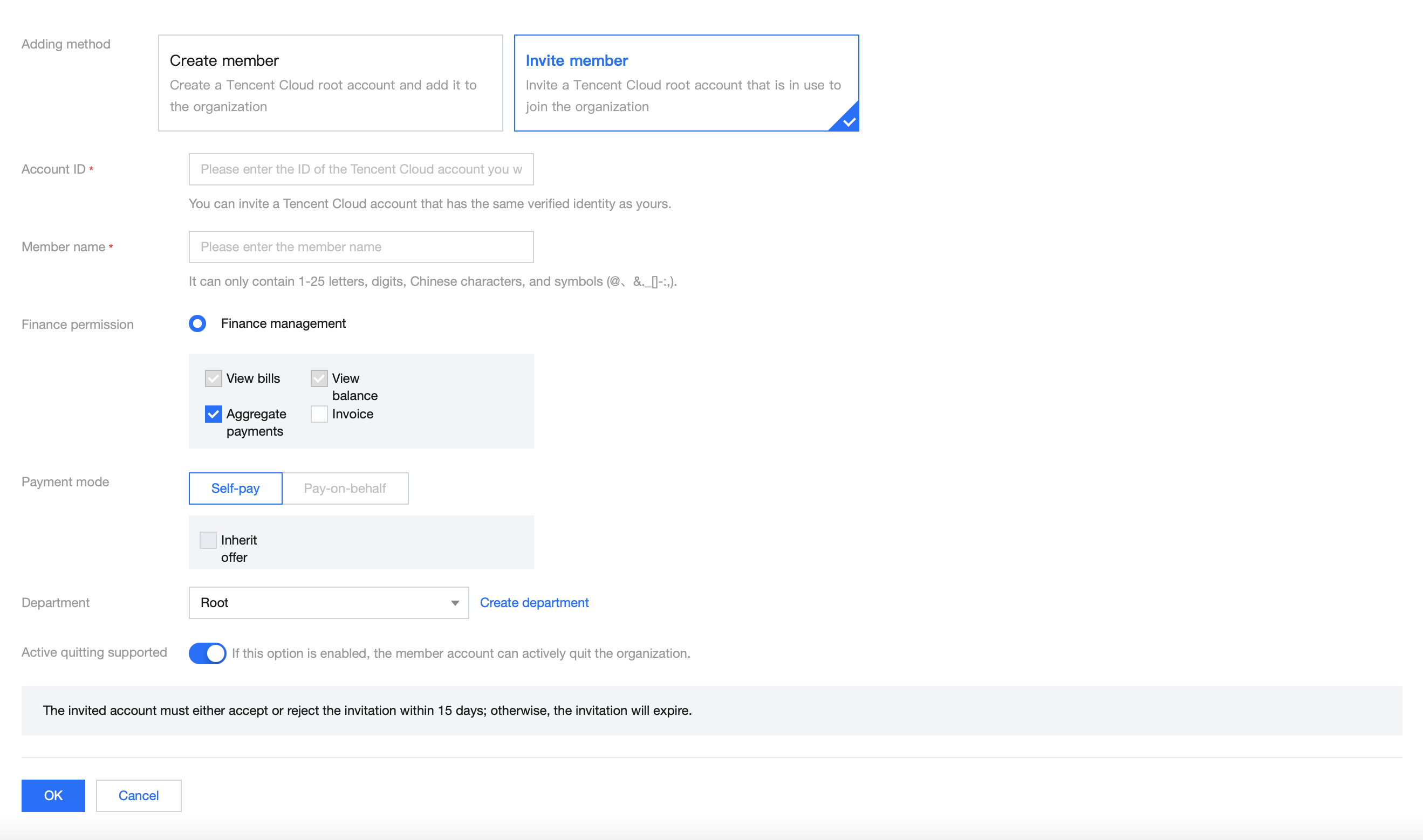
メンバーアカウントと管理者アカウントが同じ企業認証主体を使用している場合、「支払いモード」で「自己負担」を選択した後、再度「割引継承」にチェックを入れることでメンバーを招待できます。下図の通り:
メンバーアカウントと管理者アカウントの企業実名認証主体が異なる場合、「支払いモード」で「自己負担」にチェックを入れた後、「割引の継承」を設定する必要がある場合は、ビジネスマネージャーに連絡して処理を行ってください。
割引継承をキャンセルする
メンバーアカウントの割引継承をキャンセルする場合は、ビジネスマネージャーに連絡して対応してもらってください。
コスト分析
コスト分析権限を割り当てる
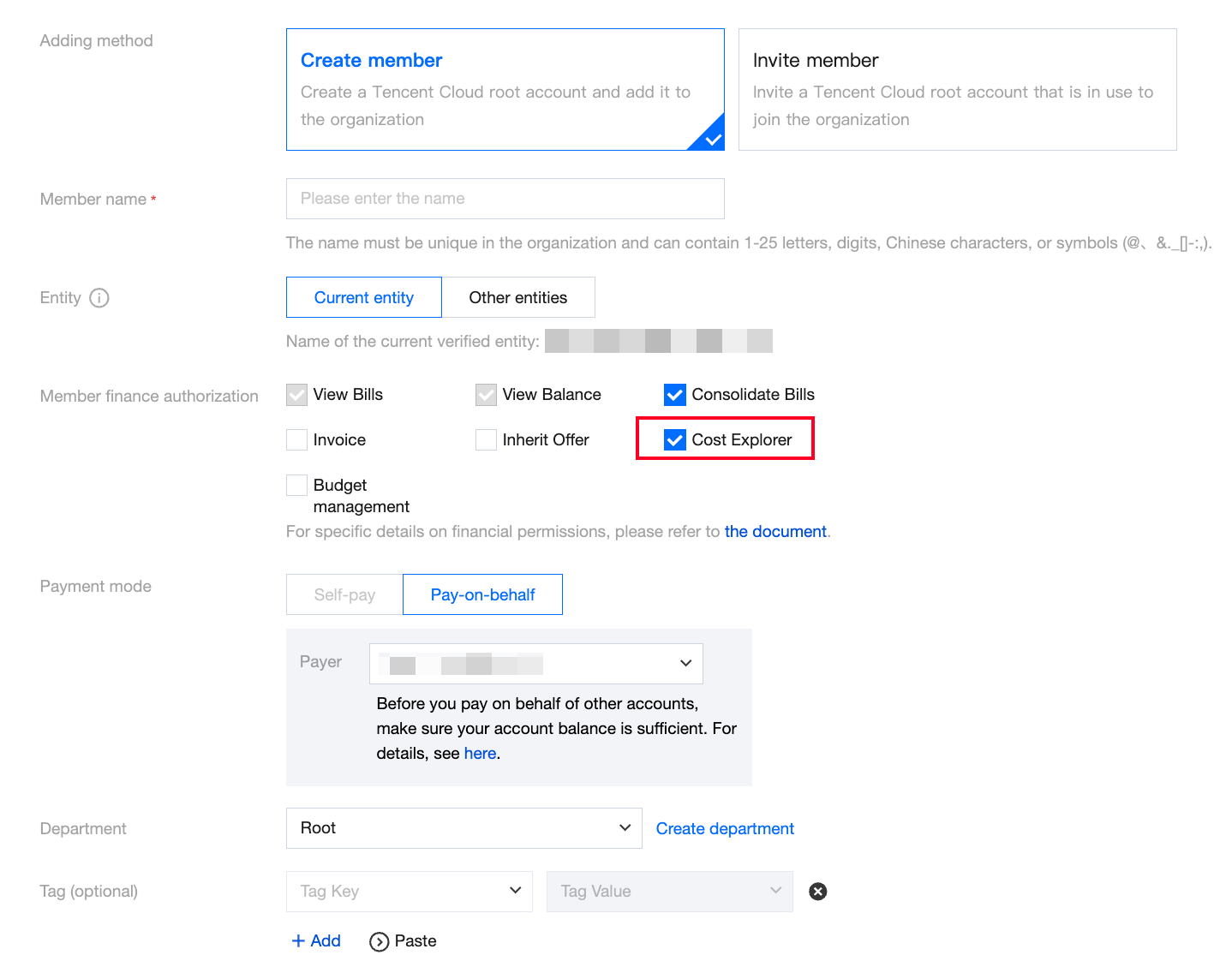
メンバーを追加する際に、コスト分析権限を設定することができます。具体的な操作手順は以下の通り:
1. TCOにログインして、左側ナビゲーションバーにあるメンバーアカウント管理を選択します。
2. メンバーアカウント管理ページで、メンバー追加をクリックします。
3. メンバー追加ページで、新規メンバー作成を選択し、コスト分析にチェックを入れ、確定をクリックします。下図の通り:
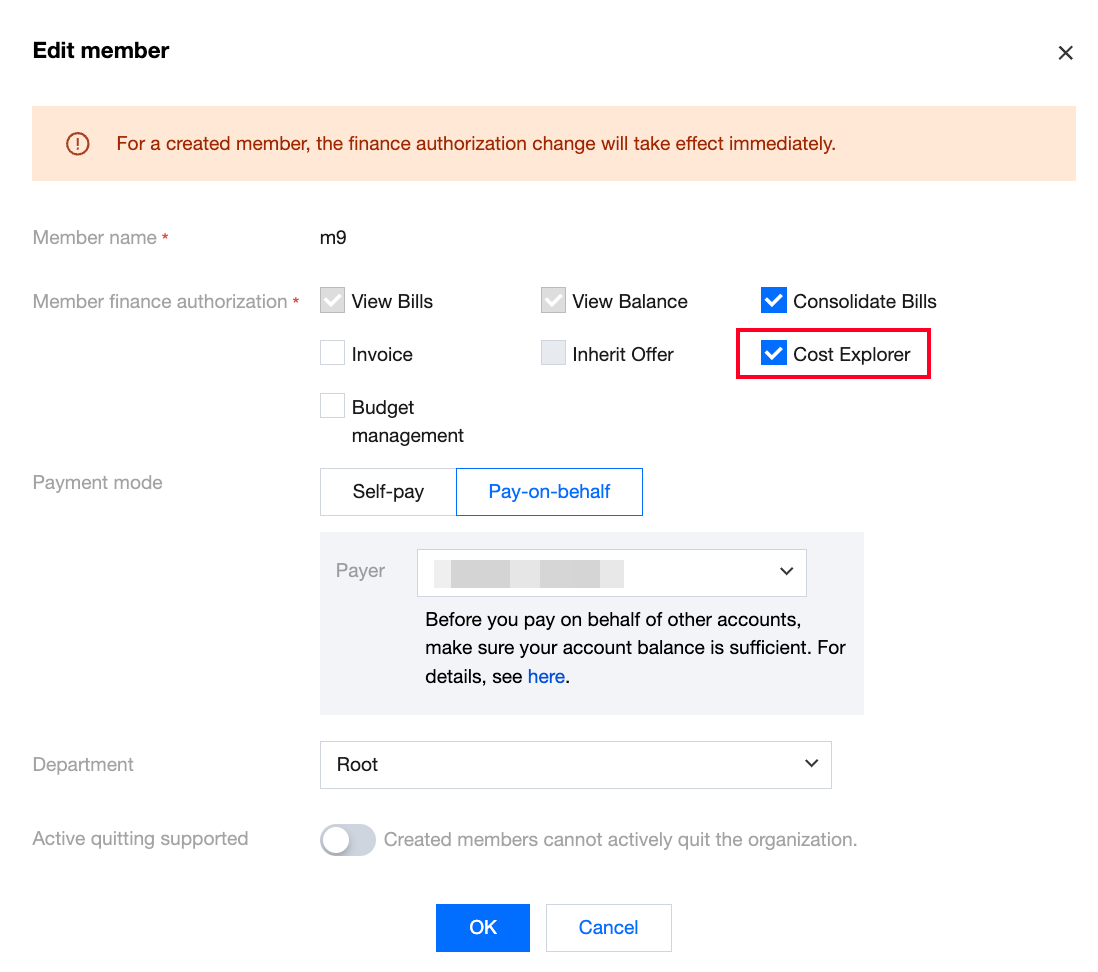
4. 追加済みのメンバーアカウントは、メンバーアカウント管理ページで確認でき、操作欄の編集をクリックします。
5. メンバー編集ページで、コスト分析にチェックを入れた後、確定をクリックします。詳細についてはコスト分析を参照してください。
コスト分析を参照する
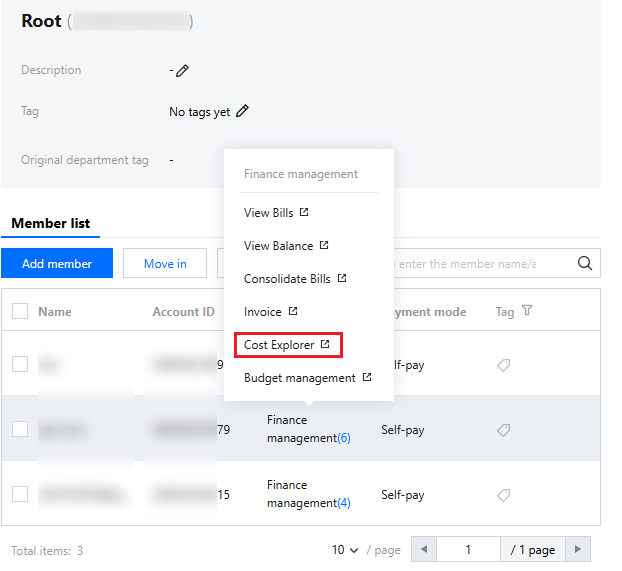
1. TCOコンソールにログインし、左側ナビゲーションバーの部門管理を選択します。
2. 組織構造ページで部門名をクリックし、メンバーリストとその権限を参照します。
3. 対象メンバーの財務管理 > コスト分析をクリックします。
注意:
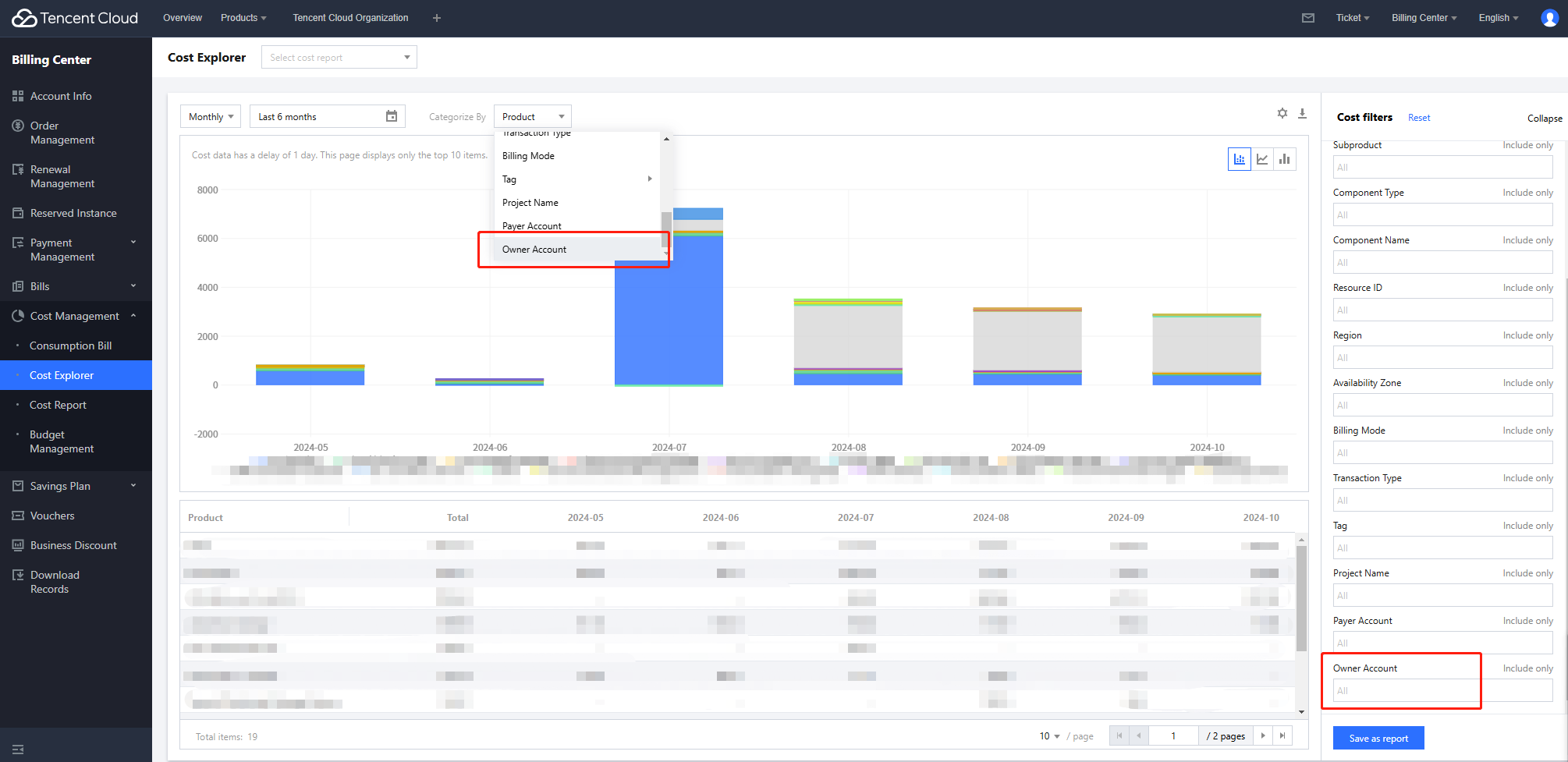
4. コスト分析ページで:
分類维度でユーザーアカウントを絞り込むことで、メンバーのコスト分析データを参照できます。
右側のフィルターで利用者アカウントを選択してメンバーアカウントを絞り込み、メンバーアカウントのコスト分析データを参照することもできます。下図の通り:
予算管理
予算管理権限の割り当て
メンバーを追加する際に、予算管理権限を設定できます。具体的な操作手順は次のとおりです:
1. TCOコンソールにログインし、左側ナビゲーションバーのメンバーアカウント管理を選択します。
2. メンバーアカウント管理ページで、メンバーを追加をクリックします。
3. メンバー追加ページで、新規メンバー作成を選択し、予算管理にチェックを入れ、確定をクリックします。下図の通り:
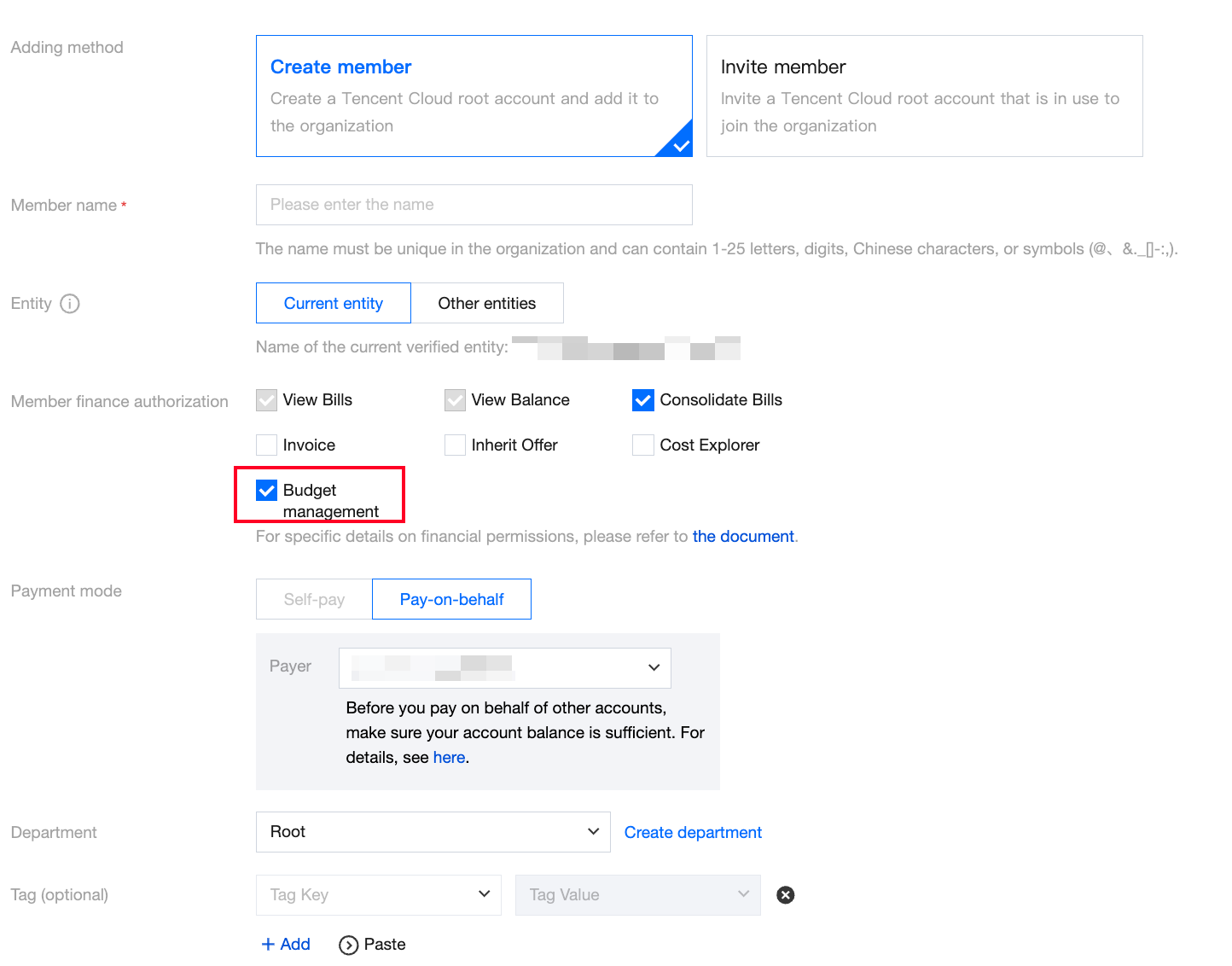
4. 追加済みのメンバーアカウントは、メンバーアカウント管理ページで確認でき、操作欄の編集をクリックします。
5. 編集メンバーページで、予算管理にチェックを入れてから確定をクリックします。詳細については、予算管理を参照してください。
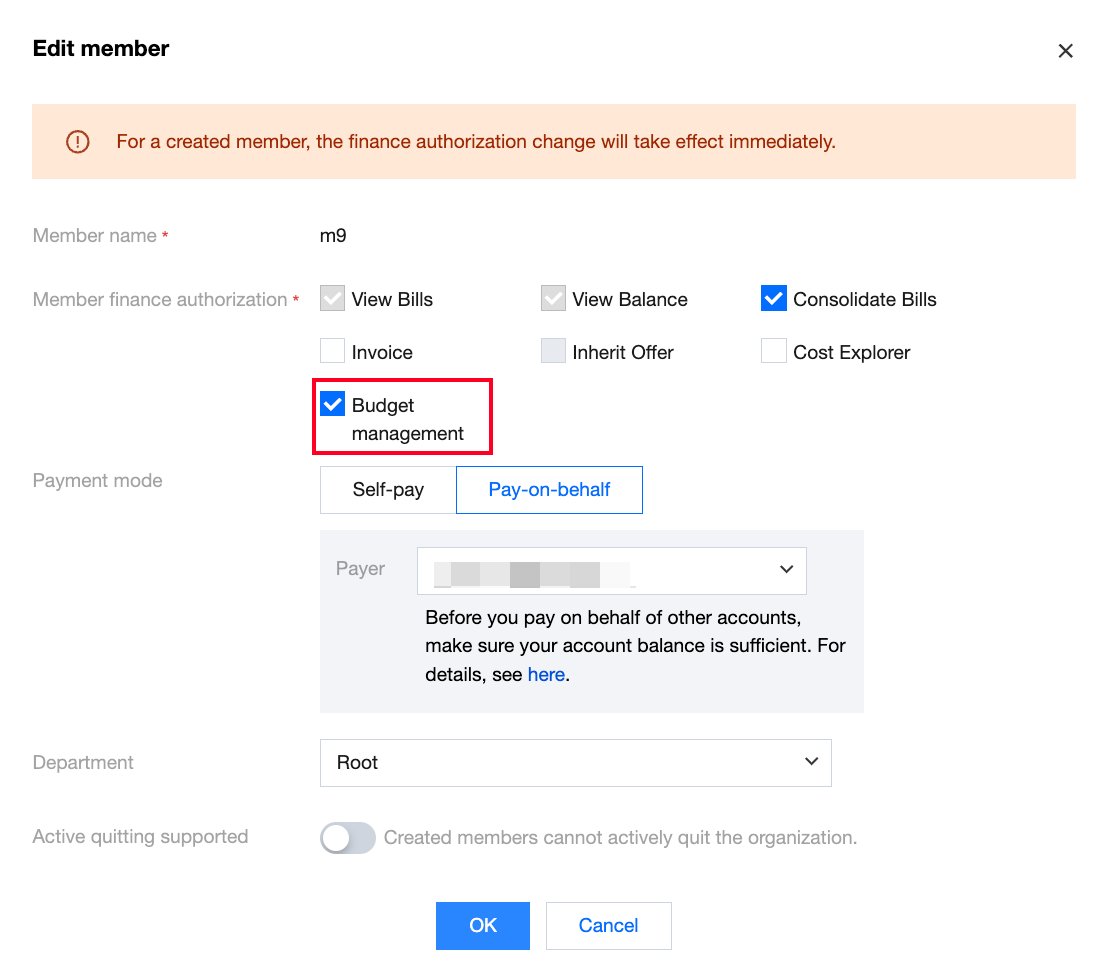
予算管理を参照する
1. TCOコンソールにログインし、左側ナビゲーションバーの部門管理を選択します。
2. 組織構造ページで部門名をクリックし、メンバーリストとその権限を参照します。
3. 対象メンバーの財務管理 > 予算管理をクリックします。
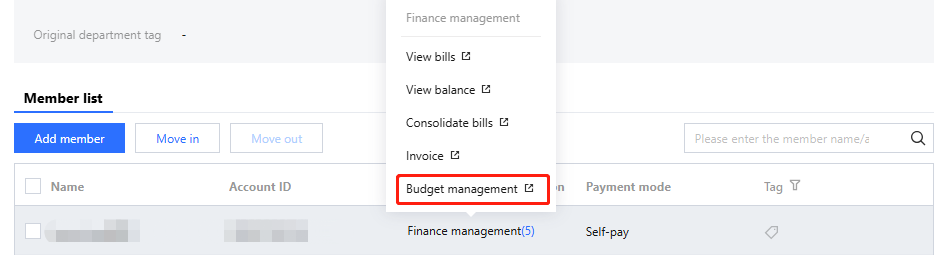
4. 予算管理ページで、新規予算をクリックし、ページの指示に従って対応する情報を入力します。費用範囲 > カスタム費用範囲 > 利用者アカウントでメンバーアカウントを絞り込み、メンバーアカウントに予算を設定します。
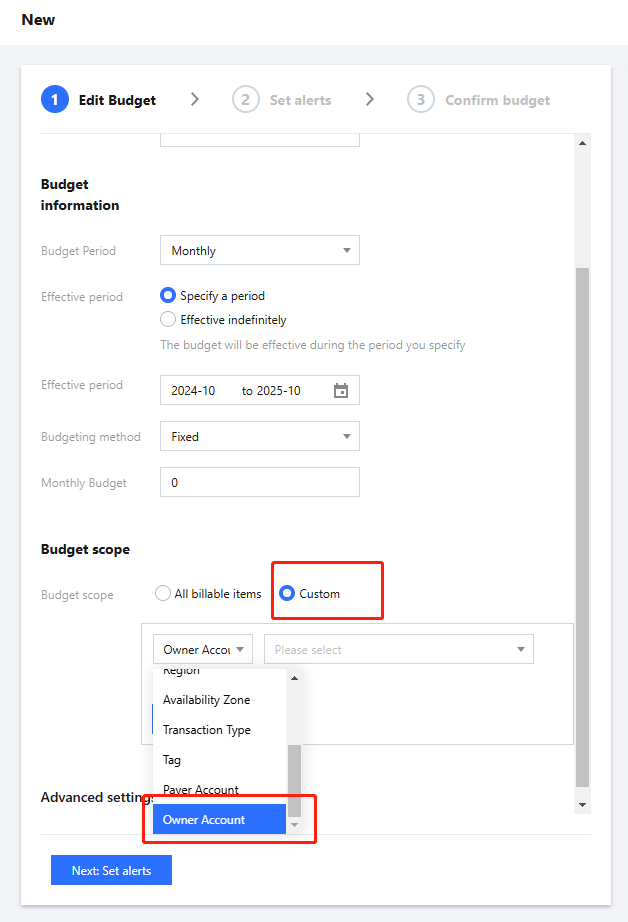
フィードバック