操作シナリオ
本稿では、TCOコンソールを通じて、作成したメンバーアカウントにメールアドレスとセキュアモバイル情報をバインドする方法を説明します。バインドが成功した後は、そのメールアドレスを使用してメンバーアカウントにログインできます。また、実際の状況に応じて、そのメンバーを組織から削除することもできます。
注意:
招待方式で組織に加入したメンバーアカウントは、現在セキュリティ情報をバインドできません。
操作手順
安全情報をバインドする
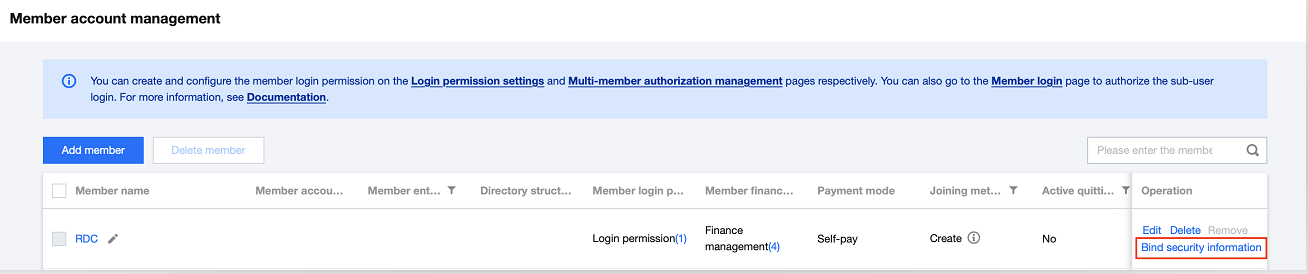
2. 「メンバーアカウント管理」ページで、メンバーが存在する行の右側にあるセキュリティ情報をバインドをクリックします。下図の通り:
3. ポップアップした「セキュリティ情報設定」ウィンドウでメールアドレスと電話番号を入力した後、送信をクリックします。
注意:
各メールアドレスは1つのメンバーアカウントのみにバインドできます。
バインドされたセキュリティ情報は、有効化前には3回のみ変更がサポートされています。メールアドレスと電話番号を正しく入力してください。
4. バインド情報の送信に成功しました。システムは15日間有効なアクティベーションURLをメールアドレスに送信します。メールボックスにアクセスし、アクティベーションURLをクリックしてください。
アクティベーションURLの再送信を行う
アクティベーションURLの15日間の有効期間内に、コンソールからアクティベーションURLを再送信できます。
1. 「メンバーアカウント管理」ページで、メンバーが存在する行の右側にあるセキュリティ情報をバインド(アクティベート)をクリックします。
2. ポップアップした「セキュリティ情報設定」ウィンドウで、再送信をクリックします。
情報の再びバインド
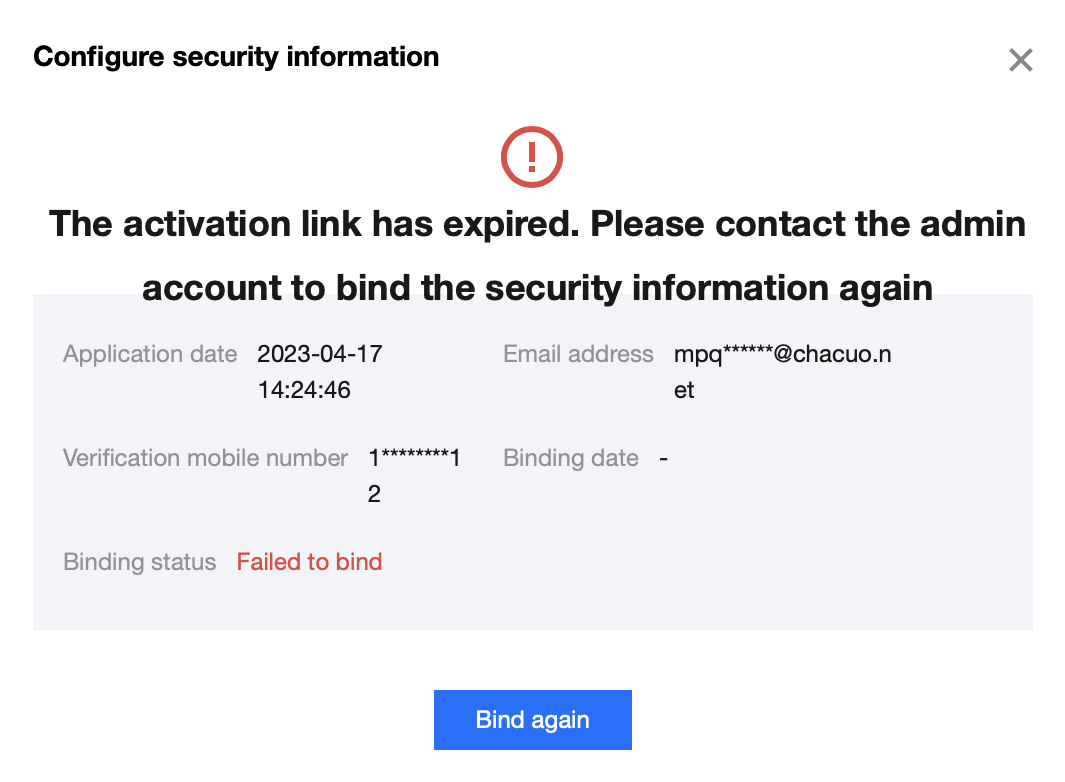
もし所定の期間内にアクティベーションリンクをクリックしない場合、バインド情報のアクティベーションは失敗します。コンソールからバインド情報を再送信してください。また、他のメールアドレスを使用する必要があり、アクティベーションに失敗したメールアドレスは再度バインドできません。
1. 「メンバーアカウント管理」ページで、メンバーが存在する行の右側にあるセキュリティ情報をバインド(失敗)をクリックします。
2. ポップアップした「セキュリティ情報設定」ウィンドウで、再びバインドをクリックします。下図の通り:
3. ポップアップした「セキュリティ情報設定」ウィンドウでメールアドレスと電話番号を入力した後、送信をクリックします。
後続操作
バインド情報のアクティベーションが成功した後、以下の操作を実行できます:
このメンバーアカウントを使用して直接コンソールにログインします。
メンバーアカウント管理でメンバー名称をクリックすると、そのメンバーにバインドされたログインメールアドレスを確認できます。