任意アカウントへのリソース共有
Download
フォーカスモード
フォントサイズ
共有者は任意の共有相手にリソースを共有でき、共有者と共有相手はグループアカウントに加入しているかどうかを区別しません。
適用シーン
任意のアカウントにリソースを共有することは、主に以下のシナリオが存在します:
1. グループ組織の外で共有
グループアカウントに未加入のTencent Cloudアカウントは、単一のTencent Cloudアカウントにリソースを共有できます。
グループアカウントの管理アカウントまたはメンバーは、グループアカウント外の単一のTencent Cloudアカウントにリソースを共有できます。
2. グループ組織の内で共有
グループアカウントの管理アカウントまたはメンバーは、本グループアカウント内の他のメンバーアカウントにリソースを共有できます。
注意:
組織外では同一主体間共有のみサポート:組織外の共有は、共有者と企業実名が同一の他のTencent Cloudアカウントのみを共有先としてサポートします。
グループ組織を跨ぐ共有はサポートしていません:もし共有者がグループ組織内の管理アカウントまたはメンバーである場合、共有相手は他のグループ組織に加入することは許可されていません。
リセラーおよびリセラーの二次顧客がグループアカウントコンソールでリソース共有機能を使用することはサポートしていません。
操作手順
共有ユニットを作成する
1. TCOコンソールにログインし、左側ナビゲーションバーの中のリソース共有 > 自分の共有を選択します。
2. 共有ユニットTagを選択し、ページ上部で共有する承認審査フローテンプレートのリージョンを選択して、共有ユニットを作成をクリックします。
3. 基本情報の設定:共有ユニットの名称、地域、説明を含みます。
4. 共有リソースの選択:リソースタイプを選択後、共有リソースリストで共有が必要なリソースにチェックを入れます。
説明:
現在、最大で10個のリソースの共有に対応しています。
リストには、現在のアカウントが選択した地域における承認審査フローテンプレートの情報が表示されています。
5. 共有アカウントを選択:
説明:
1回につき最大10個の共有アカウントを追加できます。
1つの共有ユニットには最大20個の共有アカウントを追加できます。
5.1 グループアカウントに未加入のTencent Cloudアカウントによる共有:
クリック共有アカウントを追加

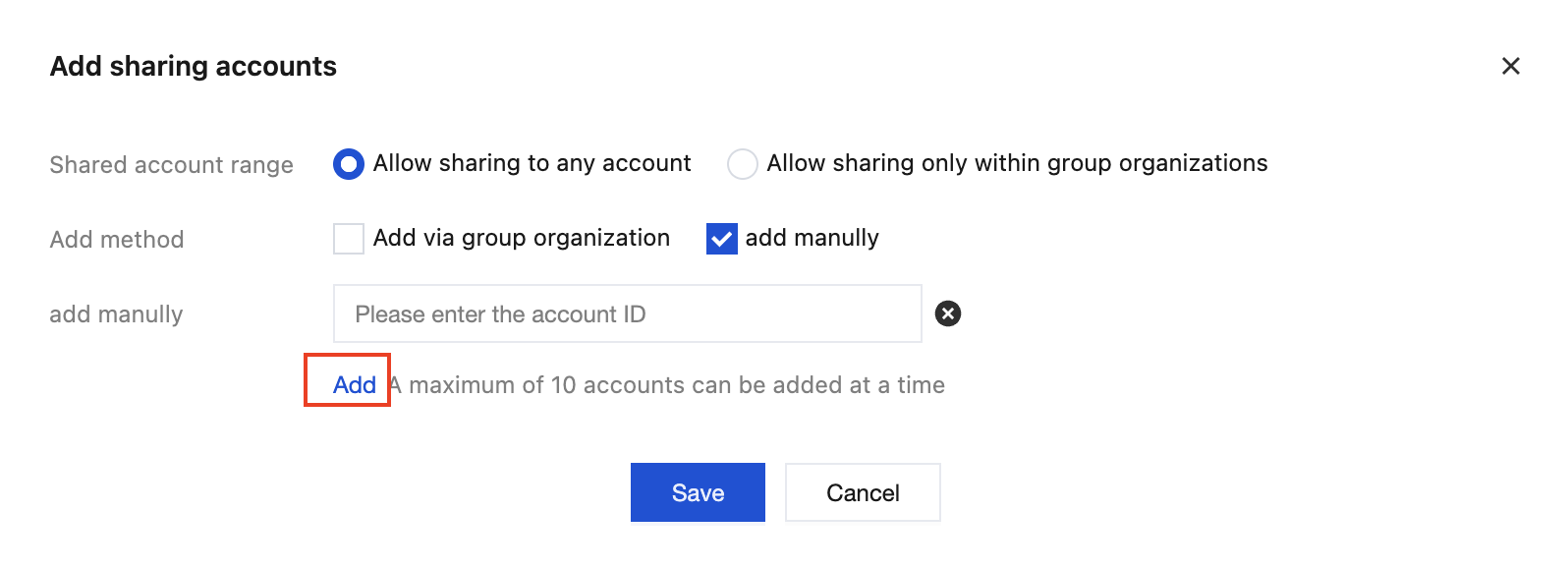
共有アカウントを追加ウィンドウで、任意のアカウントへの共有を許可を選択し、手動追加にチェックを入れ、追加をクリックして、共有するTencent CloudアカウントIDを手動入力し、保存をクリックします。
5.2 グループアカウントの管理アカウントまたはメンバーによる共有:
クリック共有アカウントを追加する

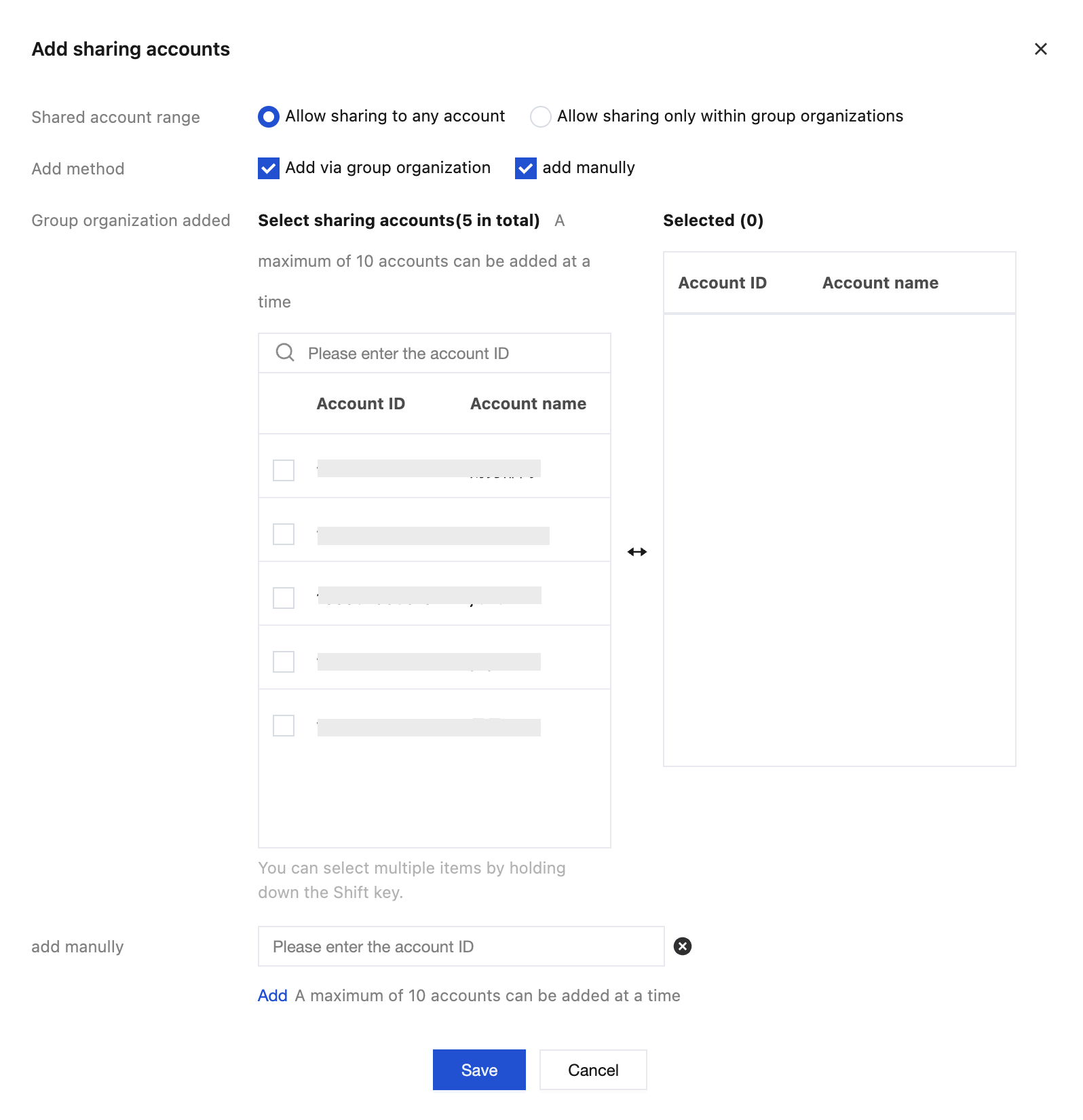
ポップアップ表示される共有アカウントの追加ウィンドウで、任意のアカウントへの共有を許可を選択し、必要に応じてグループ組織経由または手動で追加にチェックを入れ、リストで共有するTencent CloudアカウントIDを選択または手動で入力し、保存をクリックします。
注意:
管理アカウントと委任管理者はグループ組織を通じての追加に対応しています。その他のメンバーアカウントは手動追加のみ対応しています。
6. 作成完了をクリックすると、共有ユニットの作成が完了します。
フィードバック