Tencent Cloudサブアカウントでログインする
Download
フォーカスモード
フォントサイズ
本稿では、CAMユーザー同期を設定することで、メンバーアカウント(member_1)内に、アイデンティティセンターのユーザー(user1)と同じ名前のCAMサブアカウント(user1)を作成する例を提供します。
CAMユーザー同期によって作成されたサブアカウントは、いかなる権限も付与されないため、メンバーアカウントのCAMコンソールでユーザーに許可する必要があります。
操作手順
ステップ1:企業従業員の登録
企業従業員をアイデンティティセンターのユーザー管理に登録すること、つまり新規アイデンティティセンター・ユーザーを作成することです。現在、手動作成とSCIM 同期をサポートしています。以下の例は手動作成によるユーザー登録です:
1. TCO > アイデンティティセンター
2. 左側のナビゲーションバーで、ユーザー管理 > ユーザーを選択し、新規ユーザー作成をクリックします。
3. 新規ユーザー作成パネルで、ユーザーの基本情報を設定します。詳細な操作については、新規ユーザー作成を参照してください。
説明:
この例では、ユーザー名をuser1に設定します。
ステップ2:CAMユーザー同期を設定する
1. 左側のナビゲーションバーで、CAM 同期 > マルチアカウント権限管理をクリックします。
2. マルチアカウント権限管理ページで、対象アカウントを選択します。
説明:
本示例では、メンバーアカウント(member_1)を選択します。
3. CAMユーザー同期の設定をクリックします。
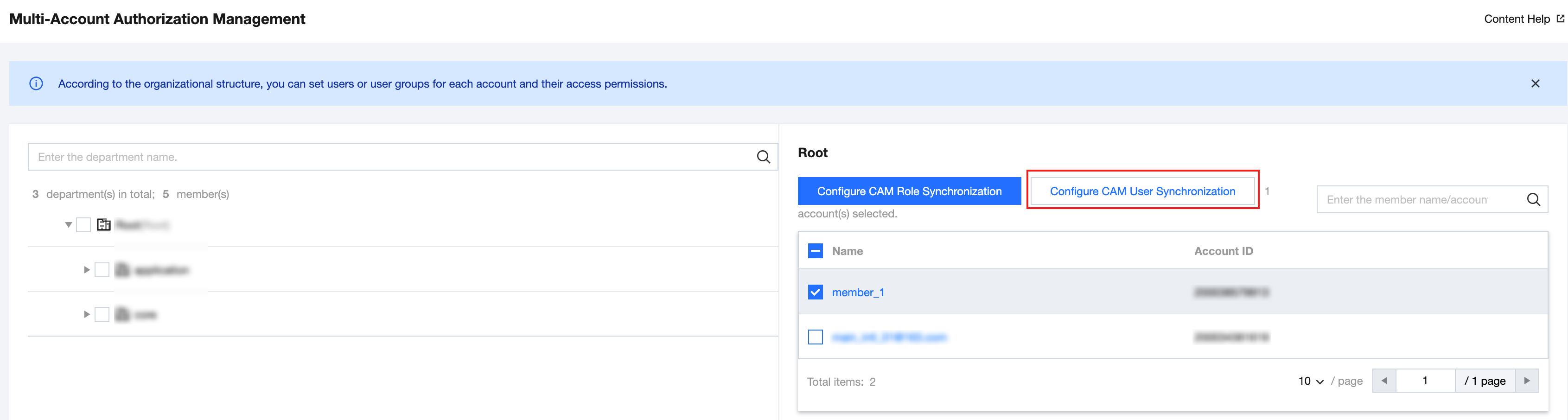
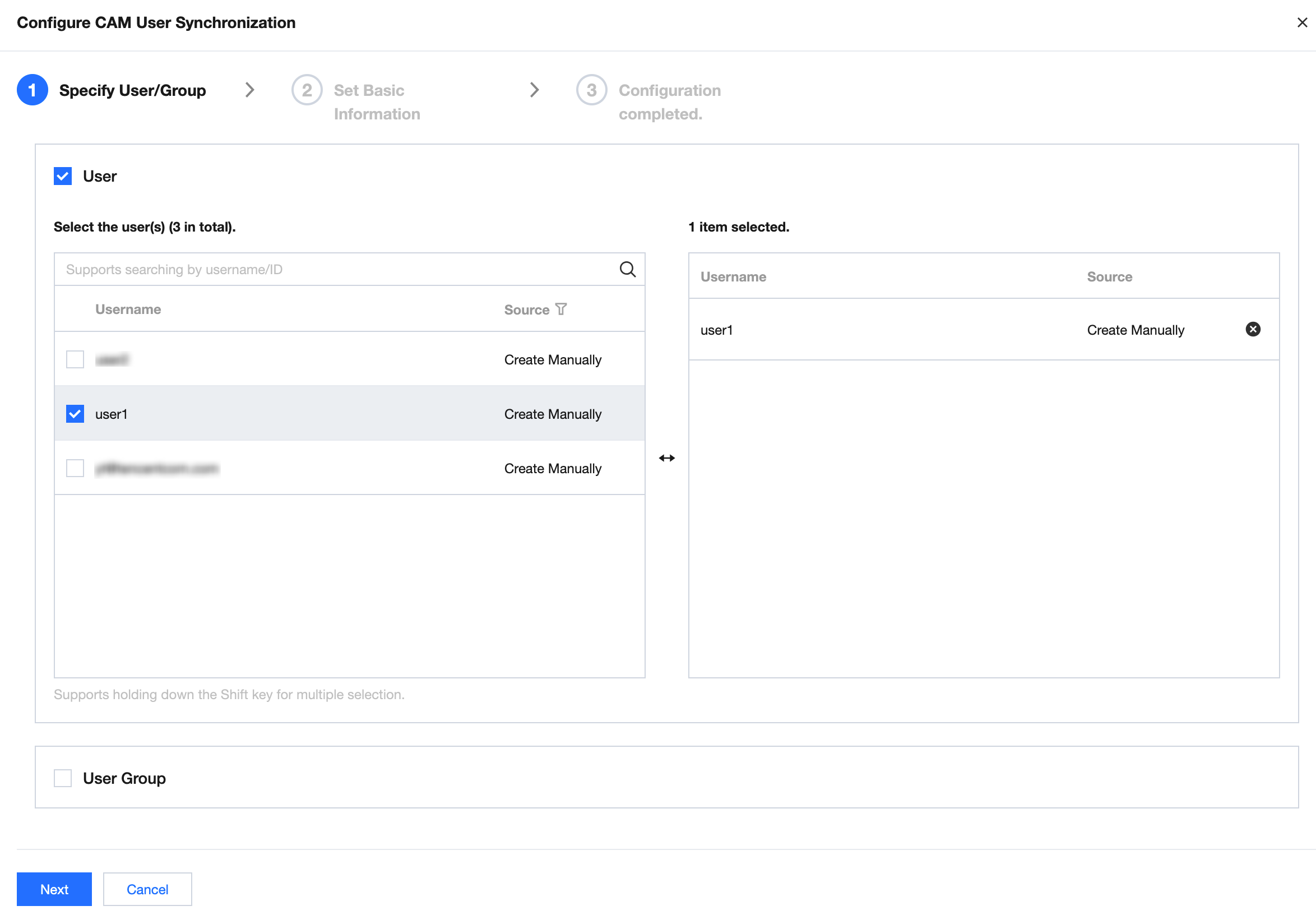
4. CAMユーザー同期の設定パネルで、対象ユーザーまたはユーザーグループを選択し、次へをクリックします。
説明:
この例では、アイデンティティセンター ユーザー(user1)を選択します。
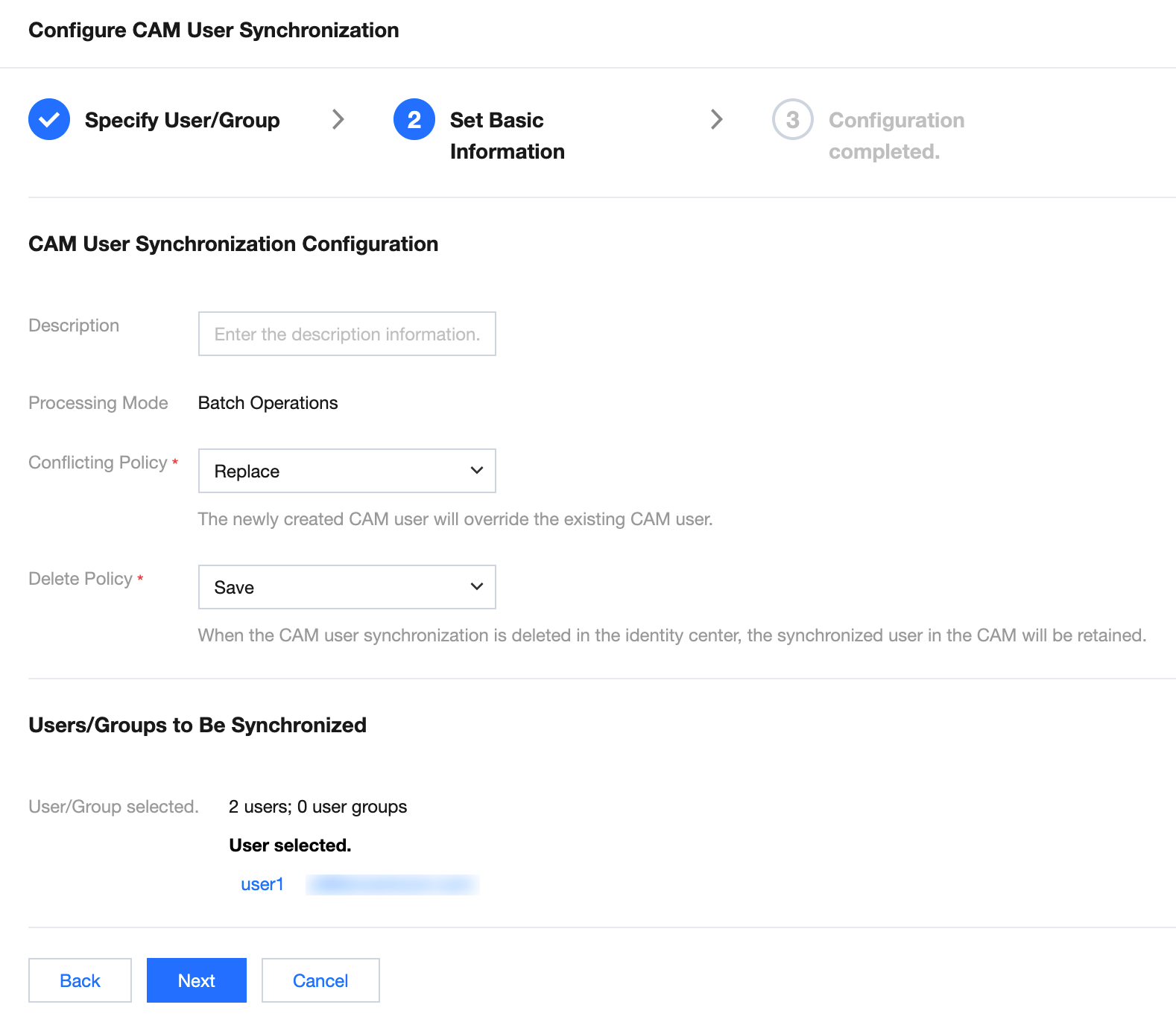
5. 基本情報を設定します。基本情報の詳細説明については、CAMユーザー同期の設定を参照してください。入力完了後、次へをクリックします。
6. 提出をクリックし、設定成功のプロンプトが表示されたら、完了をクリックします。
7. 設定が成功した後:
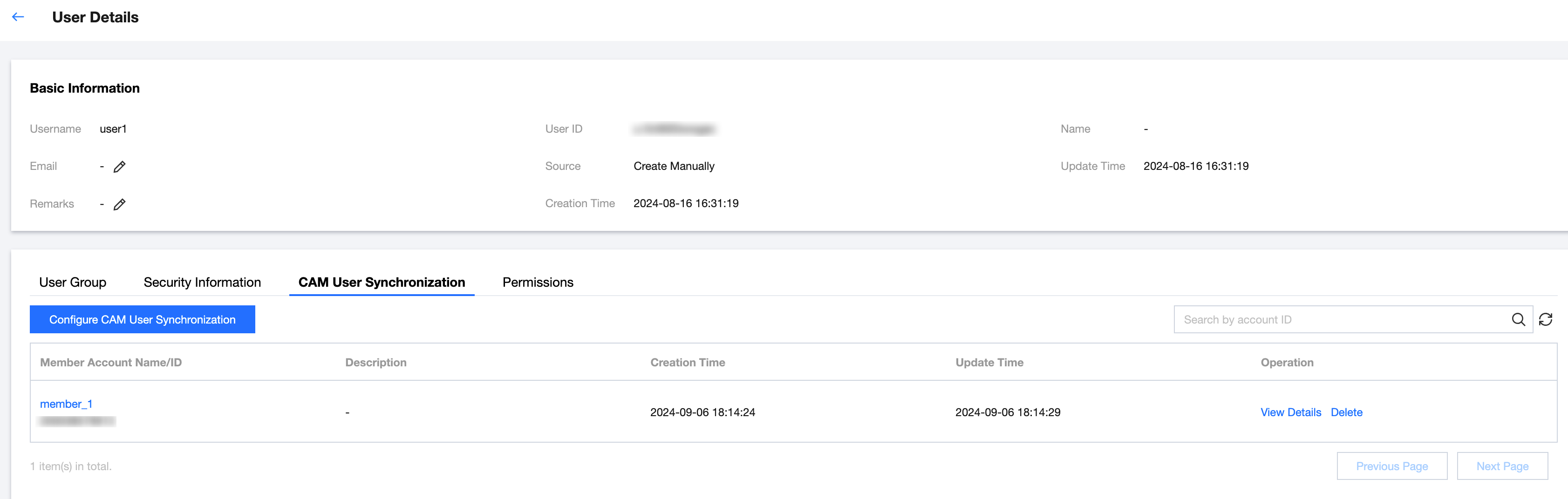
CAM 同期 > ユーザー同期管理で、ユーザー同期リストを参照できます。

または、ユーザー管理 > ユーザーのuser1のユーザー詳細ページにあるCAMユーザー同期Tagで参照できます。
CAMにおける効果
1. 設定が成功した後、システムはメンバーアカウント(member_1)内で、アイデンティティセンター ユーザー(user1)と同名のCAMサブユーザー(user1)を自動的に同期作成します。
説明:
CAM のユーザータイプは身分認証センター同期ユーザーです。
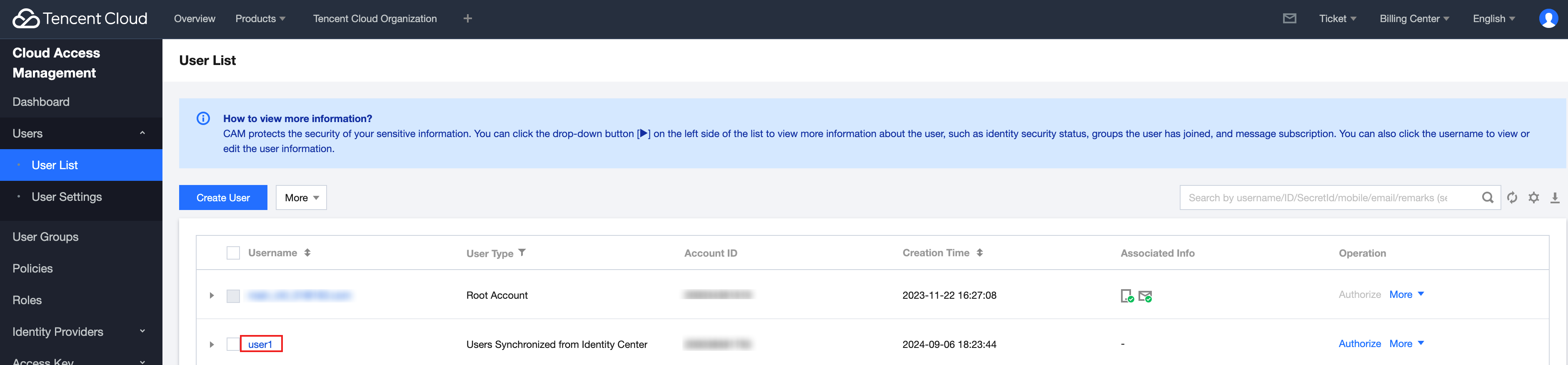
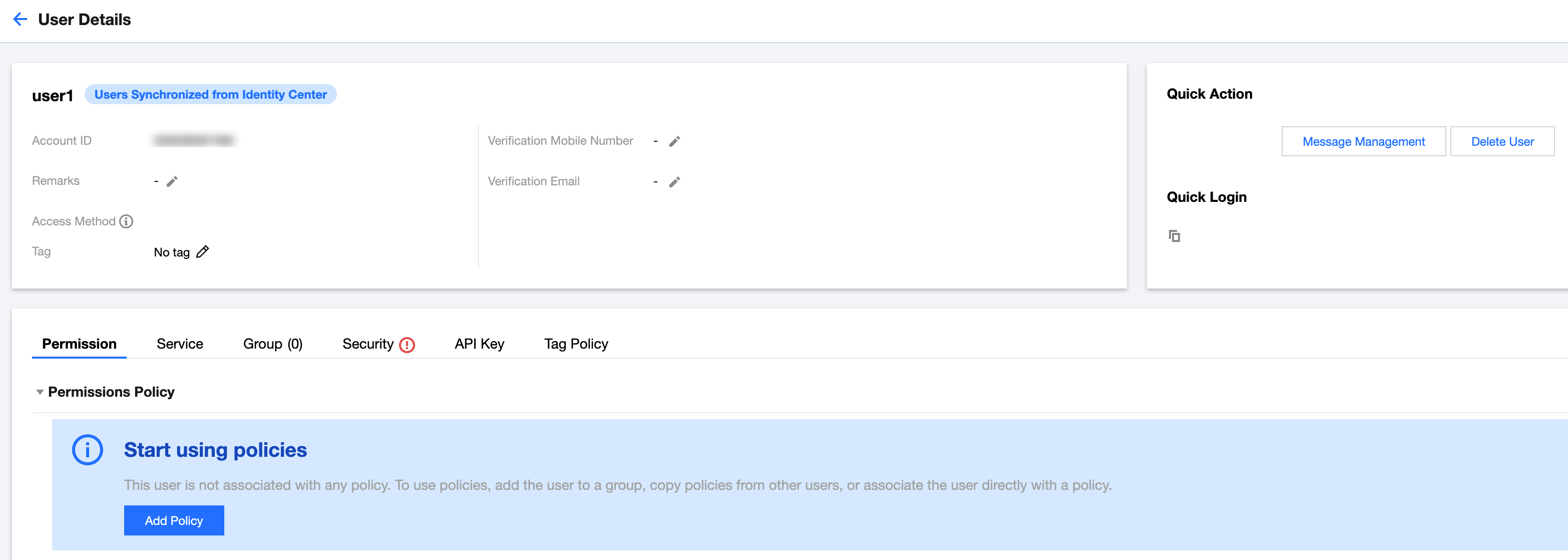
2. 対象ユーザー名をクリックすると、関連付けポリシーを参照することができます。
注意:
同期作成されたサブユーザーは一切の権限を持ちません。CAMでユーザー(user1)に権限ポリシーを設定する必要があります。
ステップ3: サブアカウントログイン
ユーザーログインURLを取得する
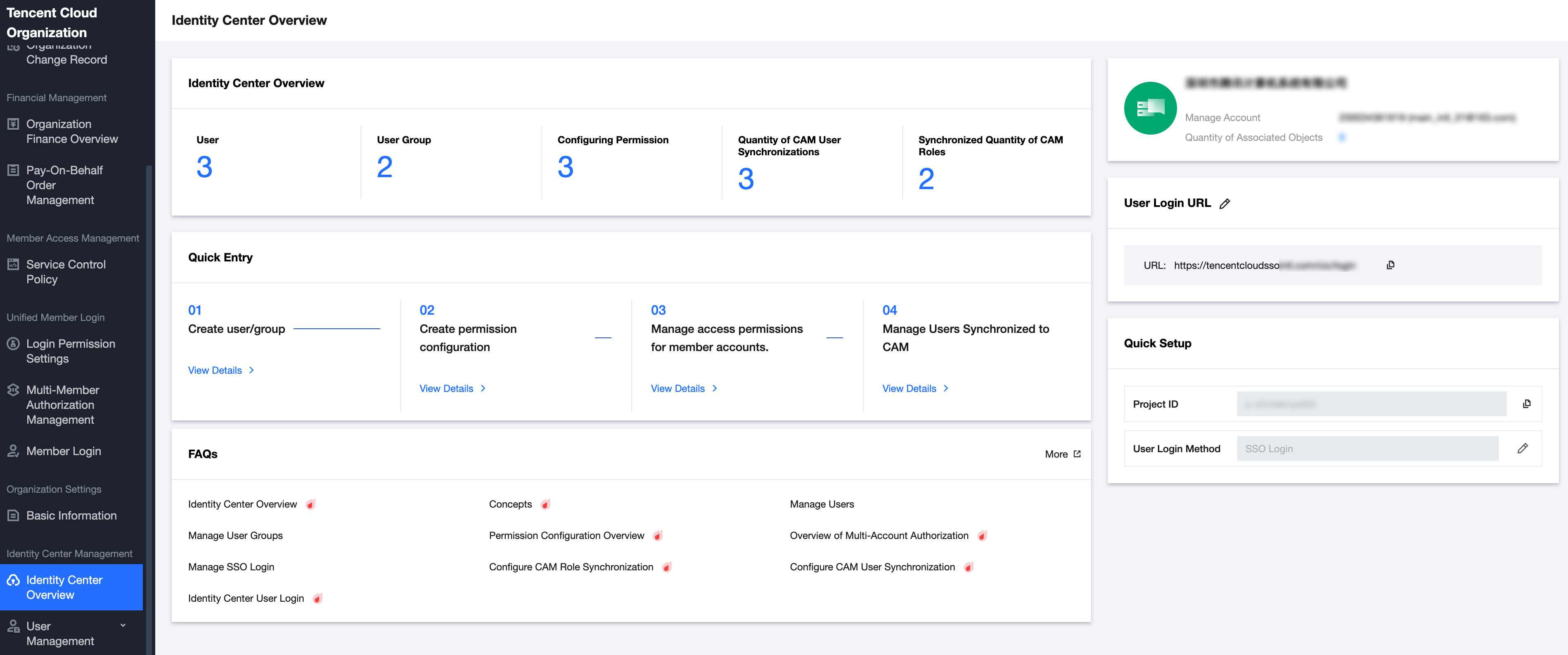
1. 左側のナビゲーションバーで、アイデンティティセンター概要をクリックします。
2. 概要ページの右側で、ユーザーログイン URLを参照またはコピーできます。
ブラウザでユーザーURLにアクセスする
1. アイデンティティセンターのログインページで、ログインをクリックします。本サンプルではSSOログイン方式を使用します。
説明:
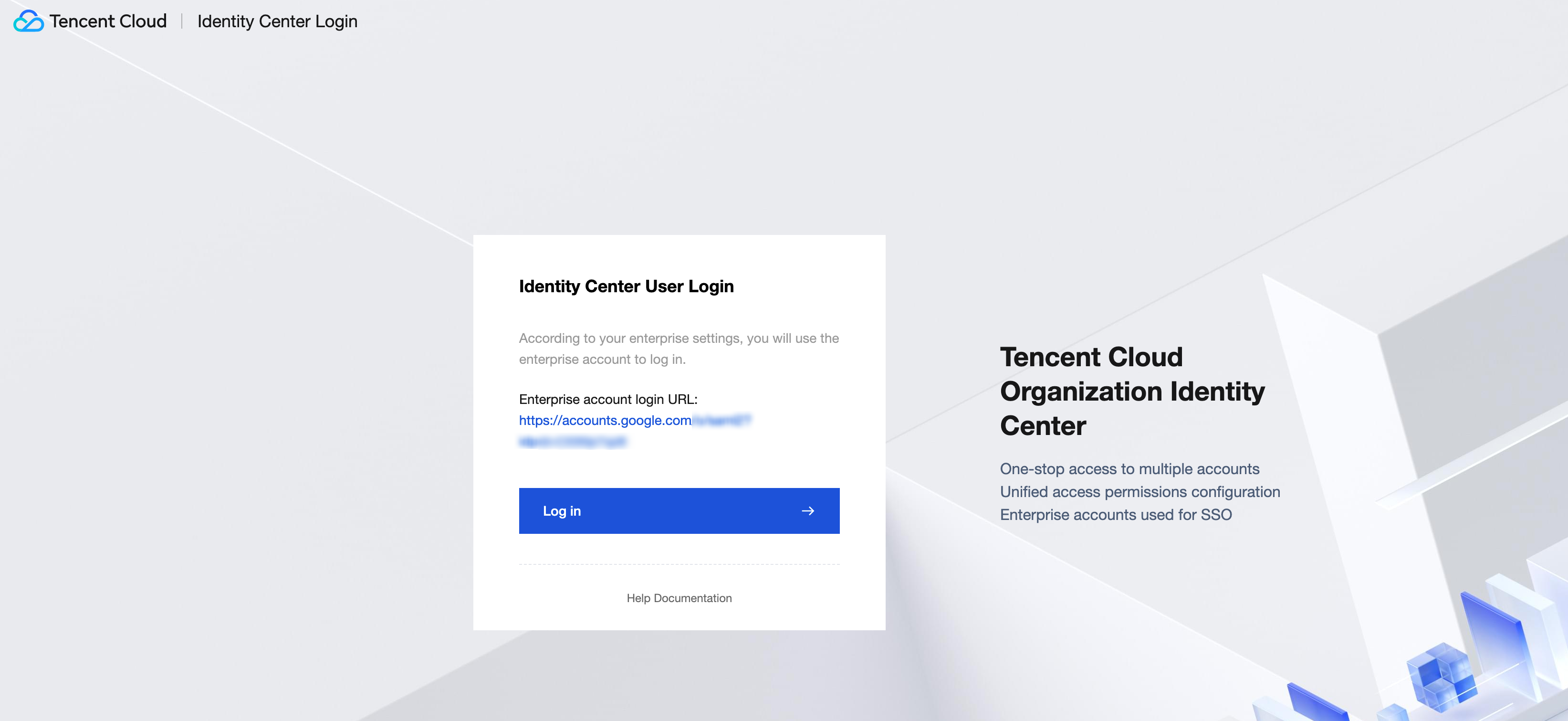
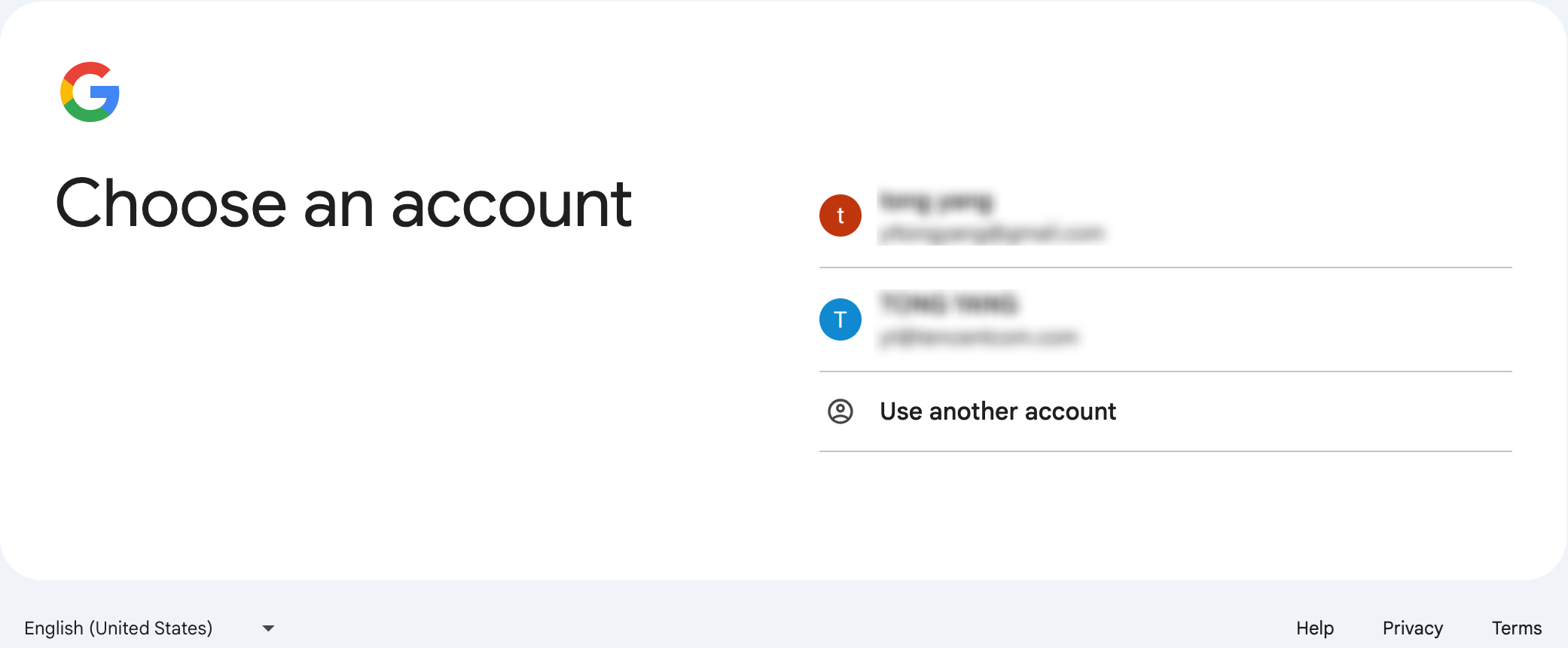
2. システムは自動的に企業IdPのログインページにリダイレクトされます。本サンプルではGoogle IdPを使用しています。
3. 認証が成功した後、CAMユーザーログインタブに進み、メンバーアカウント(member_1)を選択してログインします。
フィードバック