オンデマンド編成
Download
フォーカスモード
フォントサイズ
利用シナリオ
MPSは編成機能に対応しており、可視化され、直感的に操作可能な設定パネルで複数のMPSテンプレートを接続し、ステップ順または設定された条件に基づいて実行できます。編成内容を柔軟に組み合わせることで、多様なメディア処理効果を実現できます。オンデマンド編成を設定完了後、指定したバケットディレクトリにアップロードした動画が自動的にサービス編成フローを開始し、出力ファイルは指定のバケットディレクトリに保存されます。編成では音声・動画トランスコード、音声・動画強化、スクリーンショット、メディアAI、メディア品質検査などのタスクを設定できます。
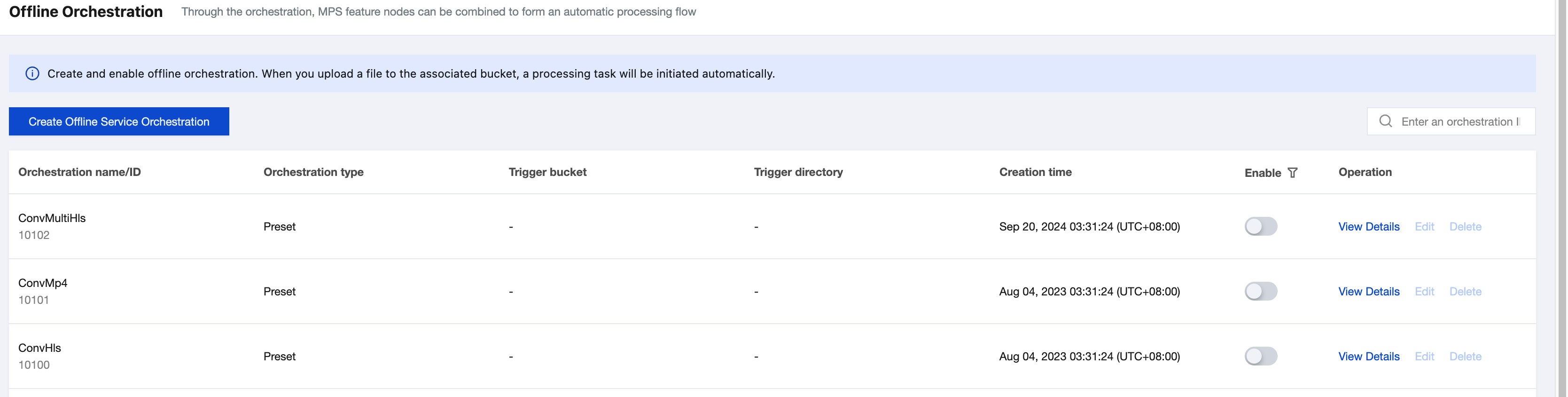
オンデマンド編成の作成
作成ページへ移動
1. MPSコンソールにログインし、編成管理>オンデマンド編成>オンデマンドサービス編成を作成をクリックします。
2. オンデマンドサービス編成を作成するページに入ると、業務シーンに応じて必要なサービス編成フローと設定情報を作成できます。
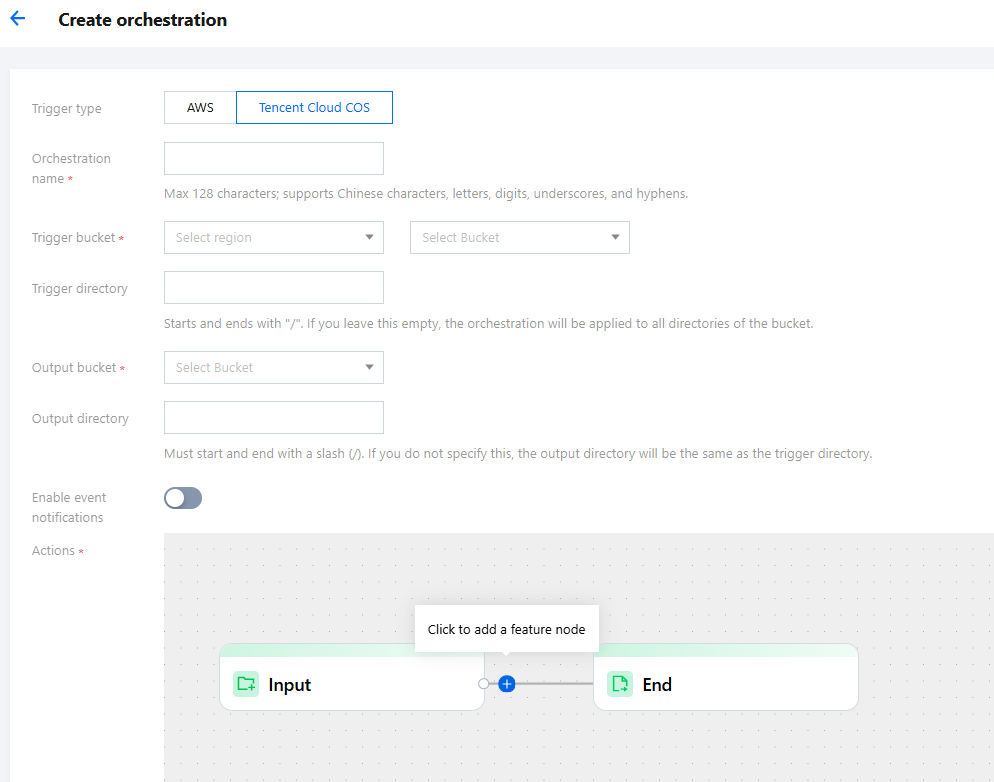
編成の設定
設定項目 | 必須入力 | 設定説明 |
タスクトリガータイプ | - | デフォルトは「Tencent Cloudストレージトリガー」で、サービス編成のトリガーバケットがTencent Cloudストレージになることを意味します。 「AWSトリガー」を選択すると、サービス編成はAWSクラウドストレージ(S3)によってトリガーされます。この設定は、元々AWS上に保存されているファイルを処理する場合に適用されます。詳細な設定については、AWSとMPSの連携の説明をご参照ください。 |
サービス編成名 | はい | 128文字以内の日本語、英数字、アンダースコア、ハイフン(_-)の組み合わせを入力できます。例:「MPS」。 |
トリガーバケット | はい | このAPPIDで作成したバケットから、トリガーバケットを1つ選択できます。サービス編成を有効にすると、このバケットに動画ファイルをアップロードすることで自動的にサービス編成が実行されます。 |
トリガーディレクトリ | いいえ | スラッシュ(/)で終わります。未入力の場合、トリガーバケット配下のすべてのディレクトリに適用されます。 |
出力バケット | はい | デフォルトはトリガーバケットと同じです。このAPPIDにおいて、トリガーバケットと同じリージョンのバケットから出力バケットを1つ選択できます。サービス編成の処理が完了後、新しく生成された動画ファイルはこのバケットに保存されます。 |
出力ディレクトリ | いいえ | スラッシュ(/)で終わります。未入力の場合、出力ディレクトリはトリガーディレクトリと同じになります。 |
イベント通知の有効化 | - | イベント通知を有効にすると、トランスコードプロセス及び結果データが選択された通知方法でフィードバックされます。 |
タスク設定 | - | サービス編成のフローノード及びノード内のテンプレートを定義することで、業務処理フロー全体を素早く構築できます。 |
リソースの関連付け | いいえ | メニューの共通管理>共通設定でタグ別分割請求を有効にした場合にのみ、この設定項目が表示されます。 |
イベント通知設定
イベント通知により、タスク処理の過程において、進捗状況と状態をリアルタイムで同期できます。イベント通知を有効にして設定することで利用できます。現在、TDMQ-CMQコールバック、HTTPコールバック、SCFコールバックの3つのイベント通知メカニズムを提供しています。詳細は以下の通りです。
コールバック方式 | 設定説明 |
TDMQ-CMQコールバック | TDMQ-CMQイベント通知を有効にするには、メッセージキューTDMQでサービスを利用してモデルを作成してください。イベント通知を有効にすると、指定したCMQがMPSのイベント通知を受信します。以下の設定情報を入力する必要があります。 CMQモデル:デフォルトはキューモデルです。 CMQリージョン:広州、上海、北京、上海金融、深圳金融、成都、北米地域または米国西部から選択できます。 キュー名:カスタム。 |
HTTPコールバック | タスクのイベント通知設定インターフェースTaskNotifyConfigを呼び出す際、NotifyTypeパラメータをURLに指定し、NotifyUrlパラメータにHTTPコールバックアドレスを入力します。 |
編成設定
編成設定でサービス全体のフローを定義でき、異なるサービスノード(音声・動画トランスコード、音声・動画強化、メディアAI、メディア品質検査、スクリーンショットなど、ロジックノードを含む)の追加と、各ノードへの異なるテンプレートの設定が可能です。詳細な設定は以下のように説明します。
1. 必要な機能モジュールを選択してフローを設定します。機能を追加したいノードの後ろの+をクリックし、機能設定パネルから追加したいノード機能を選択します。
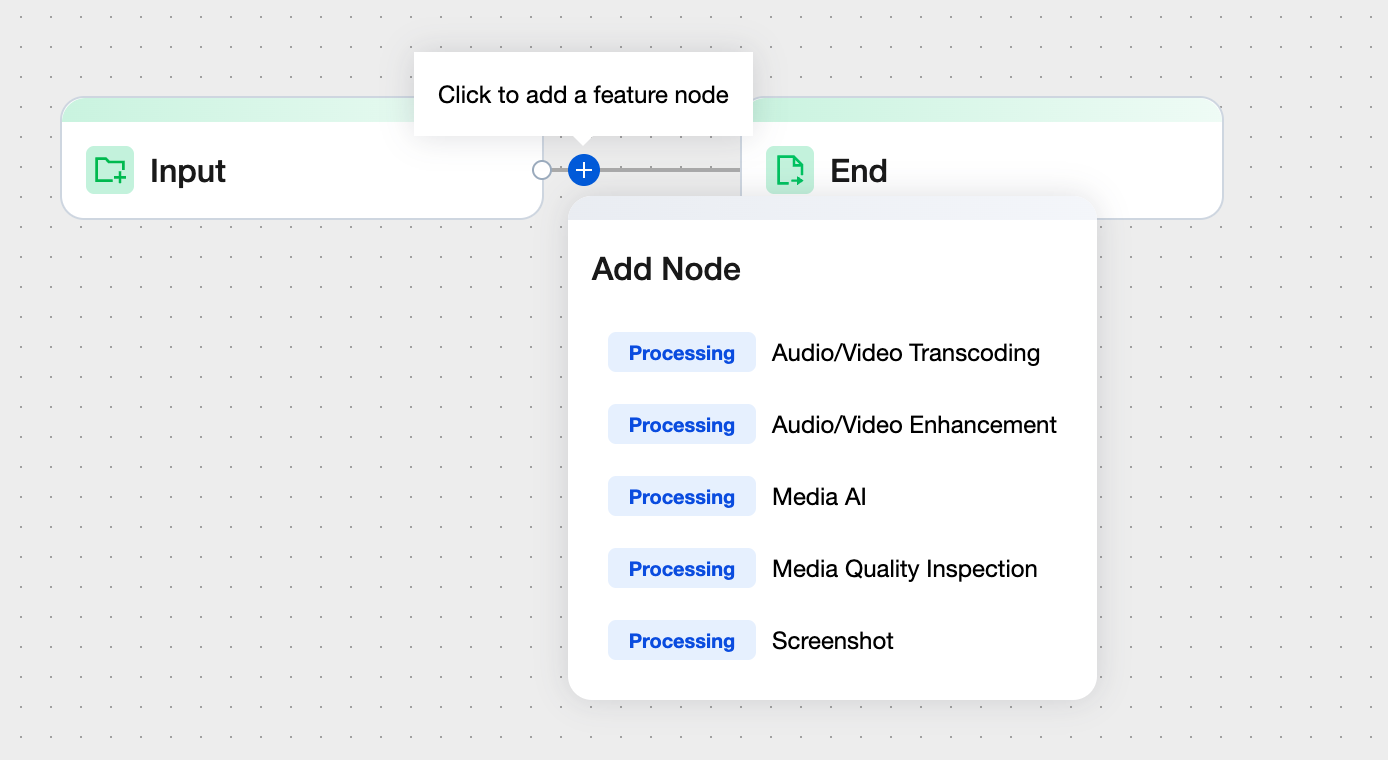
2. 追加する機能を選択後、編集ポップアップ画面が開き、ノードに必要な詳細機能とパラメータを選択できます。
注意:
機能によって詳細設定画面は異なります。以下は「音声・動画トランスコード」設定の例です。
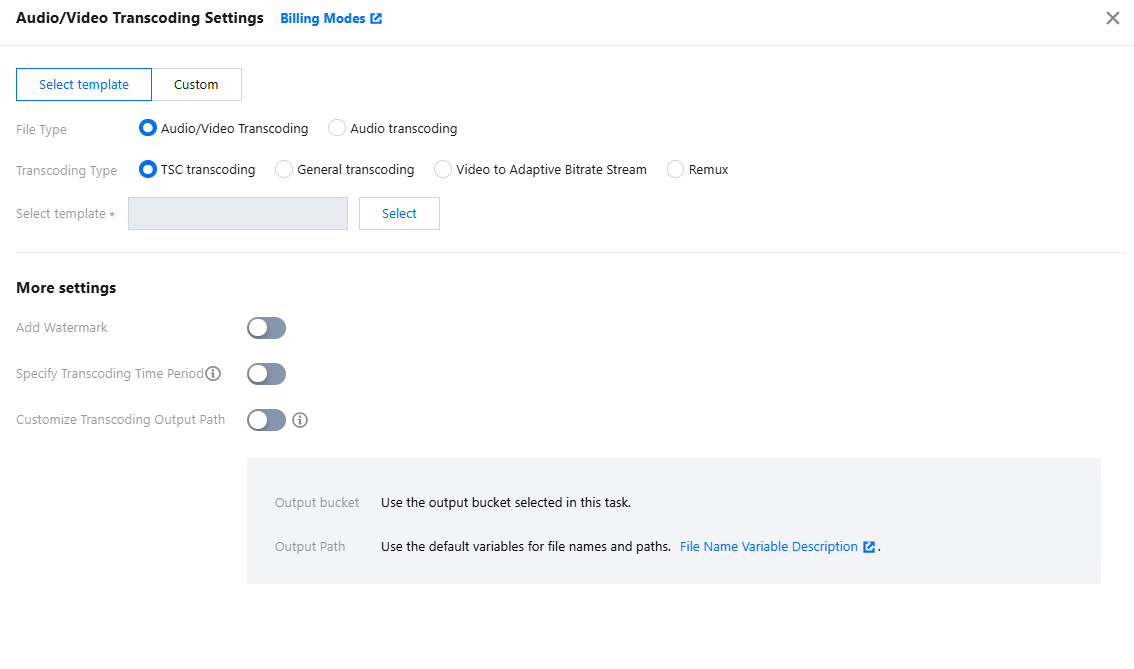
実行条件
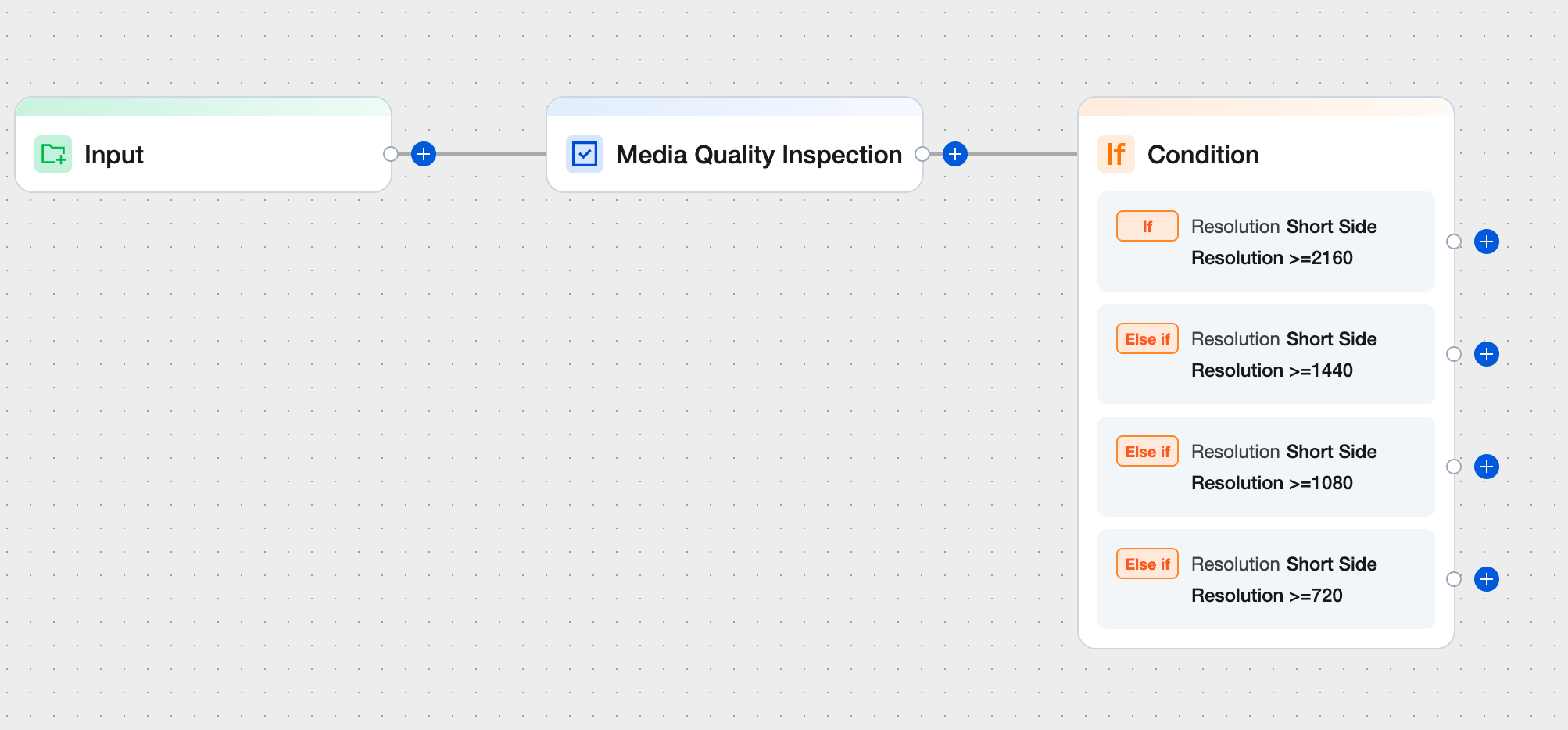
編成にメディア品質検査ノードを追加した後、後続のノードに「IF条件」ノードを追加できます。これはロジックノードで、MPSサブタスクは作成されませんが、メディアがノード内の条件を満たすかどうかに基づき、後続のノード処理を実行するかどうかを決定します。
注意:
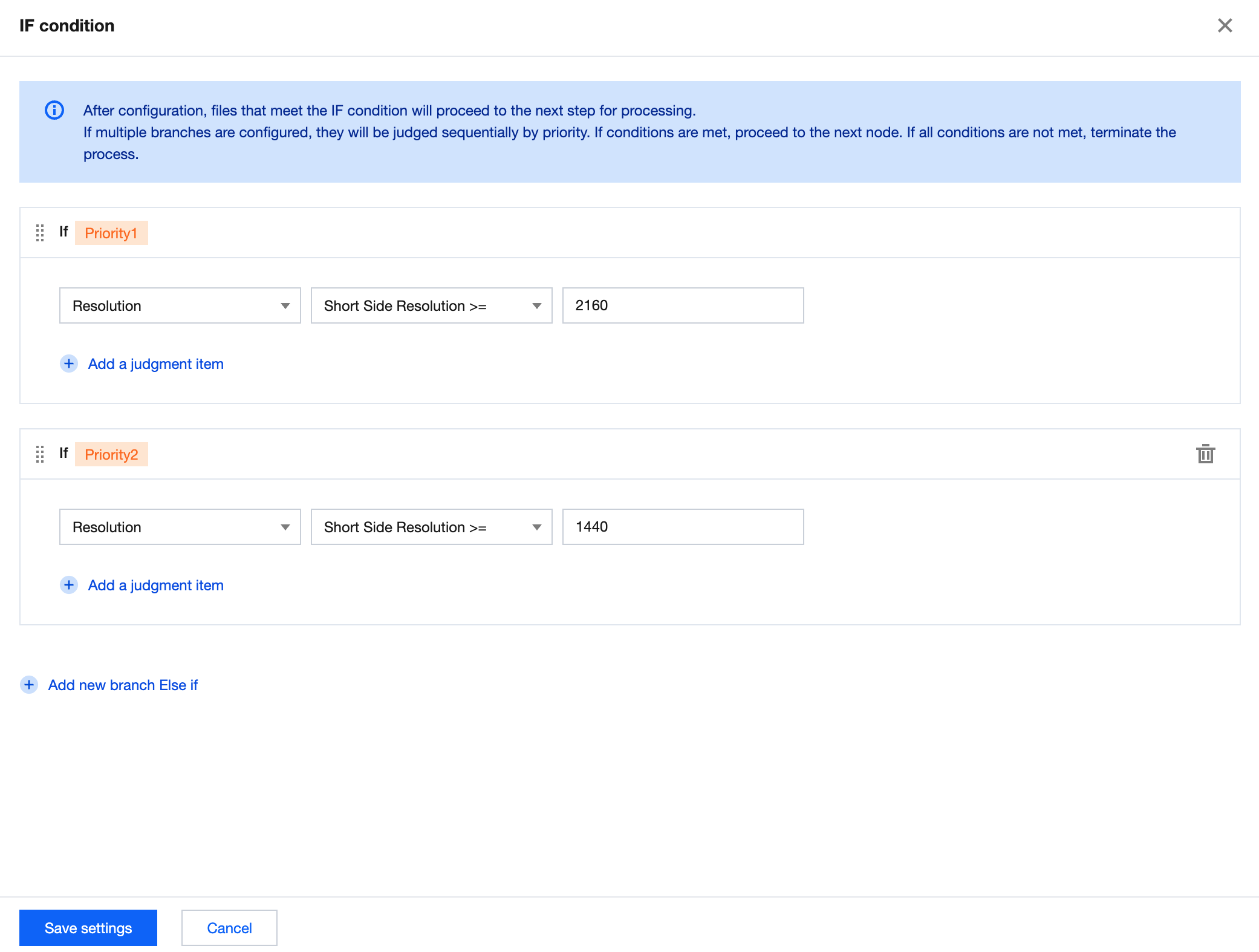
ノードは条件を満たすかどうかを判断し、満たす場合はIF対応のワークフロー分岐を、満たさない場合はElse if対応のワークフロー分岐を実行します。
各分岐条件には複数の判定条件(AND/OR)を追加でき、複数の条件分岐の追加もサポートしています。分岐条件設定パネルをドラッグすることで、条件の優先順位を設定できます。
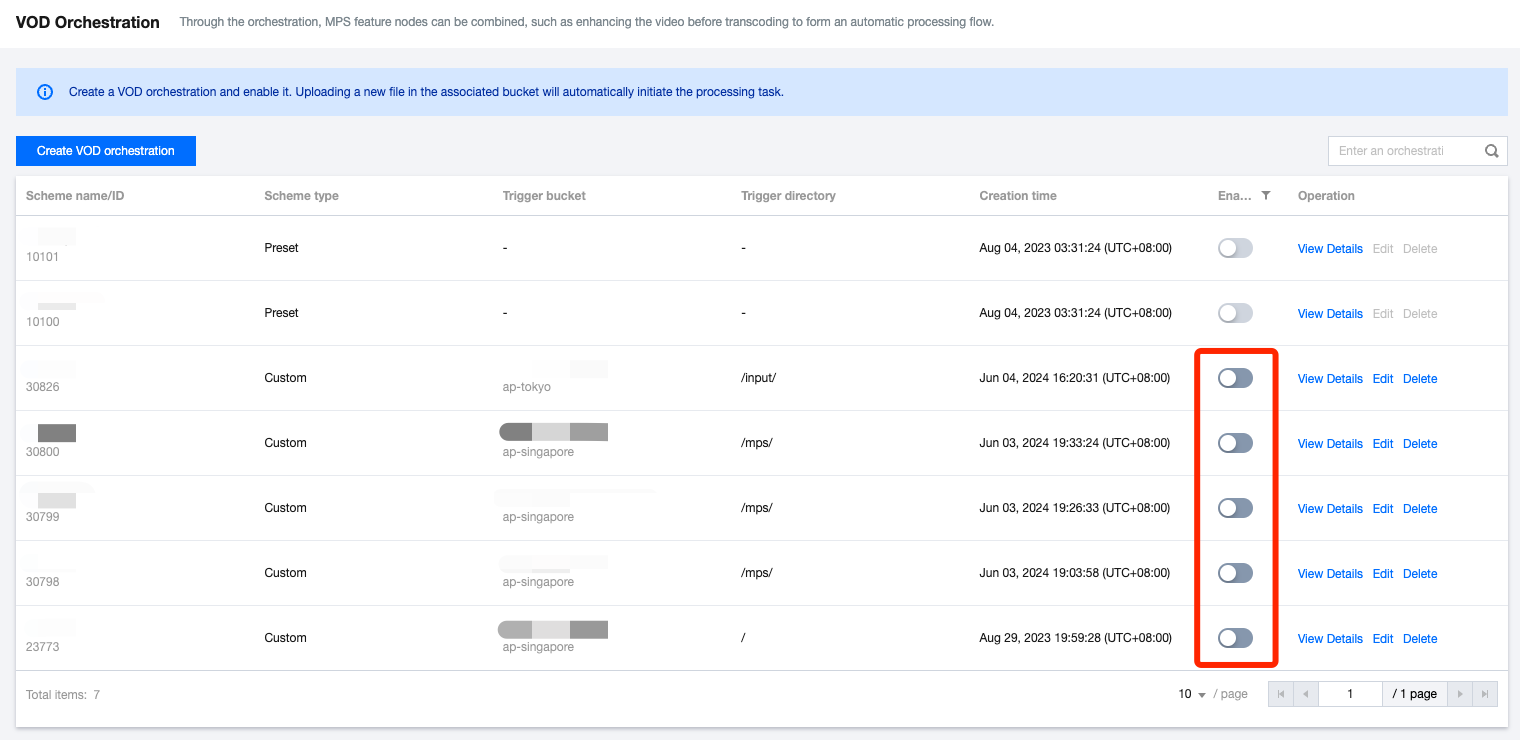
編成を有効化:自動トリガータスクを開始
編成は作成完了後、デフォルトで無効状態になります。
編成を有効にすると、自動トリガータスクが開始されます。編成で設定したトリガーバケットにファイルをアップロードすると、システムが自動的に処理タスクを開始し、コンソールで手動でタスクを作成する必要はありません。
編成を無効にすると、トリガーバケットに動画ファイルをアップロードしても、メディア処理タスクは実行されなくなります。
注意:
編成を有効にした後、トリガーバケットに新しくアップロードされた動画ファイルのみが自動で処理されます。以前からトリガーバケットに保存されているファイルは自動処理されません。
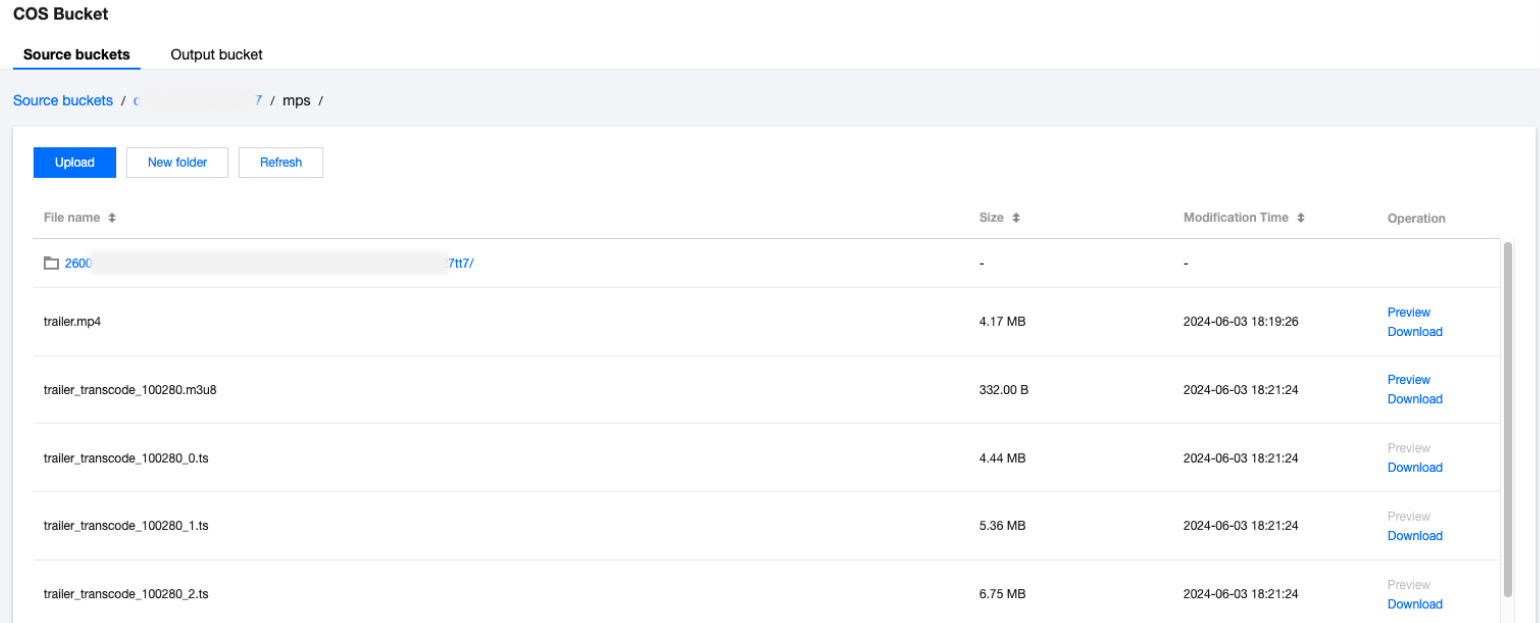
メニューの編成管理>COSバケットページで、編成に設定されたトリガーバケットと出力バケットを確認でき、ファイルのアップロード、プレビュー、ダウンロードなどの操作を簡単に行うことができます。
編成の編集・削除
オンデマンド編成を編集
対象サービス編成の操作欄で編集をクリックし、サービス編成を編集ページに移動します。このページでは、サービス編成名、トリガーバケット、トリガーディレクトリ、出力バケット、出力ディレクトリ、イベント通知、設定項目などを変更できます。
オンデマンド編成を削除
対象サービス編成の操作欄で削除をクリックすることで、編成を削除できます。
サービス編成を削除すると、トリガーバケットに動画ファイルをアップロードしても、メディア処理タスクは実行されなくなります。
注意:
編成が有効状態にある場合、編集と削除はできません。
フィードバック