CloudShellの利用
ダウンロード
フォーカスモード
フォントサイズ
CloudShellはウェブ版のTCCLIであり、コマンドラインを通じてTencent Cloudリソースを管理するのに役立ちます。ブラウザからCloudShellを起動でき、起動時に自動的にLinux管理マシンが1台無料で割り当てられます。このインスタンスには、TCCLIやTerraformなどのクラウド管理ツール、およびSSHやVIMなどのシステムツールがプリインストールされています。
機能特性
CloudShellは以下の機能特性を備えています:
無料仮想マシンの自動作成
CloudShellの起動時には、自動的に1台のLinux仮想マシンが作成され、利用者専用として提供されます。
セッションがアクティブ状態の場合、CloudShellインスタンスは長期間有効です。各ログインクラウドアカウントが持つ管理権限は、CAMで付与された操作権限と同等です。また、CloudShellはすべてのログインユーザーに対してセキュリティ認証を行い、仮想マシンをユーザーごとに分離することで、実行環境のセキュリティを確保します。
永続ディスクストレージスペース
CloudShellは1GBの永続的ストレージを無料で提供します(データは最終セッションから120日後にマシンと共に破棄されます)。これはCloudShellインスタンス上の
/home/cloudshell/data/ディレクトリとして利用可能です。このディレクトリに保存したすべてのファイルは、異なるセッションやインスタンス間で保持されます。言語およびツールサポート
CloudShell インスタンスの多言語サポート及びプリインストールツールは以下の通りです:
言語サポート
言語 | バージョン |
Java | 1.8.0 |
Go | 1.13.8 |
Python2 | 2.7.17 |
Python3 | 3.6.9 |
Node.js | 14.17.2 |
PHP | 7.2.24 |
Ruby | 2.5.1 |
C++ | 7.5.0 |
C# | 5.0.205 |
ツールサポート
タイプ | ツール名 | バージョン番号 |
Linux ユーティリティ | telnet | 0.17 |
| tmux | 2.6 |
| wget | 1.19.4 |
| ssh | 7.6 |
| curl | 7.58.0 |
| bash | 4.4.20 |
| ping | 1.9.4 |
Tencent Cloudツール | tccli | 3.0.469.1 |
オンラインエディタ | vim | 8.0 |
| nano | 2.9.3 |
| emacs | 26.3 |
ソースコード管理 | git | 2.17.1 |
ビルドおよびパッケージングツール | pip | 9.0.1 |
| nvm | 0.38.0 |
| gcc | 7.5.0 |
| dotnet | 5.0.205 |
| make | 4.1 |
| maven | 3.6.0 |
| cmake | 3.10.2 |
| npm | 6.14.13 |
オーケストレーションツール | terraform | 1.0.3 |
| ansible | 2.11.2 |
コンテナツール | docker | 20.10.7 |
| kubectl | 1.21.3 |
データベースツール | mysql client | 14.14 |
利用制限
CloudShellを使用する前に、以下の使用制限を確認してください:
制限項目 | 説明 |
VMの数量 | いくつのセッションウィンドウを開いても、CloudShellは同時に1台の仮想マシンのみを作成し、すべてのセッションウィンドウは自動的にその仮想マシンに接続されます。 |
セッションウィンドウ | 最大で5つのセッションウィンドウを開くことが可能です。 |
CFS | CloudShellは1GBの永続ストレージを無料で提供します。ユーザーのファイルは/home/cloudshell/data/ディレクトリに保存でき、当該データは前回のセッション終了後から120日間保持されます。 |
使用を禁止します。 | 長時間の使用、およびコンピューティングまたはネットワーク集約型などの悪意のあるプロセスはサポートされず、場合によっては警告なしにセッションが終了されるか、または無効にされる場合があります。 |
マシン破棄 | CloudS |
アクセス制限 | CloudShellはユーザーのデバッグツールであり、パブリックドメイン経由のアクセスのみサポートしています。内部ネットワーク経由でのTencentCloud API以外の他のサービスへのアクセスはサポートされていません。 |
COSアクセス制限 | 問題:COSにアクセスする際、以下のようなエラーが発生する可能性があります:  原因:COSサービスへのアクセスドメインが169.254ネットワークセグメントに解決されました。このネットワークセグメントはセキュリティ上の理由によりCloudshellで無効化されています。 |
使用方法
CloudShellを起動する
以下の2つの方法でCloudShellを起動できます:
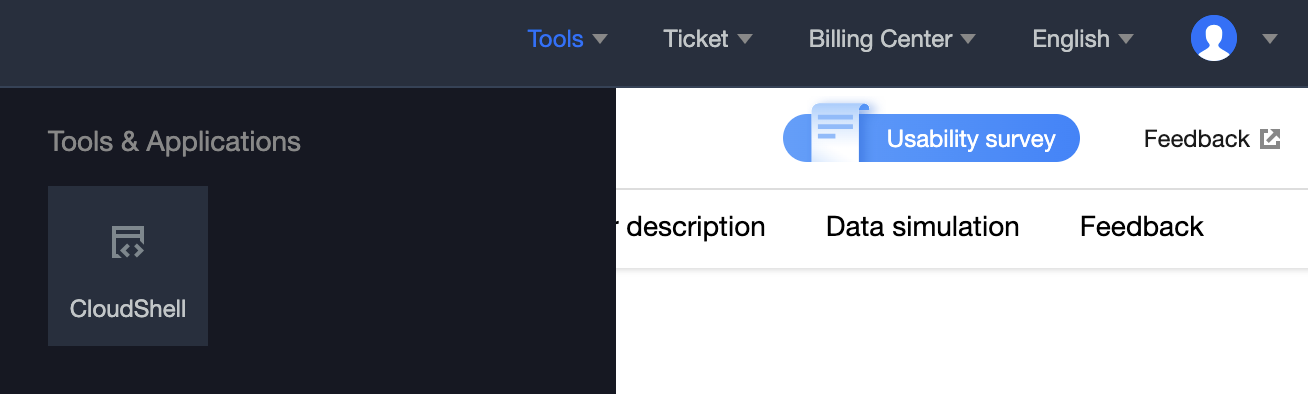
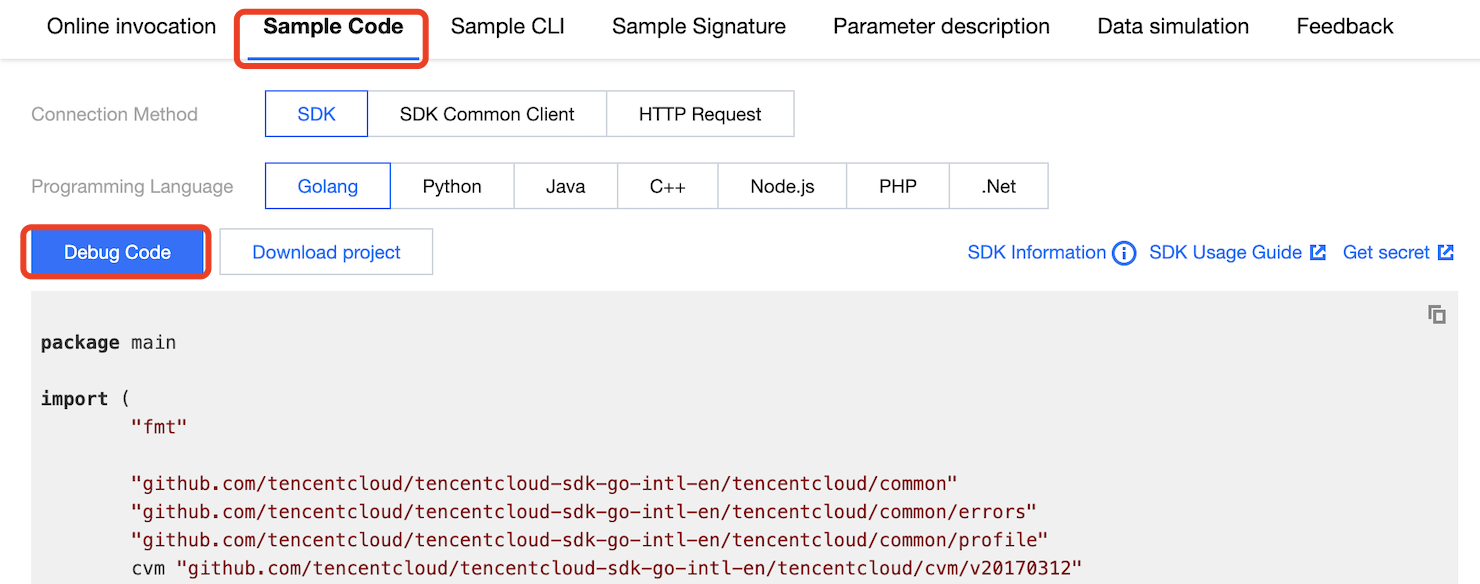
説明:
初めてCloudShellに接続する際は仮想マシンが作成されるため、多少時間がかかります。複数のCloudShellウィンドウを開くと、すべてのウィンドウが同じ仮想マシンに接続されます。新しいコマンドラインウィンドウを開いても仮想マシンの数は増加しません。
ユーザーは実際の必要に応じて複数のCloudShellウィンドウを開くことができますが、同時に開けるのは最大5つまでです。
TCCLIコマンドを使用したクラウドリソースの管理
以下のサンプルを参考に、CloudShellでTencent Cloud TCCLIコマンドを使用してクラウドリソースを管理できます。TCCLIのその他の使用方法については、TCCLIの使用を参照してください。
以下のコマンドを実行して、クラウド製品のヘルプ情報を確認します。
tccli <ProductCode> help
例えば、以下のコマンドを実行して、CVMがサポートするAPIを確認します。
tccli cvm help
以下のコマンドを実行して、APIのヘルプ情報を確認します。
tccli <ProductCode> <ApiName> help
例えば、以下のコマンドを実行し、CVMのDescribeInstances APIがサポートするパラメータを確認します。具体的なパラメータの説明およびAPIに関する情報は、Tencent Cloud公式サイトで対応するAPIドキュメントを参照できます。
tccli cvm DescribeInstances help
関連操作
ファイルのアップロードおよびダウンロード
CloudShellはファイルのアップロードおよびダウンロード機能を提供します。CloudShell画面からファイルを転送できます。手順は次の通りです:
1. コンソール経由を参照して、CloudShellを起動し、CloudShell画面を開きます。
2. CloudShell画面上部の
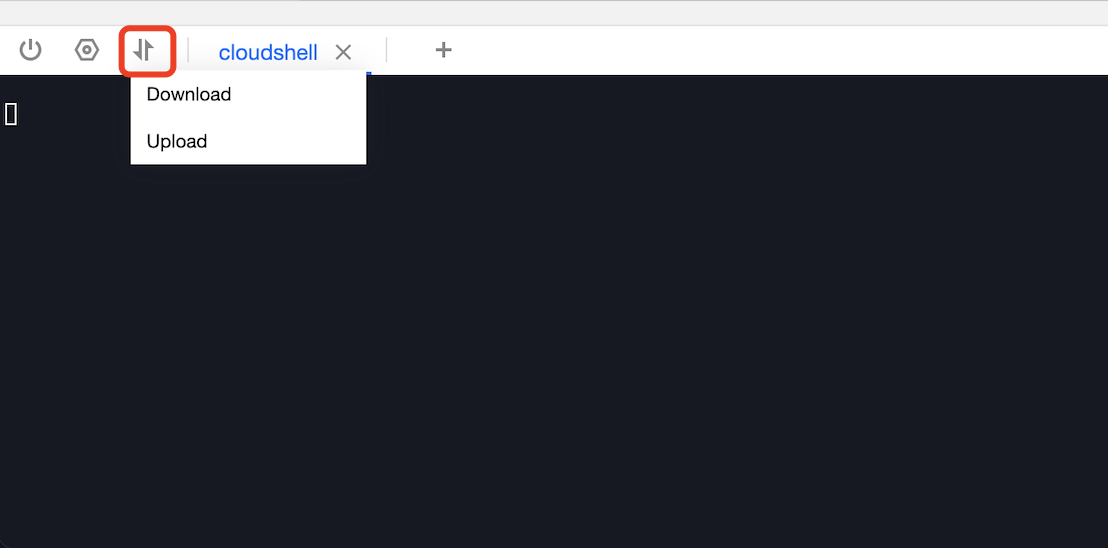
3. アップロードまたはダウンロードを選択し、必要に応じてファイルを転送します。
ファイルのアップロード:ポップアップウィンドウでファイルを選択した後、開くをクリックします。
ファイルのダウンロード:ポップアップウィンドウで、ダウンロードするファイルの絶対パスを入力し、確定をクリックします。
注意:
ファイルアップロード機能はデフォルトで、ユーザーのファイルをCloudShellインスタンスの
/home/cloudshell/data/ディレクトリにアップロードします。また、CloudShellインスタンス内の/home/cloudshell/data/ディレクトリ以下のファイルのみダウンロードできます。
フィードバック