テスト環境での設定検証と本番環境への公開
ダウンロード
フォーカスモード
フォントサイズ
本ドキュメントでは、新しいバージョンを作成した後のテスト環境で設定を検証し、本番環境に公開する方法について説明します。
説明:
この機能は、標準版、エンタープライズ版プランにバインドされているサイトのみをサポートします。
操作シナリオ
現在、お客様のドメインが
www.example.com であり、レイヤー7アクセラレーション設定グループの現在の有効バージョンが Version 0 であると仮定します。これを Version 1 に変更する必要がある場合、まずテスト環境で設定に問題がないことを検証してから、本番環境に公開する必要があります。注意:
以下の図文中の情報はすべてサンプルデータです。呼び出さないでください。
前提条件
1. サイト接続ガイドに従ってサイト
example.com を追加し、EdgeOne エンタープライズ版プランを購入してください。2. バージョン管理が正常に有効になりました。バージョン管理の有効化方法については、バージョン管理の有効化をご参照ください。
3. 加速ドメイン名の追加に従ってドメイン名
www.example.com を追加します。CNAME の切り替えは不要です。4. Version 1 が正常に作成されました。バージョンの作成方法については、バージョンの作成をご参照ください。
操作手順
ステップ1:Version 1をテスト環境に公開する
1. EdgeOne コンソールにログインし、左側のメニューバーでサービス概要に移動し、Webサイトセキュリティアクセラレーション内で設定が必要なサイトをクリックします。
2. サイト詳細ページの左側のナビゲーションで、バージョン管理をクリックします。
3. テスト環境ページで、バージョン変更をクリックします。

4. 変更する Version 1 を選択し、次へをクリックしてください。

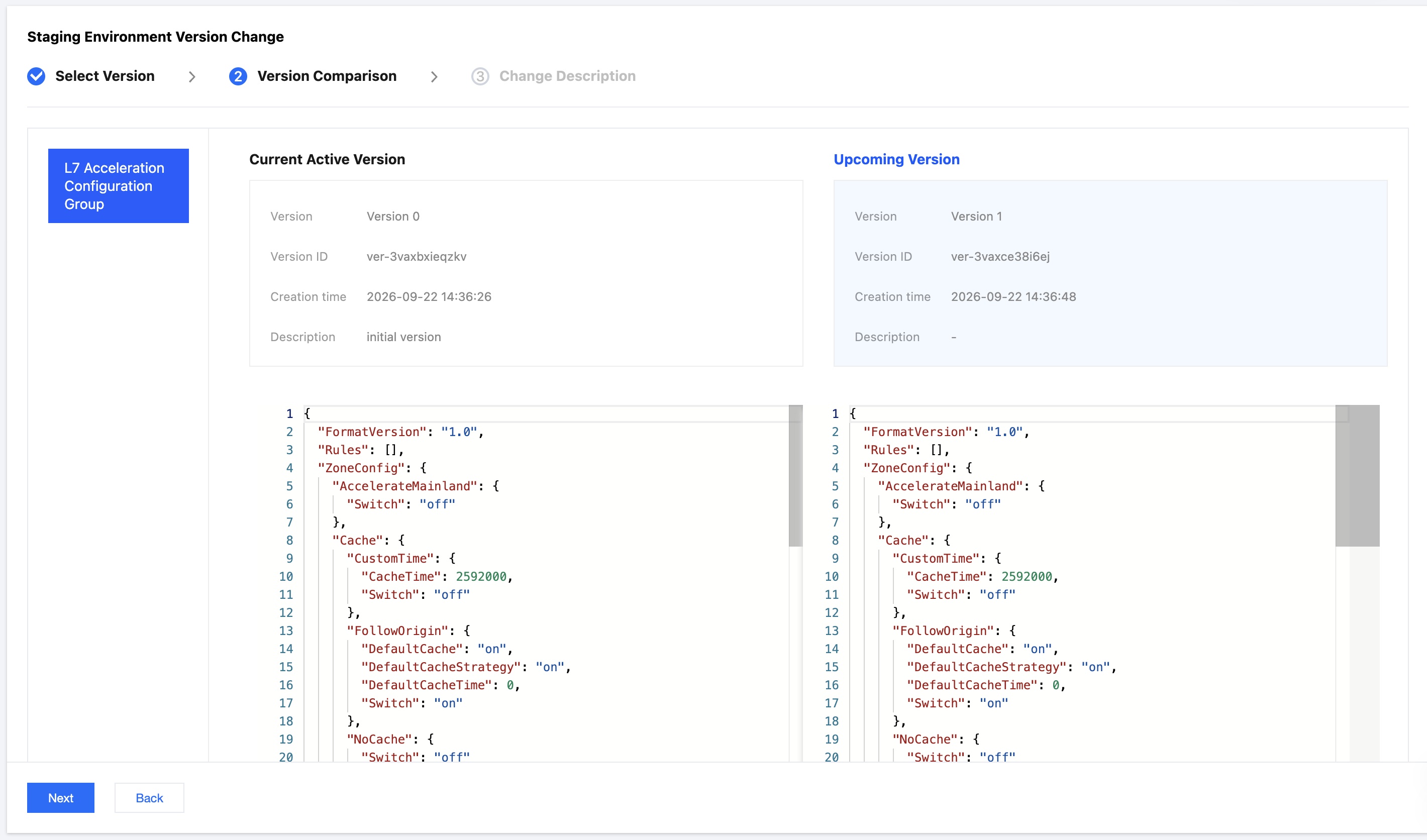
5. バージョン比較ページで新バージョンと元のバージョンの差分を確認できます。変更した設定が想定どおりかどうかを確認し、問題がないことを確認してから、次へをクリックしてください。
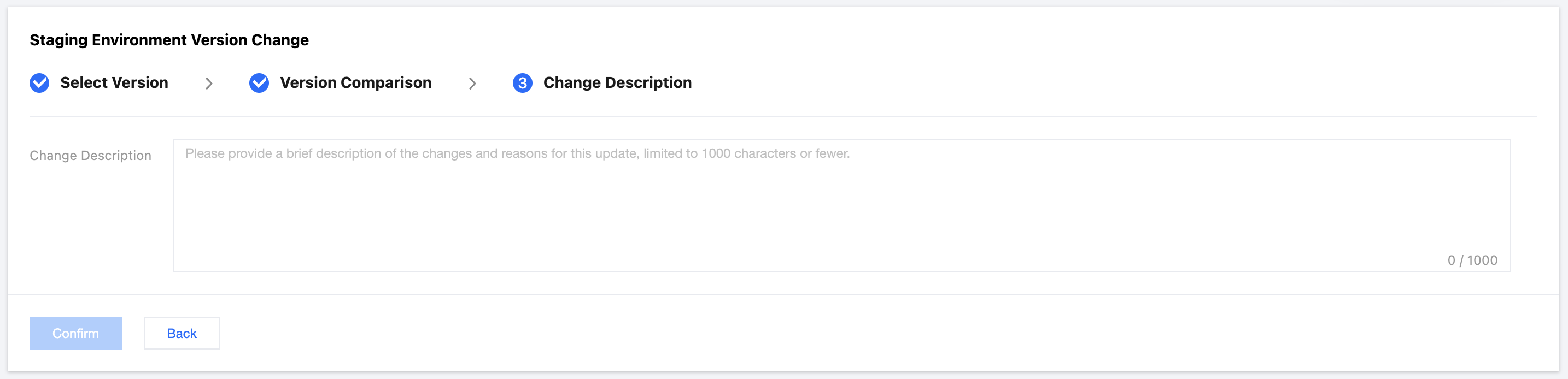
6. 変更説明を入力する必要があります。1000文字以内に制限されています。入力が完了したら、変更の確認をクリックしてください。
7. テスト環境のバージョン変更履歴ページで、公開成功が表示された場合、Version 1 の設定はテスト環境で有効になっています。

ステップ2:模擬アクセステストを実施する
1. 上部ナビゲーションのバージョン管理をクリックして環境ページに戻ります。テスト環境ページには、テスト環境で有効な CNAME アドレスが表示されます。この CNAME のアクセス IP バインディングを取得し、HOST ファイルを変更してこの IP をバインドし、シミュレーションアクセステストを実行できます。

2. 現在割り当てられているテスト環境の CNAME アドレスに基づき、業務アクセスの検証の手順4-5を参照して、テスト環境の IP アドレスを取得してローカルマシンにバインドできます。ローカルマシンからこのドメイン名にアクセスすると、テスト環境にアクセスできます。
3. シミュレーションアクセステストを実行します。応答が正常で想定どおりであれば、テスト環境の設定が正しいことを示しています。

ステップ3:Version 1を本番環境に公開する
1. テストで問題がないことを確認した後、バージョンを本番環境に公開します。本番環境ページのバージョン変更をクリックしてください。

2. 手順1の4-7を参照して、本番環境のバージョン変更を完了すると、Version 1 を本番環境に公開できます。
フィードバック