購入・インストールガイド
ダウンロード
フォーカスモード
フォントサイズ
一、Tencent Cloudアカウント準備
1. Tencent Cloudアカウント登録
Marketplaceの使用を開始する前に、まずTencent Cloudアカウントを登録する必要があります。Tencent Cloudアカウントを取得した後、Tencent Cloudコンソールにログインし、Marketplace製品やその他のTencent Cloudサービスを購入して利用できます。(既にTencent Cloudアカウントをお持ちの場合は、この手順をスキップできます)
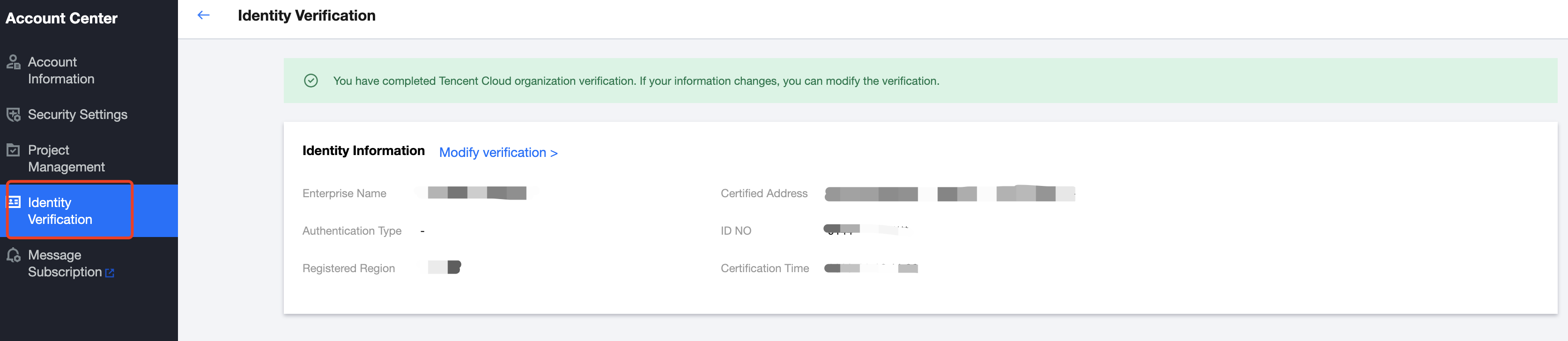
2. 実名認証
Tencent Cloudアカウントの実名認証を完了した後、Tencent Cloud製品のご購入やアカウント内の現金残高の引き出しなどが可能になります。(実名認証がお済みの場合は、この手順をスキップできます)
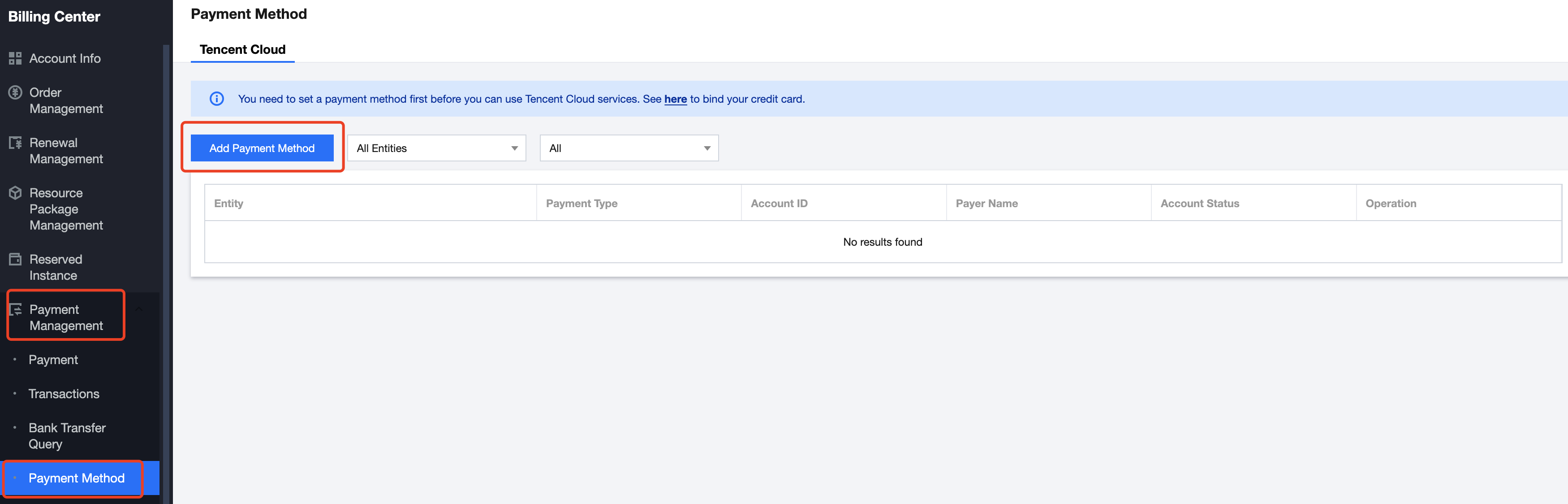
3. クレジットカードの紐付け
二、Marketplaceのインストールと認証
メインアカウントの場合、この手順をスキップできます。
サブアカウントの場合、メインアカウントに連絡してMarketplaceのインストール認可権限を付与してもらう必要があります。
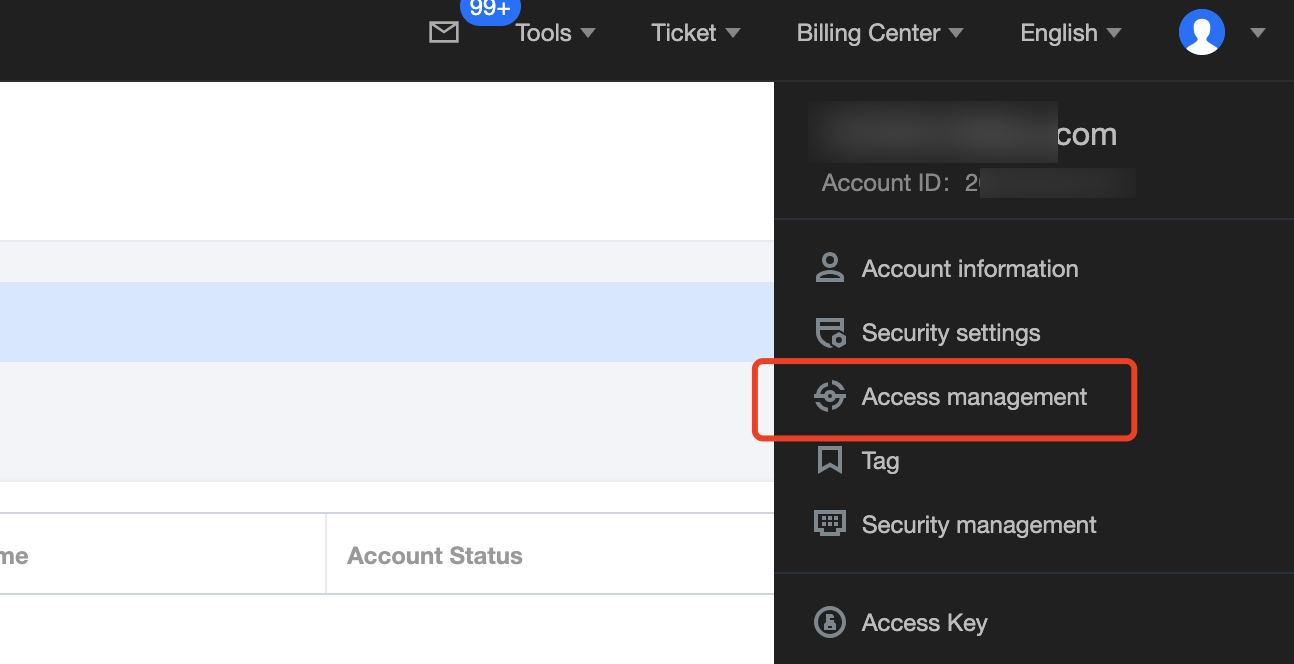
1. メインアカウントでTencent Cloudコンソールにログインし、右上のアバターをクリックしてアクセス管理を選択します。
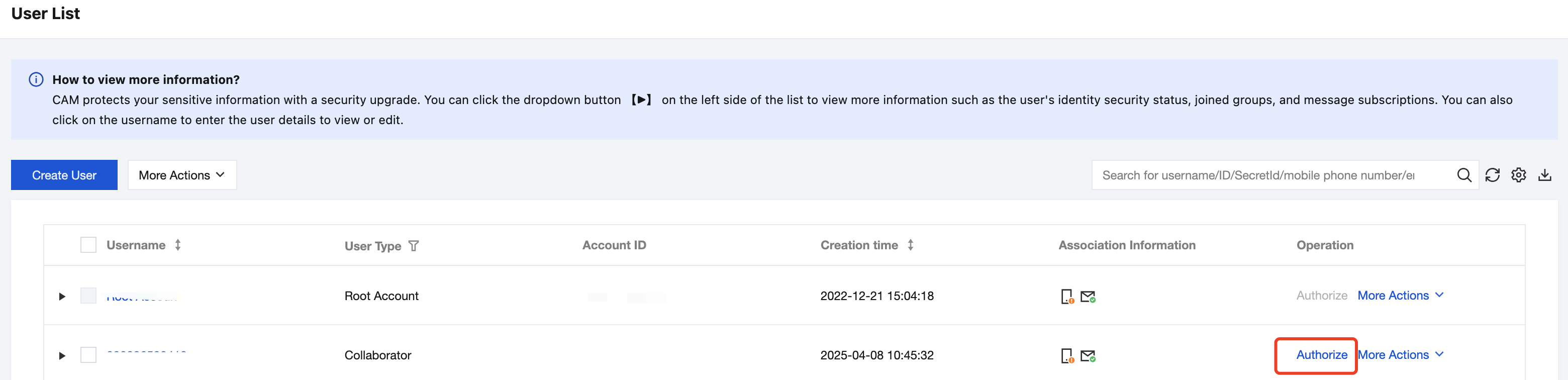
2. ユーザー > ユーザーリストを選択し、リストからインストール権限を有効化する必要があるサブユーザーを見つけ、権限付与をクリックします。
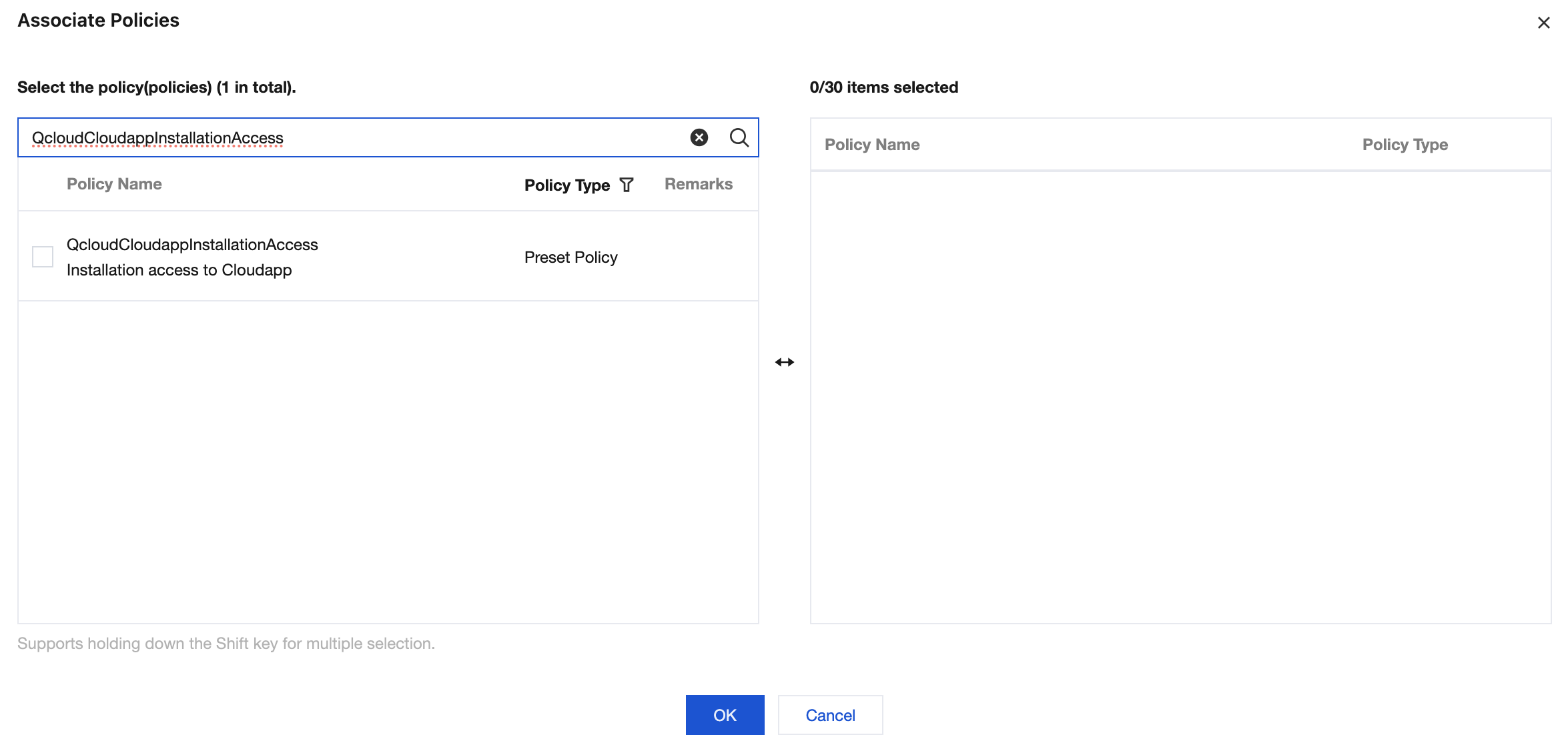
3. 関連ポリシーのダイアログで「Marketplace」を検索するか、ポリシー名「QcloudCloudappInstallationAccess」をコピーして検索し、ポリシーを選択した後、該当ポリシーをサブユーザーに付与します。
三、アプリケーションへのアクセス
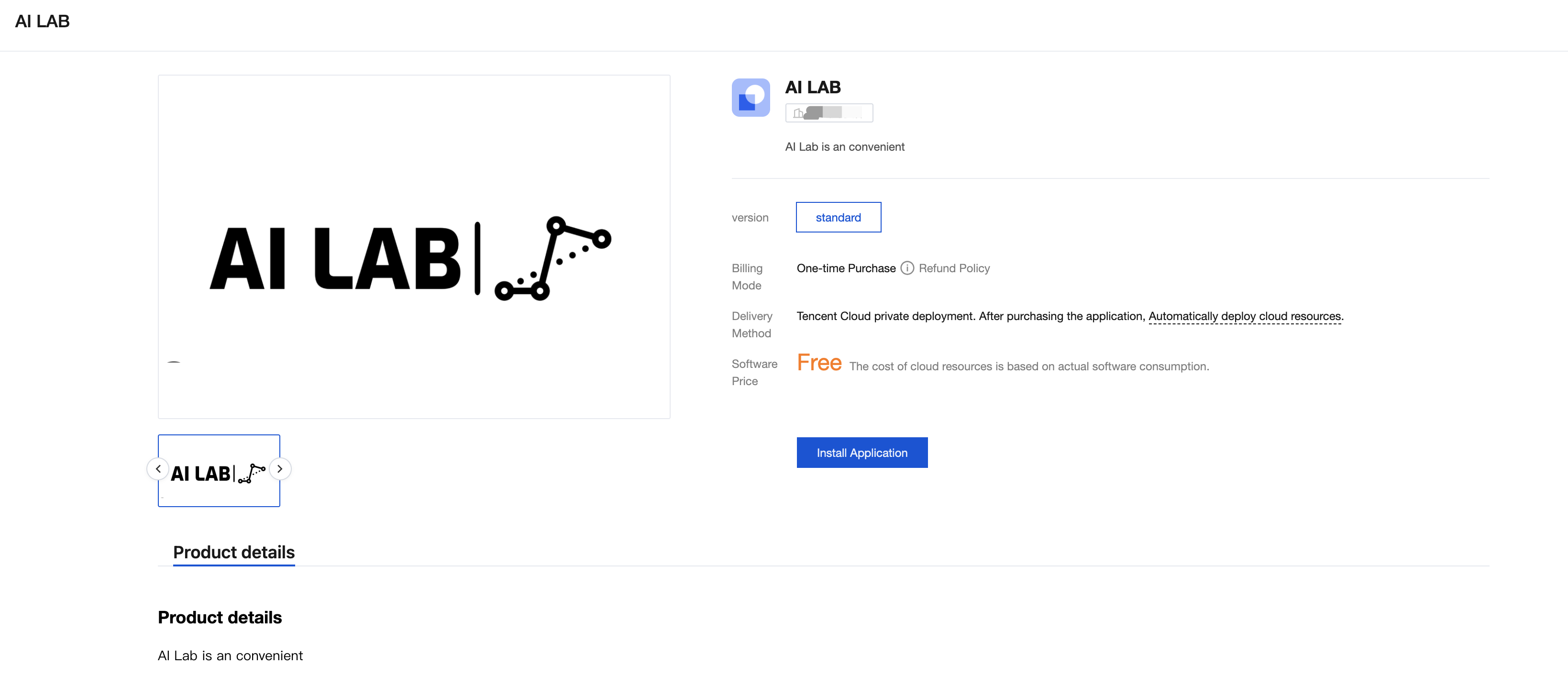
1. アクセスしようとしている商品リンクを開き、Tencent Cloudコンソールのログインを完了してください。
2. 商品詳細ページでは、さらに多くの商品情報を確認できます。
四、選択可能なソフトウェアとクラウドリソース
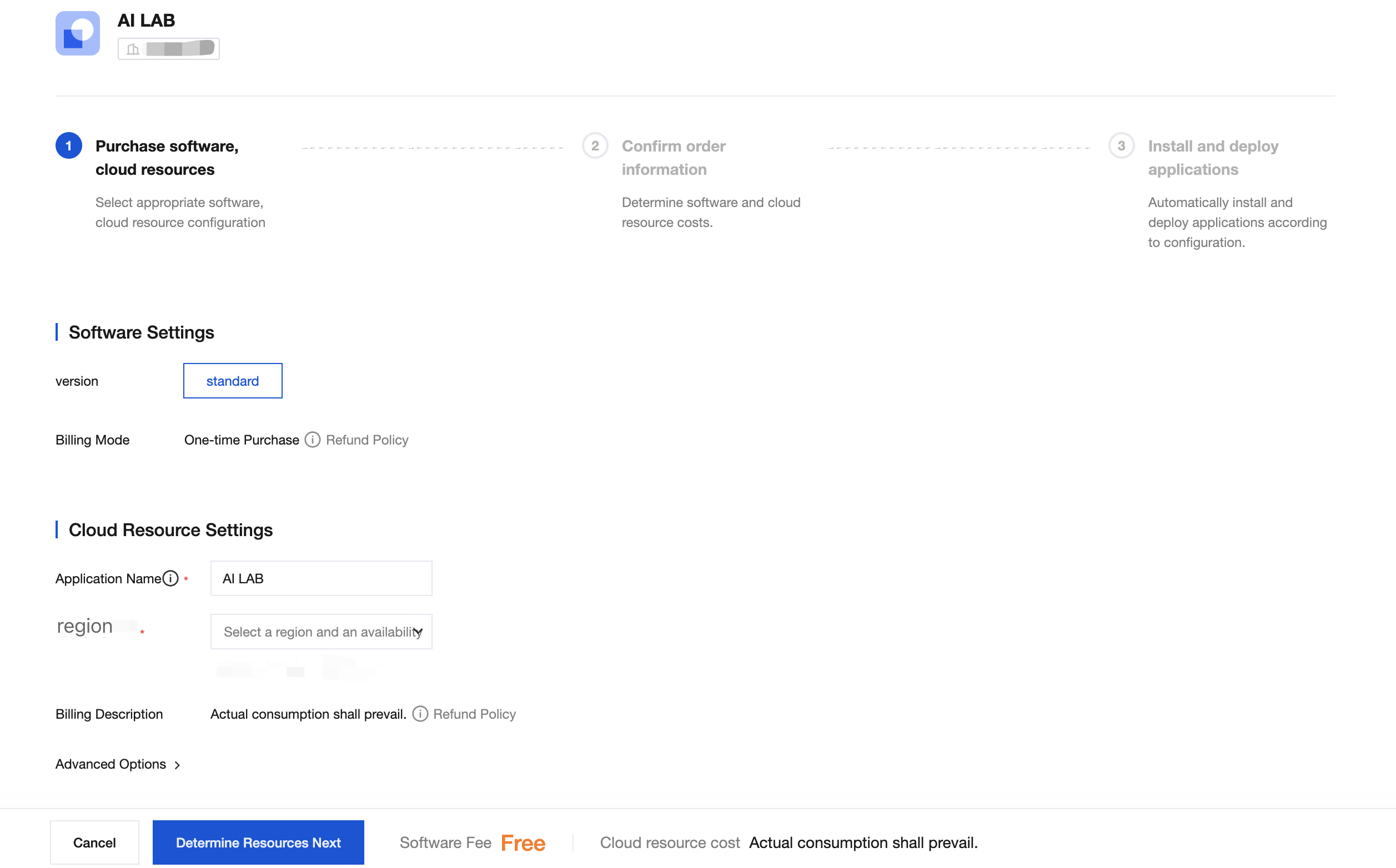
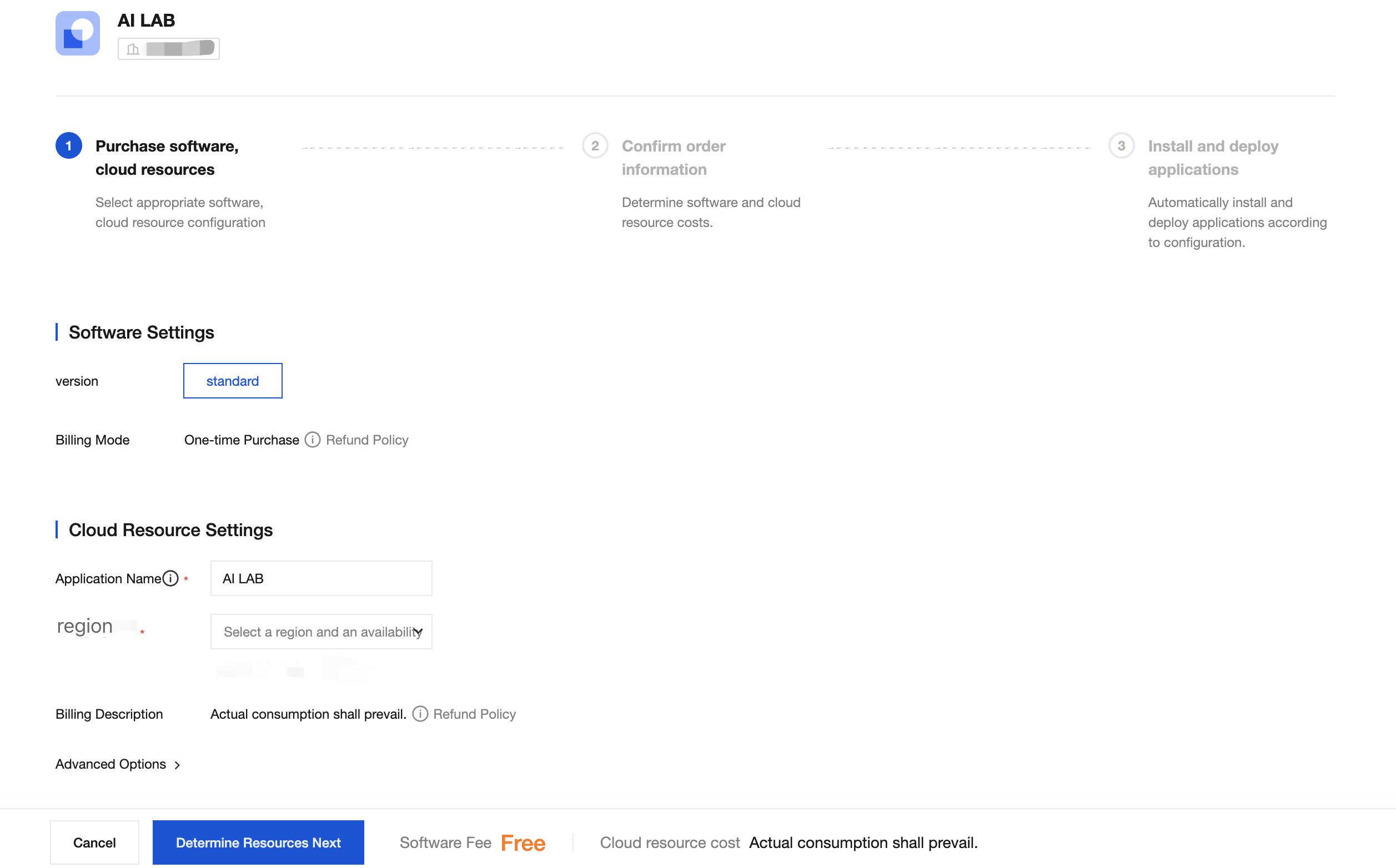
1. 商品仕様の選択を完了した後、アプリケーションをインストールをクリックすると、ソフトウェアおよびクラウドリソースの選定プロセスに進みます。
ソフトウェアの設定:実際の必要に応じて、ソフトウェア仕様、課金方式、購入期間などを選択します。
クラウドリソースの設定:実際のニーズに応じて地域とアベイラビリティーゾーン、セキュリティグループ、Tagなどのクラウドリソース構成を選択します。
2. 構成の選択が完了しました。次へ:リソースの確定をクリックしてください。
五、確認および支払い
アプリケーションはソフトウェアとクラウドリソースの2つの部分で構成されています。ソフトウェアとクラウドリソースは別々に購入する必要があります。まずソフトウェアを購入して支払いを行い、その後アプリケーションをインストールします。インストール時にはクラウドリソースの料金が自動的に差し引かれます。
ソフトウェアとクラウドリソース情報を確認
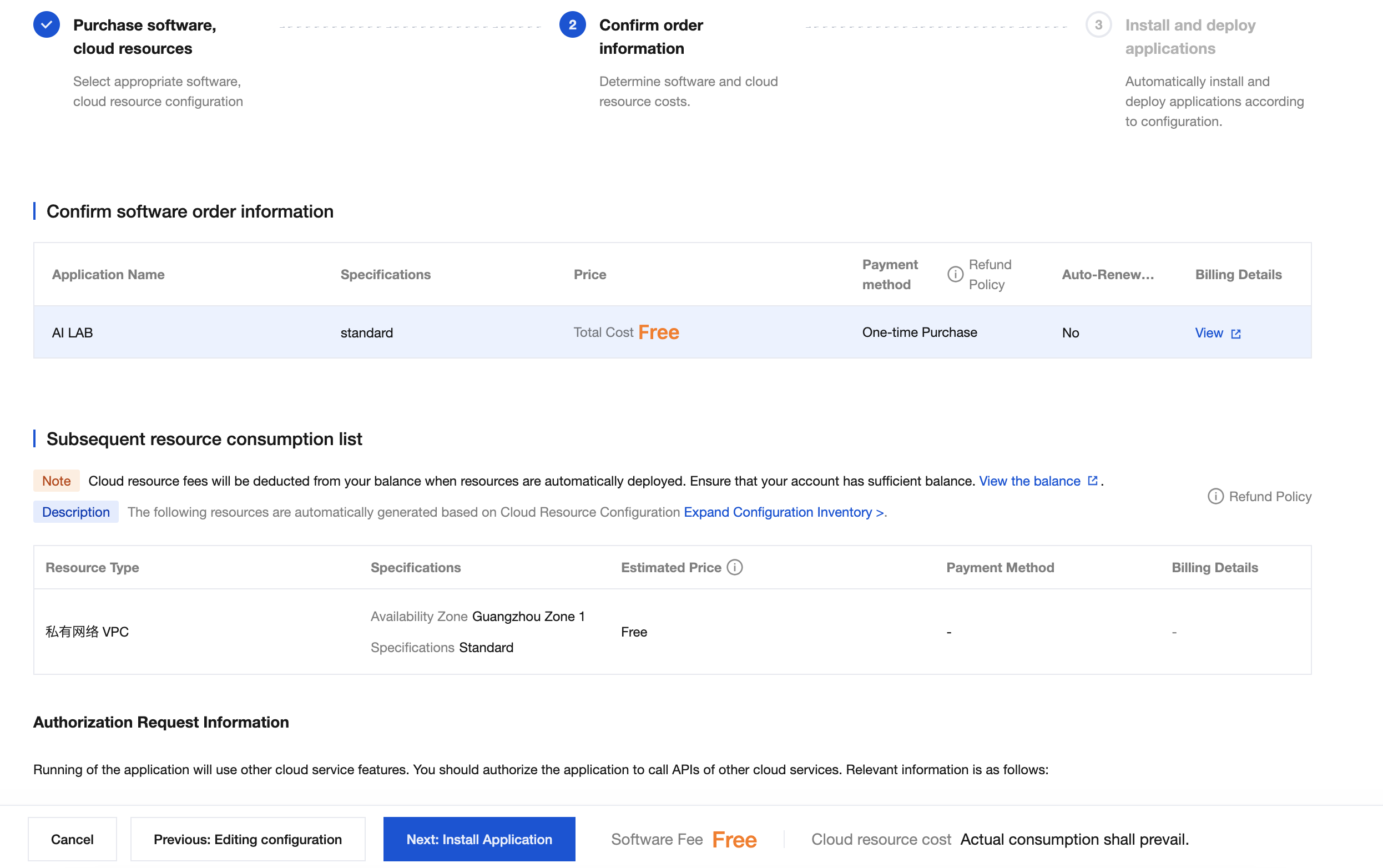
1. 確認情報ページでは、ソフトウェアが直接総額を表示し、クラウドリソースはリスト形式で項目ごとに価格を説明します。さらに、ライセンス情報や関連契約などの情報も記載されます。選択が完了したら、次へ:リソースを確定をクリックします。
ソフトウェアの注文情報には、ソフトウェアの仕様、支払い方法、明確な総額が表示されます。関連する課金の詳細については、表示をクリックして確認できます。
クラウドリソースリストには、リソースタイプ、仕様、課金方式、見積価格が表示されます。確認をクリックすると、対応するリソースの課金詳細を確認いただけます。
2. 情報を注意深く読み、確認した後、次へ:ソフトウェア支払うをクリックして進みます。
ソフトウェア支払い
国際サイトでは、しばらく無料ソフトウェアのリリースのみをサポートしています。無料ソフトウェアソフトウェアの費用を支払う必要はありません、システムは自動的にソフトウェアの支払い手順をスキップし、直接インストールします。
六、アプリの自動インストール
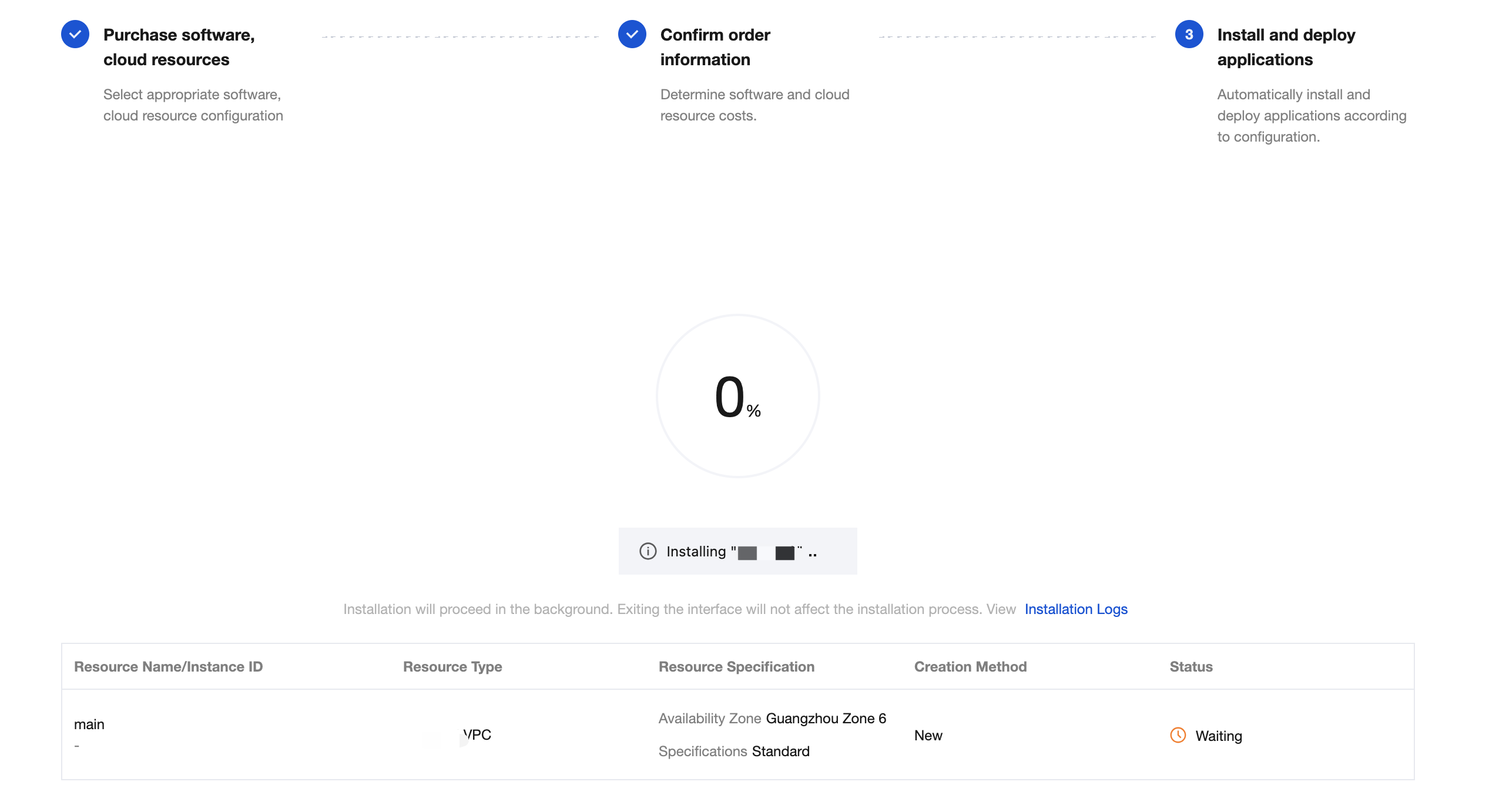
アプリケーションのインストールは自動的に行われます。ユーザーが操作する必要はありませんので、しばらくお待ちください。
インストール時に、ソフトウェアが依存するクラウドリソースは自動的に発注され、お客様の残高から費用が差し引かれます。
注意:
Tencent Cloudアカウントの残高が十分であることを確認してください。インストールを開始すると、クラウドリソースが自動的に注文され、残高から料金が差し引かれます。残高不足の場合、インストールが失敗する可能性があります。残高を確認をクリックしてください。
インストール時間は、リソースのタイプ、数量、およびアプリケーション自体によって異なり、数分からそれ以上の時間がかかります。
インストールプロセスは管理システムで行われます。インストール画面を閉じて、他の操作を行うことができます。
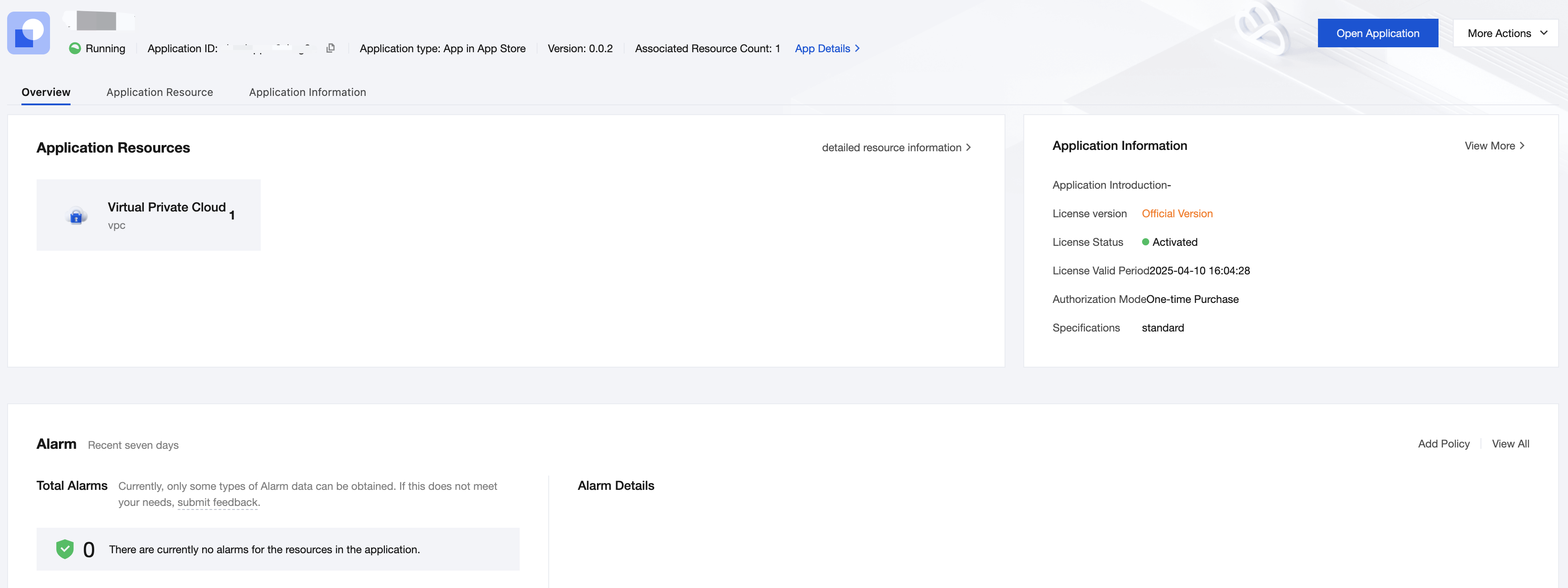
インストールが成功すると、アプリケーションダッシュボードが自動的に表示され、アプリの購入が完了します。
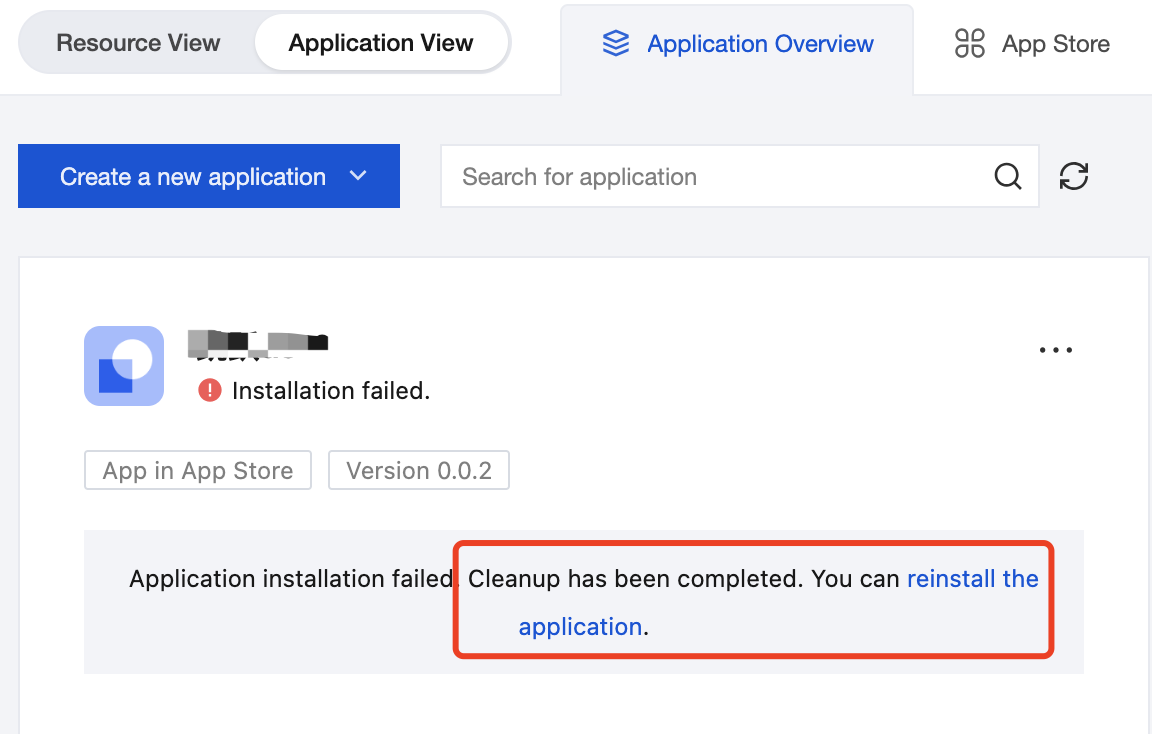
アプリケーションインストール失敗の説明
アプリケーションのインストールプロセス中、Tencent Cloudアカウントの残高不足やネットワーク異常などが原因でインストールに失敗する可能性があります。
アプリケーション総覧のカードヒント、またはアプリケーション詳細ページの右上隅にある再インストールでインストール手順を再試行することができます。
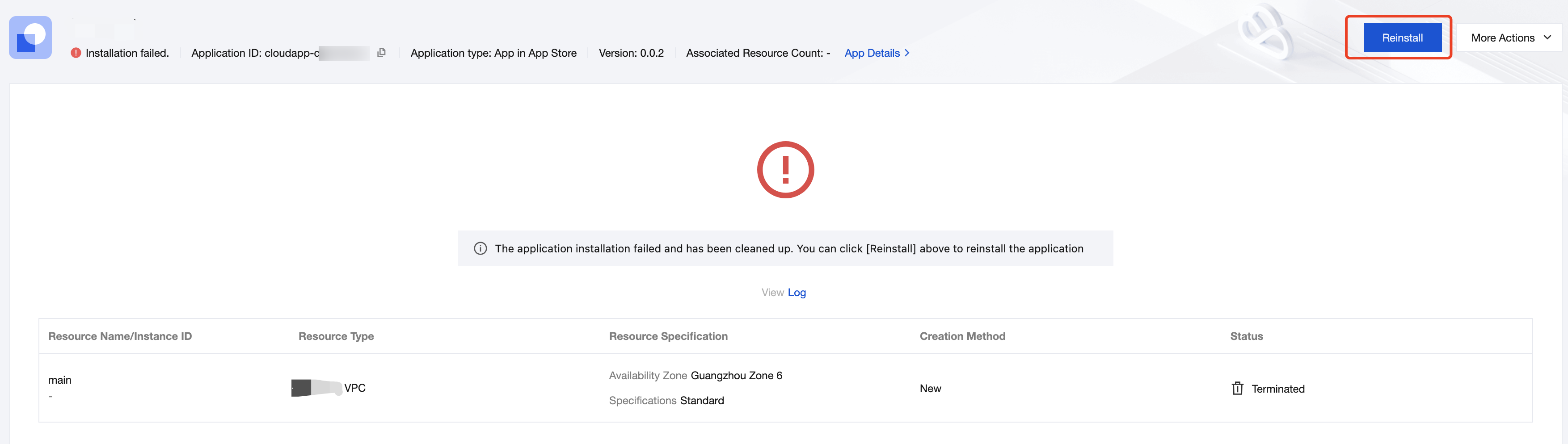
再インストールをクリックした後、クラウドリソースの構成を再選択する必要があります。以降のプロセスはソフトウェア購入後のインストールプロセスと同じく、詳細については本ドキュメントの第四部に記載されています。
フィードバック