EdgeOne を使用して VOD コンテンツを配信する方法
ダウンロード
フォーカスモード
フォントサイズ
この文書では、EdgeOne を使用して VOD コンテンツの配信を加速し、EdgeOne ドメイン名の保護を有効にしながら、VOD の著作権保護を使用してコンテンツを暗号化し、高品質コンテンツの著作権保護能力をさらに向上させる方法について説明します。
背景紹介
お客様の音声・動画コンテンツが高価値のもの(例えば、講座、映画、短編ドラマなど)である場合、コンテンツの盗難を防ぐために、通常、コンテンツを VOD にアップロードし、プライベート暗号化や DRM などの暗号化方式を使用してコンテンツを暗号化する必要があります。同時に、トラフィックの盗用を避けるために、EdgeOne で使用量の上限設定、BOT 保護などの盗用防止機能を設定します。現在、盗用防止機能を設定した EdgeOne ドメイン名を使用して VOD の暗号化された動画の配信を加速し、より強力なコンテンツ保護効果を得ることができます。
前提条件
2. Tencent Cloud の VOD サービスをアクテイブ化していること。まだアクテイブ化していない場合は、VOD サービスに移動してアクテイブ化します。
3. ゼロからの EdgeOne クイック導入を参照し、サイトとドメイン名の導入を完了します。
操作手順
ステップ 1:VOD オリジンサーバーの EdgeOne 加速ドメイン名を追加する
1. EdgeOne コンソールにログインし、左側のメニューバーからSite Listをクリックして、使用するサイトを選択し、サイト詳細管理に入ります。
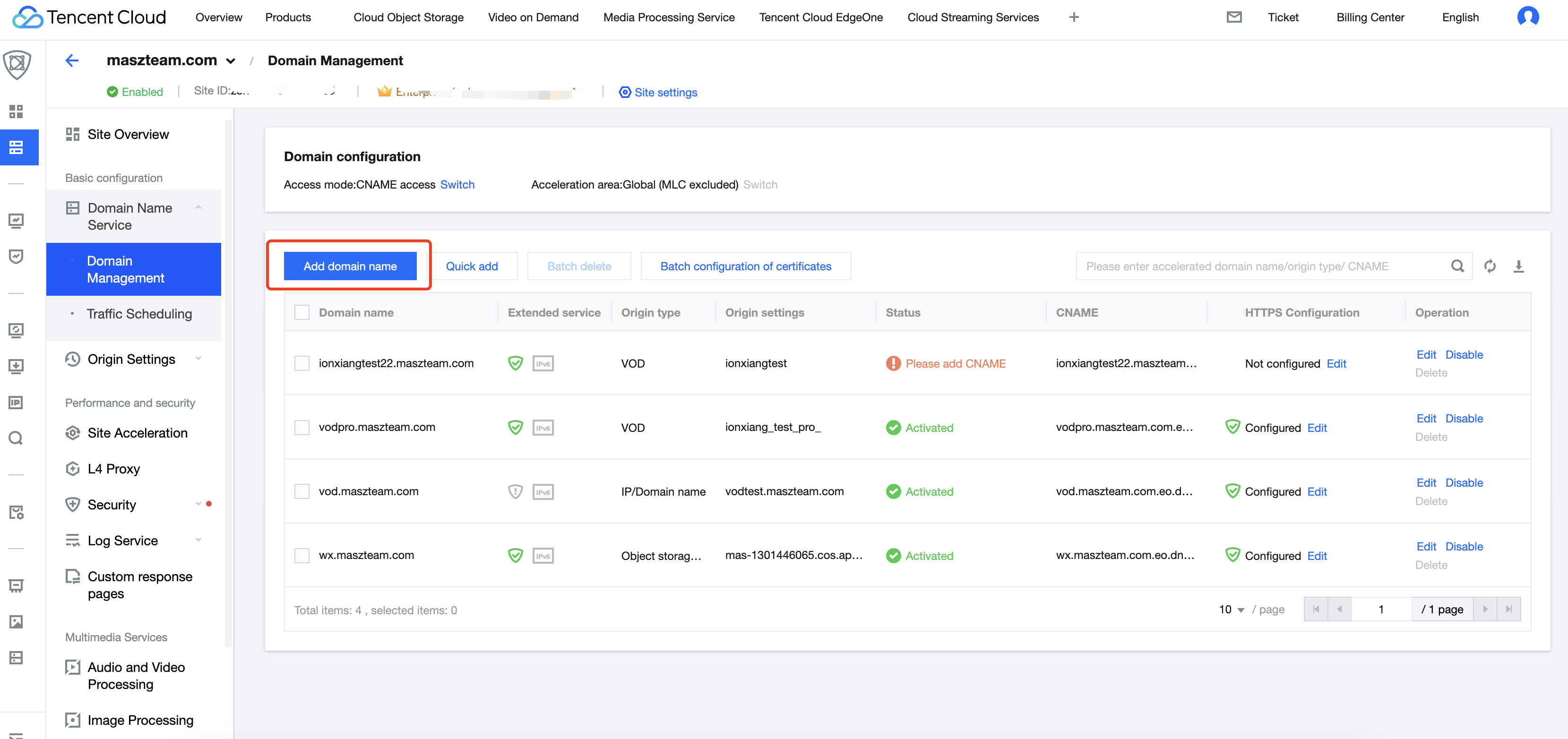
2. Domain Name Service > Domain Management をクリックして、ドメイン名管理の詳細ページに入ります。Add domain nameをクリックして、加速ドメイン名を新規追加します。
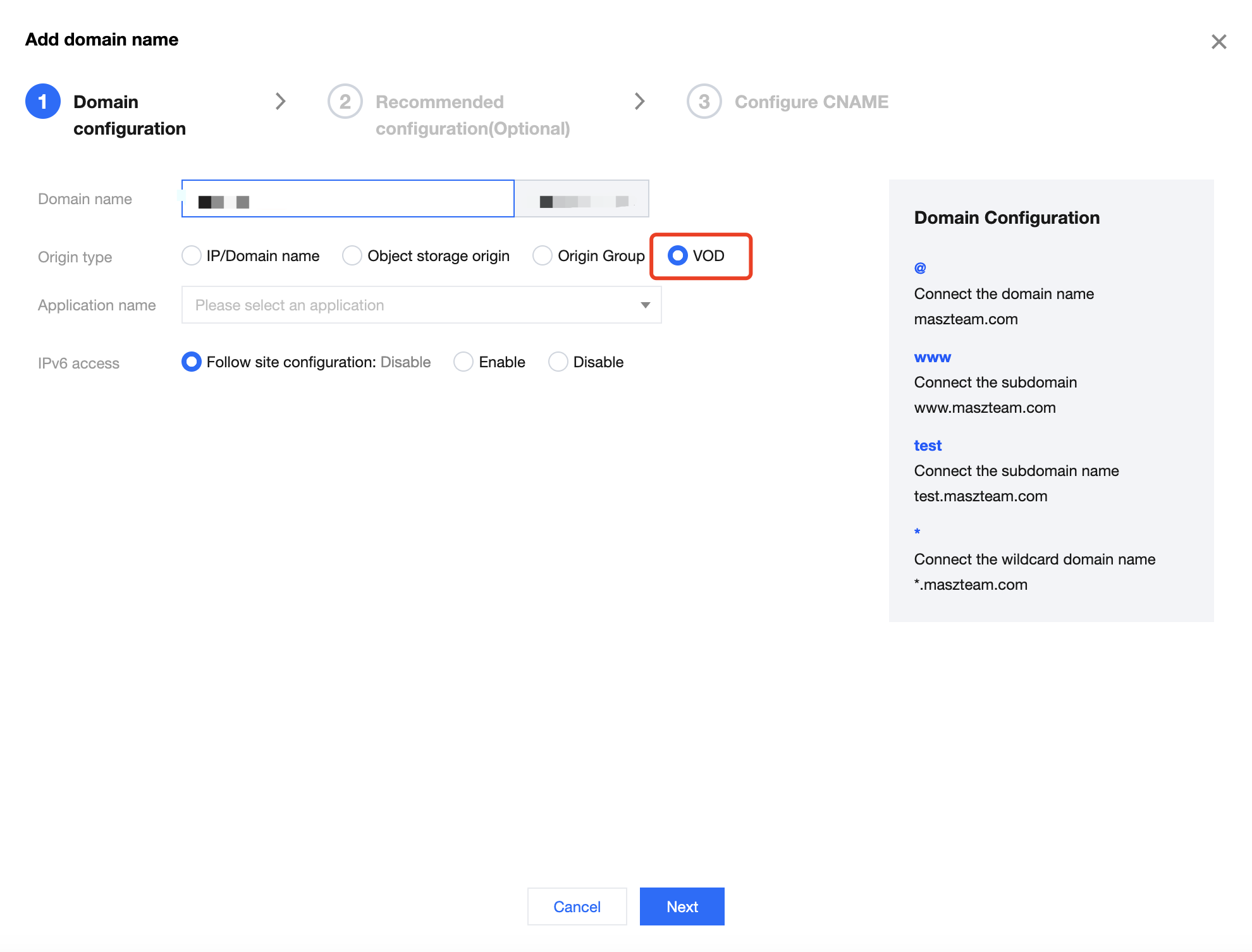
3. ドメイン名設定では、加速ドメイン名を入力し、オリジンサーバーのタイプでVODを選択し、使用する VOD アプリケーションを選択して、次へをクリックします。
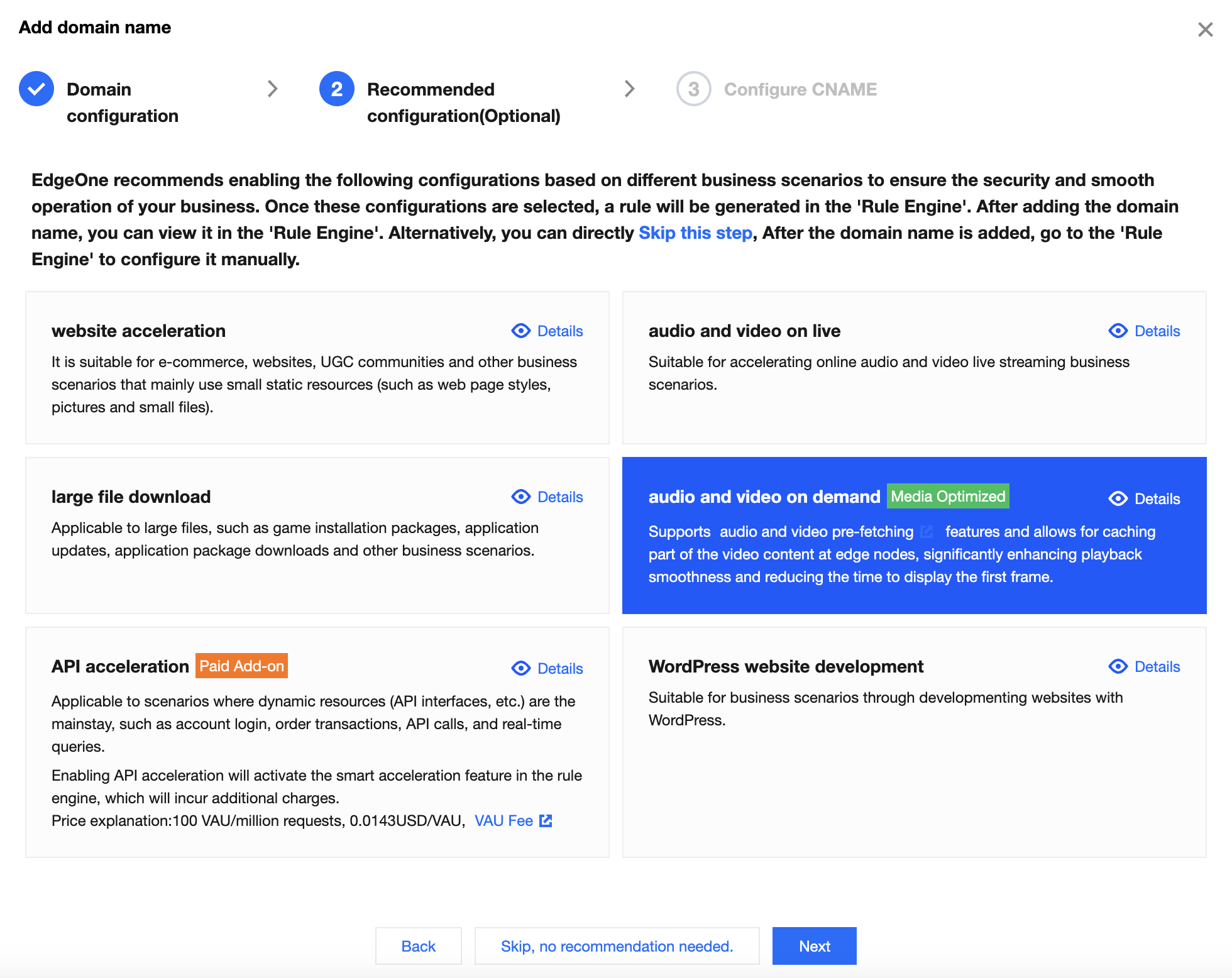
4. 推奨設定で、audio and video on demand推奨設定を選択し、次へをクリックします。
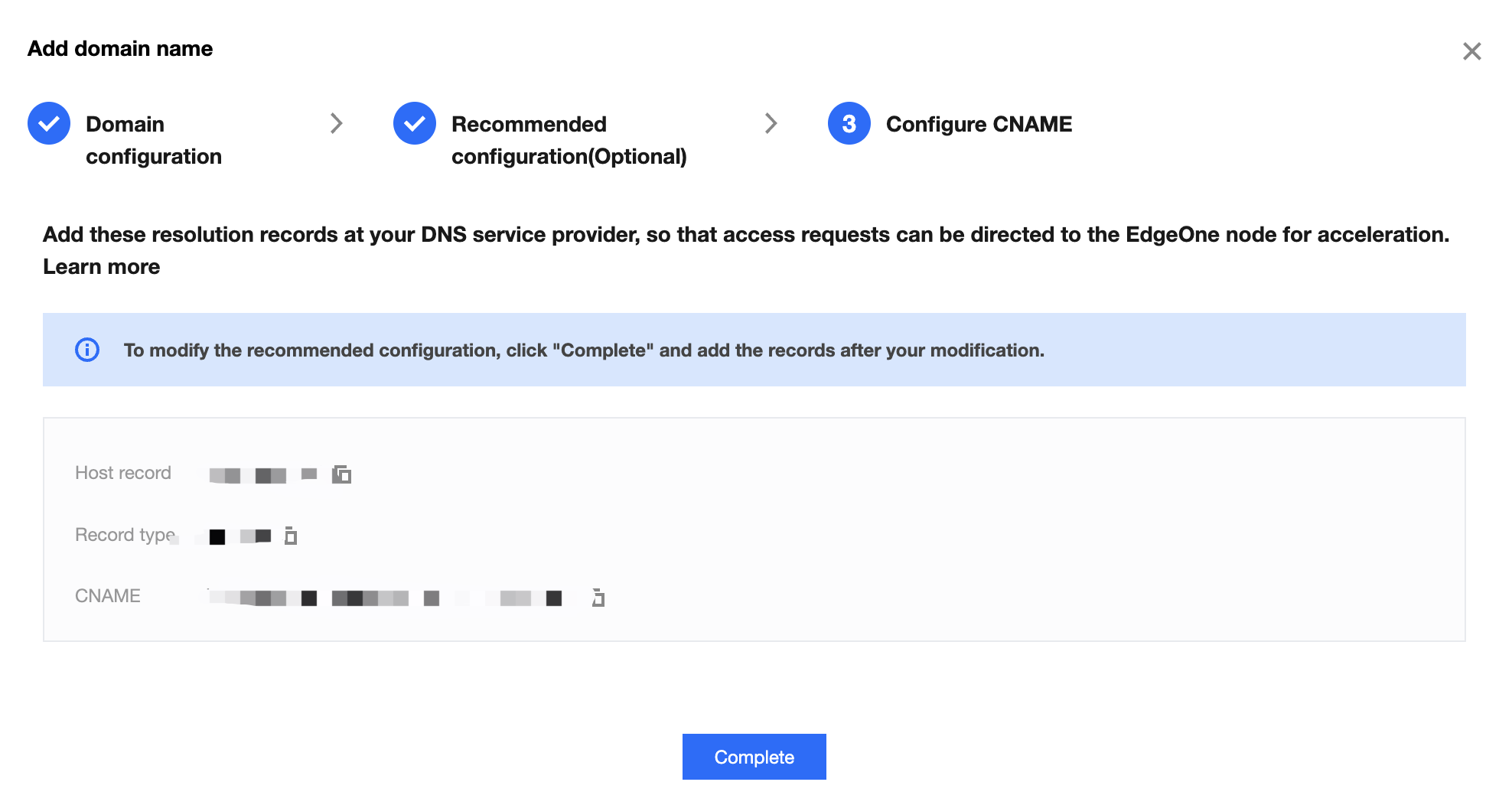
5. CNAME 導入モードでは、EdgeOne はそのドメイン名に CNAME アドレスを割り当てます。ドメイン名のセキュリティ加速を有効にするには、CNAME の設定を完了する必要があります。設定方法はこちらを参照してください:CNAME 解析の変更。設定が完了したら、完了ボタンをクリックしてください。
ステップ 2:EdgeOne ドメイン名のアクセス制御を有効にする(オプション)
説明:
アクセス制御を有効にする必要がない場合は、このステップをスキップしてください。
1. EdgeOne コンソールにログインし、左側のメニューバーでSite Listをクリックし、サイトリスト内で設定が必要なサイトをクリックします。
2. サイト詳細ページで、Site Accelerationをクリックし、サイトの全体設定ページに入ります。Rule Engine > Create Ruleをクリックし、Add Blank Ruleを選択します。
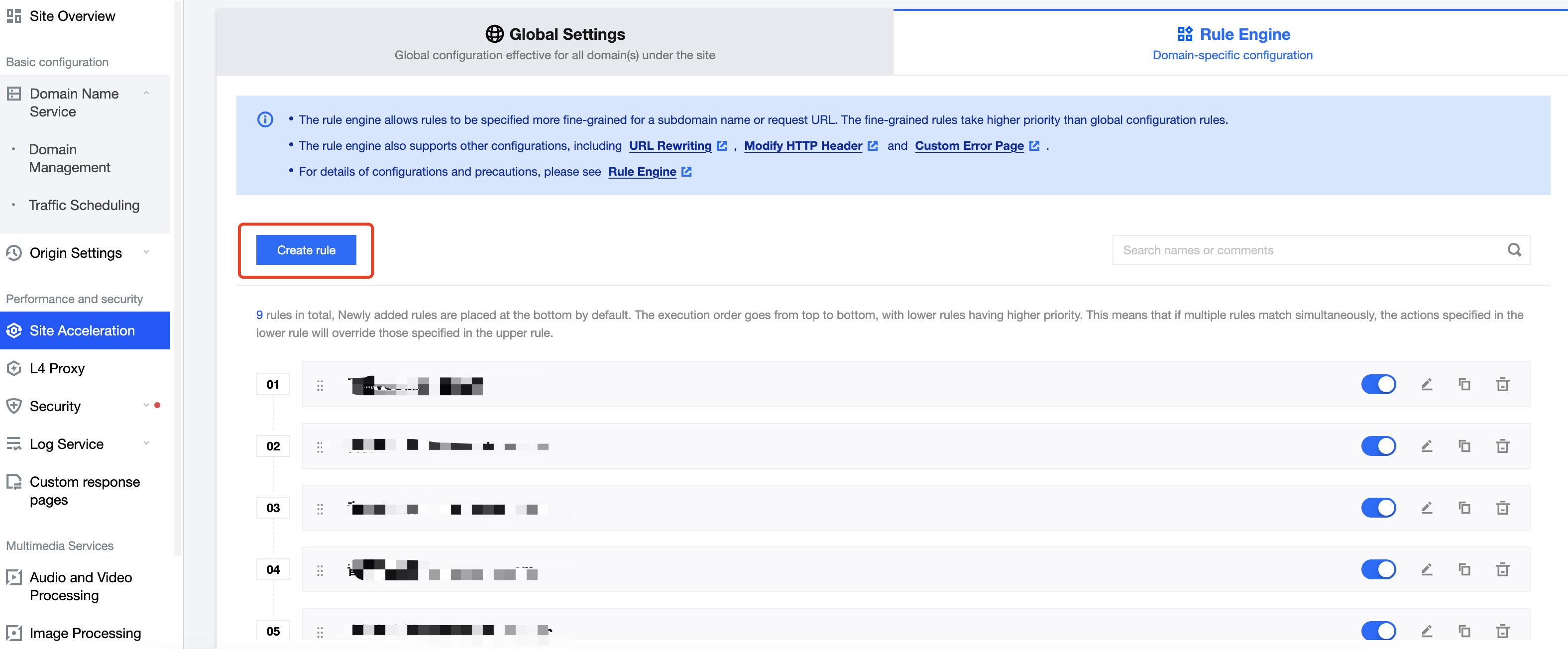
3. ルール編集ページで、このルールをトリガーするマッチング条件を設定します。操作をクリックし、ポップアップ表示される操作リストで、操作をToken Authenticationに選択します。
4. Token 認証操作において、認証方式を「V」に選択し、認証キーを入力し、後続のステップで使用するために認証キーを保存しておいてください。
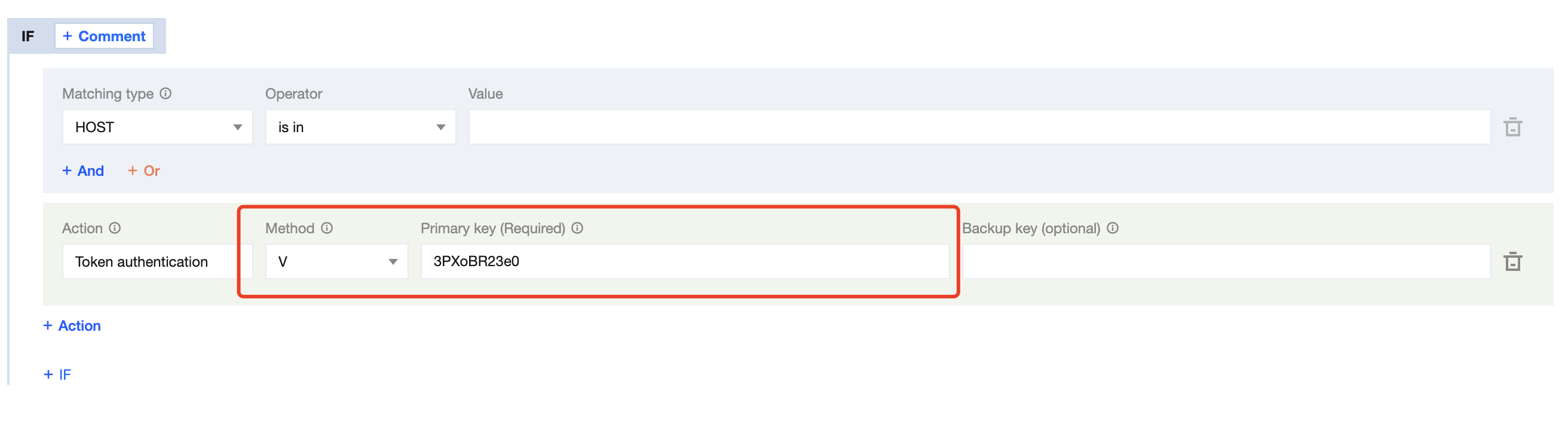
5. 最後に、Saveをクリックすると、アクセス制御が有効になります。
ステップ 3:EdgeOne のドメイン名を VOD に導入する
1. VOD コンソールにログインし、左側のナビゲーションバーでApplication Managementをクリックすると、アプリケーションリストページに入ります。
2. 対象アプリケーションを選択し、デフォルトでMedia Assets > Video Management > Uploadedページに入ります。
3. 左側のナビゲーションバーでPlayback > Domain Nameを選択し、Add Domainをクリックします。
4. ドメイン名追加ページで、ドメイン名タイプにImport existing EdgeOne domainを選択し、ステップ 1 で追加した EdgeOne のドメイン名を選択し、Confirmをクリックすると、EdgeOne のドメイン名を VOD に導入できます。
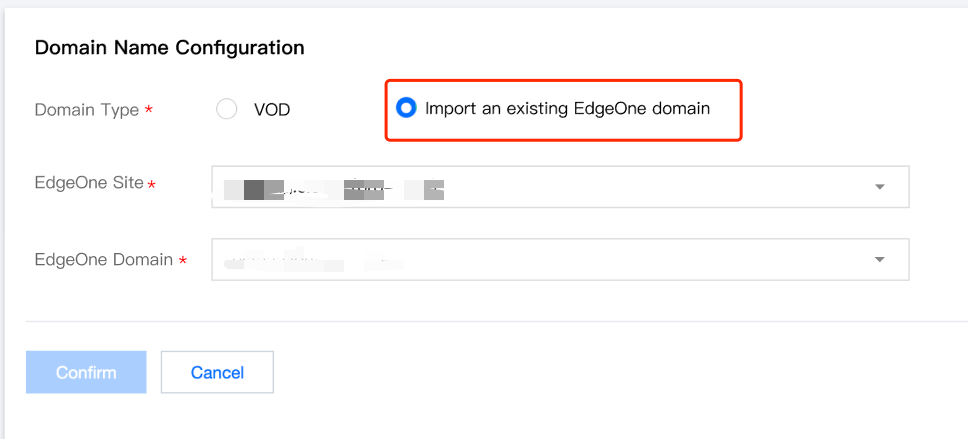
ステップ 4:認証キーを VOD に追加する(オプション)
説明:
EdgeOne でアクセス制御を有効にしていない場合は、このステップをスキップしてください。
1. VODコンソールにログインし、左側のナビゲーションバーでApplication Managementをクリックすると、アプリケーションリストページに入ります。
2. 対象アプリケーションを選択し、デフォルトでMedia Assets > Video Management > Uploadedページに入ります。
3. 左側のナビゲーションバーでPlayback > Domain Nameを選択し、設定が必要な EdgeOne ドメイン名を選び、Setをクリックします。
4. ドメイン名基本設定ページで、Key の防犯リンクのスイッチをオンにします。
5. ポップアップ表示されたウィンドウに、ステップ 2 で保存した認証キーを入力し、Confirmをクリックすればよいです。
注意事項
1. VOD は現在、EdgeOne の Type V 認証方式のみをサポートしています。
2. EdgeOne で認証キーを変更した場合は、動画が再生できなくなるのを避けるため、すぐにそのキーを VOD のドメイン名設定に更新してください。
もっと知る
VOD の著作権保護についてもっと知りたい場合は、著作権保護 を参照してください。
EdgeOne の Type V についてもっと知りたい場合は、認証方式Vを参照してください。
フィードバック