証明書管理
ダウンロード
フォーカスモード
フォントサイズ
ライブストリーミングのドメイン名はシンプルなHTTPプロトコルを使用し、HTTPはSSL/TLSプロトコルでカプセル化され、HTTPSとして、データを暗号化して送信します。複数のドメイン名を一括で管理してSSL証明書を設定する場合は、【証明書管理】でSSL証明書のクエリーと設定を一括で実現することができます。
設定の原理
ドメイン名のSSL証明書の設定は、送信中にユーザーのキー情報を暗号化して、 SSL証明書を基にサイトを HTTP(Hypertext Transfer Protocol)から HTTPS(Hyper Text Transfer Protocol over Secure Socket Layer)に切り替えること、つまり、SSL(Secure Socket Layer)を基に安全なデータ伝送を行う暗号化版 HTTPプロトコルを実施することを目的としています。
証明書設定
1. CSSコンソールの【ドメイン名管理】に進み、【証明書管理】をクリックして証明書管理の設定ページに進みます。

2. 【証明書設定】をクリックして証明書設定を作成します。

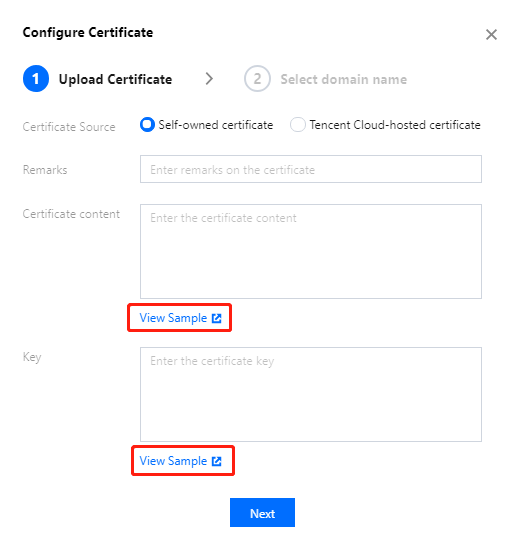
3. 証明書設定のポップアップウィンドウで証明書のアップロード方法を選択します。Tencent Cloudでは2種類の証明書ソースをサポートしています:
証明書をお持ちの場合:証明書の備考を入力し、証明書の内容と証明書の暗号鍵を入力する必要があります。その証明書が正常に保存されると、 SSL証明書管理に同期され、そこで証明書を確認できます。証明書の内容と証明書の暗号鍵の入力操作は HTTPS設定をご参照ください。
Tencent Cloudホスト証明書:Tencent Cloud SSL証明書管理で購入済みの証明書を選択して、証明書リストから証明書に適したアクセラレーションドメイン名を選択できます。
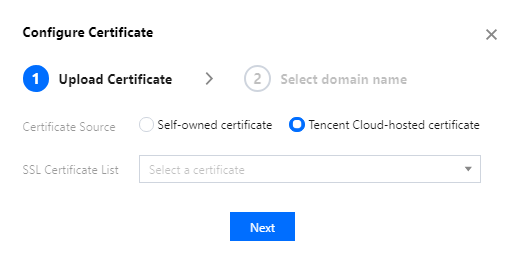
4. 証明書に誤りがないことをチェックした後、【次のステップ】をクリックしてドメイン名設定画面に進みます。
5. 「関連付けられたドメイン名」欄で証明書のドメイン名を基に、符合した再生ドメイン名をフィルタリングして選択すれば、複数を選択できます。現在のドメイン名をほかの証明書にバインドしている場合は、上書きして証明書を更新します。
6. 選択が終わると、右側の「選択済み」欄に選択したドメイン名およびバインド後のステータスが表示されます。
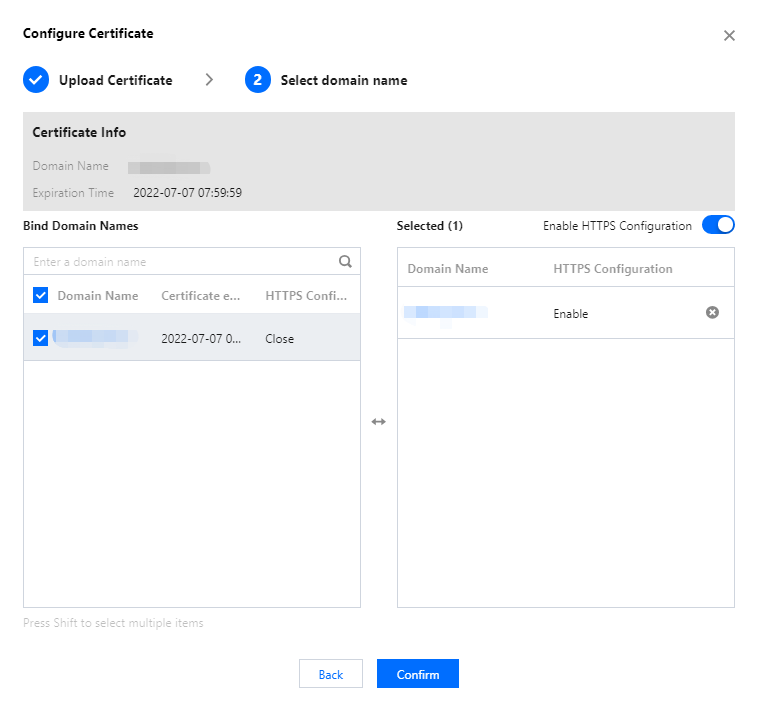
7. 選択したドメイン名と同時にHTTPS設定を有効にするかを選択します:
説明:
【HTTPS設定を同時に有効にする】ボタンで、 HTTPS 設定を有効にするかどうかを選択します。有効にすると、 HTTPとHTTPSを同時にサポートします。無効にするとHTTPのみをサポートします。
【HTTPS設定を同時に有効にする】ボタンはデフォルトでは有効になっています。保存後は更新したドメイン名でHTTPS設定が有効になります。無効にすると証明書の更新のみが実行され、 HTTPSのON/OFFは変更されません。
8. 【OK】をクリックして証明書の設定を完了します。
証明書設定の確認
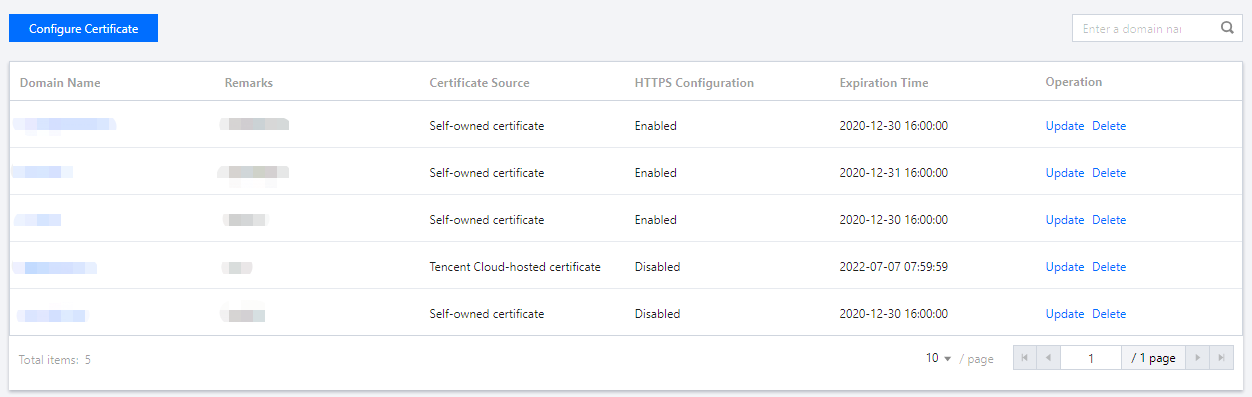
証明書の設定 が完了すると、【証明書管理】の設定リストで作成された設定情報を確認することができます。表示されるデータには、証明書設定済みのドメイン名、証明書の備考、証明書ソース、HTTPS設定および有効期限があります。
証明書設定の更新
1. 【証明書管理】の設定リストで、更新する設定の列の右側にある【更新】をクリックします。

2. 証明書の設定画面に進み、 証明書の設定 情報を更新します。
3. 【OK】をクリックし、再送信して証明書を更新します。
証明書のバインドの削除
1. 【証明書管理】の設定リストで、削除する設定情報の列の右側にある【削除】をクリックします。

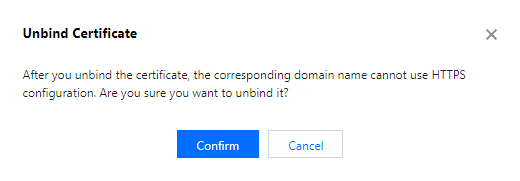
2. 証明書のバインドの削除の要否を確認して、【OK】をクリックして削除します。
ご注意:
削除後は、このドメイン名ではHTTPS設定を使用することはできません。
フィードバック