簡易Nginxサービスの構築
ダウンロード
フォーカスモード
フォントサイズ
概要
このドキュメントは、コンテナクラスター内のNginxサービスを素早く理解、作成できるようにするためのものです。
前提条件
Tencent Cloudアカウントの登録済みであること。
すでにクラスターを作成済みであること。詳細については、クラスターの作成をご参照ください。
操作手順
Nginxサービス作成
1. TKEコンソールにログインし、左側ナビゲーションバーのクラスターを選択します。
2. クラスター管理ページで、作成したいサービスのクラスターIDを選択し、クラスター基本情報ページに進みます。
3. ワークロード > Deploymentページで、新規作成をクリックします。パラメータの詳しい内容は、 Deploymentを作成をご参照ください。
4. Deploymentの新規作成ページで、以下の情報に基づき、ワークロードの基本情報を設定します。下図に示すとおりです。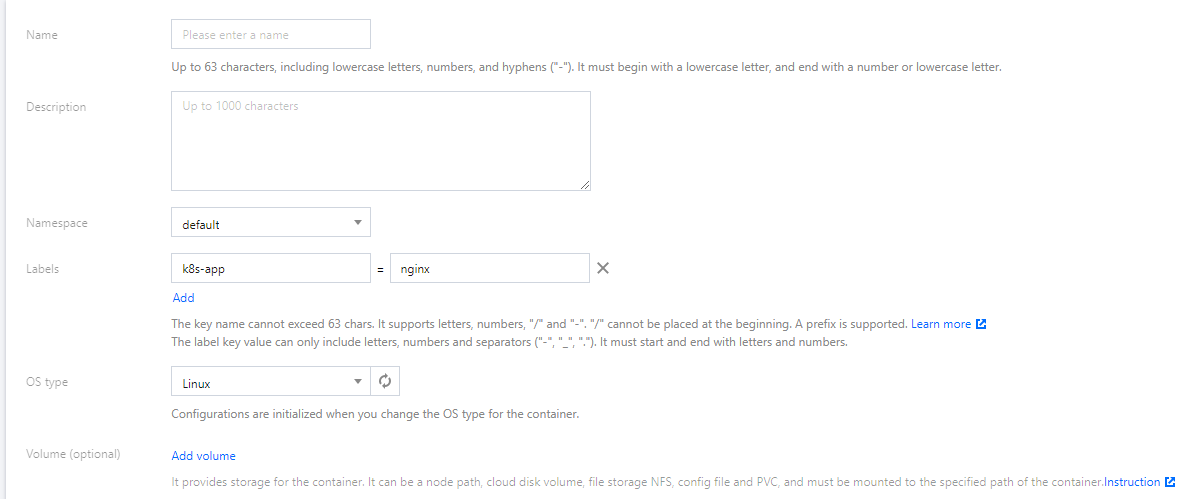
ワークロードの名称:ここではnginxを例にとります。
説明:ワークロードの関連情報を入力します。
タグ:この例でのタグデフォルト値は、
k8s-app = nginxです。ネームスペース:実際の要求に従い選択します。デフォルトはdefaultです。
データボリューム:実際のニーズに応じてワークロードのマウントボリュームを設定します。詳細については、ストレージボリュームの使用説明をご参照ください。
5. 次の情報設定「インスタンス内のコンテナ」をご参照ください。下図に示すとおりです。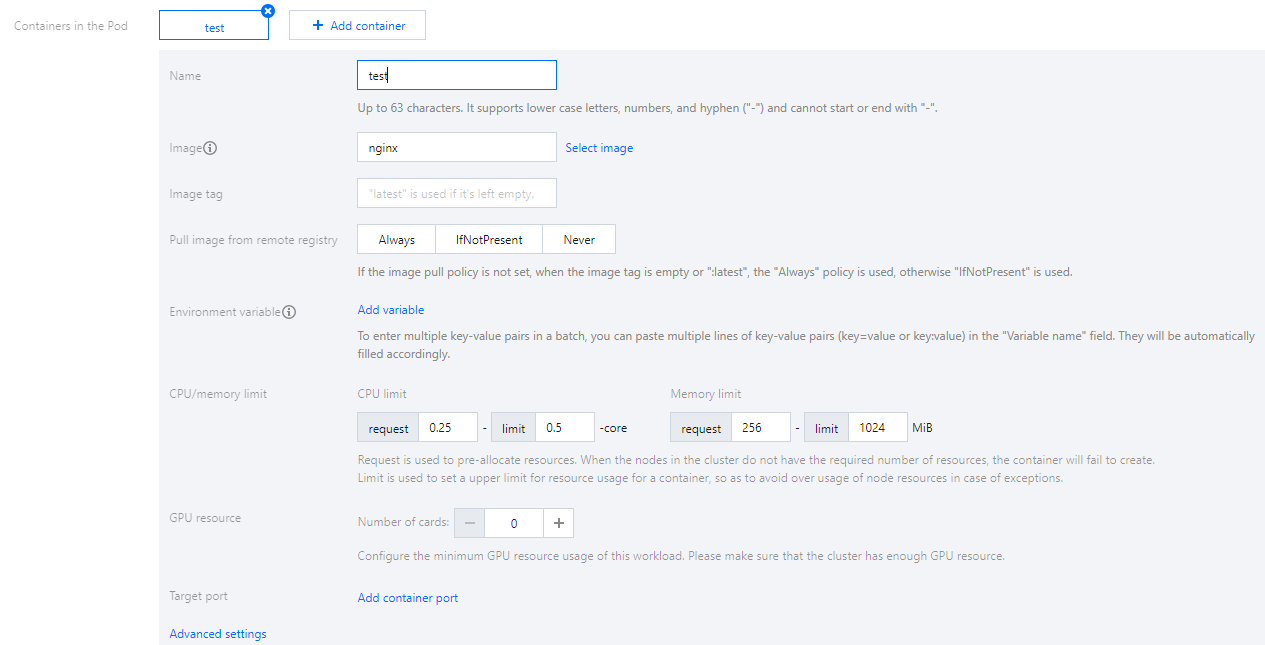
名称:インスタンス内のコンテナ名を入力します。ここではtestを例にとります。
イメージ:イメージの選択をクリックし、ポップアップボックスでDocker Hubイメージ > nginxを選択し、確定をクリックします。
イメージバージョン(Tag):デフォルト値
latestを使用します。イメージプルポリシー:Always、IfNotPresent、Neverという3つのポリシーを提供しますので、必要に応じて選択してください。ここでは、設定せずデフォルトのポリシーを使用するを例にとります。
6. 「インスタンス数」では、次の情報に基づきサービスのインスタンス数を設定します。ここでは、手動調節を例にとります。インタンス数の設定は1です。下図に示すとおりです。

7. 以下の手順に従い、ワークロードへのアクセス設定を行います。下図に示すとおりです。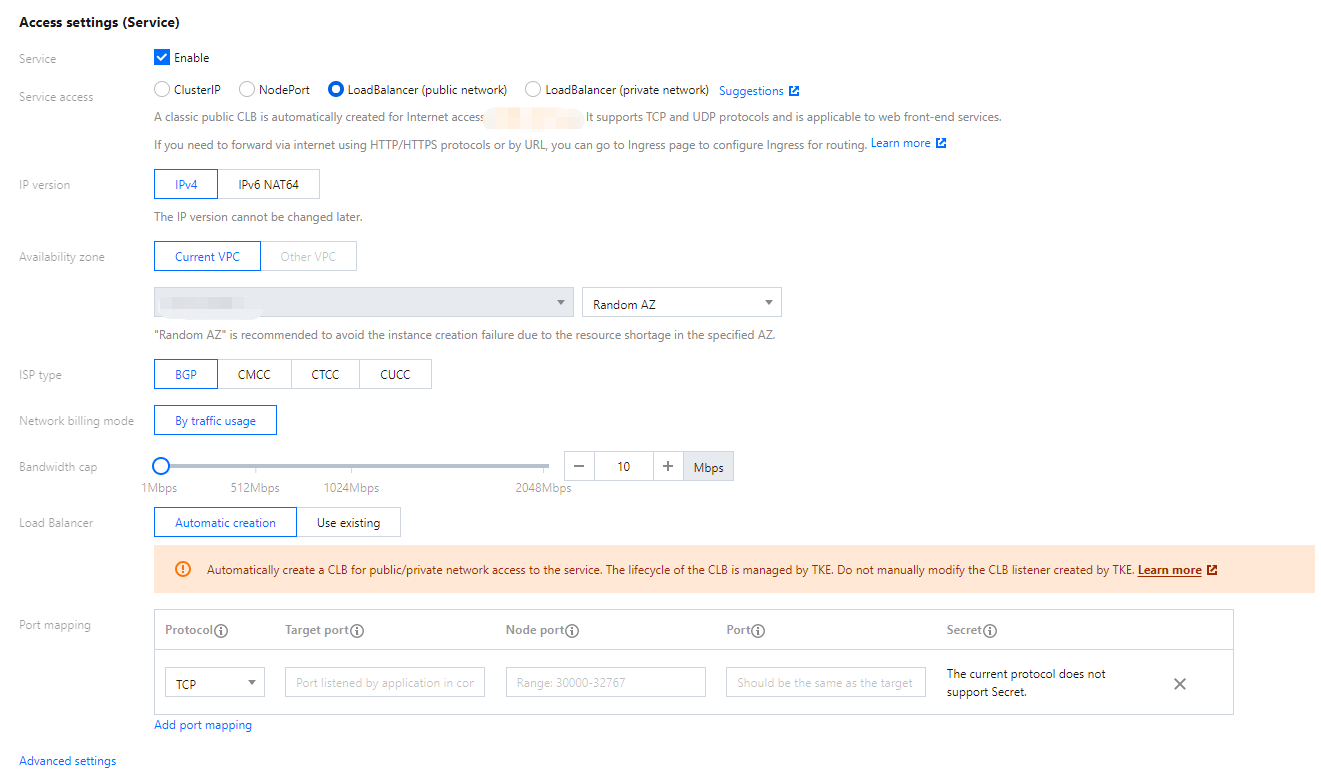
Service:「開始」にチェックを入れます。
サービスアクセス方法:「パブリックネットワークLBアクセス」を選択します。
ロードバランサ:実際のニーズに応じて選択します。
ポートマッピング:TCPプロトコルを選択し、コンテナポートとサービスポートをどちらも80に設定します。
プロトコル:通信が必要なプロトコルタイプを選択します。
コンテナポート:コンテナ内のアプリケーションプログラムが監視するポートです。ポートの範囲は1~65535です。
ホストポート:Cloud Virtual Machine(CVM)IP+ホストポートを介してサービスにアクセスできます。ポートの範囲は30000~32767で、入力しない自動割り当てです。
サービスポート:クラスター外ではCloud Load Balancer(CLB)ドメイン名あるいはIP+サービスポートによってサービスにアクセスでき、クラスター内ではサービス名+サービスポートによってサービスにアクセスできます。
Secret:TCP SSLプロトコルを選んだ場合のみ選択が必要です。
注意
サービスが配置されているクラスターのセキュリティグループは、ノードネットワークとコンテナネットワークを開放している必要があり、さらにポート30000~32768も開放する必要があります。開放していないと、TKEを使用できないといった問題が発生する場合があります。詳細については、TKEセキュリティグループの設定をご参照ください。
8. Workloadを作成をクリックし、Nginxサービスの作成を完了します。
Nginxサービスにアクセス
次の二つの方式でNginxサービスにアクセスできます。
Cloud Load Balancer IPでNginxサービスにアクセス
1. 左側ナビゲーションバーのクラスターをクリックし、「クラスター管理」ページに進みます。
2. Nginxサービスが所在するクラスターIDをクリックし、サービスとルート > Serviceを選択します。
3. Serviceリストページで、NginxサービスのCLB IPをコピーします。下図に示すとおりです。
4. ブラウザのアドレス欄にCLB IPを入力し、「Enter」を押すとサービスにアクセスできます。
サービスの名前でNginxサービスにアクセス
クラスター内の他のサービスやコンテナはサービスの名前で直接アクセスできます。
Nginxサービス検証
サービスは作成されました。サービスにアクセスする時、直接にNginxサーバーのディフォルトウェルカムページに入ります。下図の通りです:

その他のNginx設定
フィードバック