마이그레이션 도구를 통한 서버 마이그레이션
다운로드
포커스 모드
폰트 크기
본문은 클라이언트에서 마이그레이션 소스를 가져와 소스 서버를 Tencent Cloud CVM으로 마이그레이션하는 방법을 설명합니다.
마이그레이션 워크플로
클라이언트에서 마이그레이션 소스를 가져오는 절차는 다음과 같습니다.
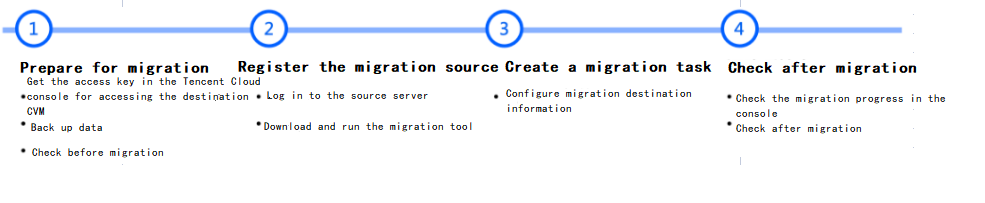
마이그레이션 단계
1단계: 마이그레이션 준비
기존 애플리케이션이 마이그레이션의 영향을 받지 않도록 서버에서 애플리케이션을 중지하고 데이터를 백업하십시오.
소스 서버: 스냅샷 기능이나 기타 방법을 이용하여 소스 서버에 데이터를 백업할 수 있습니다. 소스 서버는 마이그레이션될 서버입니다.
대상 CVM: 인스턴스의 스냅샷을 생성하여(Creating Snapshot 참고) 데이터를 백업합니다.
서브 계정으로 콘솔 마이그레이션을 진행하는 경우:
CVM 인스턴스로 마이그레이션: 서브 계정을 사용하는 경우 루트 계정으로 CAM 콘솔에 로그인하여 QcloudCSMFullAccess 및 QcloudCVMFullAccess 권한을 부여하십시오.
CVM 이미지로 마이그레이션: 서브 계정을 사용하는 경우 루트 계정으로 CAM 콘솔에 로그인하여 QcloudCSMFullAccess, QcloudCVMFullAccess 및 QcloudCVMFinanceAccess 권한 부여하십시오.
API 키 관리 페이지에서
SecretId와 SecretKey를 생성 및 획득합니다.마이그레이션하기 전에 실제 조건에 따라 확인을 진행해야 합니다. 확인 내용은 다음과 같습니다.
CVM 인스턴스로 마이그레이션: 소스 서버와 대상 CVM을 확인합니다.
CVM 이미지로 마이그레이션: 소스 서버를 확인합니다.
Linux 소스 서버 | Tencent Cloud API로 마이그레이션 요청을 전송한 후 API는 현재의 UNIX 타임을 사용하여 생성된 Token을 확인합니다. 서버의 시스템 시간이 올바른지 확인하십시오. |
Windows 소스 서버 | 1. (선택 사항) Cloudbase-Init를 확인하고 설치합니다. 자세한 내용은 Windows 운영 체제에서 Cloudbase-init 설치를 참고하십시오. 마이그레이션 전에 설치하면 마이그레이션 후 네트워크 구성, 활성화 등의 초기화 작업을 자동으로 수행합니다. 마이그레이션 전에 설치하지 않은 경우, VNC를 사용하여 인스턴스에 로그인하여 네트워크 구성을 수동으로 수정해야 할 수 있습니다. 2. 바이러스 백신 소프트웨어를 일시적으로 비활성화하여 마이그레이션 툴이 오탐지로 인해 마이그레이션이 실패하는 것을 방지하십시오. |
대상 CVM | 1. 스토리지 공간: 대상 CVM의 CBS(시스템 디스크 및 데이터 디스크 포함) 수량은 소스 서버의 디스크 수량보다 크거나 같아야 하며, 대상 CVM의 CBS 용량은 소스 서버의 디스크 용량보다 크거나 같아야 합니다. 편의를 위해 대상 CVM의 CBS 수량과 용량을 소스 서버와 동일하게 유지하는 것이 좋습니다. 2. 보안 그룹: 포트 80, 포트 443 및 포트 3389가 열립니다. 3. 대역폭 설정: 양쪽 끝의 대역폭 캡을 가능한 가장 높은 값으로 설정합니다. 마이그레이션 과정 중 데이터 양과 비슷한 양의 트래픽이 소비됩니다. 필요 시 사전에 네트워크 과금 방식을 조정하십시오. 4. 네트워크 연결성: 소스 서버와 대상 CVM 간 네트워크 연결을 유지해야 합니다. 내부 네트워크 전송을 사용하는 경우 소스 서버와 대상 CVM 간 내부 네트워크 연결을 유지해야 합니다. |
설명:
sudo ./go2tencentcloud_x64 --check를 실행하여 소스 서버를 확인합니다.go2tencentcloud 마이그레이션 툴은 실행 시작 시 기본적으로 소스 서버를 자동으로 확인합니다. 마이그레이션 작업 시작 시 기본적으로 대상 CVM을 자동으로 확인합니다. 확인을 건너뛰고 강제로 마이그레이션해야 하는 경우
sudo ./go2tencentcloud_x64 -ignore-check와 같이 툴을 시작할 수 있습니다.go2tencentcloud 마이그레이션 툴은 대상 CVM의 디스크 파티션을 자동으로 포맷하고, 소스 서버 디스크(시스템 디스크 및 마운트된 데이터 디스크 포함)의 데이터를 대상 CVM의 CBS로 마이그레이션합니다. 마이그레이션 전에 대상 CVM에 로그인하여 디스크 파티션 초기화 등의 작업을 수행할 필요가 없습니다.
2단계: 마이그레이션 소스 가져오기
마이그레이션 툴을 통해 마이그레이션 소스 가져오기
1. 소스 서버에서 다음 명령을 실행하여 마이그레이션 툴 인 go2tencentcloud.zip을 다운로드하고 해당 디렉터리로 이동합니다.
wget https://go2tencentcloud-1251783334.cos.ap-guangzhou.myqcloud.com/latest/go2tencentcloud.zip
Running Environment
Operating System: Ubuntu 24.04.2 LTS / x86_64
Runtime Version: GNU bash, version 5.2.21(1)-release (x86_64-pc-linux-gnu)
unzip go2tencentcloud.zip
cd go2tencentcloud/go2tencentcloud-linux
설명:
go2tencentcloud 디렉터리에 있는 파일은 마이그레이션되지 않으므로 이 디렉터리에 마이그레이션할 파일을 두지 마십시오.2. (선택 사항)마이그레이션할 필요가 없는 소스 서버의 파일 및 디렉터리를 제외합니다.
3. 마이그레이션 소스를 가져옵니다.
3.1 64비트 Linux 소스 서버에서 root 사용자로 다음 명령을 순서대로 실행하여 툴을 실행합니다.
chmod +x go2tencentcloud_x64
sudo ./go2tencentcloud_x64
3.2 준비 사항에서 획득한 계정 API 액세스 키의
SecretId와 SecretKey를 입력하고 Enter를 누릅니다. 아래 그림과 같습니다.
마이그레이션 툴 인터페이스에 아래 그림과 같은 정보가 표시되면 마이그레이션 소스가 콘솔에 성공적으로 가져왔음을 의미하며, 콘솔에서 마이그레이션 소스를 확인할 수 있습니다.

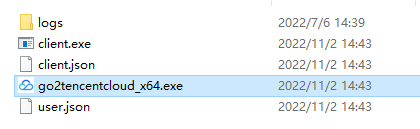
1. go2tencentcloud.zip을 소스 서버에 다운로드 또는 업로드하고, 파일을 go2tencentcloud 폴더에 압축 해제합니다. go2tencentcloud-windows를 열면 아래와 같은 디렉터리가 표시됩니다.
2. 다음과 같은 방법으로 go2tencentcloud_x64.exe 응용 프로그램을 실행합니다.
방법1: go2tencentcloud_x64.exe 응용 프로그램을 관리자 권한으로 우클릭하여 실행하고, 팝업창에 SecretId와 SecretKey를 입력합니다.
방법2: 관리자 권한으로 cmd 또는 powershel 명령 라인 열기: cd /d "go2tencentcloud_x64.exe가 있는 디렉터리의 절대 경로" 및 go2tencentcloud_x64.exe 응용 프로그램을 실행합니다.
3. 팝업 창에 Tencent Cloud의 API 키(SecretId 및 SecretKey)를 입력합니다.
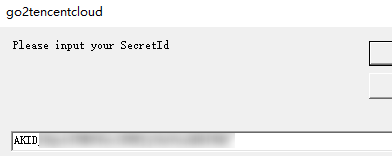
4. 마이그레이션 툴 인터페이스에 아래 그림과 같은 정보가 표시되면 마이그레이션 소스가 콘솔에 성공적으로 가져왔음을 의미하며, 콘솔에서 마이그레이션 소스를 확인할 수 있습니다.
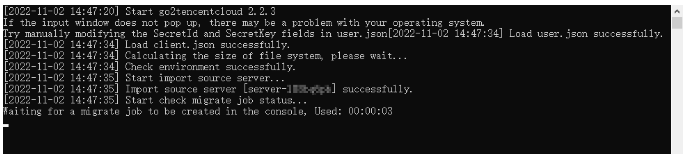
설명:
Import source server successfully 메시지가 표시되지 않으면 문제 해결을 위해 마이그레이션 툴 디렉터리 아래의 logs/log 파일에서 로그를 확인하십시오.
마이그레이션 소스 가져오기 성공 후, Linux 소스 서버 SSH 세션 연결 또는 Windows 소스 서버 원격 데스크톱 세션을 종료해도 마이그레이션 툴 프로세스는 종료되지 않습니다.
콘솔에서 소스 서버 확인

주의사항:
소스 서버 가져오기는 마이그레이션의 첫 번째 단계입니다. 전체 마이그레이션 진행이 끝날 때까지 마이그레이션 툴을 활성화 상태로 유지하십시오. 그렇지 않으면, 마이그레이션 소스가 오프라인 상태가되면 마이그레이션 작업을 완료할 수 없습니다.
3단계: 마이그레이션 작업 생성
1. 마이그레이션 작업 생성
온라인 마이그레이션 콘솔에 로그인하고, 타겟 마이그레이션 소스가 있는 행의 오른쪽에 있는 마이그레이션 작업 생성을 클릭합니다. 팝업된 마이그레이션 작업 생성 창에서 아래 정보를 참고하여 구성합니다. 아래 그림과 같습니다.
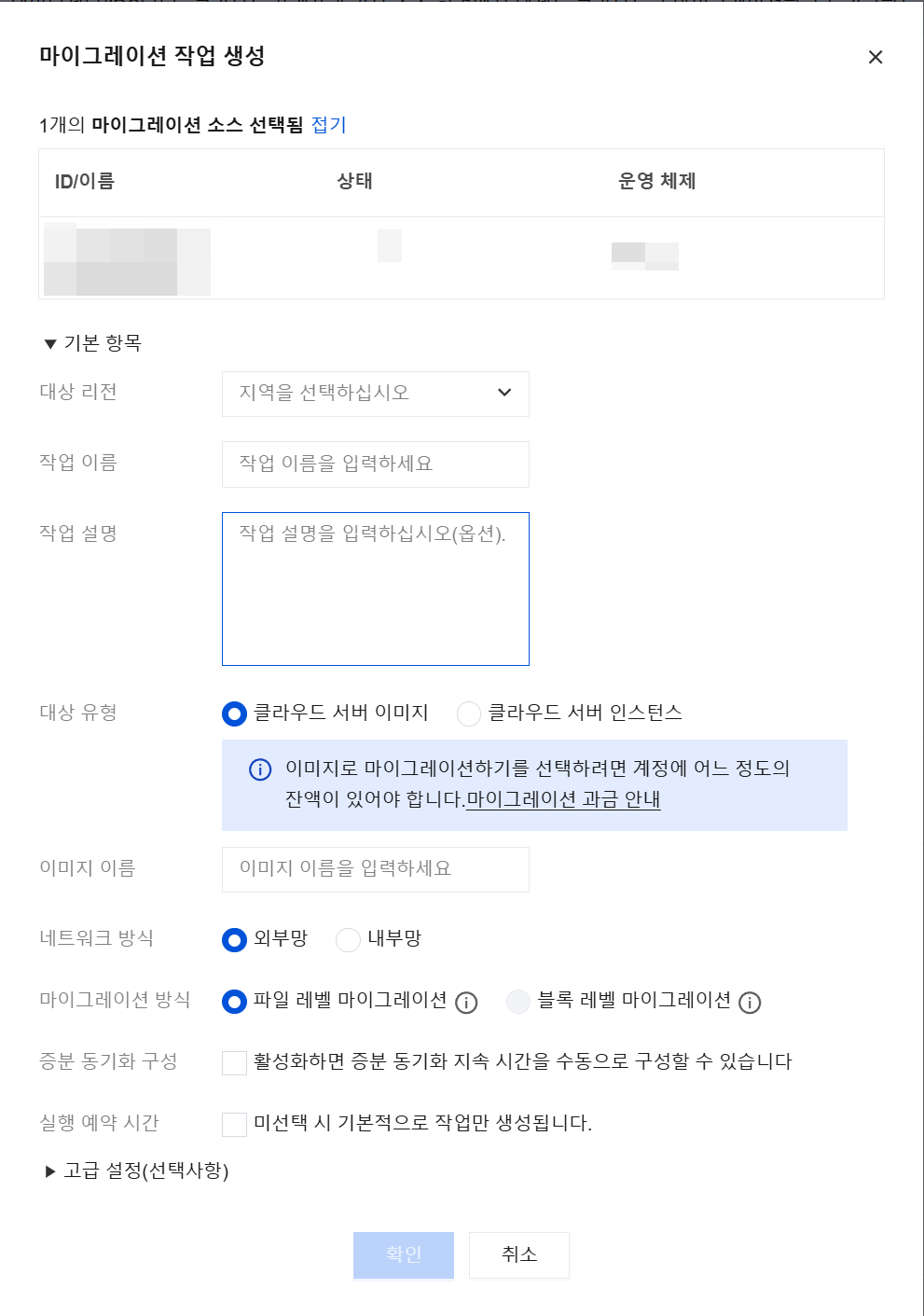
마이그레이션 작업에 대한 자세한 설정 설명은 다음과 같습니다.
기본 옵션:
구성 항목 | 필수 입력 여부 | 설명 |
대상 리전 | Yes | |
작업 이름 | Yes | 마이그레이션 작업 이름입니다. |
작업 설명 | No | 마이그레이션 작업 설명입니다. |
대상 유형 | Yes | Tencent Cloud로 마이그레이션할 소스 서버의 대상 유형을 설정합니다. CVM 이미지: 소스 서버용 CVM 이미지를 생성합니다. 이미지 이름: 마이그레이션 소스에 대해 생성될 대상 CVM 이미지의 이름입니다. 동일한 이름이 이미 있는 경우 마이그레이션 작업 ID가 이름에 추가됩니다. CVM 인스턴스: 마이그레이션 대상으로 대상 리전의 CVM 인스턴스를 선택합니다. 대상 인스턴스: 소스 서버와 대상 CVM에 동일한 운영 체제를 사용하는 것이 좋습니다. 예시: CentOS 7 소스 서버를 마이그레이션하려면 CentOS 7 CVM을 대상으로 선택합니다. 주의사항: 대상 CVM 인스턴스를 신중하게 선택하십시오. 마이그레이션 후 대상 CVM 인스턴스의 데이터는 덮어쓰기 및 초기화됩니다. 대상 CVM 인스턴스가 요구사항을 충족하지 않을 경우, 구매 페이지에서 새 인스턴스 생성을 진행할 수 있습니다. |
네트워크 방식 | Yes | 데이터 전송에 사용되는 네트워크입니다. 외부망: 공중망을 통해 전송합니다. 내부망: 내부 네트워크를 통해 전송합니다. 마이그레이션 전에 소스 머신과 대상 CVM 또는 대상 서브넷 간 내부 네트워크 연결을 확인해야 합니다. VPC: CVM 이미지로 마이그레이션할 때 VPC에 릴레이 인스턴스를 생성합니다. 서브넷: CVM 이미지로 마이그레이션할 때 서브넷에 릴레이 인스턴스를 생성합니다. |
마이그레이션 방식 | Yes | Linux에서 마이그레이션을 위한 마이그레이션 방법을 설정합니다. Linux 파일 레벨 마이그레이션: 호환성이 더 높고 전송 속도가 비교적 느린 파일 레벨 마이그레이션입니다. Linux 블록 레벨 마이그레이션: 전송 속도가 더 빠르고 호환성이 상대적으로 낮은 '블록' 레벨 마이그레이션입니다. |
| | Windows 블록 레벨 마이그레이션: 전송 속도가 더 빠르고 호환성이 상대적으로 낮은 '블록' 레벨 마이그레이션입니다. 블록 레벨 마이그레이션은 기본적으로 Windows에서의 마이그레이션에 사용됩니다. |
증분 동기화 구성 | No | 증분 동기화 기간을 사용자 지정하여 데이터를 지속적으로 동기화하고 마이그레이션 시간을 유연하게 제어할 수 있습니다. 활성화 안 함: 마이그레이션 툴이 증분을 자동 식별하고 마이그레이션합니다. 일반적으로 한 번만 실행됩니다. 활성화함: 증분 동기화 실행 시간을 선택할 수 있습니다. 마이그레이션 툴은 지속적으로 데이터를 Tencent Cloud에 동기화합니다. 작업 목록에서 증분 동기화를 수동으로 중지할 수도 있습니다. |
실행 예약 시간 | No | 마이그레이션 작업이 생성된 후 자동으로 실행되는 시간을 설정합니다. 실행 시간은 현재 시간으로부터 최소 10분 후로 설정할 수 있습니다. |
고급 옵션(선택 사항):
구성 항목 | 필수 입력 여부 | 설명 |
전송 제한(KB/s) | No | 마이그레이션 중 데이터 전송 속도 제한은 [0, 25600] KB/s입니다. 기본적으로 0(무제한)으로 설정되어 있습니다. Windows 마이그레이션은 이 선택 항목이 지원되지 않습니다. |
Checksum 확인 | No | 활성화하면 데이터 일관성 검사가 강화되지만 전송 속도가 느려질 수 있습니다. Windows 마이그레이션은 이 선택 항목이 지원되지 않습니다. |
2. 마이그레이션 작업을 실행합니다.
설명:
작업이 예약된 경우 이 단계를 건너뛸 수 있으며 예약된 실행 시간에 자동으로 실행됩니다.
마이그레이션 작업을 생성한 후 마이그레이션 작업 탭을 클릭하여 마이그레이션 작업을 확인합니다. 아래 그림과 같습니다.

작업이 있는 행의 오른쪽에 있는 시작/다시 시도를 클릭하고, 팝업된 확인 창에서 확인을 클릭하면 마이그레이션 작업을 시작할 수 있습니다. 이때 작업 상태가 마이그레이션 중으로 변경됩니다. 아래 그림과 같습니다.

주의사항:
마이그레이션 대상이 CVM 인스턴스인 경우 대상 CVM은 마이그레이션이 시작된 후 마이그레이션 모드로 진입합니다. 마이그레이션이 종료되고 대상 CVM이 마이그레이션 모드를 종료할 때까지 대상 CVM의 시스템 재설치, 종료, 폐기 또는 비밀번호 재설정을 진행하지 마십시오.
마이그레이션 대상이 CVM 이미지인 경우 마이그레이션 시작 후 계정에 릴레이 인스턴스
do_not_delete_csm_instance가 생성됩니다. 릴레이 인스턴스를 다시 설치, 종료 또는 폐기하거나 암호를 재설정하지 마십시오. 마이그레이션이 종료되면 시스템에서 자동으로 종료됩니다.4단계: 마이그레이션 후 확인
1. 콘솔에서 마이그레이션 진행률 보기
마이그레이션 작업 상태가 성공이면 마이그레이션이 성공적으로 완료되었음을 의미합니다. 아래 그림과 같습니다.

설명:
데이터 전송 소요 시간은 소스 서버의 데이터 크기, 네트워크 대역폭 등에 따라 다릅니다. 마이그레이션 프로세스가 완료될 때까지 기다리십시오.
마이그레이션 작업이 시작된 후 마이그레이션 작업이 있는 행에서 일시 중지를 클릭하여 마이그레이션 작업을 중지할 수 있습니다.
마이그레이션 툴은 체크포인트 재시작을 지원하며, 작업을 일시 중단한 후 시작/재시도를 다시 클릭하면 마지막 일시 중지 지점부터 마이그레이션을 계속할 수 있습니다.
데이터 전송 중에 마이그레이션 작업을 일시 중지할 수 있습니다. 콘솔에서 일시 중지를 클릭하면 마이그레이션 툴이 진행 중인 데이터 전송을 일시 중지합니다.
마이그레이션이 시간이 오래 걸려 중지하려는 경우 먼저 마이그레이션 작업을 일시 중지하고 삭제를 클릭하여 마이그레이션 작업을 취소할 수 있습니다.
2. 마이그레이션 후 확인
마이그레이션 실패:
log 파일(기본적으로 마이그레이션 툴 디렉터리의 log 파일), 작업 가이드 또는 서버 마이그레이션 관련 FAQ에서 오류 정보를 확인하여 문제를 해결할 수 있습니다. 문제 해결 후 작업 열에서 시작/재시도를 클릭하여 마이그레이션 작업을 다시 시작할 수 있습니다.
마이그레이션 성공:
CVM으로 마이그레이션: 대상 CVM이 정상적으로 시작되는지, CVM의 데이터가 소스 서버의 데이터와 일치하는지, 네트워크 및 기타 시스템 서비스가 정상인지 확인합니다.
CVM 이미지로 마이그레이션: 마이그레이션 작업 행의 CVM 이미지 ID를 클릭하여 CVM 이미지 페이지로 이동하여 이미지 정보를 볼 수 있으며, 이 이미지를 사용하여 CVM 인스턴스를 생성할 수 있습니다.
피드백