오디오/비디오 업로드
Download
포커스 모드
폰트 크기
작업 시나리오
본문은 VOD 콘솔을 통해 로컬 업로드, 비디오 풀링 등 오디오/비디오를 업로드하는 방법을 설명합니다.
주의:
WMV, RM, MOV, MPEG, MP4, 3GP, FLV, AVI 및 RMVB 등 형식이 지원됩니다.
업로드하는 동안 VOD 콘솔의 다른 페이지로 전환할 수 있지만 다른 제품의 콘솔에 액세스하기 위해 브라우저를 닫지 마십시오. 그렇지 않으면 업로드가 중단됩니다.
Web 업로드는 Chrome에서 체크 포인트 재시작 및 대기열 업로드를 지원합니다. Web 업로드는 Chrome 및 Internet Explorer 10 이상에서 지원됩니다.
로컬 업로드
1. VOD 콘솔에 로그인하여 왼쪽 사이드바에서 애플리케이션 관리를 선택합니다.
2. 오디오/비디오 파일을 처리할 애플리케이션 이름을 클릭하여 애플리케이션 관리 페이지로 들어갑니다.
3. 기본적으로 미디어 자산 관리>오디오/비디오 관리, ‘업로드됨’ 페이지로 이동합니다.
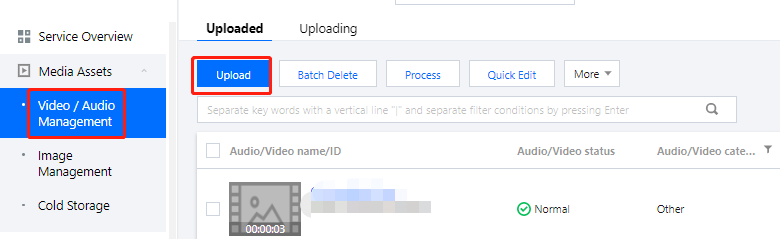
4. 오디오/비디오 업로드를 클릭하여 ‘오디오/비디오 업로드’ 페이지로 이동합니다.
5. 로컬 업로드를 선택하여 콘솔에 로컬 파일을 업로드합니다. 오디오/비디오 선택을 클릭하여 로컬 오디오/비디오 파일을 선택하거나 파일을 업로드 영역으로 끌어다 놓습니다.
6. 업로드 목록에서 선택한 오디오/비디오의 파일 이름과 크기를 확인하거나, 이름과 카테고리를 수정하거나, 삭제할 수 있습니다.
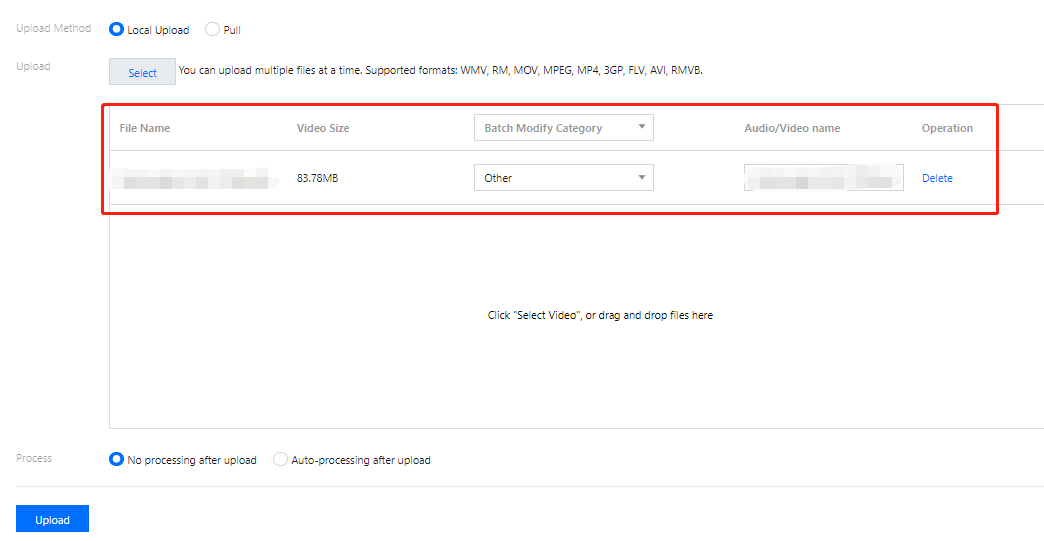
7. 업로드된 오디오/비디오의 처리 여부를 선택할 수 있습니다.
처리가 필요하지 않으면 업로드 후 처리 없음을 선택합니다.
처리가 필요한 경우 업로드 후 자동 처리를 선택하고 아래 표에 따라 오디오/비디오 처리 매개변수를 구성합니다.
처리 유형 | 트랜스코딩/심사/태스크 플로우 템플릿 | 워터마크 템플릿 | 비디오 커버 |
트랜스코딩 | 처리 유형으로 트랜스 코딩 을 선택한 경우 이 매개변수는 ‘트랜스 코딩 템플릿 ’입니다. 트랜스 코딩 템플릿을 클릭하여 기존 템플릿 선택, 일반 템플릿을 클릭하여 일반 템플릿을 선택 | 선택워터마크 필요없음 선택기본 워터마크 선택워터마크 선택 | 첫 번째 프레임을 비디오 커버로 사용할지 여부 선택 |
오디오/비디오 심사 | 오디오/비디오 심사가 처리 유형으로 선택된 경우 이 매개변수는‘심사 템플릿’입니다.기존 심사 템플릿 선택 | - | - |
태스크 플로우 | 태스크 플로우가 처리 유형으로 선택된 경우 이 매개변수는‘태스크 플로우 템플릿’입니다.기존 태스크 플로우 템플릿 선택 | - | - |
8. 업로드를 클릭하여 오디오/비디오 업로드를 시작합니다.
비디오 풀링
행별로 풀링
1. VOD 콘솔에 로그인하여 미디어 자산 관리>오디오/비디오 관리를 선택하면 ‘업로드 완료’ 페이지로 이동합니다.
2. 오디오/비디오 업로드를 클릭하여 ‘오디오/비디오 업로드’ 페이지로 이동합니다. 풀링 업로드는 WMV, RM, MOV, MPEG, MP4, 3GP, FLV, AVI, RMVB, HLS 및 기타 일괄 업로드 형식을 지원합니다.
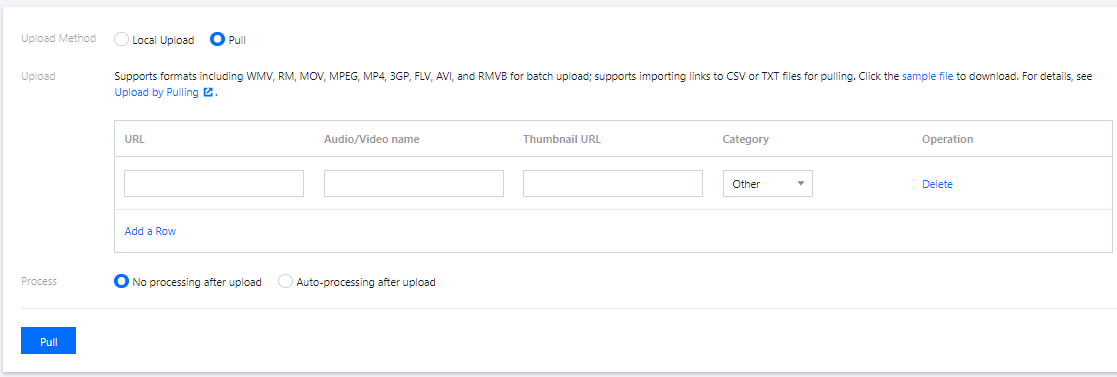
3. 비디오 가져오기를 선택하여 비디오 URL에서 콘솔로 비디오를 가져옵니다. 업로드 목록 섹션에서 행 추가를 클릭합니다.
4. 업로드할 원본 비디오의 정보를 입력합니다. 각 행은 비디오를 나타냅니다. 업로드 목록 영역에서 행 추가를 반복적으로 클릭하여 여러 비디오를 추가할 수 있습니다.
비디오 URL: 원본 비디오의 URL 정보를 입력합니다.
비디오 이름: 원본 비디오의 이름을 입력합니다.
커버 URL: 가져올 커버의 URL을 입력합니다.
카테고리: 오디오/비디오 카테고리를 선택합니다.
5. 비디오 가져오기를 클릭하여 비디오를 업로드합니다.
설명:
오디오/비디오를 업로드하는 데 몇 분 정도 걸립니다. 오디오/비디오 관리>업로드 중 업로드 진행 상황을 확인할 수 있습니다. 비디오가 성공적으로 업로드된 후 오디오/비디오 관리>업로드됨에서 모든 비디오를 보고 관리할 수 있습니다.
일괄 풀링
일괄 풀링 기능을 사용하여 TXT 또는 CSV 목록을 업로드할 수 있으며 VOD는 목록의 파일을 비디오 풀링 목록으로 직접 구문 분석합니다.
샘플 파일을 다운로드하여 볼 수 있는 지정된 형식의 TXT 또는 CSV 파일을 작성해야 합니다. 열은 다음과 같습니다.
1열 | 2열 | 3열 |
비디오 리소스 URL | 비디오 이름 | 비디오 커버 URL |
TXT 파일: 열은 쉼표로 구분해야 합니다.
CSV 파일: 열은 쉼표로 구분해야 합니다(CSV 파일에서 테이블 열을 직접 채울 수 있음).
설명:
열은 각각 비디오 리소스 URL, 비디오 이름 및 비디오 커버 URL입니다. 열을 순서대로 입력하십시오.
리스트 파싱 후 오류가 없는지 확인 후 업로드 해주시기 바랍니다.
업로드된 텍스트의 형식을 이해하려면 샘플 파일을 다운로드하는 것이 좋습니다.
피드백