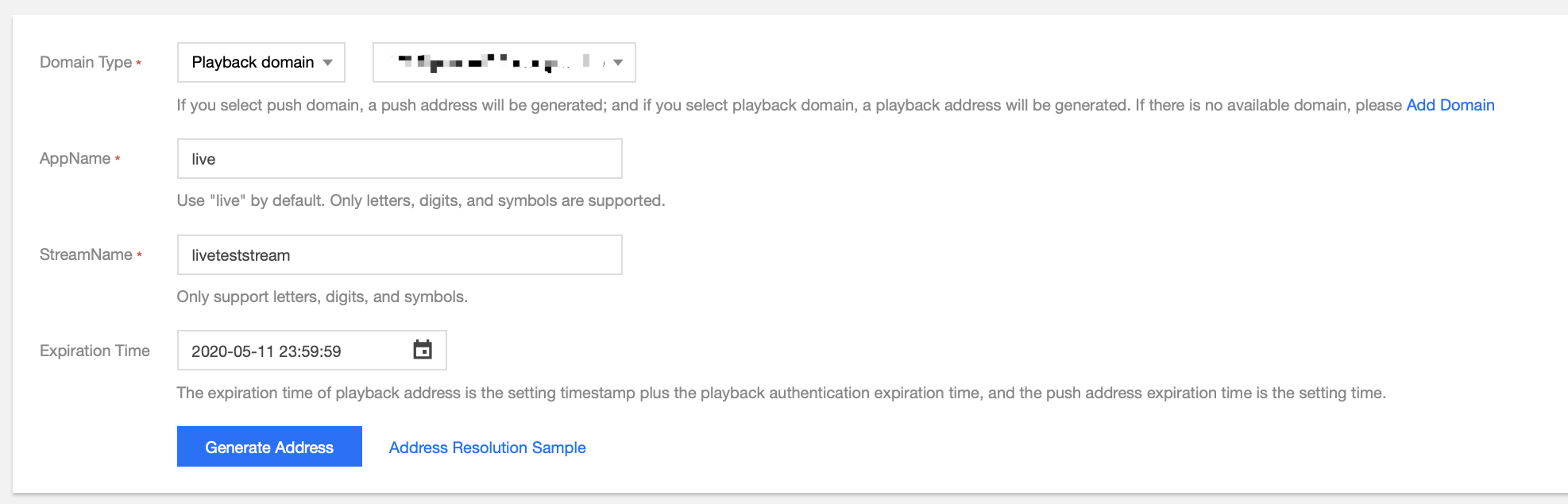
CSS 콘솔의 [라이브 방송 툴박스]>[주소 생성기]에서 재생 주소를 생성하고 해당 페이지에서 다음과 같이 설정합니다.
생성 유형을 재생 도메인으로 선택합니다.
도메인 관리에 추가된 재생 도메인을 선택합니다.
푸시 스트리밍 주소와 동일한 StreamName을 입력합니다. 재생 주소 StreamName이 푸시 스트리밍 주소 StreamName과 일치해야만 해당 스트림을 재생할 수 있습니다.
주소 만료 시간을 선택합니다. (예시: 2019-12-13 23:59:59)
[주소 생성]을 클릭합니다.
설명:
상기 방법 이외에도 CSS 콘솔의 [도메인 관리]에서 재생 도메인 선택 후 [관리]를 클릭하고, [재생 설정]을 선택하여 푸시 스트리밍 주소의 만료 시간과 사용자 정의 스트림 이름 StreamName 입력 후 [재생 주소 생성]을 클릭하면 푸시 스트리밍 주소가 생성됩니다.
라이브 방송 재생
먼저 라이브 방송 푸시 스트리밍을 진행해야 하며, 푸시 스트리밍을 완료해야만 재생 주소를 통해 라이브 방송 화면을 확인할 수 있습니다. 비즈니스 시나리오에 따라 다음의 방식으로 라이브 방송 테스트를 진행할 수 있습니다.
App에서 푸시 스트리밍/재생하는 경우 MLVB SDK를 통합하여 CSS 서비스와 결합해 사용할 수 있으며, MLVB SDK는 RTMP, HTTP-FLV, HLS 재생 프로토콜을 지원합니다.
시나리오3: Web 재생
SDK의 TCPlayer로 재생하는 것을 권장합니다. 해당 플레이어는 Tencent Cloud의 강력한 백그라운드 능력과 AI기술을 기반으로 뛰어난 비디오 라이브 방송 및 VOD 재생 기능을 제공합니다. Player+는 Tencent CSS, VOD 서비스를 융합하여 원활하고 안정적인 재생 성능을 자랑하며 광고 삽입, 데이터 모니터링 등의 기능이 통합되어 있습니다.
주의:
현재 시중의 대다수 모바일 브라우저는 HTTP-FLV 재생을 지원하지 않으므로, Web 재생 시 PC 브라우저에서는 HTTP-FLV 프로토콜, 모바일 브라우저에서는 HLS 프로토콜을 사용한 라이브 방송 스트리밍 재생을 권장합니다.