O YUM (Yellowdog Updater, Modified) permite que você baixe e instale software facilmente e simplifica suas instalações em uma instância do CVM, economizando tempo e esforços. Com ele, basta executar o comando yum para instalar o software no ambiente CentOS. O Tencent Cloud fornece um repositório YUM para que você possa instalar diretamente os pacotes de software sem adicionar fontes.
Instruções
Instalação de software
Faça login na instância do CVM com a conta raiz e execute os comandos a seguir para instalar o software de acordo com o sistema operacional do CVM.
CentOS 8 ou versões posteriores
1. Execute o comando a seguir para instalar o software.
dnf install[nome de software]
O sistema procurará automaticamente o pacote de software relevante e as dependências e pedirá sua confirmação.
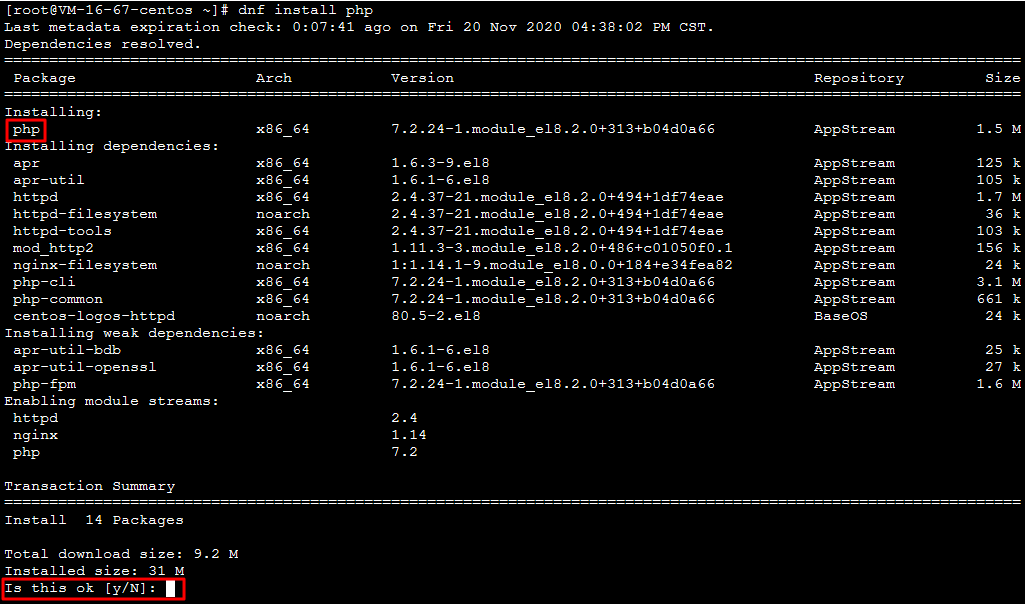
Por exemplo, após executar o comando dnf install php para instalar o PHP, o seguinte prompt será exibido:
2. Confirme se o pacote de software está correto. Digite y e pressione Enter para iniciar a instalação.
O prompt Complete indica que a instalação foi concluída.
CentOS 7 ou versões anteriores
1. Execute o comando a seguir para instalar o software.
Atenção:
A partir do CentOS 7, o MariaDB se tornou o banco de dados padrão no repositório YUM. Se você estiver usando o CentOS 7 ou versões posteriores, o MySQL instalado usando yum ficará inutilizável. Você pode usar o MariaDB com compatibilidade total ou clicar aqui para verificar como instalar uma versão anterior do MySQL.
yum install[nome de software]
O sistema procurará automaticamente o pacote de software relevante e as dependências e pedirá sua confirmação.
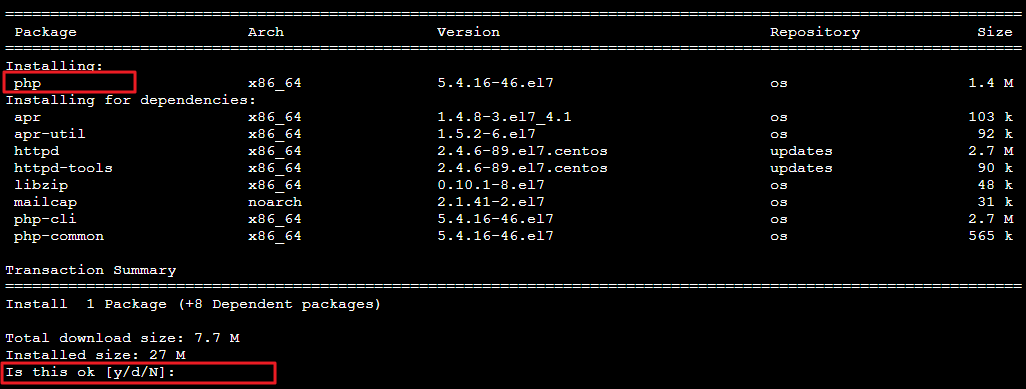
Por exemplo, depois de executar o comando yum install PHP para instalar o PHP, o seguinte prompt será exibido:
2. Confirme se o pacote de software está correto. Digite y e pressione Enter para iniciar a instalação.
O prompt Complete indica que a instalação foi concluída.
Exibição de informações do software instalado
Após a conclusão da instalação do software, você pode executar diferentes comandos para exibir as informações relacionadas.
Exibir o diretório de instalação de um pacote de software
rpm -ql [nome de software]
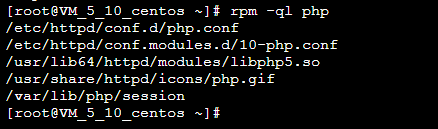
Por exemplo, execute rpm -ql php para exibir o diretório de instalação do PHP, conforme mostrado na figura abaixo:
Exibir a versão do pacote de software
rpm -q
Por exemplo, execute rpm -q php para exibir a versão do PHP, conforme mostrado na figura abaixo: