O login pelo VNC fornecido pelo Tencent Cloud permite que os usuários se conectem remotamente ao CVM por meio de um navegador da web. Se um cliente não tiver o login remoto instalado ou ele não puder ser usado ou conectado por algum outro meio, os usuários podem se conectar a um CVM usando o login pelo VNC para observar o status do CVM e realizar operações básicas de gerenciamento do CVM usando a conta do CVM.
Limites de uso
Atualmente, as funcionalidades como copiar/colar, entrada em chinês e upload/download de arquivos não são aceitas em CVMs usando o login do VNC.
Deve-se usar os navegadores convencionais ao usar o login pelo VNC em um CVM, como Chrome, Firefox e IE 10 ou superior.
Um login pelo VNC é um terminal dedicado, o que significa que apenas um usuário pode usar um login pelo VNC por vez.
Sistema operacional aplicável
Windows, Linux ou macOS.
Pré-requisitos
Você já deve ter a conta de administrador e a senha para fazer login em uma instância do Windows remotamente.
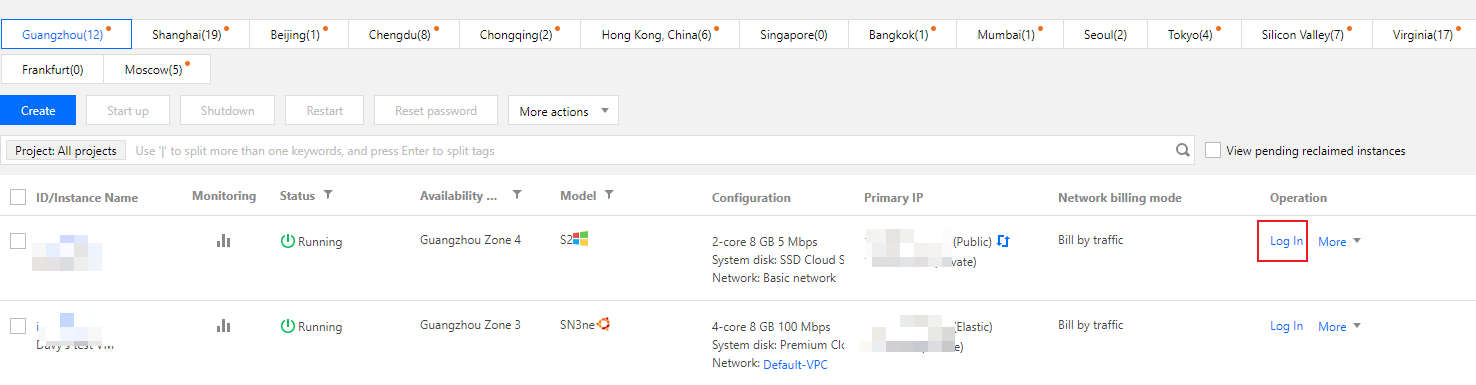
2. Na página de gerenciamento da instância, selecione o CVM do Windows no qual deseja fazer login e clique em Log In (Login) conforme mostrado abaixo:
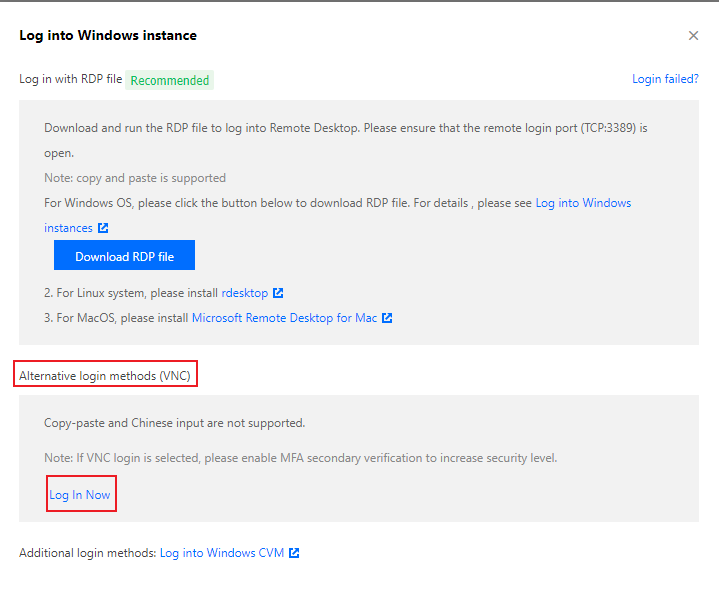
3. Na janela pop-up Log into Windows instance (Login na instância do Windows), selecione Alternative login methods (VNC) (Métodos alternativos de login (VNC)) e clique em Log In Now (Fazer login agora), conforme mostrado abaixo.
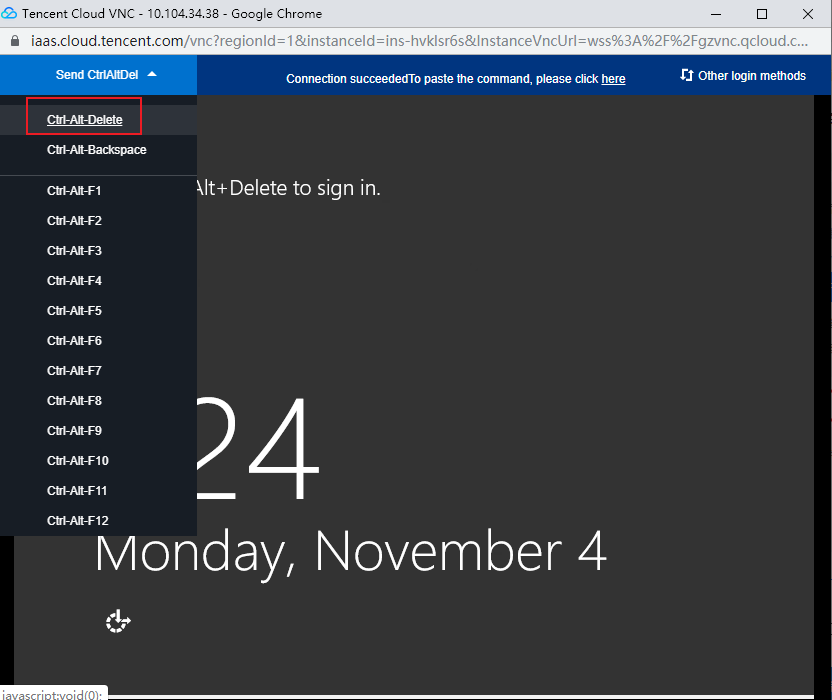
4. Na janela de login, selecione “Send Remote Command (Enviar comando remoto)” no canto superior esquerdo e pressione Ctrl-Alt-Delete para entrar na interface de login do sistema conforme mostrado abaixo: