Migrar o servidor por meio da ferramenta de migração
Baixar
Modo Foco
Tamanho da Fonte
Este documento descreve como migrar seu servidor de origem para o CVM do Tencent Cloud online por meio do cliente go2tencentcloud usando a importação de fontes de migração. Este método é aplicável à grande maioria dos cenários de migração de servidores, incluindo migração de servidores de IDC para a nuvem, migração entre nuvens e migração entre regiões dentro do Tencent Cloud. Além disso, é possível especificar diversos parâmetros de ferramentas de migração para atender às necessidades de migração personalizadas.
Processo de migração
O fluxo de migração online por meio da importação de fontes de migração usando o cliente go2tencentcloud é mostrado na figura abaixo:
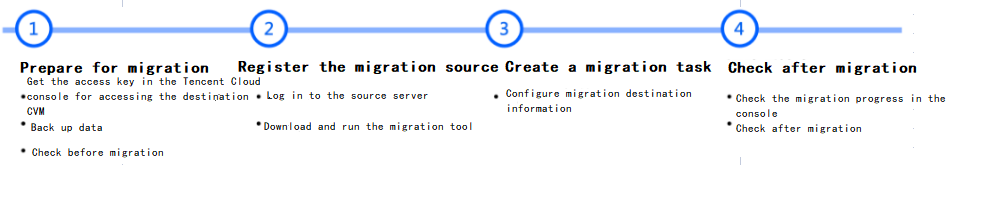
Etapas de migração
Passo 1: Preparação antes da migração
Recomendamos que você pause os aplicativos no servidor e faça um backup de dados para evitar possíveis impactos nos aplicativos existentes durante a migração.
Servidor de origem: Você pode optar por fazer backup dos dados usando recursos como a funcionalidade de snapshot do servidor de origem. O servidor de origem refere-se ao servidor a ser migrado.
Servidor em nuvem de destino: Pode optar por métodos como criar snapshot para fazer backup dos dados do servidor em nuvem de destino.
Se você usar uma subconta para realizar migrações pelo console:
Quando o destino da migração for uma instância de servidor em nuvem, a subconta precisa das permissões QcloudCSMFullAccess e QcloudCVMFullAccess. Você pode usar a conta principal do destino para fazer login no Console de Gerenciamento de Acesso e concedê-las.
Quando o destino da migração for uma imagem de servidor em nuvem, a subconta precisa das permissões QcloudCSMFullAccess, QcloudCVMFullAccess e QcloudCVMFinanceAccess. Você pode usar a conta principal do destino para fazer login no Console de Gerenciamento de Acesso e concedê-las.
Na página Gerenciamento de chaves de API, crie e obtenha o
SecretId e SecretKey da conta de destino.Antes da migração, é necessário realizar verificações de acordo com a situação real. Os itens a serem verificados são listados na tabela abaixo:
Se o destino da migração for uma instância de servidor em nuvem, será necessário verificar o servidor de origem e o servidor em nuvem de destino.
Se o destino da migração for uma imagem de servidor em nuvem, apenas é necessário verificar o servidor de origem.
Linux servidor de origem | Por favor, certifique-se de que o horário do sistema atual está sincronizado com o horário padrão, caso contrário, a ferramenta de migração falhará ao solicitar acesso à API da Tencent Cloud. |
Windows servidor de origem | 1. (Opcional) Verifique e instale o Cloudbase-Init. Para detalhes, consulte Instalação do Cloudbase-Init no sistema operacional Windows. Você pode escolher instalar no servidor de origem antes da migração ou na instância de destino após a migração: Se instalado antes da migração, após a migração serão executadas automaticamente operações de inicialização como configuração de rede e ativação. Se não instalado antes da migração, você pode precisar fazer login na instância usando VNC e modificar manualmente as configurações de rede. 2. Recomendamos que você desative temporariamente o software antivírus para evitar que a ferramenta de migração seja erroneamente bloqueada, causando falha na migração! |
Servidor em nuvem de destino | 1. Espaço de armazenamento: A quantidade de discos em nuvem do servidor em nuvem de destino (incluindo disco do sistema e disco de dados) deve ser maior ou igual à quantidade de discos do servidor de origem. A capacidade dos discos em nuvem do servidor em nuvem de destino deve ser maior ou igual à capacidade dos discos do servidor de origem. Para conveniência, recomenda-se que a quantidade e a capacidade dos discos em nuvem do servidor em nuvem de destino sejam consistentes com as do servidor de origem. 2. Grupo de segurança: Abra as portas 80, 443 e 3389 no grupo de segurança. 3. Configurações de largura de banda: Recomenda-se aumentar o máximo possível a largura de banda em ambos os lados para uma migração mais rápida. Durante o processo de migração, haverá consumo de tráfego aproximadamente igual ao volume de dados. Se necessário, ajuste antecipadamente o modo de cobrança de rede. 4. É necessário manter a conectividade de rede entre o servidor de origem e o servidor em nuvem de destino (se usar transmissão por rede interna, é necessário manter a conectividade interna entre o servidor de origem e o servidor em nuvem de destino). |
Nota:
A verificação do servidor de origem pode ser realizada automaticamente usando comandos de ferramentas, como
sudo ./go2tencentcloud_x64 --check.A ferramenta de migração go2tencentcloud verifica automaticamente o servidor de origem por padrão ao iniciar. Quando a tarefa de migração começa, o servidor em nuvem de destino é verificado automaticamente por padrão. Se precisar ignorar a verificação e forçar a migração, inicie a ferramenta assim:
sudo ./go2tencentcloud_x64 -ignore-check.A ferramenta de migração go2tencentcloud formatará automaticamente as partições de disco do servidor em nuvem de destino e migrará os dados dos discos do servidor de origem (incluindo disco do sistema e discos de dados montados) para os discos em nuvem correspondentes do servidor de destino. Antes da migração, não é necessário fazer login no servidor em nuvem de destino para realizar operações como inicialização de partições de disco.
Etapa 2: Importar fonte de migração
Importar fonte de migração via ferramenta de migração
1. No servidor de origem a ser migrado, execute o seguinte comando para baixar a ferramenta de migração go2tencentcloud.zip e entrar no diretório correspondente.
wget https://go2tencentcloud-1251783334.cos.accelerate.myqcloud.com/latest/go2tencentcloud.zip
Running Environment
Operating System: Ubuntu 24.04.2 LTS / x86_64
Runtime Version: GNU bash, version 5.2.21(1)-release (x86_64-pc-linux-gnu)
unzip go2tencentcloud.zip
cd go2tencentcloud/go2tencentcloud-linux
Nota:
Os arquivos no diretório
go2tencentcloud não serão migrados. Não coloque arquivos que precisam ser migrados neste diretório.2. (Opicional) Exclua arquivos ou diretórios no servidor de origem que não precisam ser migrados.
Se houver arquivos ou diretórios no servidor de origem Linux que não precisam ser migrados, eles podem ser adicionados ao arquivo rsync_excludes_linux.txt.
3. Importar a origem da migração.
3.1 Tomando um servidor de origem Linux de 64 bits como exemplo, execute os seguintes comandos em sequência com privilégios de root para executar a ferramenta.
chmod +x go2tencentcloud_x64
sudo ./go2tencentcloud_x64
3.2 De acordo com as instruções, insira o
SecretId e SecretKey da chave de acesso da API da conta obtida nas preparações e pressione Enter. Conforme mostrado na figura abaixo:
Quando a interface da ferramenta de migração exibir as informações conforme mostrado na figura abaixo, isso indica que a origem da migração foi importada com sucesso para o console. Você pode verificar a origem da migração no console.

1. Baixe ou faça upload da ferramenta de migração go2tencentcloud.zip para o servidor de origem, descompacte para obter a pasta go2tencentcloud, abra o diretório go2tencentcloud-windows e obterá uma estrutura de diretórios como mostrado na figura abaixo:
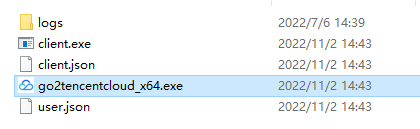
2. Execute o aplicativo go2tencentcloud_x64.exe da seguinte maneira.
Método 1: Clique com o botão direito para executar o aplicativo go2tencentcloud_x64.exe como administrador e, na janela pop-up, insira o SecretId e SecretKey.
Método 2: Abra o cmd ou o PowerShell como administrador: cd /d "caminho absoluto do diretório onde o go2tencentcloud_x64.exe está localizado" e execute o aplicativo go2tencentcloud_x64.exe.
3. Insira a chave de API da Tencent Cloud (SecretId e SecretKey) na janela pop-up.
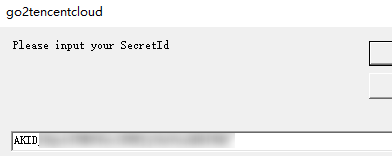
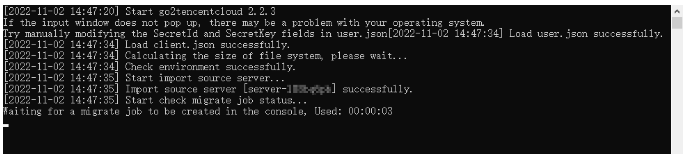
4. Quando a interface da ferramenta de migração exibir as informações conforme mostrado na figura abaixo, isso indica que a origem da migração foi importada com sucesso para o console. Você pode verificar a origem da migração no console.
Nota:
Se não for exibida a mensagem "Import source server successfully", isso indica que a importação da origem da migração falhou. Verifique os logs (por padrão, o arquivo logs/log no diretório da ferramenta de migração), resolva o problema e execute novamente a ferramenta de migração para importar a origem da migração.
Após a importação bem-sucedida da origem da migração, se você fechar a conexão de sessão SSH do servidor de origem Linux ou a sessão de área de trabalho remota do servidor de origem Windows, o processo da ferramenta de migração não será interrompido.
Verifique a origem da migração pelo console
Faça login no console de migração online para visualizar as origens de migração importadas, com o status Online. Conforme mostrado na figura abaixo:

Atenção:
Após a importação bem-sucedida da origem da migração, não feche o processo da ferramenta de migração no servidor de origem até a conclusão da tarefa de migração. Caso contrário, a origem da migração será exibida como offline e a tarefa de migração não será concluída.
Passo 3: Criar tarefa de migração
1. Criar uma tarefa de migração
Faça login no console de migração online, clique em Criar tarefa de migração à direita da linha da origem de migração alvo. Na janela Criar tarefa de migração que aparece, configure as informações conforme descrito abaixo. Conforme mostrado na figura:
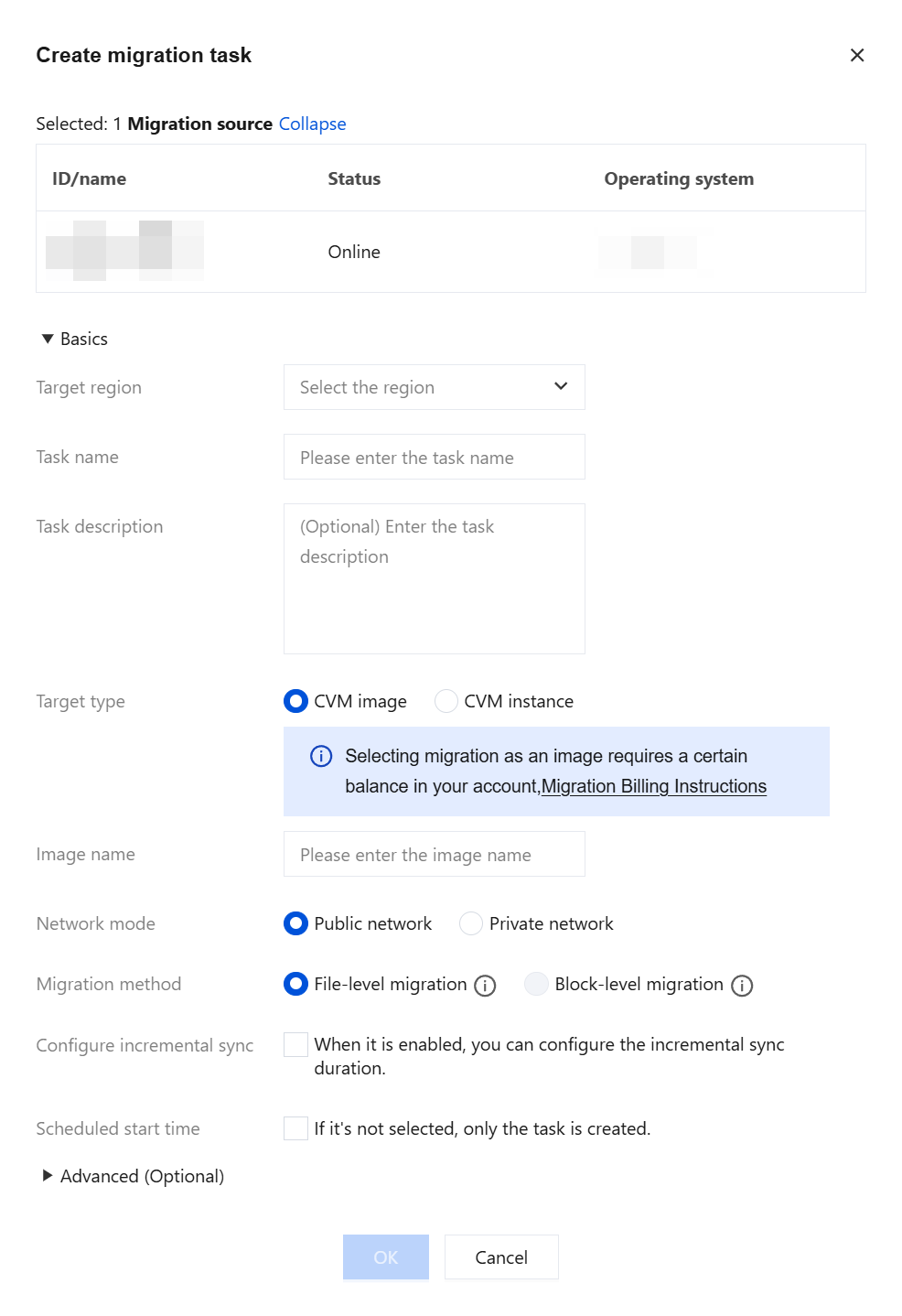
As instruções detalhadas de configuração da tarefa de migração são apresentadas na tabela abaixo:
Opções básicas:
Opções de configuração | Obrigatório | Descrição |
Região de destino | Sim | A região da Tencent Cloud para a qual o servidor de origem será migrado. Consulte Regiões e zonas de disponibilidade para obter detalhes sobre regiões. |
Nome da tarefa | Sim | Nome da tarefa de migração. |
Descrição da tarefa | Não | Descrição da tarefa de migração. |
Tipo de destino | Sim | Definir o tipo de destino para a origem de migração migrar para a Tencent Cloud. Imagem de servidor em nuvem: Após a conclusão da tarefa de migração, será gerada uma imagem da Tencent Cloud de destino para a origem da migração. Nome da imagem: O nome da imagem da Tencent Cloud de destino gerada para a origem da migração. Quando o nome da imagem se repetir na região de destino, a tarefa de migração adicionará automaticamente o ID da tarefa ao nome da imagem. Instância de servidor em nuvem: Selecione uma instância de servidor em nuvem na região de destino como destino da migração. Instância de destino: Recomenda-se que o sistema operacional do servidor em nuvem de destino seja consistente com o tipo de sistema operacional do servidor de origem sempre que possível. Por exemplo, quando o servidor de origem for um sistema CentOS 7, selecione um servidor em nuvem com sistema CentOS 7 como destino de migração. Atenção: Por favor, escolha com cuidado a instância do servidor em nuvem de destino! Após a migração, os dados da instância do servidor em nuvem de destino serão sobrescritos e redefinidos! Se a instância do servidor em nuvem de destino não atender aos requisitos, você pode ir para a página de compra criar uma nova instância. |
Modo de rede | Sim | Definir o tipo de rede usado para a transmissão de dados durante a migração. Transmissão pela Internet pública: Usa a transmissão pela Internet pública ao migrar dados para o servidor em nuvem de destino ou instância de transferência. Transmissão pela intranet: Usa a transmissão pela intranet ao migrar dados para o servidor em nuvem de destino ou instância de transferência. Antes da migração, é necessário garantir a conectividade da intranet entre a máquina de origem e o servidor em nuvem de destino ou a sub-rede de destino. Rede privada: Ao migrar para a imagem do servidor em nuvem, a instância de transferência será criada nesta rede privada VPC. Sub-rede: Ao migrar para a imagem do servidor em nuvem, a instância de transferência será criada nesta sub-rede. |
Método de migração | Sim | Definir o tipo de método de migração para dados de migração em nível de bloco do Linux. Migração em nível de arquivo do Linux: Granularidade de migração em nível de arquivo, alta compatibilidade e eficiência de transmissão relativamente baixa. Migração em nível de bloco do Linux: Granularidade de migração em nível de "bloco" (unidade lógica de armazenamento de disco), alta eficiência de transmissão e compatibilidade relativamente baixa. |
| | Migração em nível de bloco do Windows: Granularidade de migração em nível de "bloco" (unidade lógica de armazenamento de disco). A migração do Windows usa migração em nível de bloco por padrão, oferecendo alta compatibilidade e eficiência de transmissão. |
Configurar sincronização incremental | Não | Configurar a duração da sincronização incremental personalizadamente, sincronizar dados continuamente e controlar flexivelmente o tempo de entrega da migração. Não ativar: Identificado e executado automaticamente pela ferramenta de migração para migração incremental, normalmente executada uma vez. Após ativar: Você pode escolher autonomamente a duração de execução da sincronização incremental. A ferramenta continuará sincronizando dados incrementais para a Tencent Cloud, e você também pode parar manualmente a sincronização incremental na lista de tarefas. |
Agendar horário de execução | Não | Após criar a tarefa de migração, ela será iniciada automaticamente no horário configurado. O horário de execução agendado pode ser definido no mínimo 10 minutos após a hora atual. |
Configuração avançada (opcional):
Opções de Configuração | Obrigatório | Descrição |
Limite de transferência (KB/s) | Não | Durante o processo de migração, o limite superior da largura de banda para transferência de dados é definido em KB/s, com intervalo de [0, 25600]. Por padrão, não há limitação de velocidade. A migração do Windows não suporta esta opção no momento. |
Verificação de Checksum | Não | Após ativar, pode melhorar a verificação de consistência de dados, mas pode reduzir a velocidade de transferência. Esta opção ainda não é suportada na migração do Windows. |
2. Iniciar a tarefa de migração
Nota:
As tarefas agendadas para execução podem pular esta etapa. Quando o horário agendado for atingido, a tarefa de migração será iniciada automaticamente.
Após criar a tarefa de migração, você pode clicar na guia Tarefa de Migração para visualizar a tarefa de migração. Conforme mostrado na figura abaixo:

Clique em Iniciar/Repetir à direita da linha da tarefa e clique em Confirmar na janela de confirmação pop-up para iniciar a tarefa de migração. Neste momento, o status da tarefa muda para Migrando. Conforme mostrado na figura abaixo:

Atenção:
Quando o destino da migração for um servidor em nuvem, após o início da migração, o servidor de destino entrará no modo de migração. Não execute quaisquer operações como reinstalar o sistema, desligar, destruir ou redefinir a senha no servidor em nuvem de destino até que a migração seja concluída e o modo de migração seja encerrado.
Quando o destino da migração for uma imagem de servidor em nuvem, após o início da migração, será criada uma instância de transferência chamada
do_not_delete_csm_instance em sua conta. Por favor, não execute operações como reinstalação do sistema, desligamento, destruição ou redefinição de senha nesta instância de transferência até que a migração seja concluída. O sistema destruirá automaticamente a instância de transferência criada após a conclusão da migração.Passo 4: Verificação pós-migração
1. Verificar o progresso da migração no console
Quando o status da tarefa de migração estiver como Sucesso, indica que a migração foi concluída com sucesso. Conforme mostrado na figura abaixo:

Nota:
O tempo necessário para a transferência de dados é influenciado por fatores como o tamanho dos dados no servidor de origem e a largura de banda da rede. Por favor, aguarde pacientemente a conclusão da tarefa de migração.
Clique em Pausar na linha da tarefa de migração para interromper a tarefa após o início da migração.
A ferramenta de migração suporta retomada de ponto de interrupção. Após pausar a tarefa, clique em Iniciar/Repetir para continuar a migração a partir do último ponto de pausa.
A tarefa de migração só pode ser pausada durante a fase de transferência de dados. Após clicar em Pausar na tarefa de migração no console, a ferramenta de migração interromperá a transferência de dados durante essa fase.
Se o processo de migração demorar muito tempo e for necessário interromper esta migração, você pode primeiro pausar a tarefa de migração e clicar em Excluir para cancelar a tarefa de migração atual.
2. Verificação pós-migração
Falha no resultado da migração:
Verifique as informações de erro no arquivo de log (por padrão, o arquivo log no diretório da ferramenta de migração), documentação de orientação ou as Perguntas frequentes sobre migração de servidores para identificar e corrigir problemas. Após a correção, clique em Iniciar/Repetir na coluna de operações da tarefa de migração para reiniciar a tarefa.
Sucesso no resultado da migração:
Se o destino da migração for um servidor em nuvem, verifique se o servidor em nuvem de destino pode ser iniciado normalmente, se os dados estão consistentes com o servidor de origem, se a rede está normal e se outros serviços do sistema estão funcionando corretamente.
Imagem de servidor em nuvem: Após a conclusão da tarefa de migração, será gerada uma imagem da Tencent Cloud de destino para a origem da migração.
Se tiver alguma dúvida ou encontrar anomalias de migração, consulte as Perguntas frequentes sobre migração de servidores ou Contate-nos para resolver o problema.
Ajuda e Suporte
Esta página foi útil?
Você também pode entrar em contato com a Equipe de vendas ou Enviar um tíquete em caso de ajuda.
comentários