tencent cloud

集团账号管理

  • 产品简介
  • 购买指南
  • 操作指南
    • 控制台概述
    • 集团组织设置
    • 部门管理
    • 成员账号管理
    • 成员财务管理
    • 成员访问管理
    • 资源管理
    • 成员审计
    • 身份中心管理
  • API 文档
    • History
    • Introduction
    • API Category
    • Making API Requests
    • Organization Settings APIs
    • Department and Member Management APIs
    • ListOrganizationIdentity
    • Unified Member Login APIs
    • Organization Service Management APIs
    • Organization Management Policy APIs
    • Resource Sharing APIs
    • Identity Center Management APIs
    • Identity Center User Management APIs
    • Identity Center User Group Management APIs
    • Identity Center Management SCIM Synchronization APIs
    • Identity Center Single Sign-On Management APIs
    • Identity Center Permission Configuration Management APIs
    • Identity Center Multi-Account Authorization Management APIs
    • Identity Center Sub-User Synchronization Management APIs
    • Data Types
    • Error Codes
    • TCO API 2018-12-25
  • 相关协议
  • 常见问题
  • 词汇表

配置 CAM 角色同步

PDF
聚焦模式
字号
最后更新时间: 2024-07-31 14:17:23

操作场景

根据集团账号组织结构,您可以为每个账号设置允许访问的用户或用户组,以及他们的权限配置。
本文将提供一个示例,为身份中心的用户(user1)在成员账号(Account1)上部署权限配置,该权限配置仅定义了 CVM 的访问权限,实现身份中心的用户(user1)仅能访问成员账号(Account1)中的 CVM 资源。

前提条件

请确保您已创建了权限配置。
本示例中,使用的权限配置已绑定预设策略,不创建自定义策略。
请确保您已创建或同步了用户。
本示例中,使用身份中心创建的用户(user1)。具体操作,请参见 管理用户

操作步骤

1. 进入集团账号管理 > 身份中心
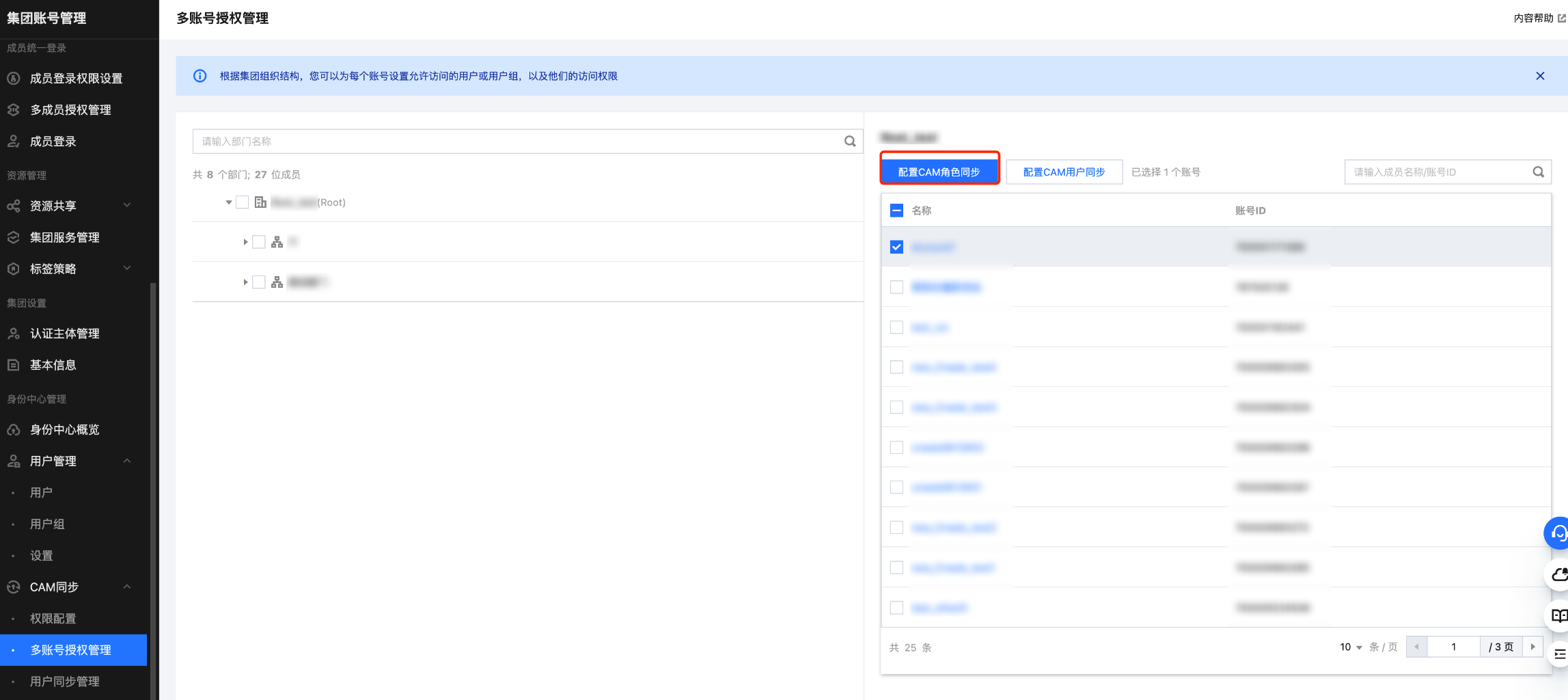
2. 在左侧导航栏,单击 CAM 同步 > 多账号授权管理
3. 多账号授权管理页面,选择目标账号。
本示例中,选择成员账号(Account1)。
4. 单击配置 CAM 角色同步


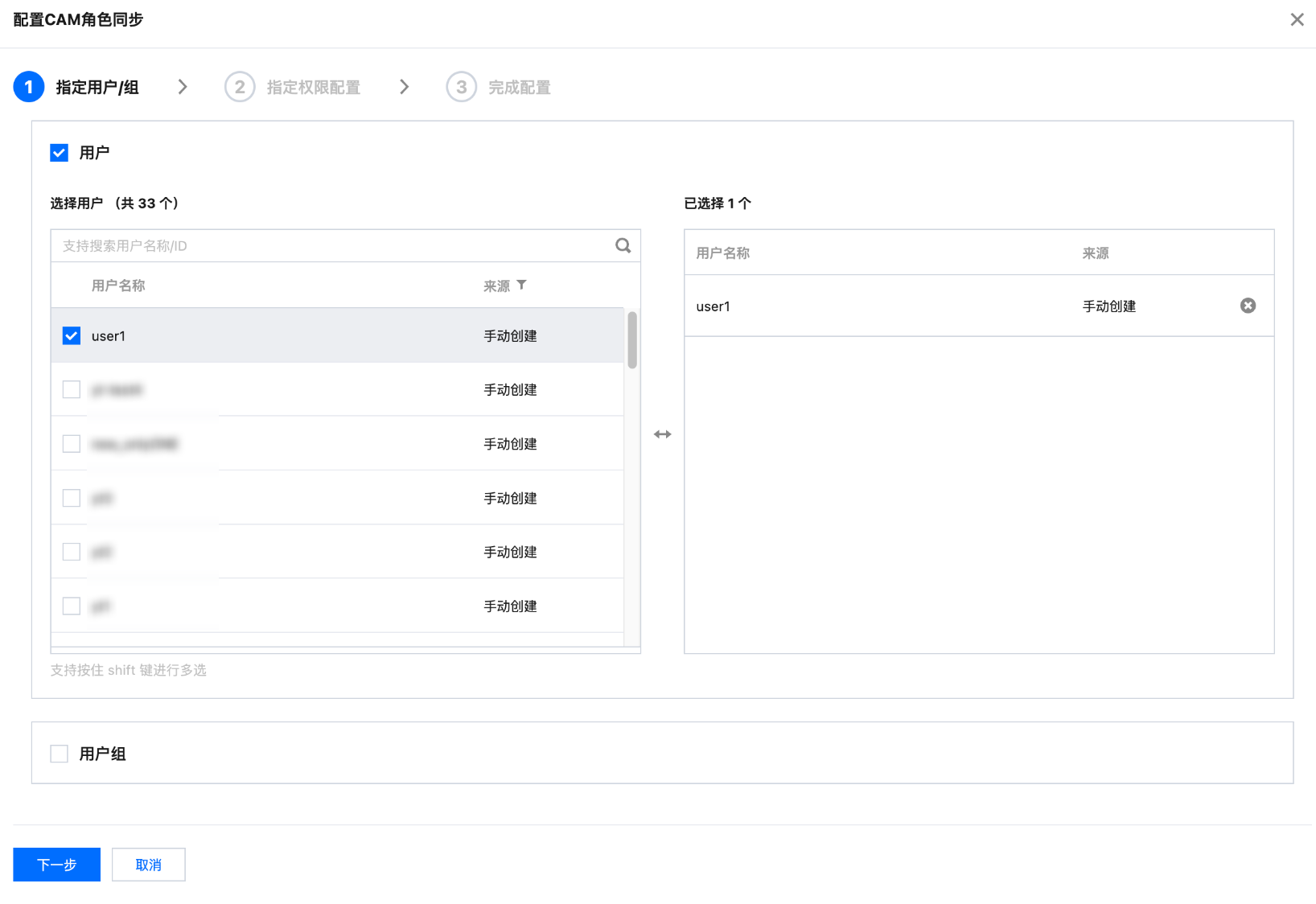
5. 配置 CAM 角色同步页面,选择目标用户或用户组,然后单击下一步。
本示例中,选择用户(user1)。


6. 选择目标权限配置,然后单击下一步。
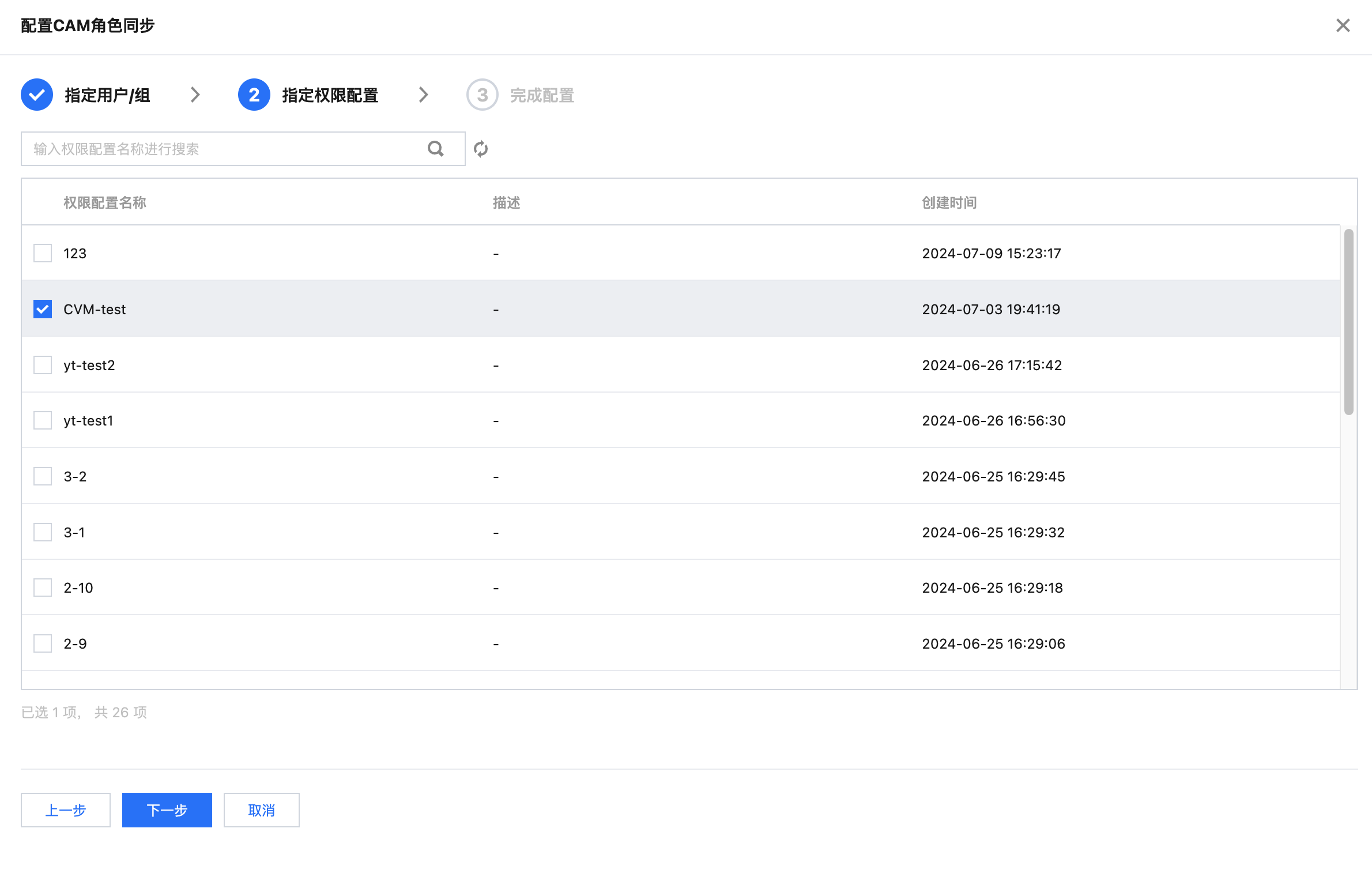


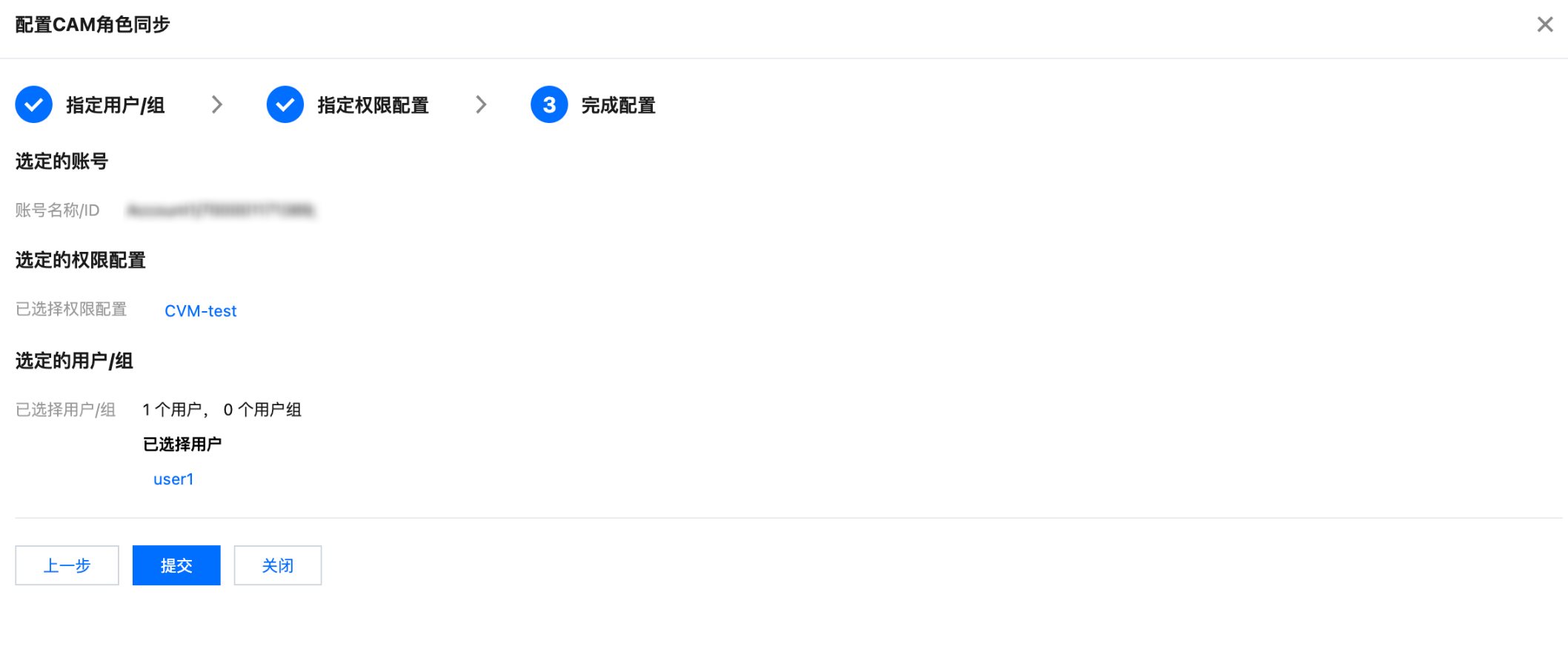
7. 浏览配置信息,然后单击提交


8. 等待配置完成,然后单击完成

结果验证

1. 使用身份中心用户(user1)登录集团账号身份中心门户。
具体操作,请参见 身份中心用户登录
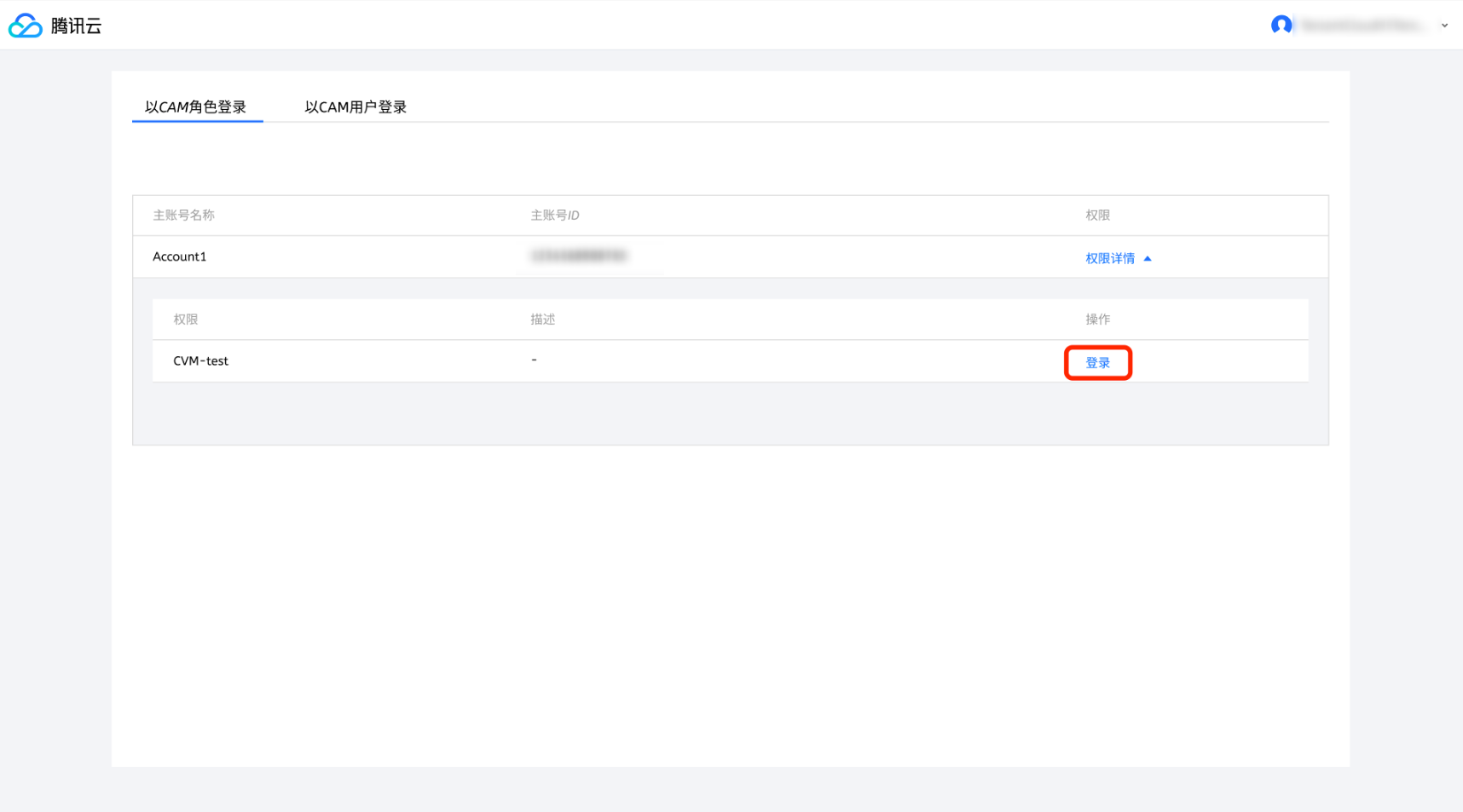
2. 以 CAM 角色登录页签,单击成员账号(Account1)权限列的显示详情。
3. 在权限面板,单击目标权限配置操作列的登录


4. 以 CAM 角色身份访问成员账号(Account1)中的 CVM 资源。
说明:
因为只配置了 CVM 的访问权限,所以仅能访问 CVM 资源。如需访问其他资源,请修改权限配置中的策略,并重新部署权限配置。

帮助和支持

本页内容是否解决了您的问题?

填写满意度调查问卷,共创更好文档体验。

文档反馈