身份中心与 Onelogin 单点登录示例
本文为您提供 Onelogin 与身份中心进行单点登录(SSO 登录)的示例。
准备工作
配置 SSO 登录前,您需要完成用户创建:从 Onelogin 同步用户到身份中心,或者在身份中心创建同名用户。
从 Onelogin 同步用户到身份中心:适用于 Onelogin 中拥有大量用户的情况。具体操作,请参见 通过 SCIM 同步 Onelogin 示例。
在身份中心创建同名用户:适用于 Onelogin 中仅有少量用户的情况,可用于快速验证。创建时,身份中心的用户名需要和 Onelogin 的用户名保持一致。
在身份中心配置
步骤一:开启 SSO 登录
1. 登录集团账号管理 > 身份中心。
2. 在左侧导航栏,单击用户管理 > 设置。
3. 在 SSO登录 区域,单击

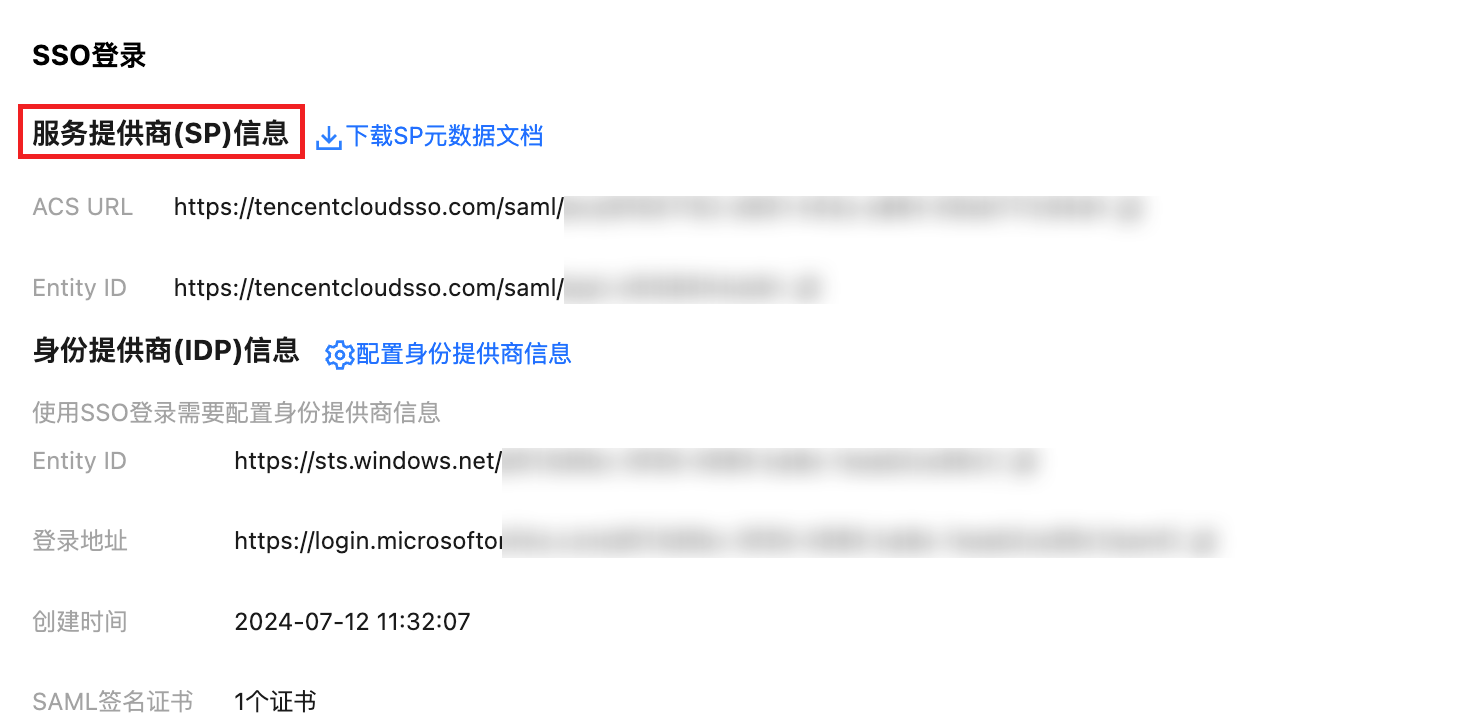
步骤二:复制服务提供商(SP)信息
在服务提供商(SP)信息区域,查看并复制 ACS URL、Entity ID,直接用于外部 IdP 的手动配置。
在 Onelogin 配置
步骤一:在 Onelogin 中创建应用程序
1. 管理员登录 Onelogin,在顶部菜单选择 Applications > Applications。
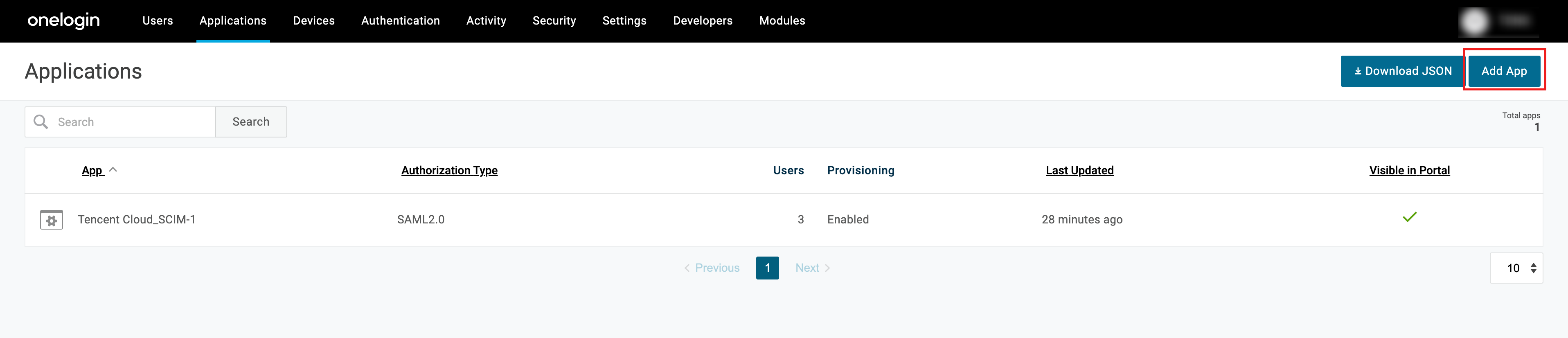
2. 在 Applications 页面,单击 Add App。
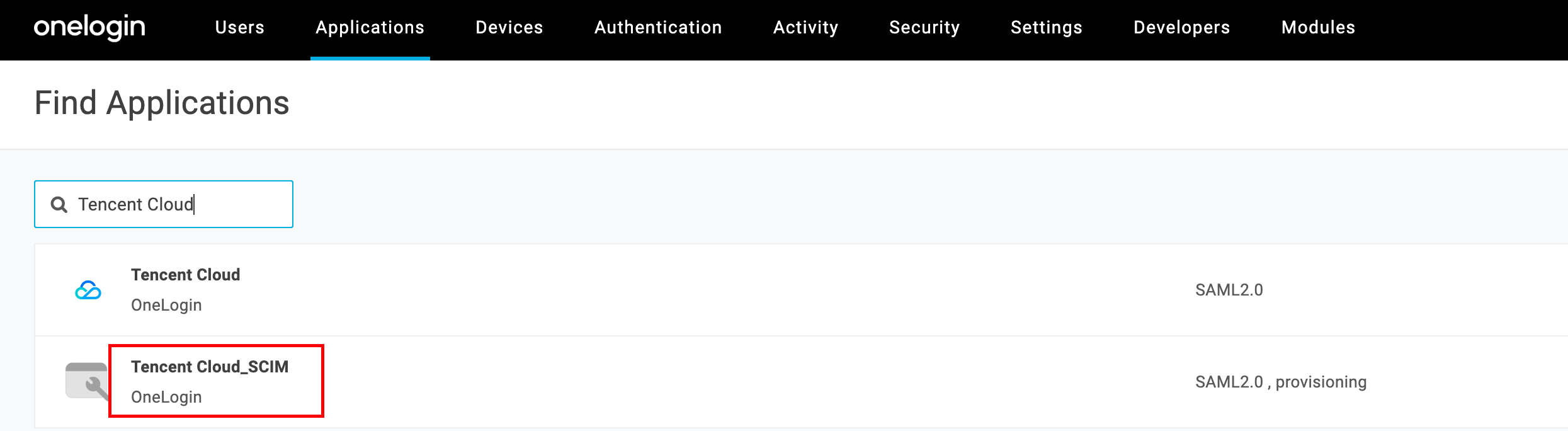
3. 在 Find Applications 页面,单击选择 Tencent Cloud_SCIM。
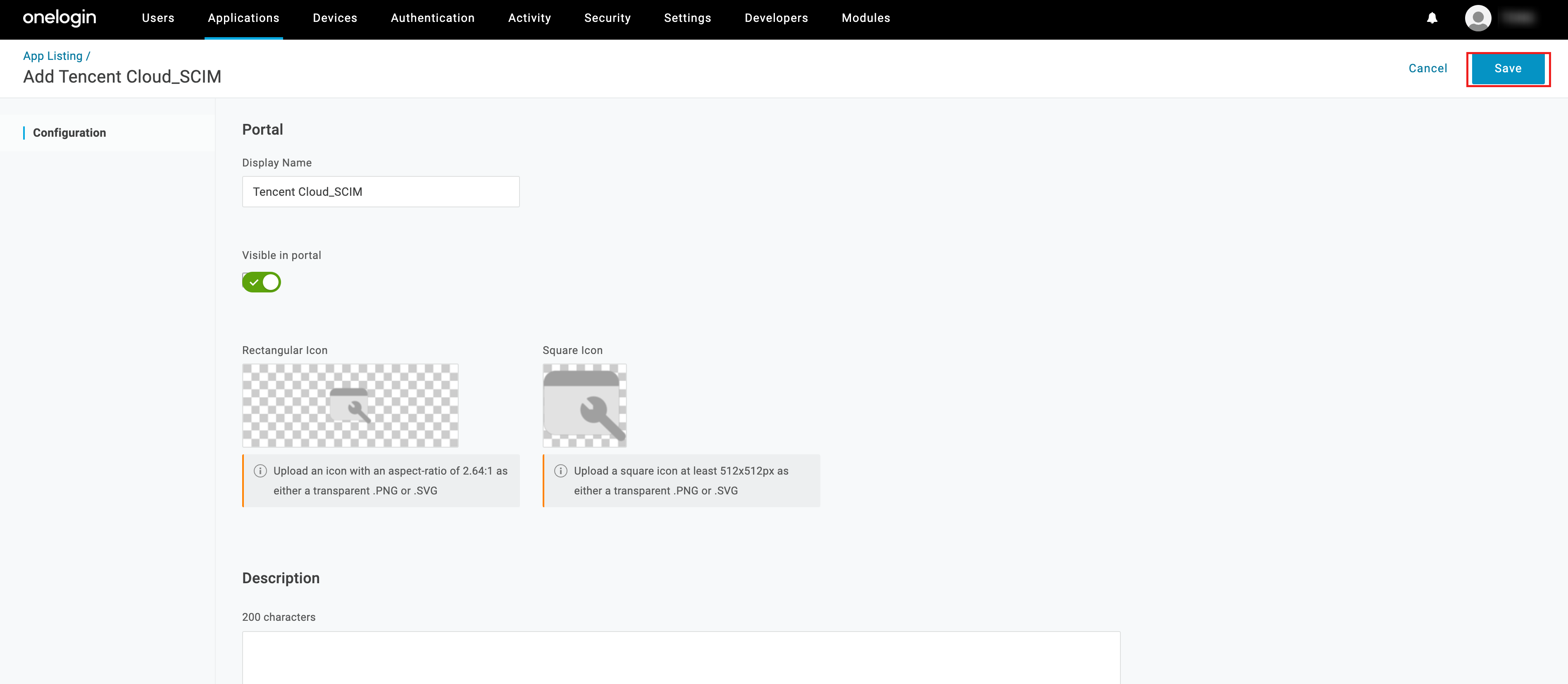
4. 进入 Tencent Cloud_SCIM 应用,修改名称后,单击 Save。
5. 创建完成,可以在列表中查看。

步骤二:在 Onelogin 中设置 SSO
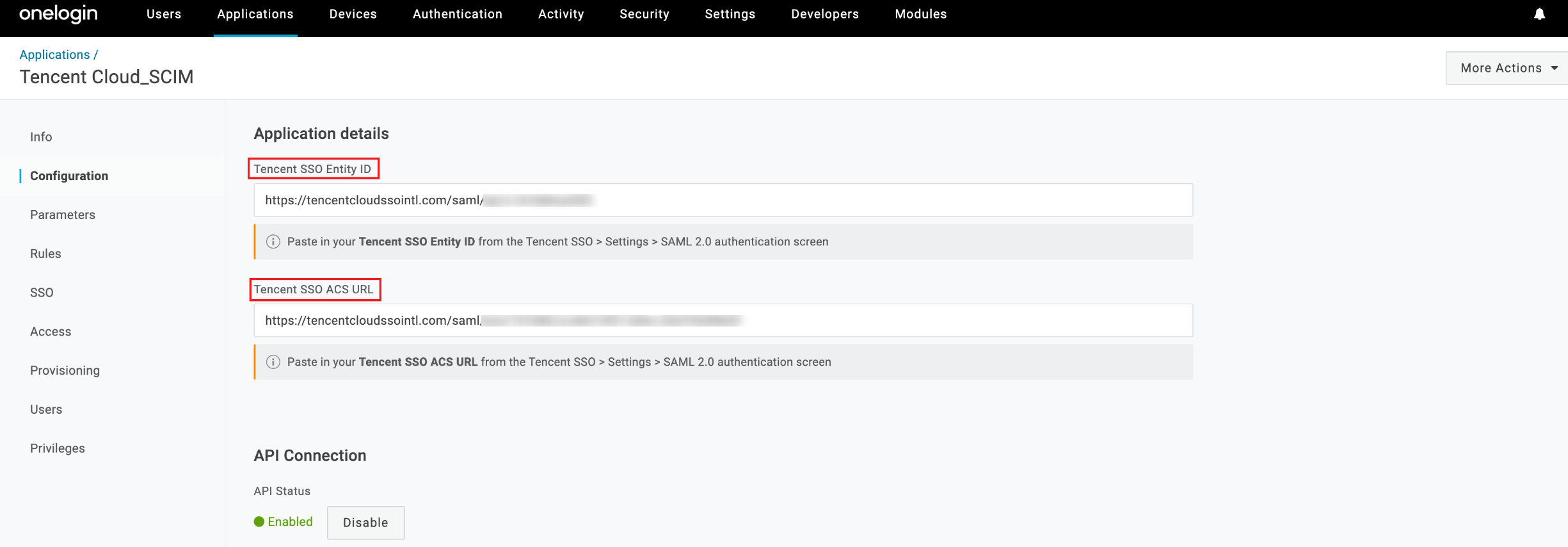
1. 在 Configuration 页面填写信息,在 Applications details 区域,输入 ACS URL、Entity ID。
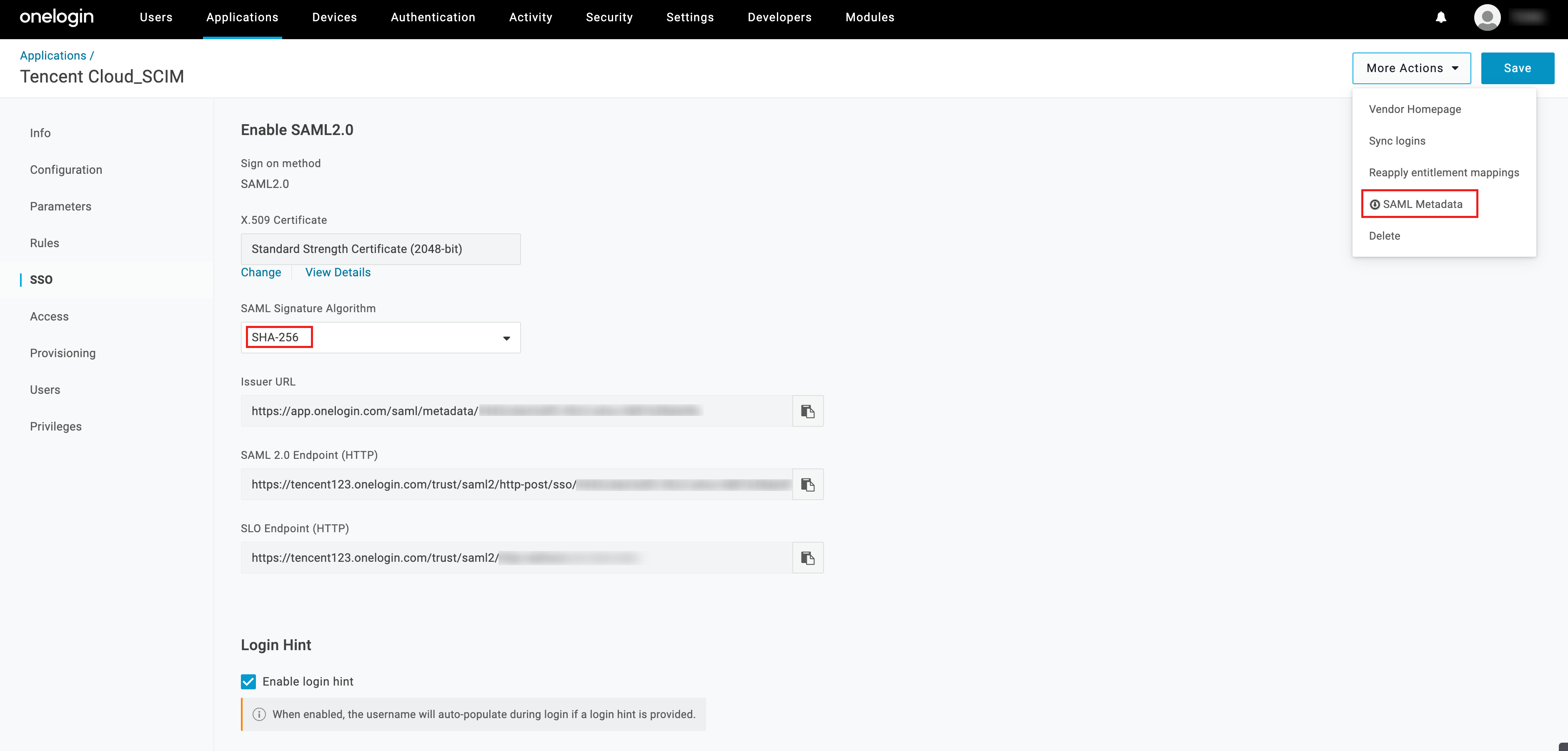
2. 在 SSO 页面中,将 SAML Signature Algorithm 协议切换成 SHA-256(默认为 SHA-1,身份中心不支持该协议),单击 Save。
在 More Actions 中下载 SAML Metadata。
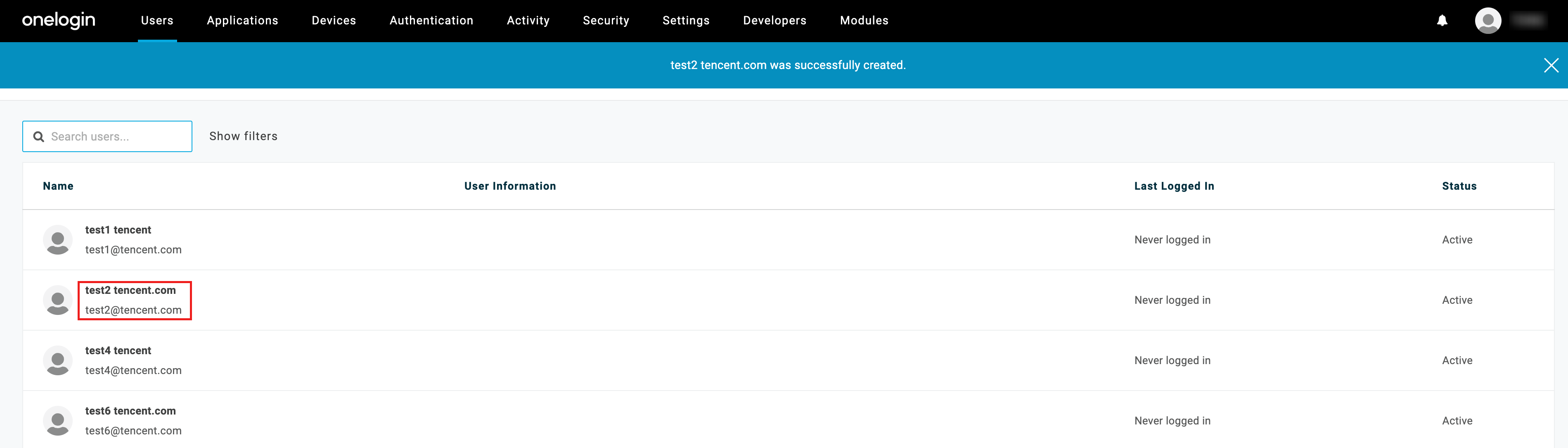
3. 将用户分配到应用。
3.1 在顶部菜单选择 Users > Users 进入用户列表,单击需要同步的用户名称,进入用户详情页。
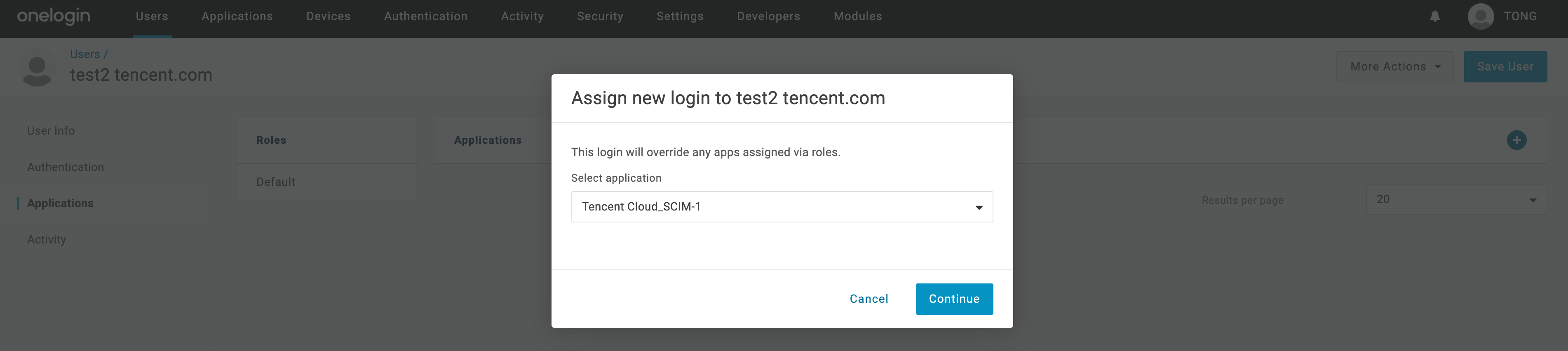
3.2 左侧选择 Applications,单击+,将用户分配到目标应用中。

3.3 在 Select application 中选择应用 ,单击 Continue。
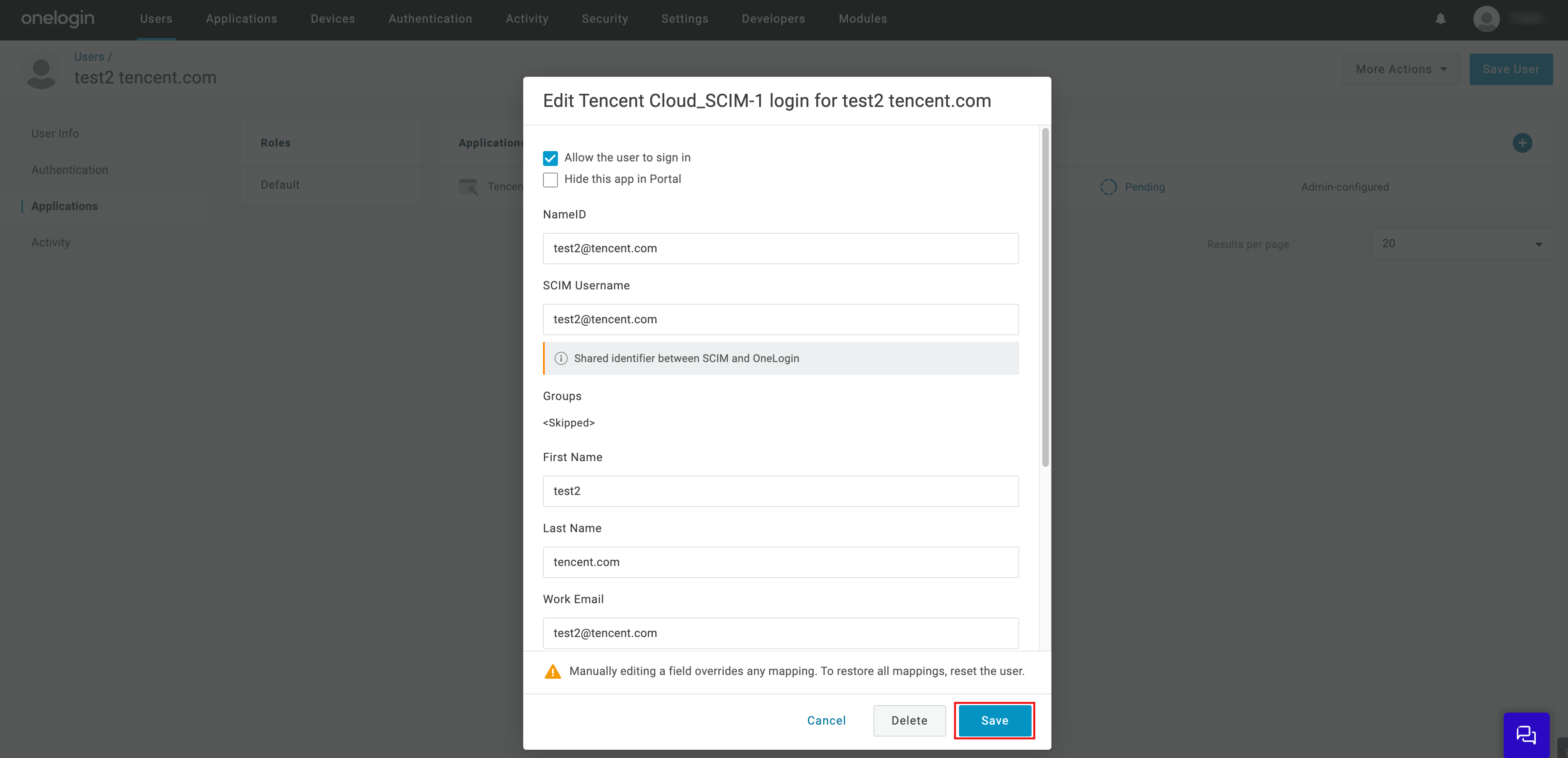
3.4 在编辑表单中,修改用户名、邮箱等信息(可选),单击 Save。
步骤三:在身份中心上传联合元数据 XML
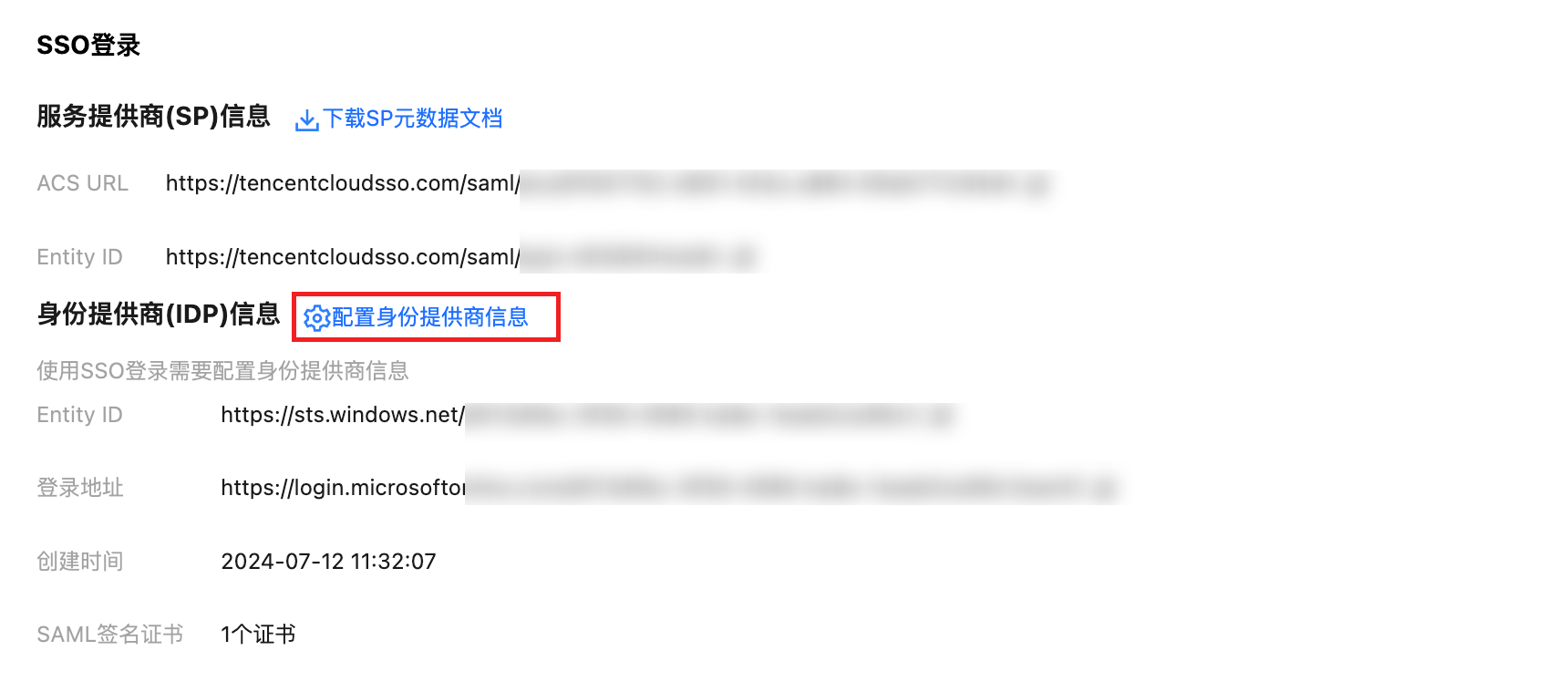
1. 在集团账号管理 > 身份中心管理 > 设置 > SSO 登录的身份提供商(IDP)信息区域,单击配置身份提供商信息。
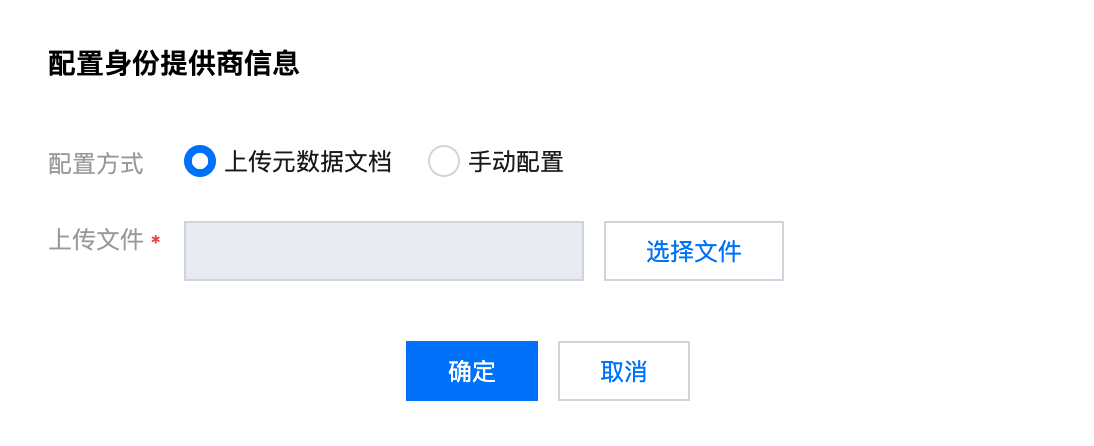
2. 单击选择文件,上传在 Onelogin 下载的联合元数据 XML。
结果验证
完成 SSO 登录配置后,您可以从腾讯云发起 SSO 登录。
登录流程:
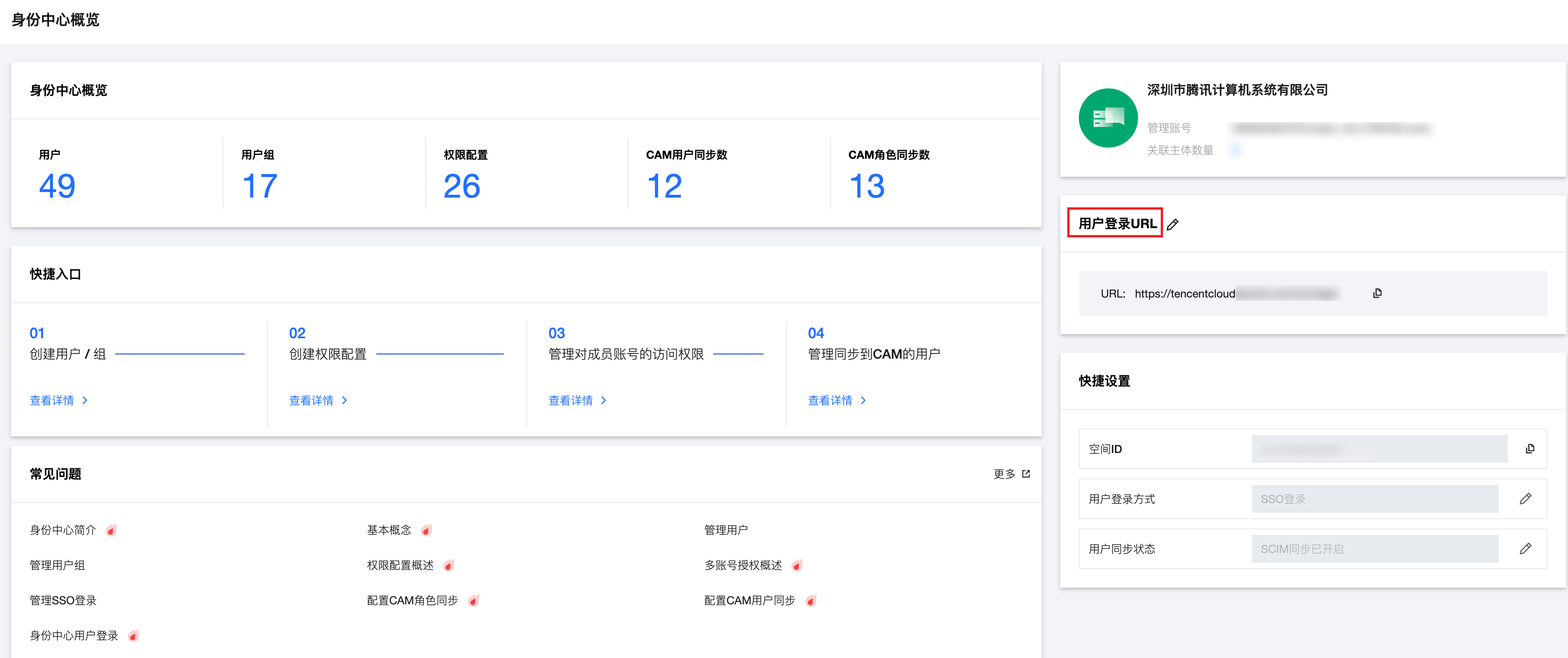
1. 身份中心管理员进入集团账号管理 > 身份中心管理 > 身份中心概览 的页面的右侧,查看并复制用户登录 URL。
2. 单击访问用户登录 URL,单击登录。
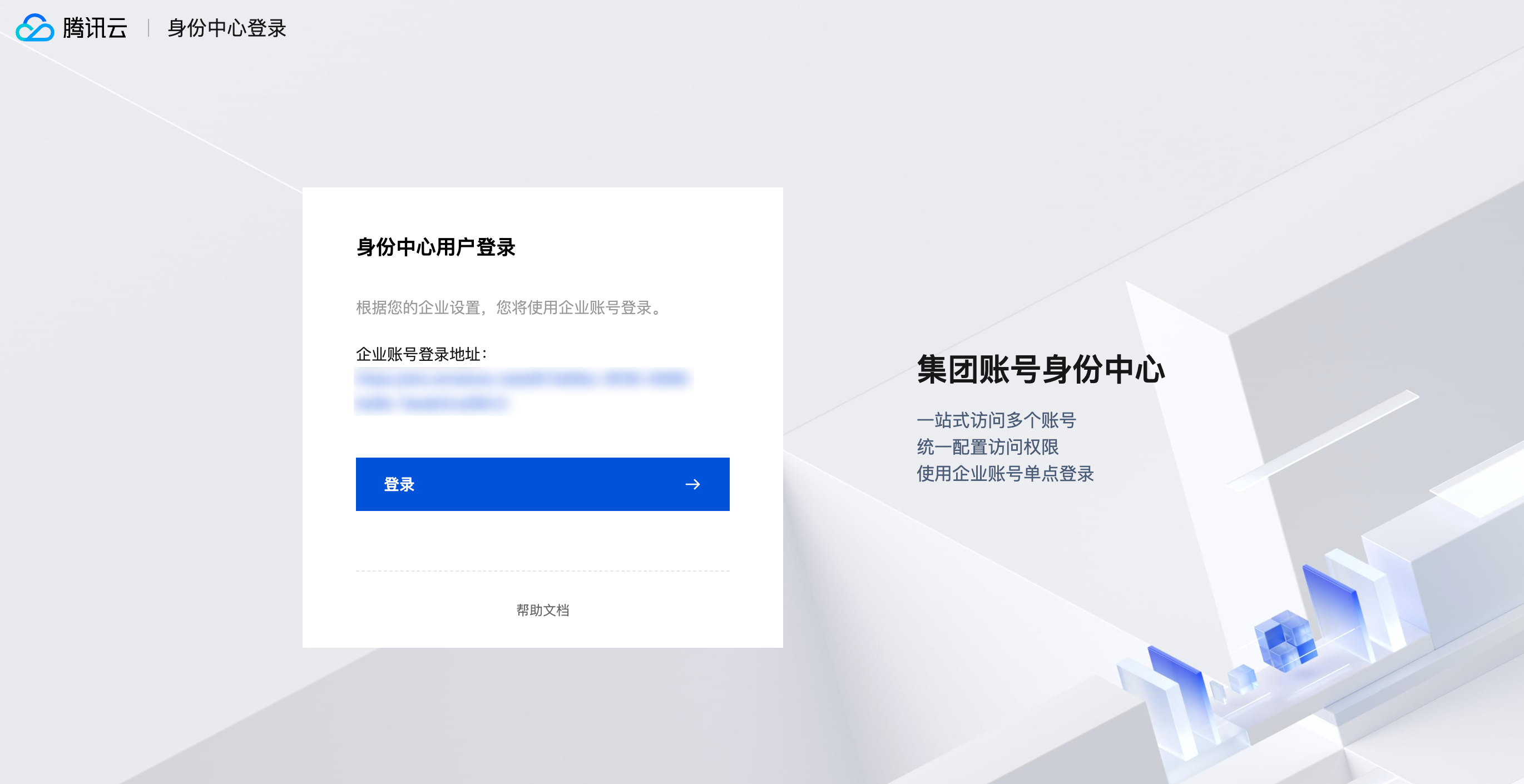
3. 重定向到 Onelogin 登录页面,输入账号密码登录。
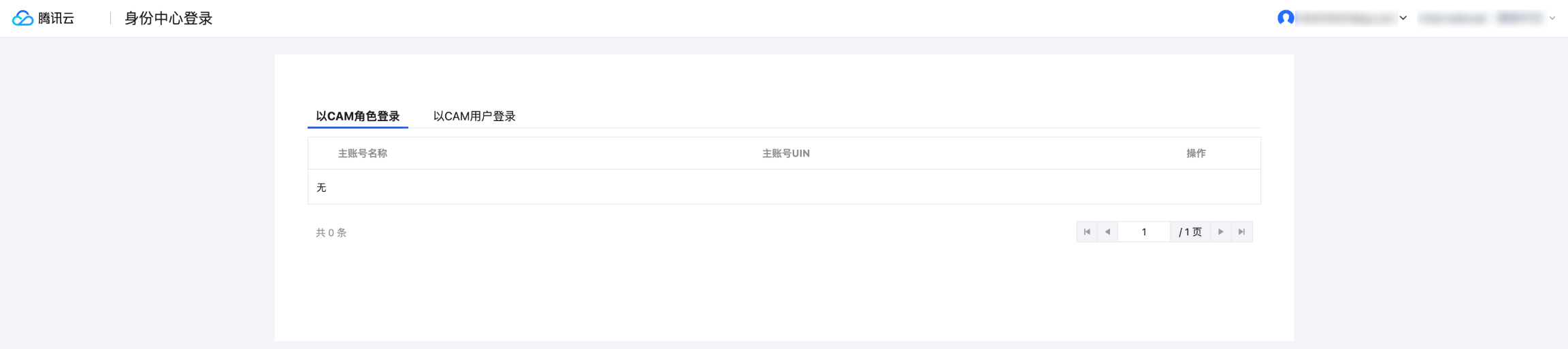
4. 登录成功,进入身份中心账号列表页。
文档反馈