tencent cloud

集团账号管理

  • 产品简介
  • 购买指南
  • 操作指南
    • 控制台概述
    • 集团组织设置
    • 部门管理
    • 成员账号管理
    • 成员财务管理
    • 成员访问管理
    • 资源管理
    • 成员审计
    • 身份中心管理
  • API 文档
    • History
    • Introduction
    • API Category
    • Making API Requests
    • Organization Settings APIs
    • Department and Member Management APIs
    • ListOrganizationIdentity
    • Unified Member Login APIs
    • Organization Service Management APIs
    • Organization Management Policy APIs
    • Resource Sharing APIs
    • Identity Center Management APIs
    • Identity Center User Management APIs
    • Identity Center User Group Management APIs
    • Identity Center Management SCIM Synchronization APIs
    • Identity Center Single Sign-On Management APIs
    • Identity Center Permission Configuration Management APIs
    • Identity Center Multi-Account Authorization Management APIs
    • Identity Center Sub-User Synchronization Management APIs
    • Data Types
    • Error Codes
    • TCO API 2018-12-25
  • 相关协议
  • 常见问题
  • 词汇表

添加或删除 MFA 设备

PDF
聚焦模式
字号
最后更新时间: 2025-07-09 17:26:00

操作背景

MFA (Multi-Factor Authentication) 即多因子认证,是种简单有效的安全认证方法。它可以在用户名和密码之外,再增加一层保护。使用集团账号身份中心的账号密码登录时,将为您强制开启 MFA 认证,用于加强云服务的安全防护。本文为您介绍身份中心用户添加或删除 MFA 设备的具体操作。

操作步骤

添加 MFA 设备

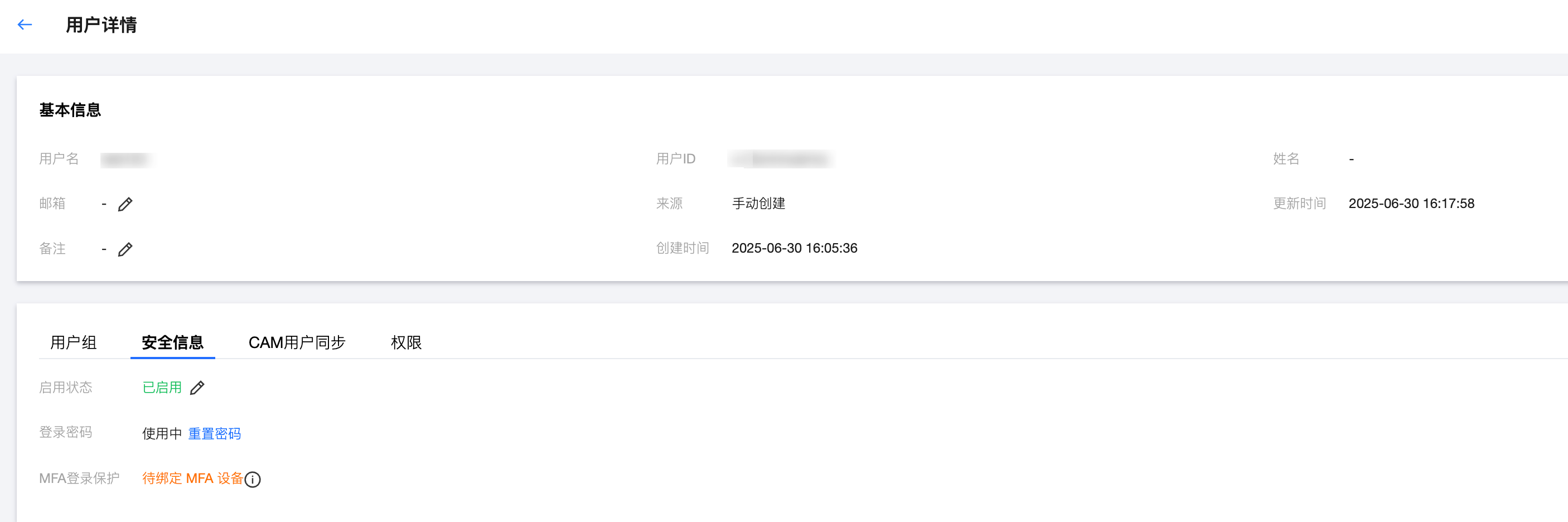
MFA 登录保护默认启用,当身份中心用户通过用户名密码登录用户门户,MFA 登录保护状态为待绑定 MFA 设备时,会被要求添加 MFA 设备。
MFA登录保护状态为待绑定 MFA 设备有两种情况:
用户首次登录
管理员已删除 MFA 设备

添加 MFA 设备步骤

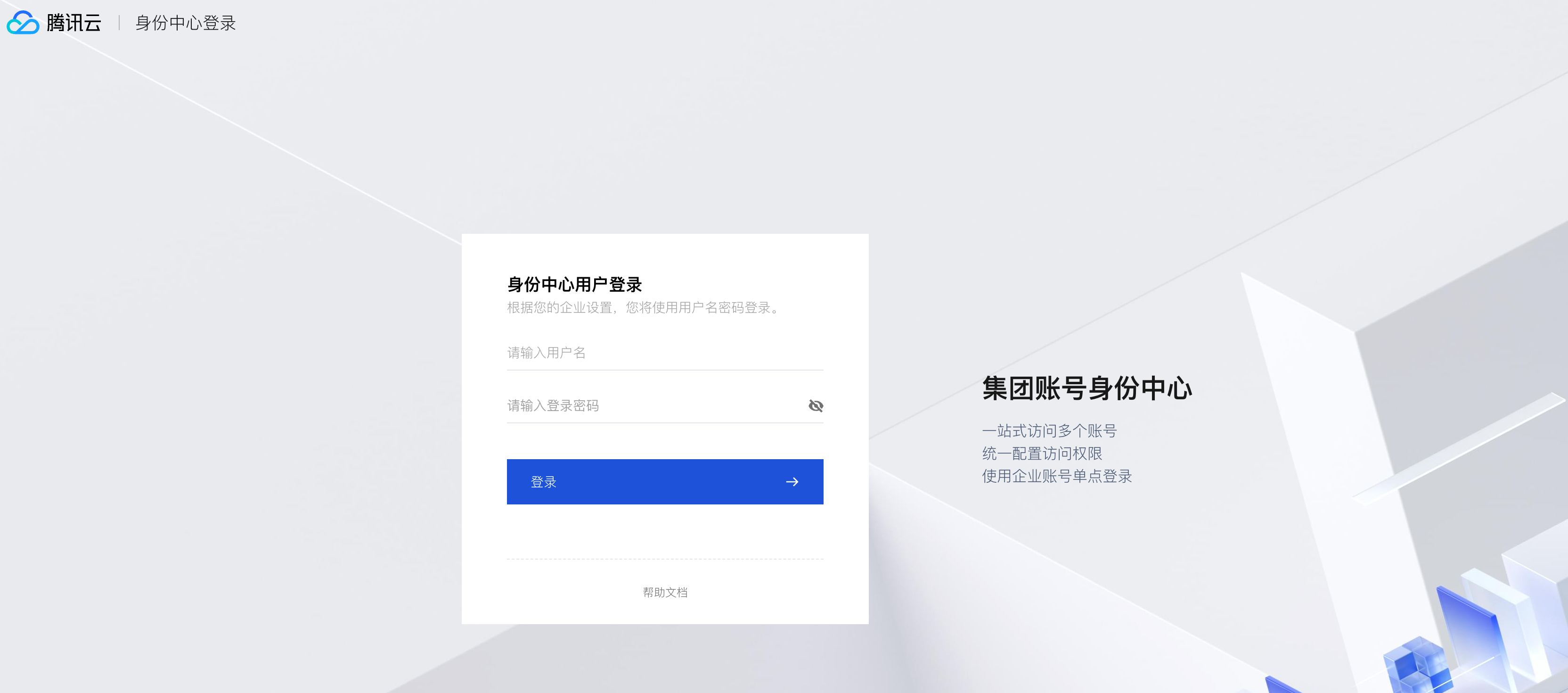
1. 身份中心用户单击访问用户登录 URL,输入用户名、密码后,单击登录

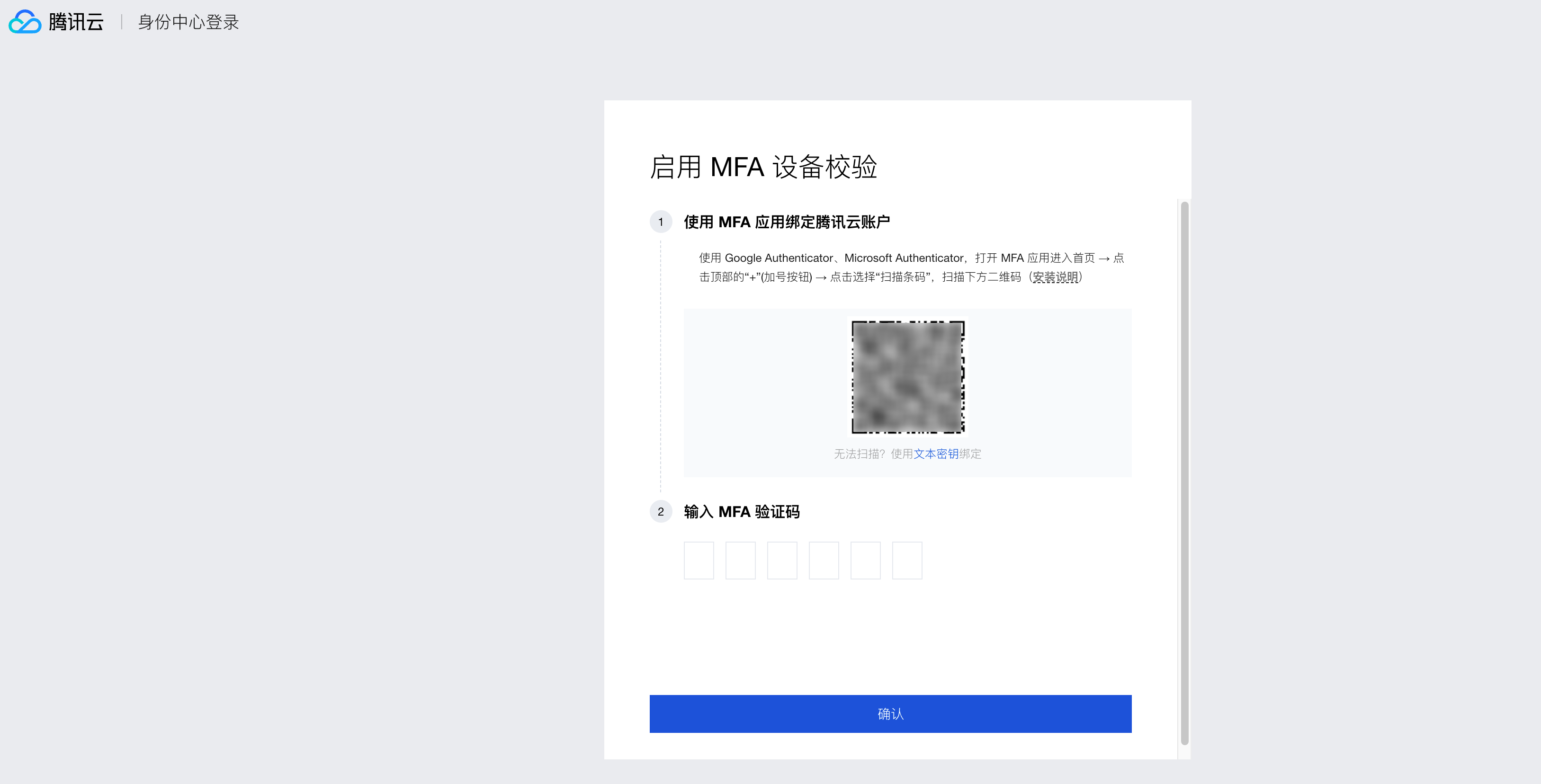
2. 进入启用 MFA 设备校验页面。本示例以 Android 手机在 Google Authenticator 的操作为例。
说明:
需要用户在移动设备端(例如:手机)下载支持 MFA 设备的应用,目前已支持 Google Authenticator、Microsoft Authenticator

3. 在 Android 手机打开 Microsoft Authenticator 应用,单击扫描二维码,扫描启用 MFA 设备校验页面中的二维码添加设备。
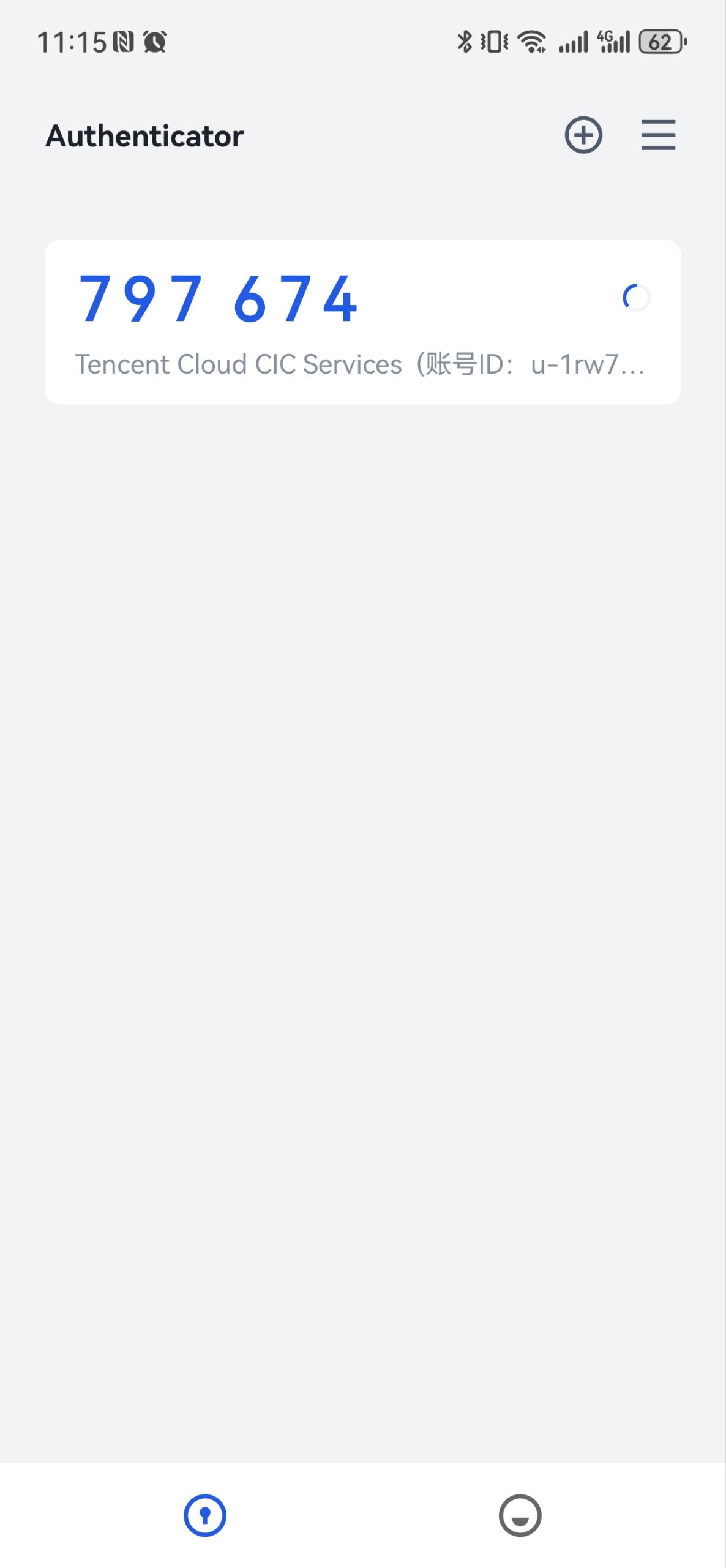
4. 添加成功后,手机端增加 Tencent Cloud CIC Services 应用,将显示的 6 位数字验证码填写到启用 MFA 设备校验页面中输入MFA 验证码位置,单击确认

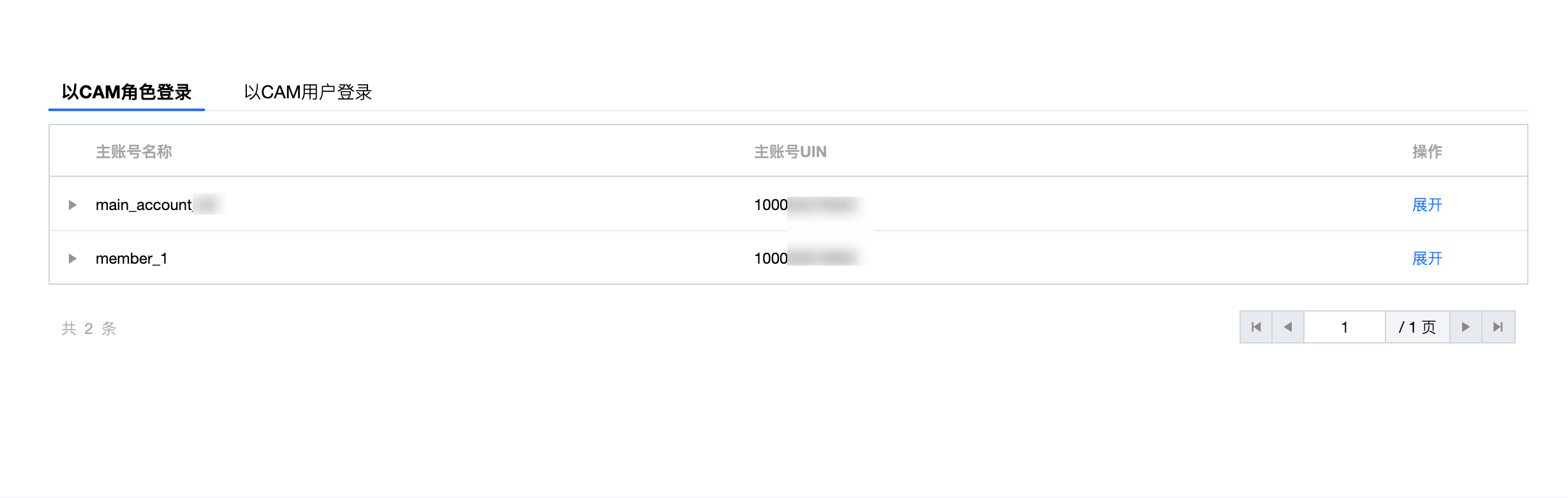
5. 验证成功后,进入身份中心账号选择页面。


删除 MFA 设备

1. 登录集团账号管理 > 身份中心
2. 在左侧导航栏,选择用户管理 > 用户
3. 用户列表页面,单击目标用户名称,进入用户详情页面。
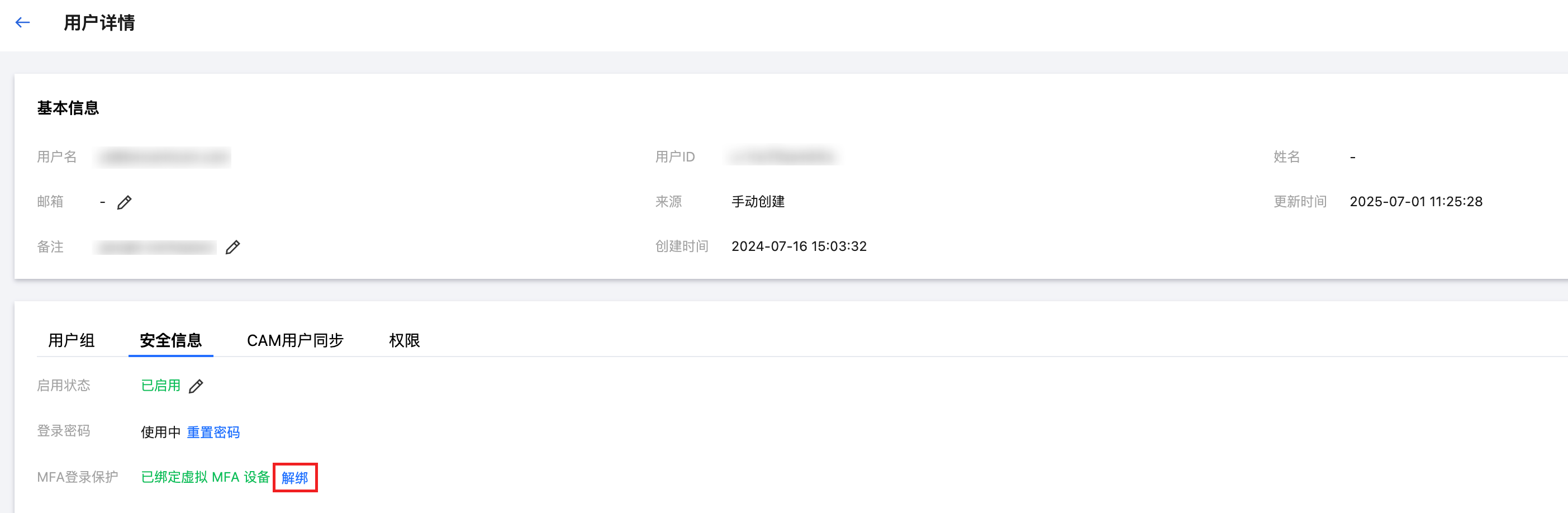
4. 单击安全信息页签,在 MFA 登录保护单击解绑

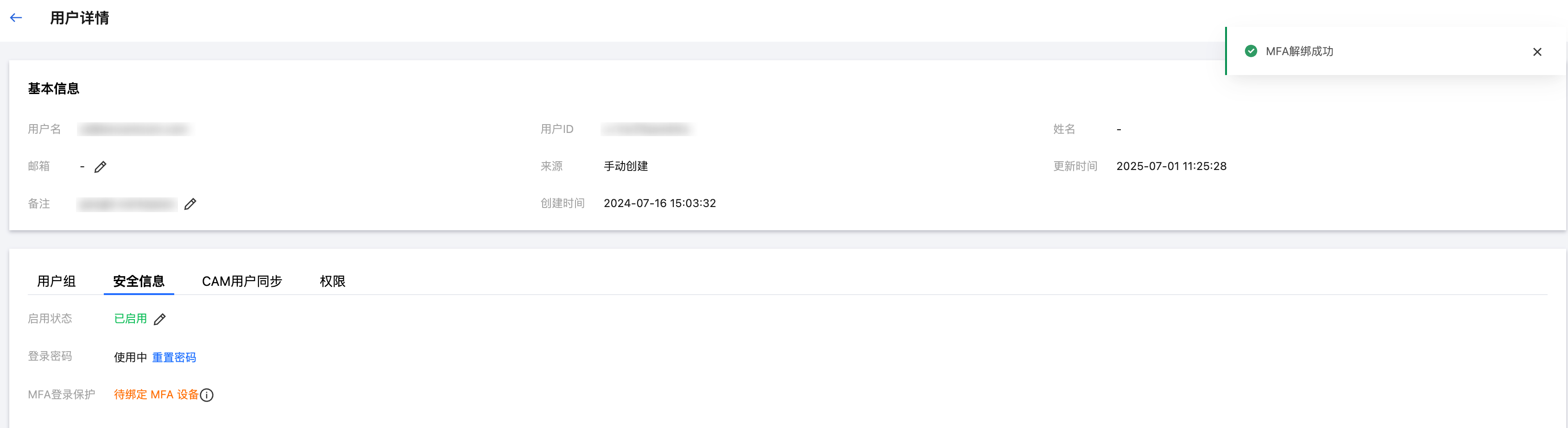
5. 在删除 MFA 设备对话框,单击确定解绑,完成删除。
注意:
下次用户登录时需要重新绑定 MFA 设备。


帮助和支持

本页内容是否解决了您的问题?

填写满意度调查问卷,共创更好文档体验。

文档反馈