绑定密钥
下载
聚焦模式
字号
操作场景
本文介绍如何通过控制台在轻量应用服务器实例详情页面,将指定密钥绑定至实例。
前提条件
仅支持绑定密钥至 Linux 实例。
创建并保存密钥,详情请参见 创建 SSH 密钥。
注意事项
轻量应用服务器控制台支持在线与离线两种绑定/解绑密钥的方式。
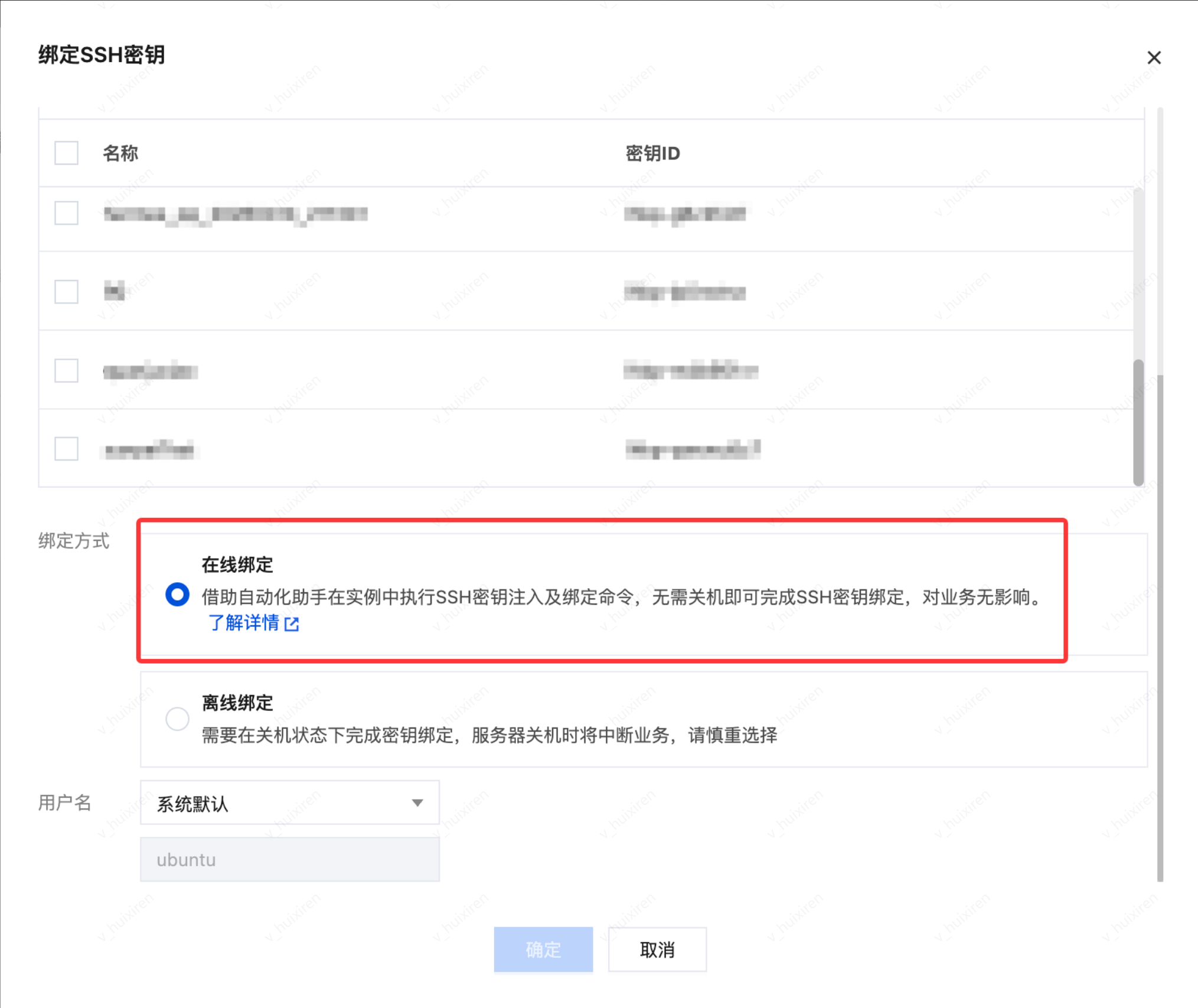
如您选择在线绑定/解绑实例密钥,则需确保您选择实例的实例状态与自动化助手状态均为运行中。
如您选择离线绑定/解绑密钥,对于正在运行的实例,会关闭服务器。为了避免数据丢失,请提前规划好操作时间,建议在业务低谷时进行此操作,将影响降到最低。
为提高轻量应用服务器实例的安全性,Linux 实例绑定密钥后,默认会禁止通过密码登录 root 用户。如您仍需保留密码登录方式,可参见 修改 SSH 配置以开启密码登录 进行修改。
操作步骤
1. 登录 轻量应用服务器控制台,并单击需绑定密钥的实例卡片。
2. 在实例详情页中,选择 SSH 密钥页签,并单击绑定密钥。
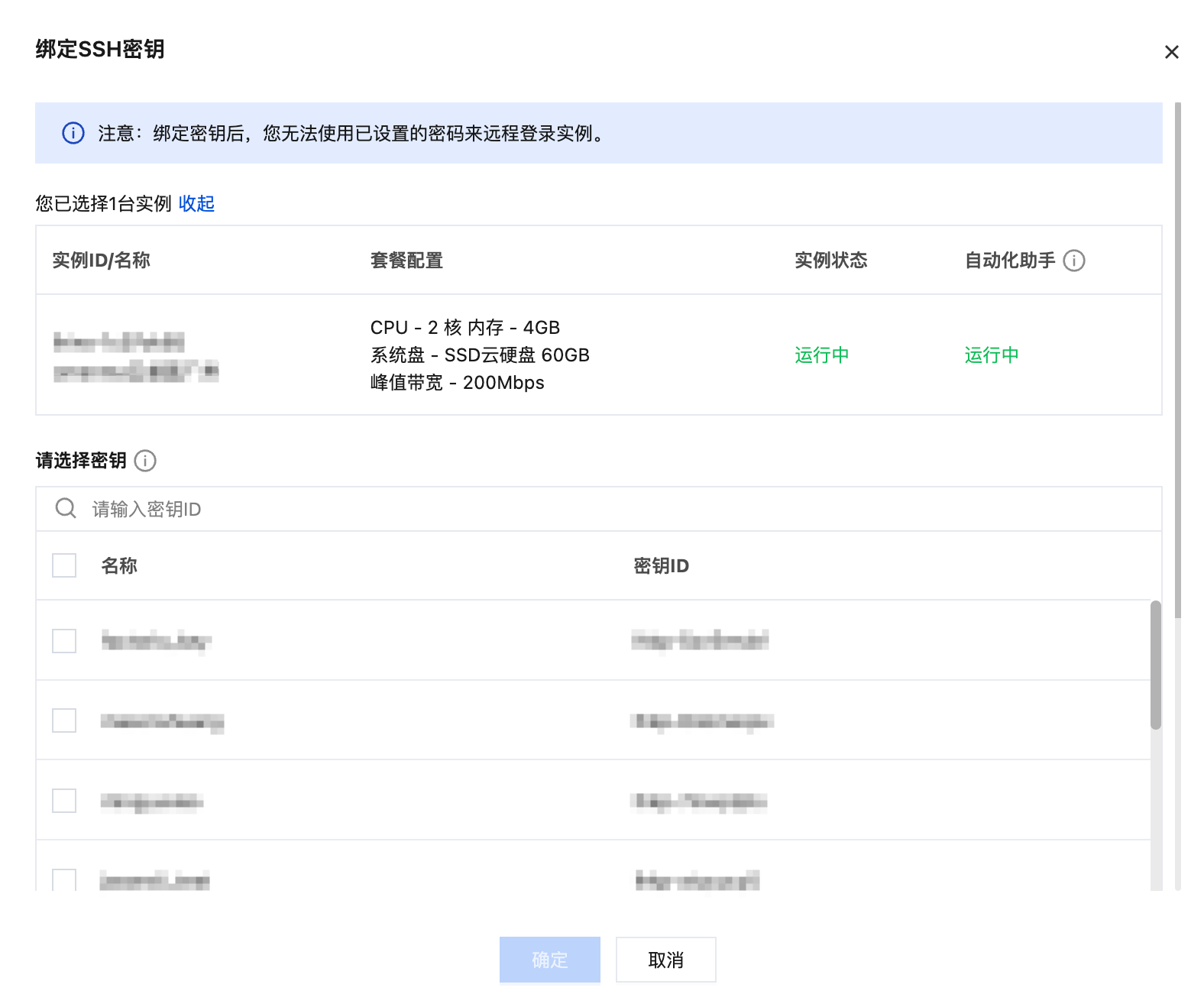
3. 在弹出的绑定 SSH 密钥窗口中,根据实际需求进行操作:
1. 勾选需绑定的密钥。如下图所示:
2. 选择在线绑定。
1. 勾选需绑定的密钥,选择离线绑定。如下图所示:
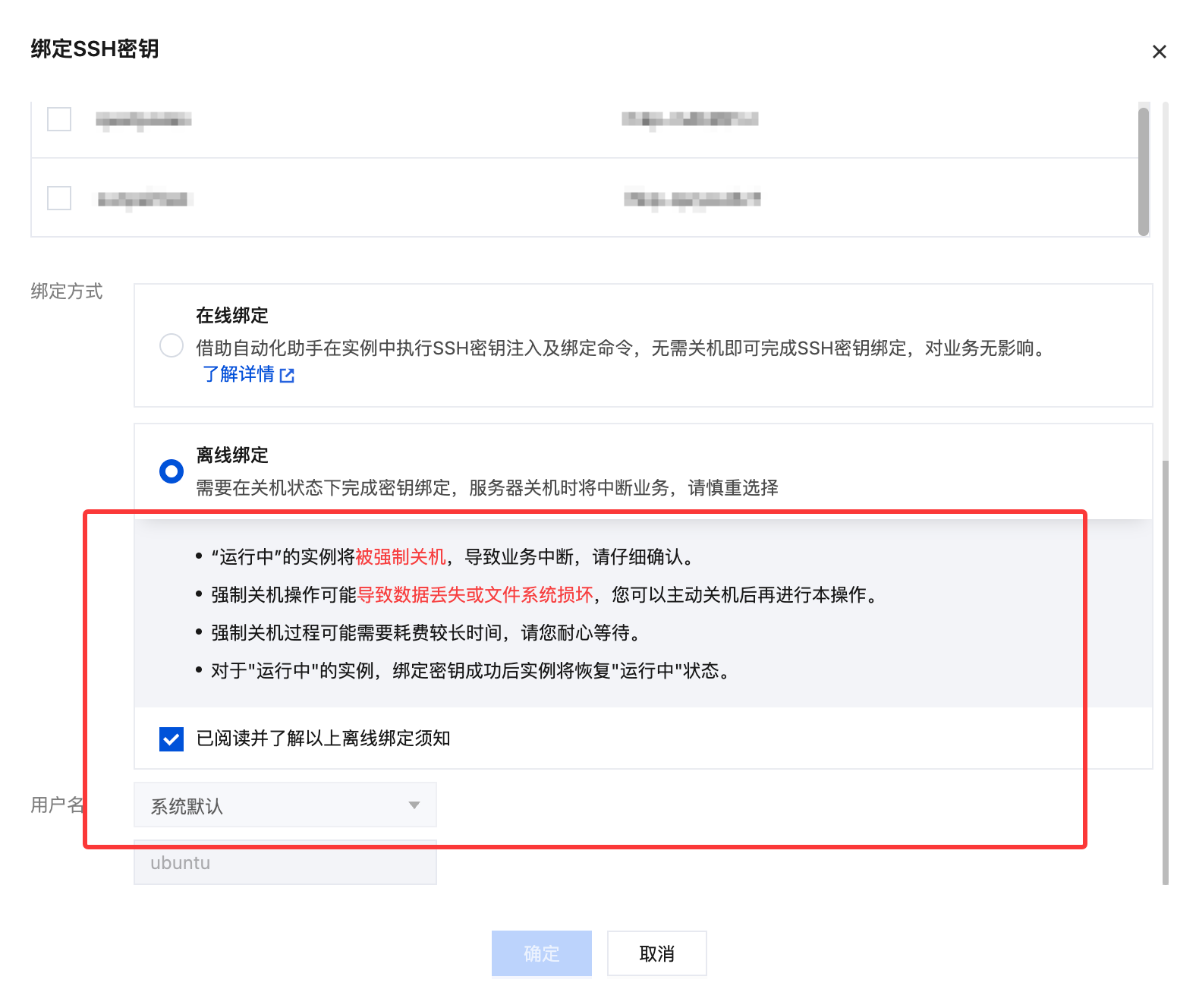
2. 阅读并勾选离线绑定须知,单击确定即可。
说明:
绑定过程中,实例将会先关机再开机。其期间将会短暂中断业务,建议您在业务低谷时操作。
如果正常关机失败,则会进行强制关机。强制关机可能会导致数据丢失或文件系统损坏,请谨慎操作!
强制关机可能需要您等待较长时间,请耐心等待。
绑定或解绑密钥成功后,服务器会自动开机。
相关操作
解绑密钥
注意:
解绑密钥后,您将无法使用该密钥来远程登录实例,请谨慎操作!
1. 登录 轻量应用服务器控制台,并单击需绑定密钥的实例卡片。
2. 在实例详情页中,选择 SSH 密钥页签。
3. 勾选需解绑的密钥对,单击列表上方的解绑或右侧的解绑。如下图所示:

4. 在弹出的解绑 SSH 密钥窗口中,根据实例状态进行操作:
1. 选择在线解绑。如下图所示:
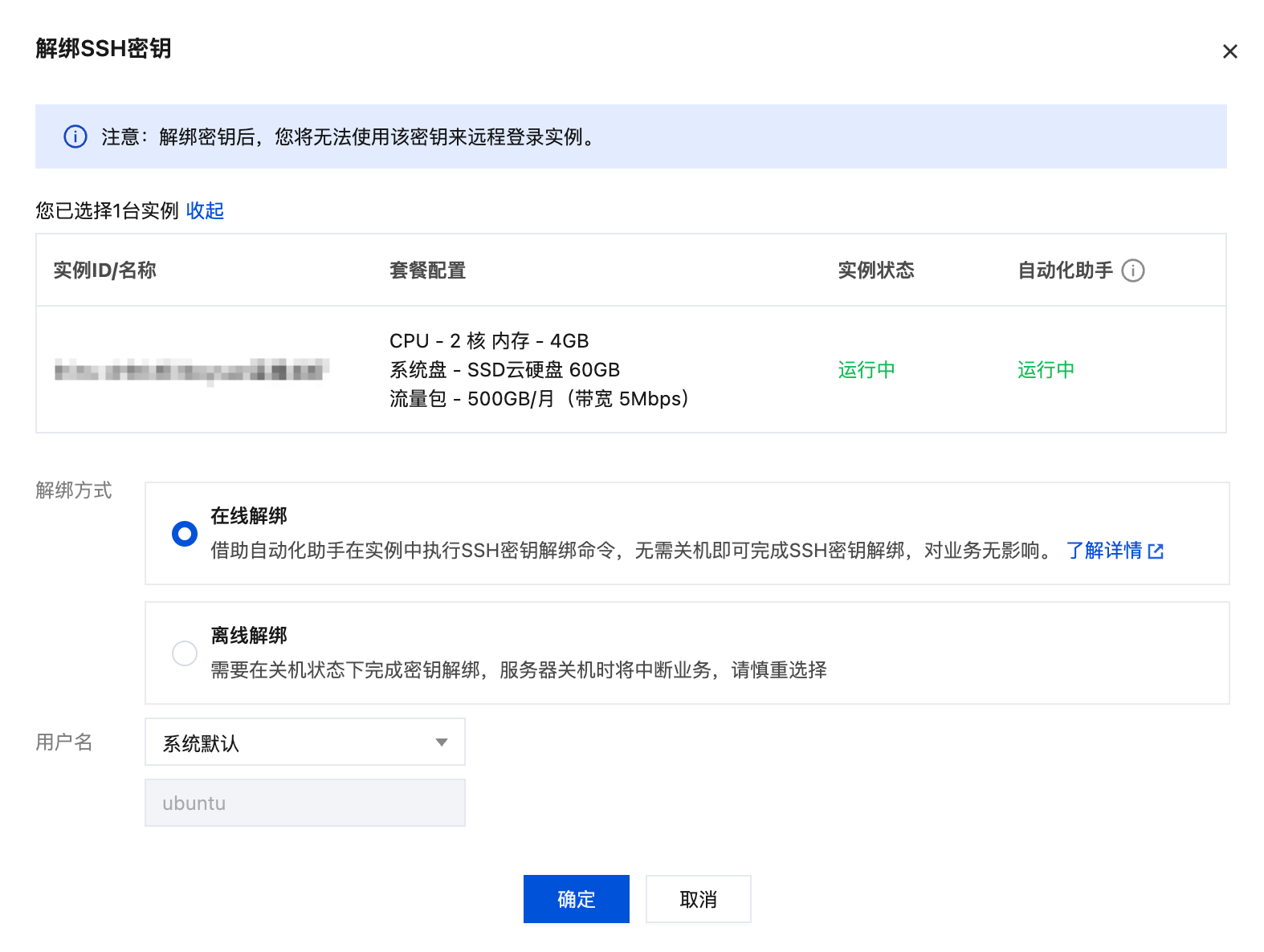
2. 确认解绑密钥并单击确定。
说明:
Ubuntu 系统默认用户为 ubuntu,其余系统默认用户为 root。
1. 选择离线解绑。如下图所示:
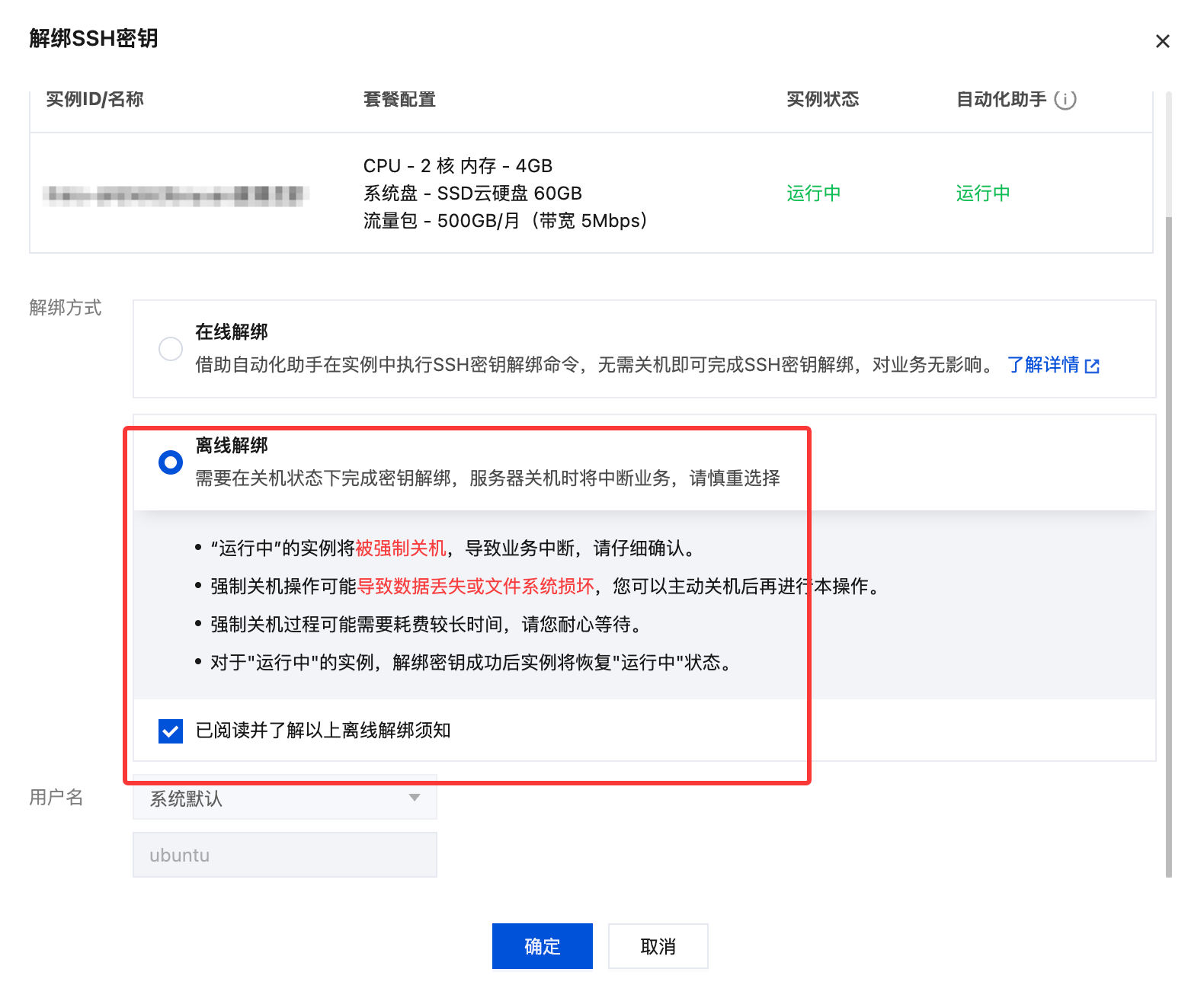
2. 阅读并勾选离线解绑须知,单击确定。
说明:
解绑过程中,实例将会先关机再开机。其期间将会短暂中断业务,建议您在业务低谷时操作。
如果正常关机失败,则会进行强制关机。强制关机可能会导致数据丢失或文件系统损坏,请谨慎操作!
强制关机可能需要您等待较长时间,请耐心等待。
绑定或解绑密钥成功后,服务器会自动开机。
相关文档
管理密钥
文档反馈