在 Power BI Desktop 中连接腾讯云 DLC
下载
聚焦模式
字号
本文档是腾讯云数据湖计算(DLC)与 Power BI Desktop 的连接指南。内容涵盖环境准备、账号鉴权配置、数据加载模式(支持写 SQL 取数)以及常见问题排查,助您快速打通 Power BI 从而实现数据的可视化分析。
说明:
准备工作
安装 ODBC 驱动
1. 双击打开 “dlc-spark-odbc-1.0.0-win64.msi”。
2. 在弹出的用户账户控制(UAC)提示框中,单击 Yes(是) 。
3. 按照安装向导指示,依次单击 Next(下一步),直至安装完成。
静默安装(IT 批量部署用):
msiexec /i "dlc-spark-odbc-1.0.0-win64.msi" /qn /norestart /l*v install.log
说明:
该驱动为后台系统组件,安装完成后不会生成桌面快捷方式或开始菜单图标。
无需创建 ODBC 数据源(DSN),连接器会直接按驱动名调用。
如需卸载,请选择控制面板 > 程序和功能,找到 DLC Spark ODBC Driver 后卸载。
验证(可选)
安装完成后,在 PowerShell 中执行以下命令验证驱动是否注册成功。
Get-ItemProperty "HKLM:\\SOFTWARE\\ODBC\\ODBCINST.INI\\DLC Spark ODBC Driver"
返回结果中的 Driver 字段指向
C:\\Program Files\\Tencent\\DLC Spark ODBC Driver\\dlcodbc64.dll,表示驱动已安装成功。部署 Power BI 连接器
ODBC 驱动负责与 DLC 服务端通信,自定义连接器(.mez 文件)负责在 Power BI Desktop 的数据源列表中展示 DLC,两者需配套使用。
1. 把 DlcODBCNative.mez 复制到下面这个目录(如果目录不存在请手动创建):
%USERPROFILE%\\Documents\\Power BI Desktop\\Custom Connectors\\完整示例路径:
C:\\Users\\<您的用户名>\\Documents\\Power BI Desktop\\Custom Connectors\\DlcODBCNative.mez说明:
这个步骤不需要管理员权限,是用户级的部署。
开启自定义连接器加载
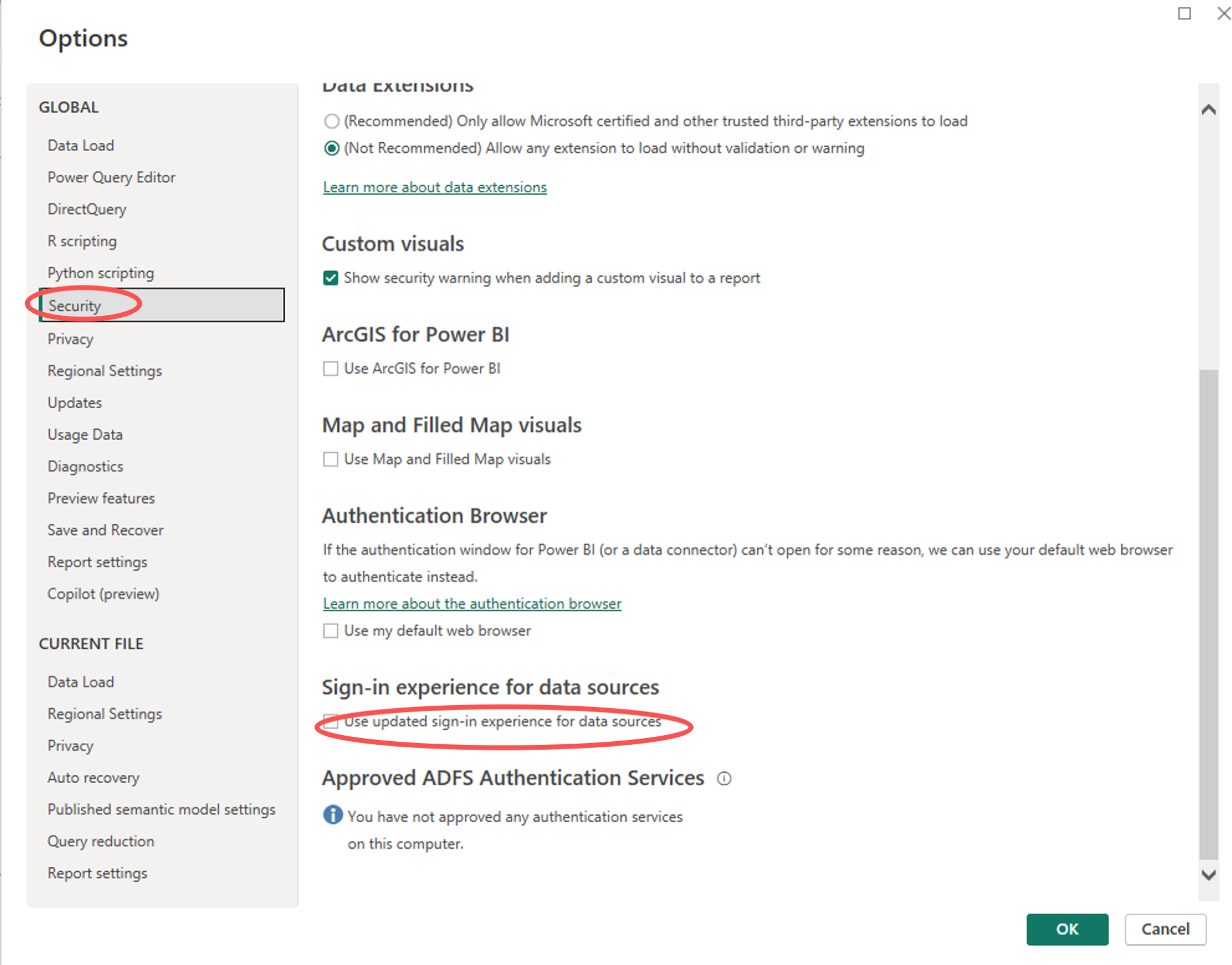
1. 打开 Power BI Desktop。单击菜单栏 File(文件) > Options and Settings(选项和设置)> Option(选项)。
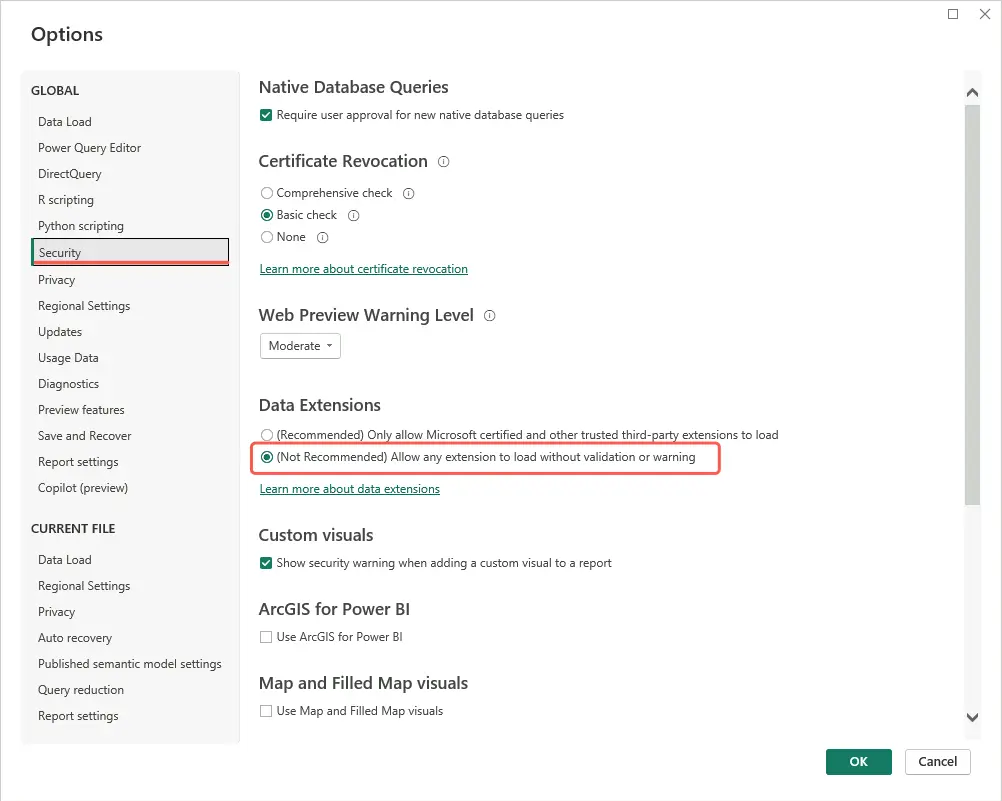
2. 左侧选择 GLOBAL(全局) > Security(安全性)。
3. 找到“数据扩展 区域”,选择: (Not Recommended) Allow any extension to load without validation or warning((不推荐)允许任何扩展加载,且不发出警告或验证。)
4. 单击 OK(确定)。
5. 完全关闭并重新打开 Power BI Desktop,使连接器生效。
说明:
该选项是 Power BI Desktop 加载自定义连接器的必要条件。未开启时,获取数据列表中不会出现 DLC 数据源。
连接到 DLC
配置身份提供商与角色
本步骤用于配置 OIDC 单点登录所需的 Provider ID 与 Role ARN。
Provider ID(身份提供商)
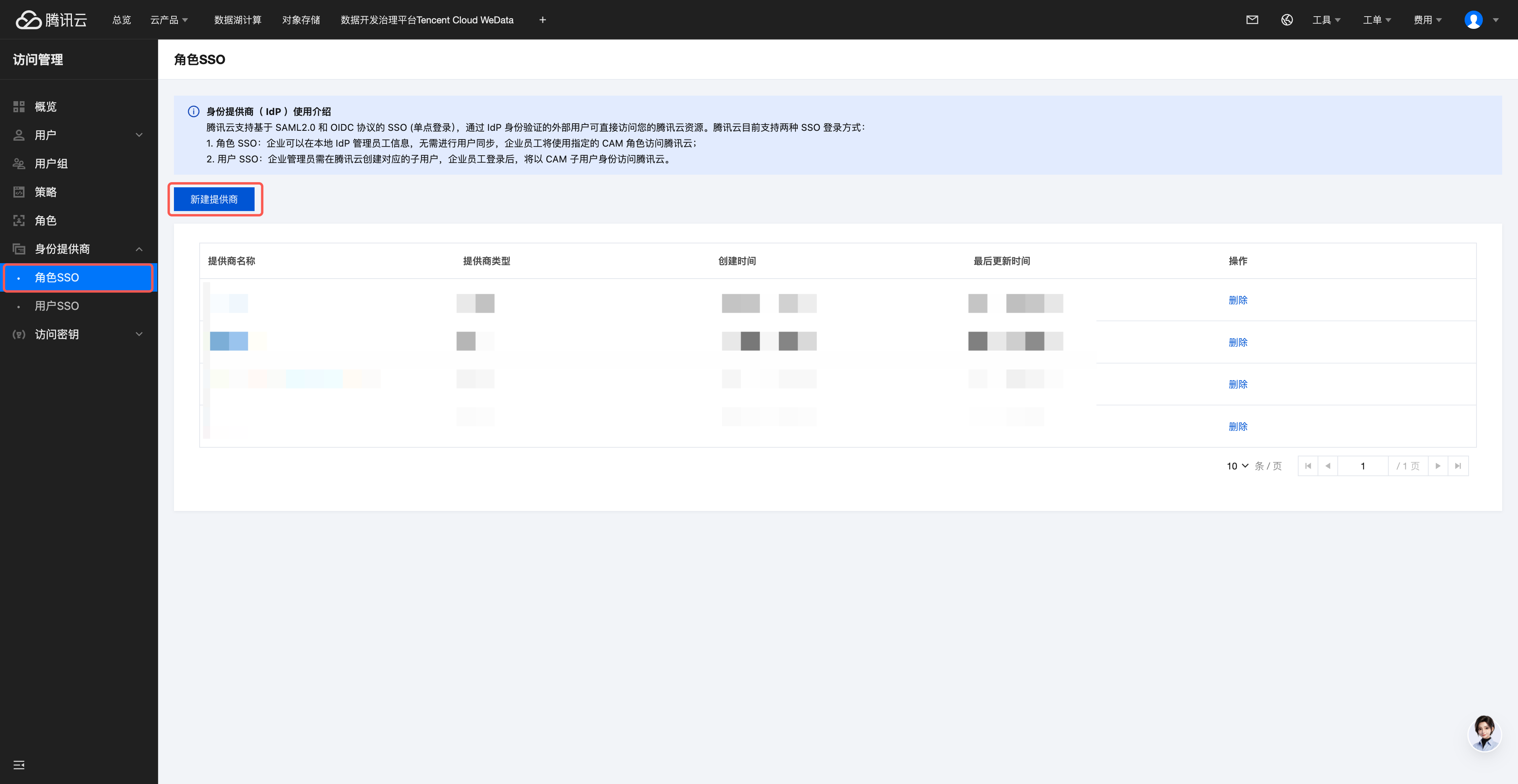
1. 登录 腾讯云访问管理,选择左侧导航栏中的角色 > 角色 SSO,单击新建提供商。
2. 提供商类型选择 OIDC 后,按照要求填写以下字段:
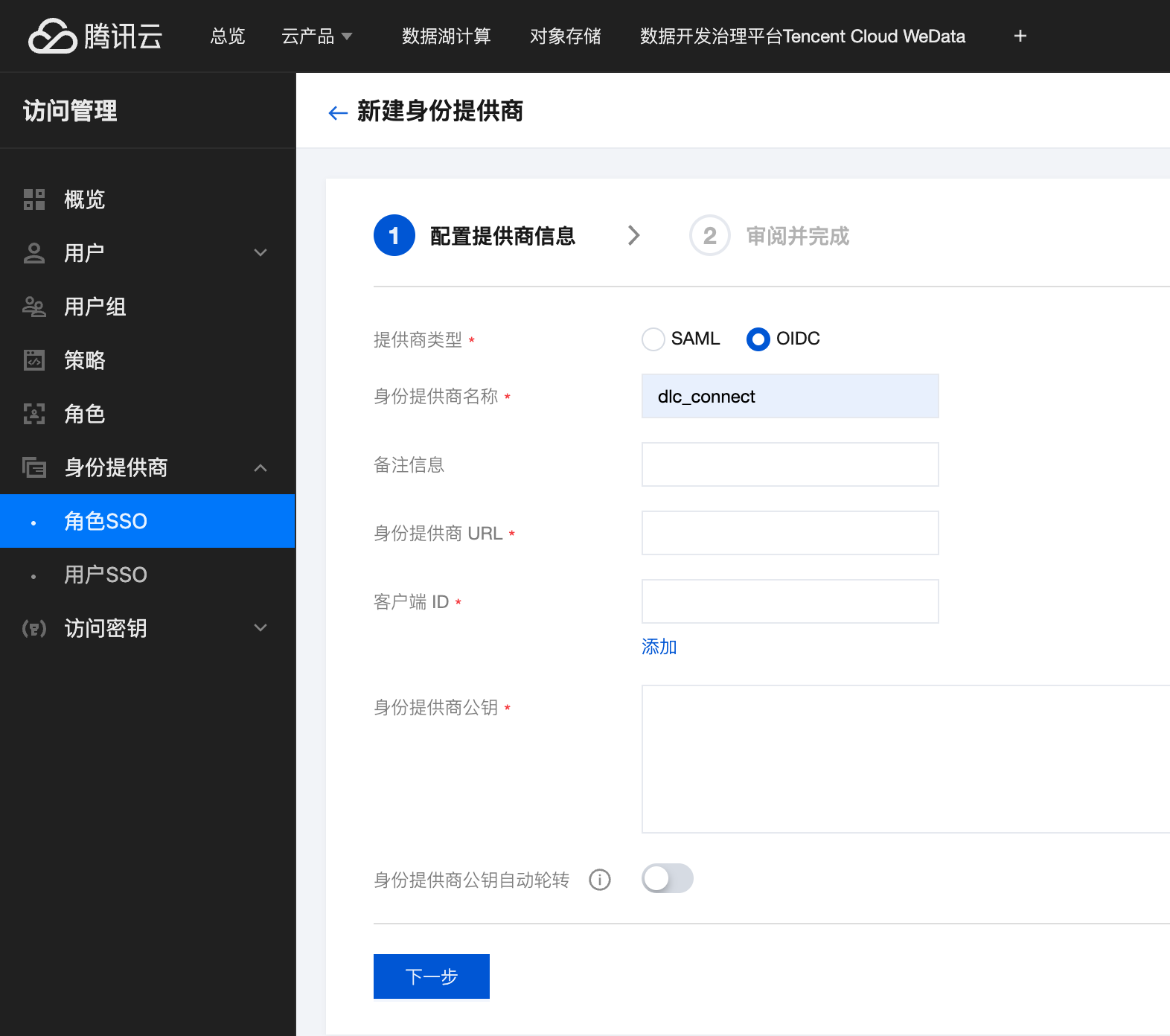
身份提供商名称:自定义名称,例如 dlc_connect。
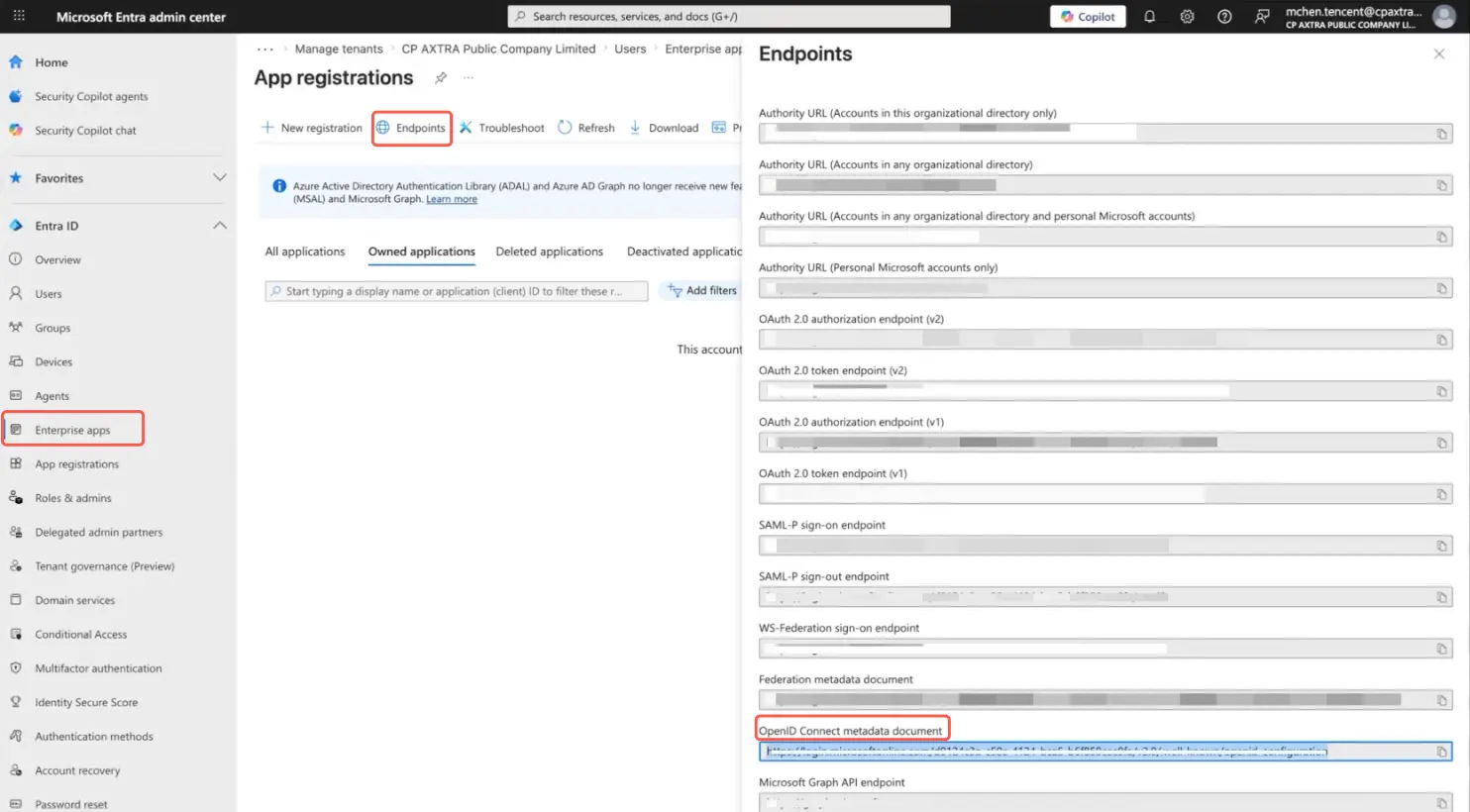
身份提供商 URL:在 Microsoft Entra 管理中心,展开 Entra ID,单击 Enterprise apps > Endpoints,从右侧面板复制 OpenID Connect metadata document 链接。在浏览器中打开该链接,搜索 issuer,将其对应的 URL 填入此处。

客户端 ID:填写 DLC 团队提供的应用客户端 ID,例如 49cf9f95-f2a1-49c5-889f-f138e3077c96。
身份提供商公钥:在上一步打开的 OpenID Connect metadata document 页面中,复制 jwks_uri 对应的链接并在浏览器中打开,将页面全部内容复制填入此处。

3. 单击下一步,确认信息无误后单击完成。
创建成功后,身份提供商列表中会出现新建的提供商,其名称即为连接时需要填写的 Provider ID。
Role ARN(角色)
1. 在访问管理控制台中,选择左侧导航栏中的角色,单击新建角色,选择身份提供商。
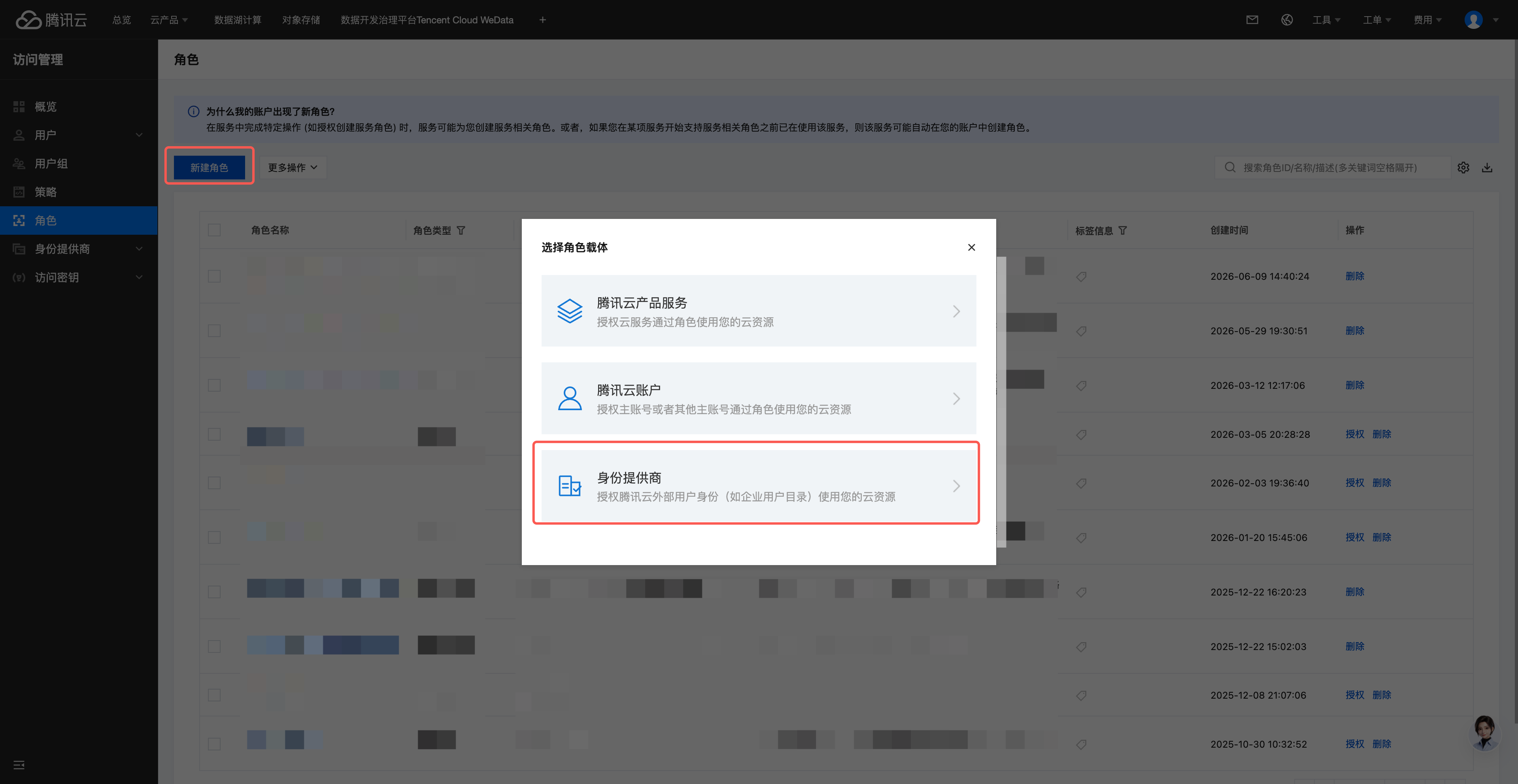
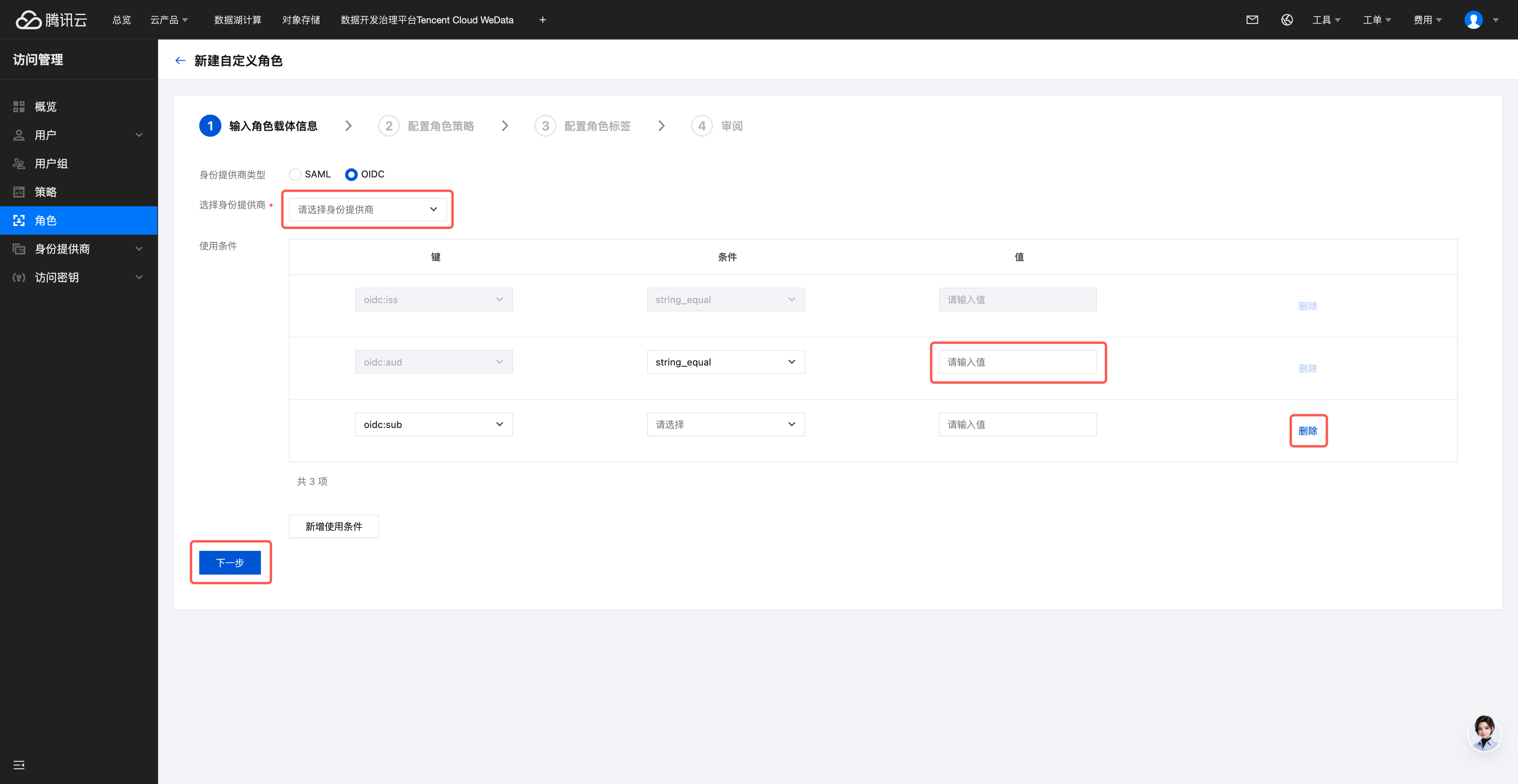
2. 在输入角色载体信息页面,完成以下配置后单击下一步。
身份提供商类型:选择 OIDC。
身份提供商:选择上一步创建的身份提供商,例如 dlc_connect。
设置使用条件:将键 (Key) 设置为 oidc:aud,值 (Value) 设置为对应的客户端 ID(49cf9f95-f2a1-49c5-889f-f138e3077c96)。同时注意移除默认或原有的 oidc:sub 条件项
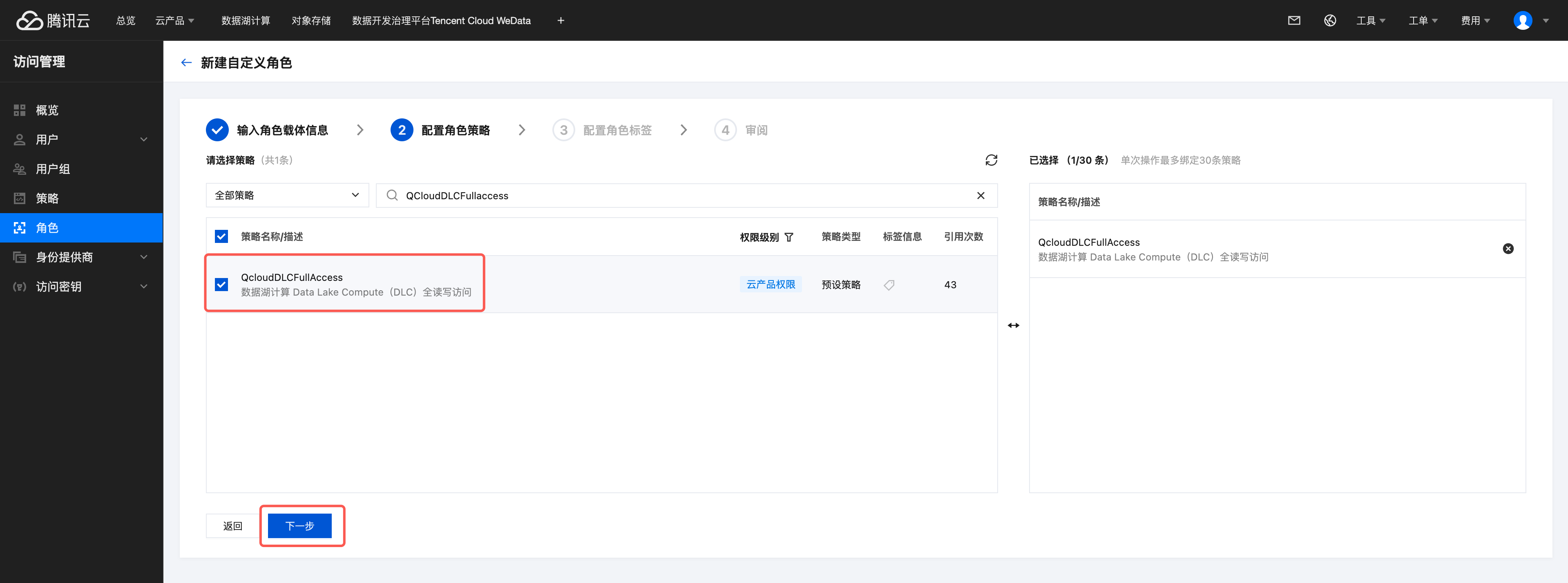
3. 配置角色策略 (Configure role policy):在搜索框中搜索并勾选 QCloudDLCFullaccess 策略。勾选后点击 下一步 (Next)。
4. 配置角色标签 (Configure role tags):此项为可选配置(非强制),填写对应角色名称之后,直接点击 下一步 (Next)。
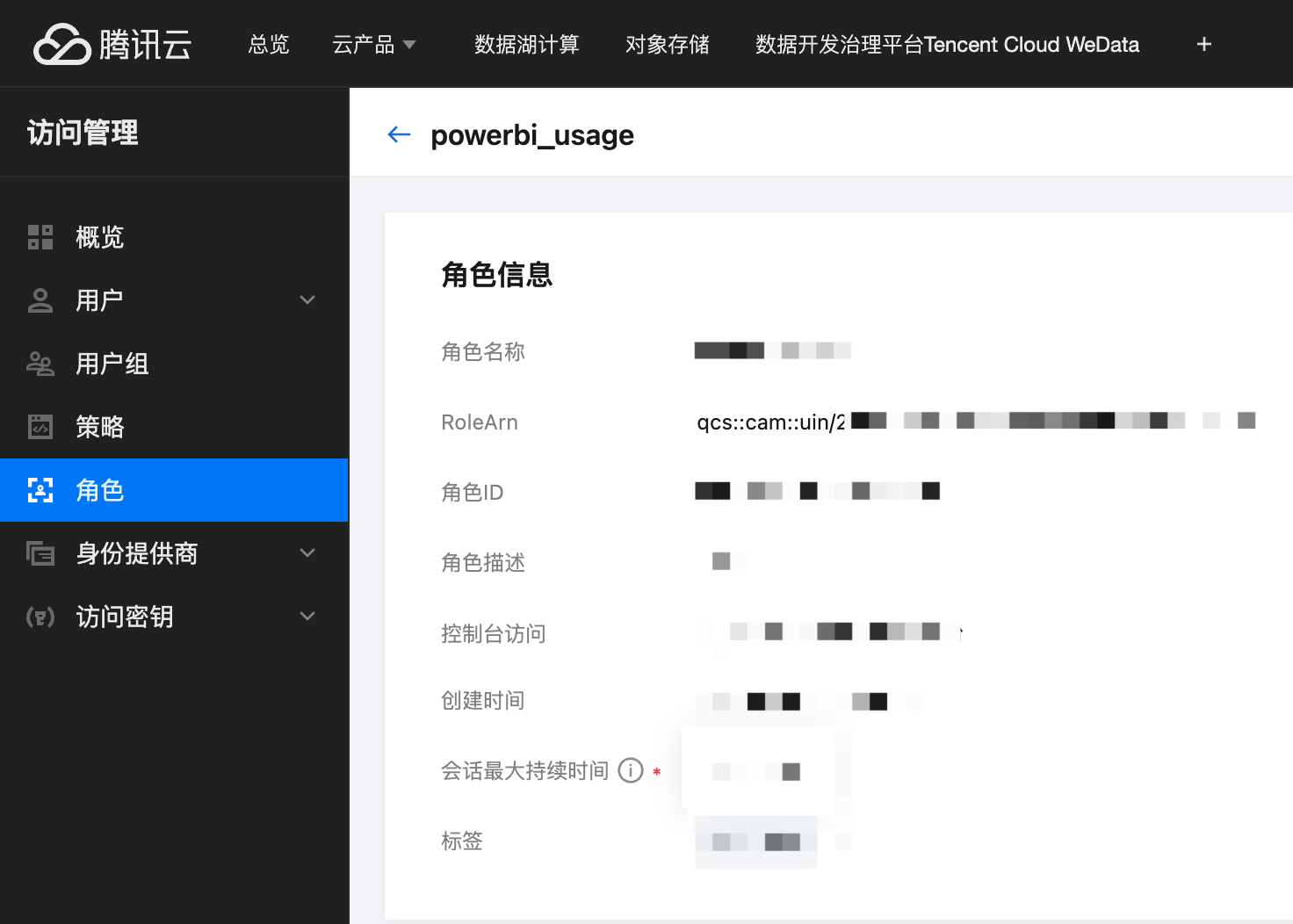
5. 审阅与创建 (Review):在 角色名称 栏中填写对应的名称(示例:powerbi_usage)。在确认配置信息无误后,点击 完成 创建角色。
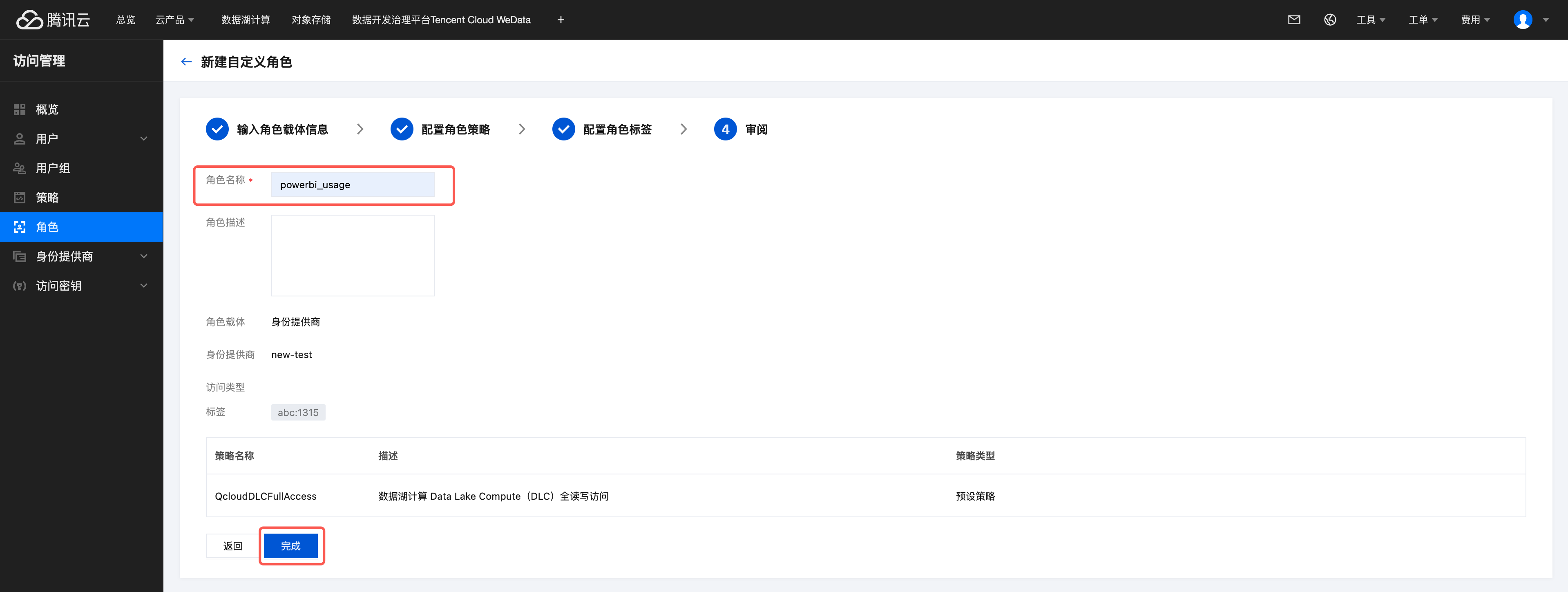
创建成功后,返回角色列表页并单击该角色进入详情页,复制 RoleArn 供后续步骤使用。
连接 DLC 数据源
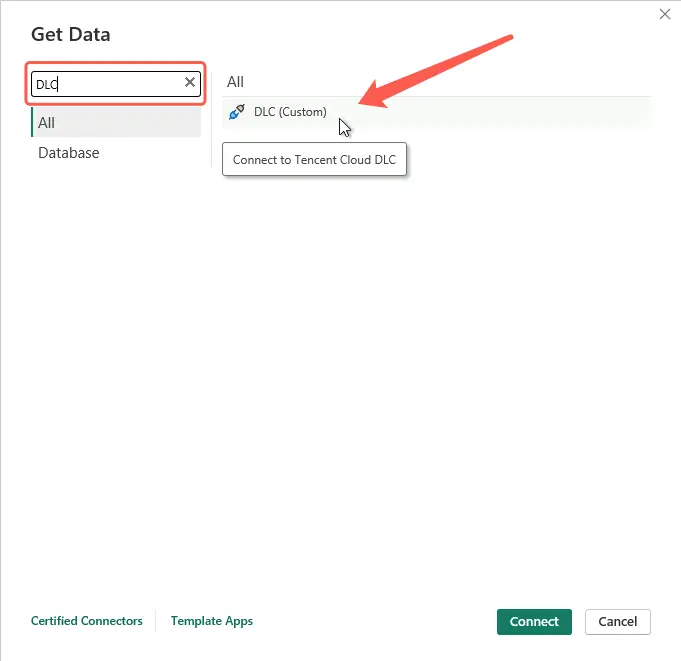
1. 在 Power BI Desktop 主界面,单击获取数据 > 更多。
2. 在搜索框中输入 DLC,选中 DLC 数据源,单击连接。
说明:
填写连接信息
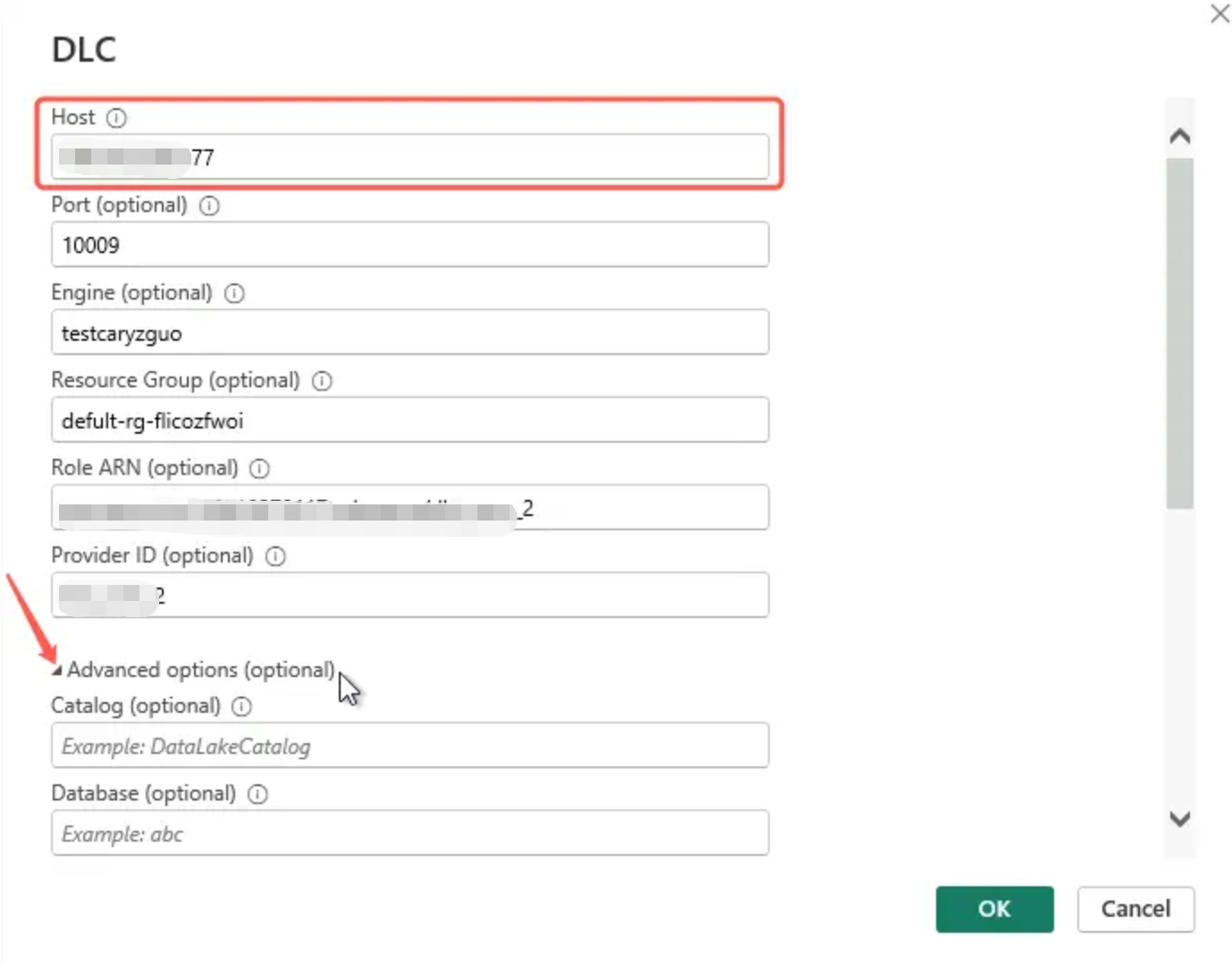
弹出的对话框需要填写下面这些字段。带 ‘是’ 的为必填,其他可以留空使用默认值。
字段 | 是否必填 | 应该填什么 | 在哪里找到 | 示例 |
Host | 是 | DLC 服务器的 IP 或域名 | DLC 控制台 > 数据引擎 > 连接信息 | 193.***.***.*** |
Port | 是 | 端口号,留空使用默认 | 同上 | 10009 |
Engine | 是 | 你要使用的计算引擎名称 | DLC 控制台 > 数据引擎列表 | testcaryzguo |
Resource Group | 是 | 资源组名称 | DLC 控制台 > 资源组 | default-rg-flicozfwoi |
Role ARN | 否 | CAM 角色资源标识 | 联系 IT 管理员获取 | qcs::cam::uin/***:roleName/dlc_conn_2 |
Provider ID | 否 | CAM 身份提供商 ID | 联系 IT 管理员获取 | dlc_conn_*** |
高级选项(可选)
点开高级选项还有两个字段:
字段 | 应该填什么 | 默认值 |
Catalog | DLC 目录名 | 留空 = DataLakeCatalog |
Database | 默认数据库(库名) | 留空 = 显示该 Catalog 下全部库 |
建议:第一次连接时,Catalog 和 Database 先留空,进入导航器查看当前账号能访问到的目录结构,再决定下一次是否要填具体值来缩小范围。
填好后单击确定(OK)。
选择登录方式
第一次连接会弹出登录页面,提供两种方式:
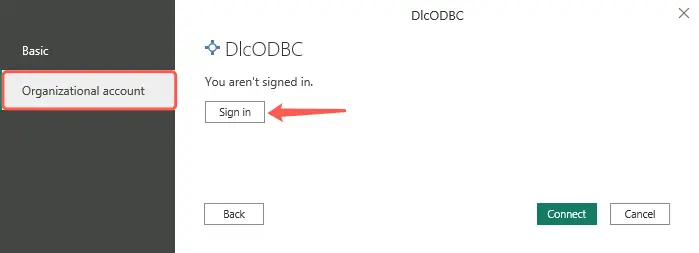
方式 A:使用组织账户登录(推荐)
适用于使用企业邮箱直接登录、无需维护密钥的场景。
1. 在登录页面左侧选择组织账户,单击登录。
2. 在浏览器弹窗中输入企业邮箱与密码,完成多因素认证(MFA)。
3. 返回 Power BI Desktop,单击连接。
如果目前还没有 DLC 访问权限,浏览器登录后会报 AADSTS50105 之类的错误,请联系 IT 管理员把对应账号加入 DLC 应用授权列表。在使用方式 A 的时候需要取消 Use updated sign-in experience for data sources(对数据源使用更新的登录体验)
方式 B:使用服务账号密钥登录
适用于使用专用服务账号、报表发布后需无人值守定时刷新,或无法使用组织账户登录的场景。
1. 在登录页面左侧选择 Basic(基本)。
2. 用户名填写由引擎名称与资源组名称组成的字符串,格式为 {Engine}&{ResourceGroup},例如 testengine&default-rg-xxxxxxxx。
{Engine} & {ResourceGroup}
3. 密码填写 DLC 访问密钥的 SecretId 与 SecretKey。
4. 单击连接。
说明:
用户名中的分隔符为英文半角 &,不能使用空格或全角字符 &。
加载数据到报表
登录成功后进入导航器,数据按 Catalog(目录)> Database(数据库)> Table(数据表) 三层结构组织。
Catalog(目录)└── Database(库)└── Table(表)
1. 在左侧展开目标 Catalog,例如 DataLakeCatalog。
2. 展开目标 Database。
3. 勾选需要的 Table,支持多选。右侧会显示数据预览。
4. 确认无误后,单击下方按钮完成加载。
加载:将数据直接导入报表。
转换数据:进入 Power Query 编辑器,完成数据清洗后再加载。
导航器中可正常预览表数据,且报表字段列表中出现对应字段,表示连接成功。
编写自定义 SQL (可选)
如果无需通过导航器选表,希望直接使用 SQL 语句提取数据,可采用以下任意一种方式。
方式 1:在 Power Query 编辑器中编写 SQL
1. 在导航器中单击 Transform Data(转换数据),进入 Power Query 编辑器。
2. 在 Power Query 编辑器顶栏中,单击 Advanced Editor(高级编辑器)。
3. 将代码修改为以下形式,并替换为实际的连接参数。
letSource = DLC.Query("193.112.237.177", // Host"10009", // Port"testcaryzguo", // Engine"default-rg-flicozfwoi", // Resource Group"qcs::cam::uin/100018379117:roleName/dlc_conn_2","dlc_conn_2",[Catalog = "DataLakeCatalog"]),Result = Source("SELECT * FROM your_db.your_table LIMIT 100")inResult
方式 2:建立连接时直接键入本机 SQL
在 Power BI Desktop 中,通过 Get Data (获取数据) > DLC 建立连接时,可在高级选项中勾选 使用 Native Query(本机查询)并直接输入 SQL 语句。
说明:
SQL 语法兼容 Apache Spark 与 Apache Kyuubi,支持 LIMIT n、SELECT ... FROM catalog.database.table 以及标准聚合函数等。
选择数据连接模式
DLC 连接器支持 Power BI 的两种核心数据连接模式,可根据业务场景灵活选择:
对比维度 | Import(导入模式) | DirectQuery(直连模式) |
工作方式 | 数据从 DLC 一次性加载并保存在本地 .pbix 文件中 | 每次浏览或操作报表时,实时向 DLC 发起查询 |
性能 | 报表交互响应快 | 响应速度取决于 DLC 引擎的计算能力与负载 |
数据新鲜度 | 需手动或定时刷新后才能更新数据 | 数据实时同步,始终保持最新 |
文件大小 | 较大 | 较小 |
适用场景 | 数据量较小(千万行以内),对交互响应速度要求较高 | 数据量较大,需要实时获取最新数据 |
说明:
连接器默认采用 Import 模式。如需切换为 DirectQuery 模式,可在导航器数据加载阶段进行勾选设置。
常见问题
Q1:获取数据中搜索不到 DLC 数据源怎么办?
请依次排查以下事项:
1. 安装 ODBC 驱动的 MSI 安装是否成功?控制面板 → 程序与功能里应该能看到 DLC Spark ODBC Driver
2. 部署 Power BI 连接器的 .mez 文件是否复制到 %USERPROFILE%\\Documents\\Power BI Desktop\\Custom Connectors\\ 了?
3. 允许 Power BI 加载自定义连接器的安全设置(数据扩展 > 允许任何扩展加载)是否勾选?
4. 是否完整重启了 Power BI Desktop(不是最小化)?
5. 是否使用 64 位 Power BI Desktop?
# ODBC 驱动是否注册Get-ItemProperty "HKLM:\\SOFTWARE\\ODBC\\ODBCINST.INI\\DLC Spark ODBC Driver"# .mez 是否到位Test-Path "$env:USERPROFILE\\Documents\\Power BI Desktop\\Custom Connectors\\DlcODBCNative.mez"
Q2:单击“连接”后长时间没反应怎么办?
DLC 引擎需要时间冷启动,首次连接可能需要 1–3 分钟。如果超过 5 分钟仍无响应:
在 DLC 控制台确认引擎处于"运行中"。
检查本机网络能否访问 Host:Port(命令行 Test-NetConnection 193.***.***.*** -Port 10009)。
Q3:组织账户登录浏览器后报错怎么办?
错误码 | 含义 | 怎么办 |
AADSTS50105 | 账号未授权访问 DLC 应用 | 联系 IT 管理员加入授权列表 |
AADSTS65001 | 用户未同意权限 | 让管理员授予租户级同意 |
AADSTS50011 | 重定向 URI 不匹配 | 反馈给 DLC 团队 |
Q4:报错"令牌已过期"或定时刷新失败怎么办?
access_token 默认有效期较短。对于需要长期定时刷新的报表,建议改用第 2.3 节的"基本"方式登录,密码填长期有效的 DLC 服务账号密钥。
Q5:查询很慢 / 内存爆掉怎么办?
在 SQL 里加入 LIMIT n 或 WHERE 条件减少返回行数。
用 SELECT col1, col2 只取需要的列,避免 SELECT *。
数据量超过千万行优先考虑 DirectQuery 模式 。
Q6:中文显示乱码怎么办?
确认 Power BI Desktop 是 64 位版本。如仍乱码,请联系 DLC 支持团队,并提供以下信息:
出现乱码的字段名 + 一行示例
DLC 控制台中该字段的实际内容截图
Q7:日期时间字段差 8 小时怎么办?
DLC 默认按 UTC 存储时间。在 Power Query 编辑器中右键单击该列,选择转换 > 时区 > 转换为本地时间即可。
Q8:怎么把报表发布到 Power BI 服务并定时刷新?
Q9:导航中看不到数据表怎么办?
现象 | 原因 | 解决 |
导航器呈现空白 | 高级选项中填写的 Catalog 名称有误 | 断开并退出当前连接,将 Catalog 栏位留空后重新尝试连接。 |
只看到一两张表 | 高级选项中填写的 Database 限定了查询范围 | 将 Database 栏位留空,即可加载全部数据库与表视图。 |
提示"键与表中任何行均不匹配" | 填写的 Catalog 或 Database 名称不存在 | 登录 DLC 控制台 核对实际的 Catalog 与 Database 名称(请特别注意区分大小写)。 |
文档反馈