新建文件传输任务
下载
聚焦模式
字号
文件传输(上传/下载)场景通过文件上传/下载,获取应用的数据资源的传输速率,反映真实的带宽的波动性。本文将为您介绍如何新建传输任务。
操作步骤
1. 登录 云拨测控制台。
2. 在左侧菜单栏中单击任务列表。
3. 单击任务列表页面上方的新建任务。
4. 根据下列说明配置基本信息。
配置项 | 说明 |
拨测类型 | 选择“自定义拨测” |
任务类型 | 选择 PC 端或移动端的“文件传输(上传/下载)”任务类型。 |
拨测地址 | 请填写需要拨测的 Web 应用地址(以 http:// 或 https:// 开头) 例如: 1. 域名:http://www.tencent.com 2. 域名端口:http://www.tencent.com:80 备注:Ping 监测下使用 TCP 或 UDP 协议时,需要填写端口。 |
拨测任务名称 | 自定义拨测任务名称。 |
拨测频率 | 支持1分钟、5分钟、10分钟、15分钟、30分钟、60分钟、120分钟的拨测频率。例如选择5分钟频率,表示每个拨测点每5分钟拨测一次。 |
5. 根据下列说明配置拨测点。
5.1 选择方式:选择推荐拨测点组或自定义拨测点组(推荐的拨测节点为常用的节点)。
5.2 选择拨测点:
可用性拨测点组:仅支持网络质量、端口性能任务类型,适用于网络质量监控、接口可用性监控、劫持和封堵检测。
高级场景拨测点组:页面用户体验监控、直播卡顿监控、弱网环境可用性探测、CDN 选型与路径优化。覆盖境内外的 IDC、PC 终端、移动端探测点。
推荐拨测点组:为您推荐常用拨测点组。
自定义拨测点组:选择拨测点地域 > 选择拨测点类型 > 在右侧框中勾选拨测点。拨测点类型说明如下:
拨测点类型 | 说明 |
机房(IDC) | 部署在 PC 电脑上的拨测点,代表 PC 用户体验。 |
网民(LastMile) | 部署在终端用户 PC 电脑上的拨测点,代表终端 PC 用户体验。 |
我的拨测点组:您可以在“高级场景拨测点”中选择常用的拨测点组,并单击右下角的新建拨测点组即可。下次创建任务时,直接选择我的拨测点组,即可快速选择您创建的常用拨测点。
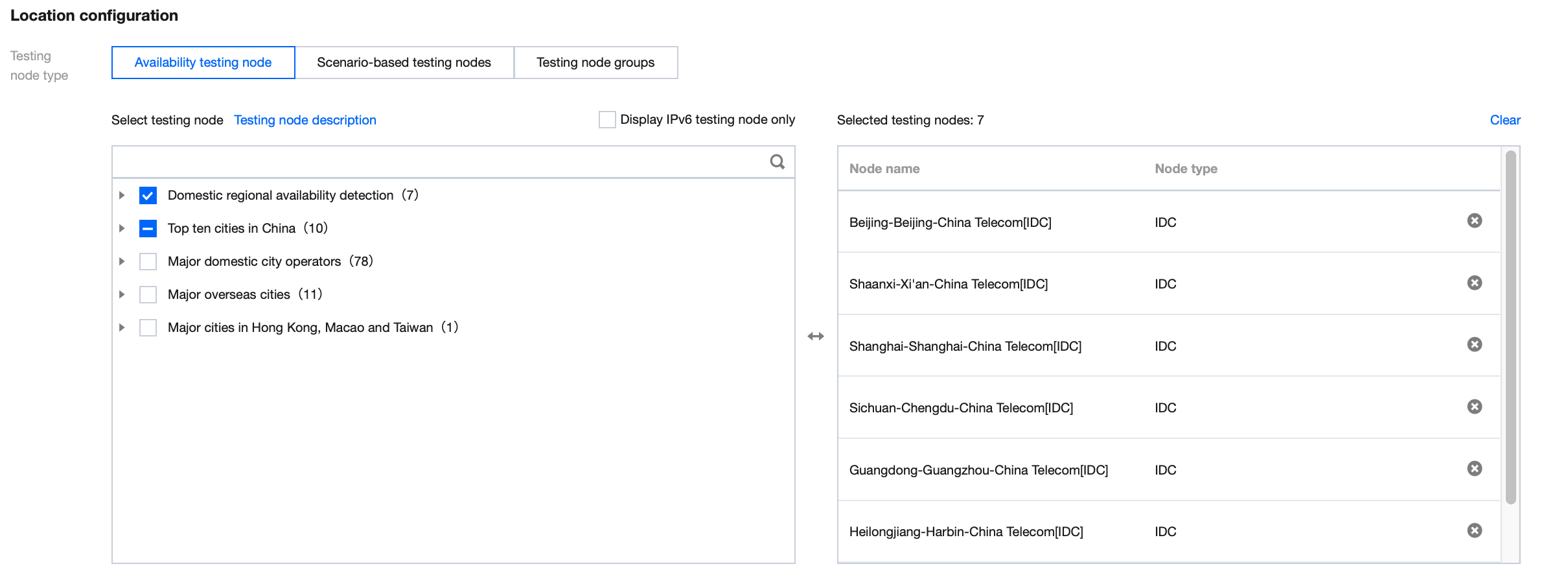
选择建议
由于机房(IDC)和网民(LastMile)网络环境不同,机房(IDC)比网民(LastMile)更稳定。
若是要监测业务的可用性,可以选择比较稳定的机房 IDC。
若要看终端用户的访问体验、网络情况等建议多选网民 LastMile 或移动端,可以模拟终端用户访问应用的体验。
6. 配置拨测参数(可选),配置说明如下:
文件上传:
配置项 | 说明 | 默认取值 |
IP 类型 | 支持自动、IPV4、IPV6 三种 IP 协议类型 | 自动 |
上传方式 | 可选 POST 或 PUT 两种上传方式 | POST |
指定文件 URL | 可选配置,若不填写则由拨测点自动生成上传测试文件 | - |
文件 MD5 | 可选配置,若不填写则由拨测点自动生成上传测试文件 | - |
传输大小 | 定义上传文件大小,传输大小须大于 0KB 且小于等于 51200KB | 1024KB |
自定义 Host | 支持按 IP 地址轮询或随机监测,多个 IP 请用半角逗号分隔符, 例如: IPv4:192.168.2.1,192.168.2.5:img.a.com|192.168.2.1?]:img.a.com| IPv6:[0:0:0:0:0:0:0:1][8080],[0:0:0:0:0:0:0:2][8081]:www.a.com|] | - |
文件下载:
配置项 | 说明 | 默认取值 |
IP 类型 | 支持自动、IPV4、IPV6 三种 IP 协议类型 | 自动 |
传输大小(KB) | 定义下载文件大小,下载文件大小必须大于 0KB 且小于等于 51200KB | 1024KB |
自定义 Host | 支持按 IP 地址轮询或随机监测,多个 IP 请用半角逗号分隔符, 例如: IPv4:192.168.2.1,192.168.2.5:img.a.com|192.168.2.1?]:img.a.com| IPv6:[0:0:0:0:0:0:0:1][8080],[0:0:0:0:0:0:0:2][8081]:www.a.com|] | - |
DNS 劫持白名单 | - | |
DNS 劫持黑名单 | - |
文档反馈