任务管理
下载
聚焦模式
字号
一、任务列表
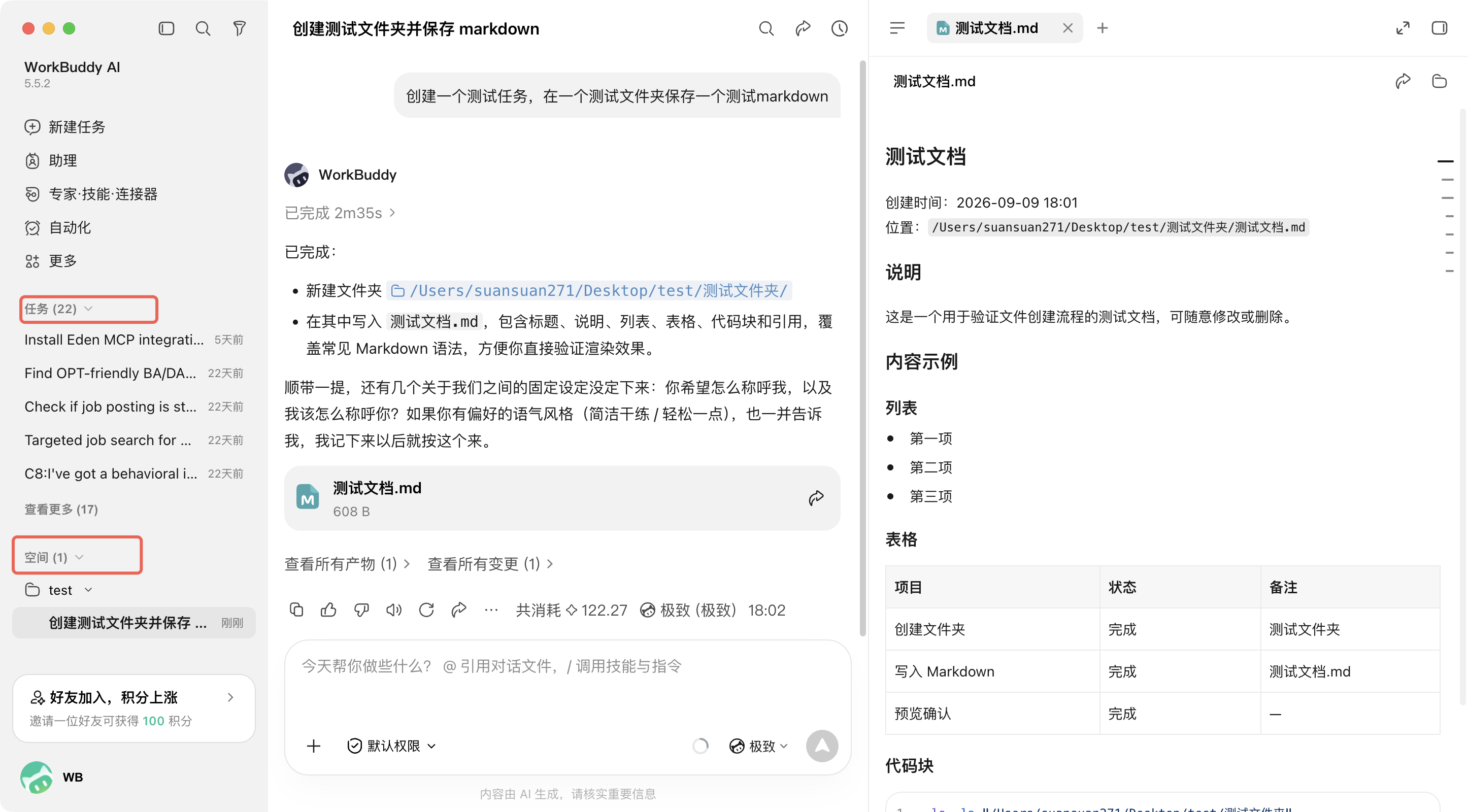
左侧边栏会显示您创建过的任务,方便您随时回看、继续处理和切换上下文。
当前列表分为两个板块:
任务:展示最近访问或最近更新的任务,标题右侧显示任务数量。列表默认只展示最近若干条,单击底部的 查看更多 可展开剩余任务
空间:按工作空间整理的任务,方便您在同一个项目下集中查看历史任务。展开某个工作空间后,可看到该空间下的任务
每个任务卡片通常会显示:
任务标题
当前状态
最近更新时间
二、搜索与筛选
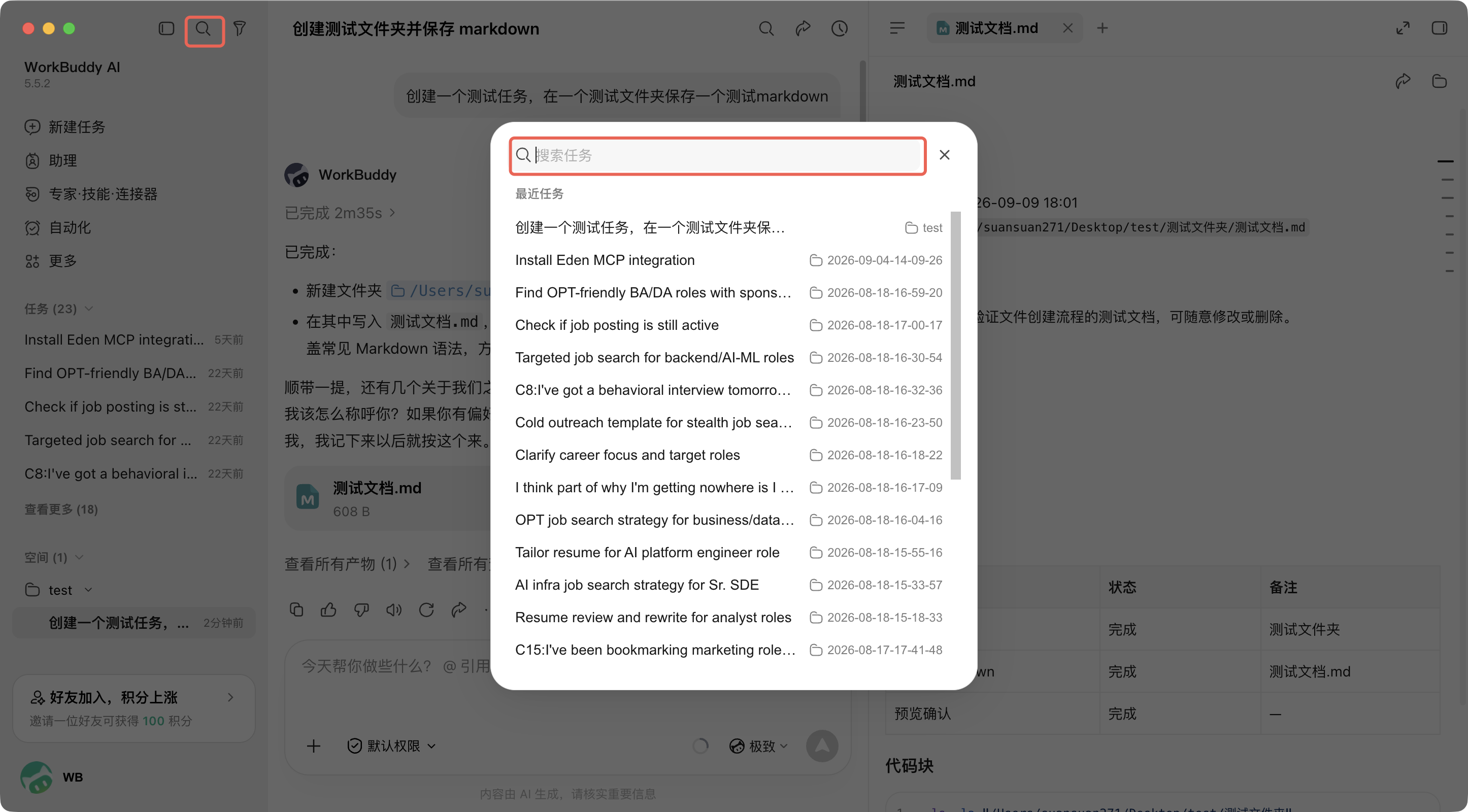
在侧边栏顶部,您可以使用搜索和筛选功能快速定位任务:
搜索按钮:打开搜索面板,按任务标题快速查找任务。面板中会列出 最近任务,每条任务右侧显示其所属工作空间或创建时间
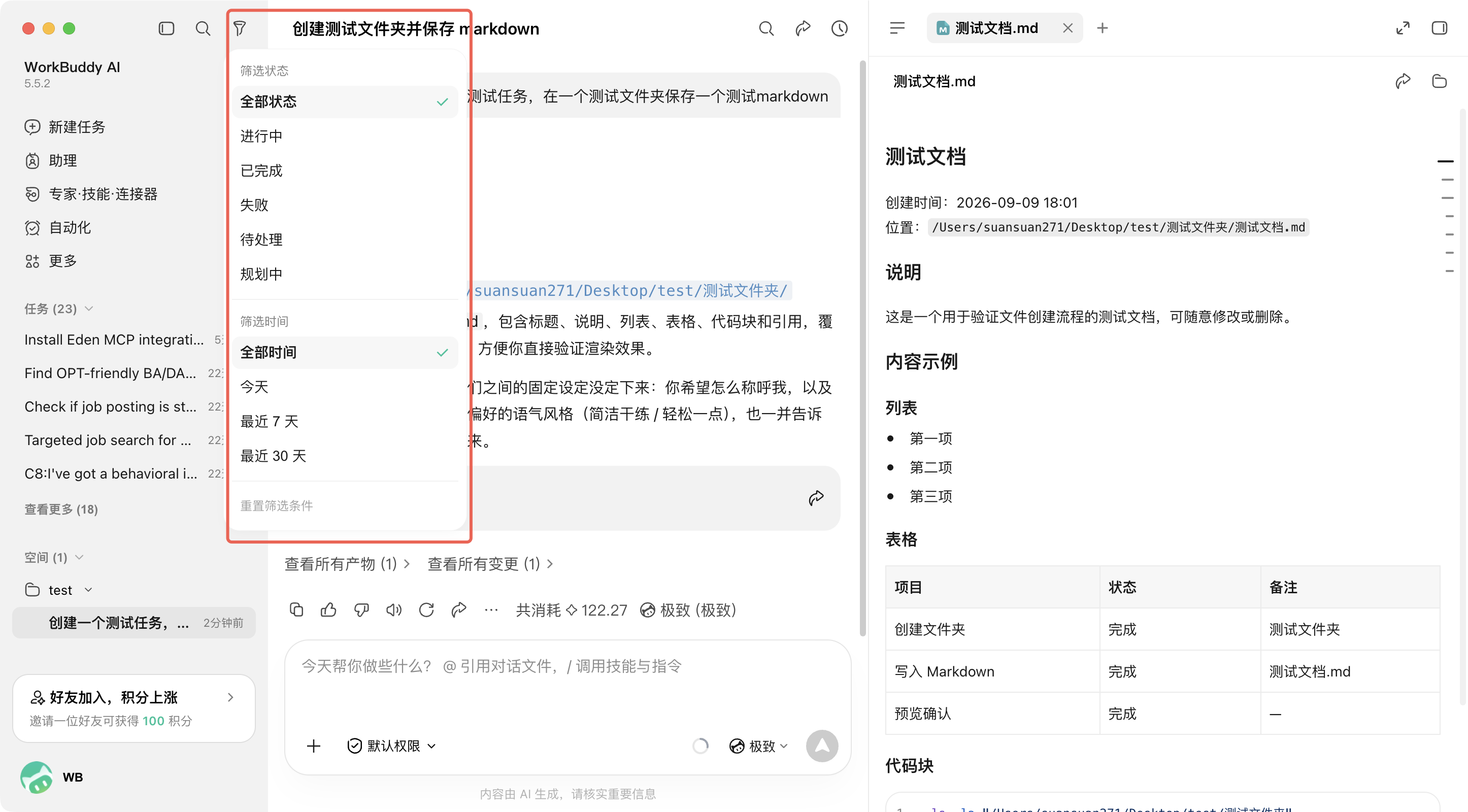
筛选按钮:打开筛选面板,按状态或时间筛选任务
筛选面板提供两组条件:
筛选状态:全部状态、进行中、已完成、失败、待处理、规划中。
筛选时间:全部时间、今天、最近 7 天、最近 30 天。
面板底部提供 重置筛选条件,可清空当前筛选条件、恢复查看全部任务。
三、任务状态
任务会随着执行过程在不同状态之间变化。当前界面中常见的状态包括:
状态 | 说明 |
进行中 | WorkBuddy AI 正在执行任务 |
已完成 | 任务已经执行完成 |
失败 | 执行过程中出现问题,任务未能完成 |
待处理 | 任务等待进一步处理或输入 |
规划中 | WorkBuddy AI 正在分析需求并整理执行思路 |
四、常见管理操作
任务列表
在任务列表中,您可以进行以下操作:
单击任务卡片,进入该任务的对话和结果页面
通过搜索或筛选,快速找到特定任务
在已有任务基础上继续发送消息,让 WorkBuddy AI 接着之前的上下文继续处理
对不再需要的任务执行清理操作
任务
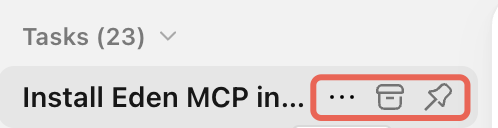
将鼠标悬停在任务卡片上,卡片右侧会出现三个快捷按钮:
更多(
···):展开更多操作菜单归档:任务归档后可在「系统设置-数据管理」中查看已归档任务
置顶:将任务置于列表顶端
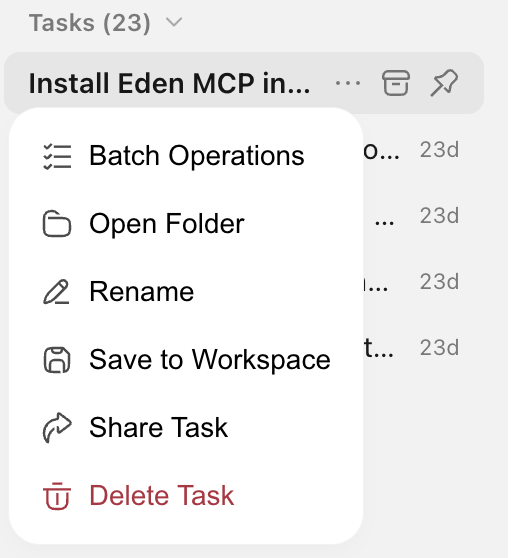
单击 更多(
···)可展开以下操作:操作 | 说明 |
批量操作 | 进入多选模式,可同时处理多条任务 |
打开文件夹 | 打开任务所在文件夹 |
重命名 | 修改任务名 |
保存到工作空间 | 可开启多个 Agent 同时协作;在任务列表中持久保存;随时用 IDE 打开查看 |
分享任务 | 将任务分享给其他人 |
删除任务 | 从列表中删除任务,不展示任务 |
批量操作
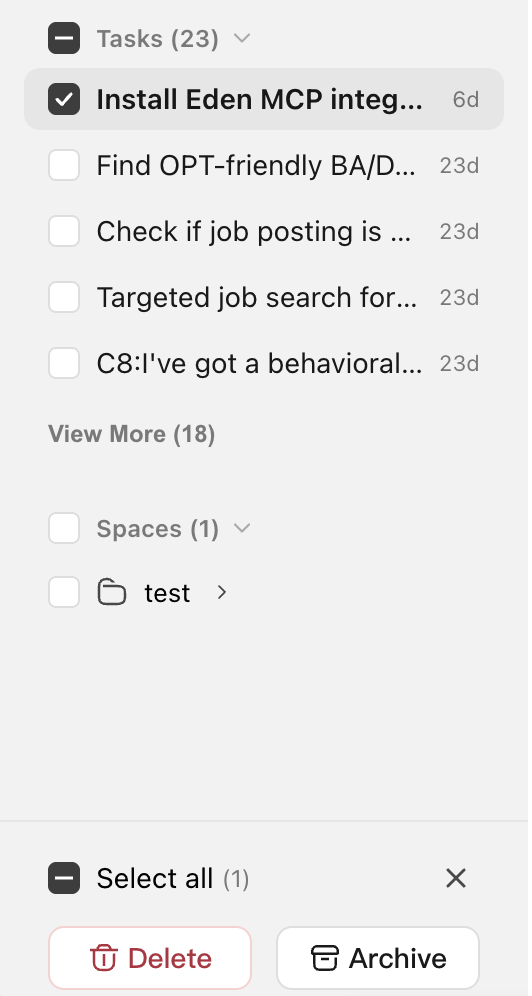
单击 批量操作 后,列表进入多选模式:
每条任务与每个工作空间前会出现勾选框,可勾选多项
底部操作条显示 全选 及当前已选数量
底部提供 删除 与 归档 两个批量操作按钮
单击操作条右侧的关闭按钮可退出批量操作模式
工作空间
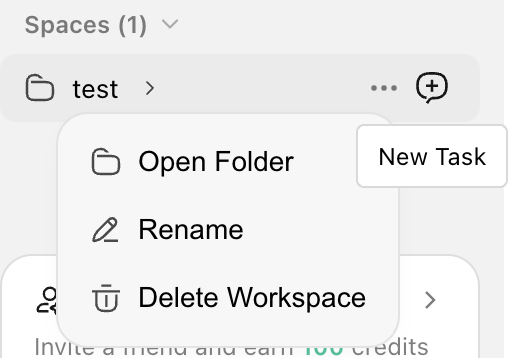
对工作空间可以进行以下操作:
操作 | 说明 |
新建任务 | 在工作空间下新建任务 |
打开文件夹 | 打开工作空间所在文件夹 |
重命名 | 修改工作空间名称 |
从列表中移除 | 从列表中移除工作空间,不展示工作空间 |
五、继续处理已有任务
对于已经完成、失败,或暂时中断的任务,您都可以重新进入任务继续补充消息。这样可以在已有上下文基础上继续推进,而不必重新从头创建。
适合继续处理的场景包括:
任务第一次结果还不够完整,想继续细化
任务执行失败后,需要补充信息再试一次
您想基于之前的结果继续扩展新的需求
文档反馈