结果查看
下载
聚焦模式
字号
一、右侧结果区
任务执行过程中,右侧会显示结果区,用来查看 WorkBuddy AI 产出的文件、代码变更和预览内容。您不需要离开当前任务,就可以一边看对话,一边查看结果。
点击结果区左上角的视图切换按钮,可在三类内容之间切换:
概览:查看任务生成的文件和交付物
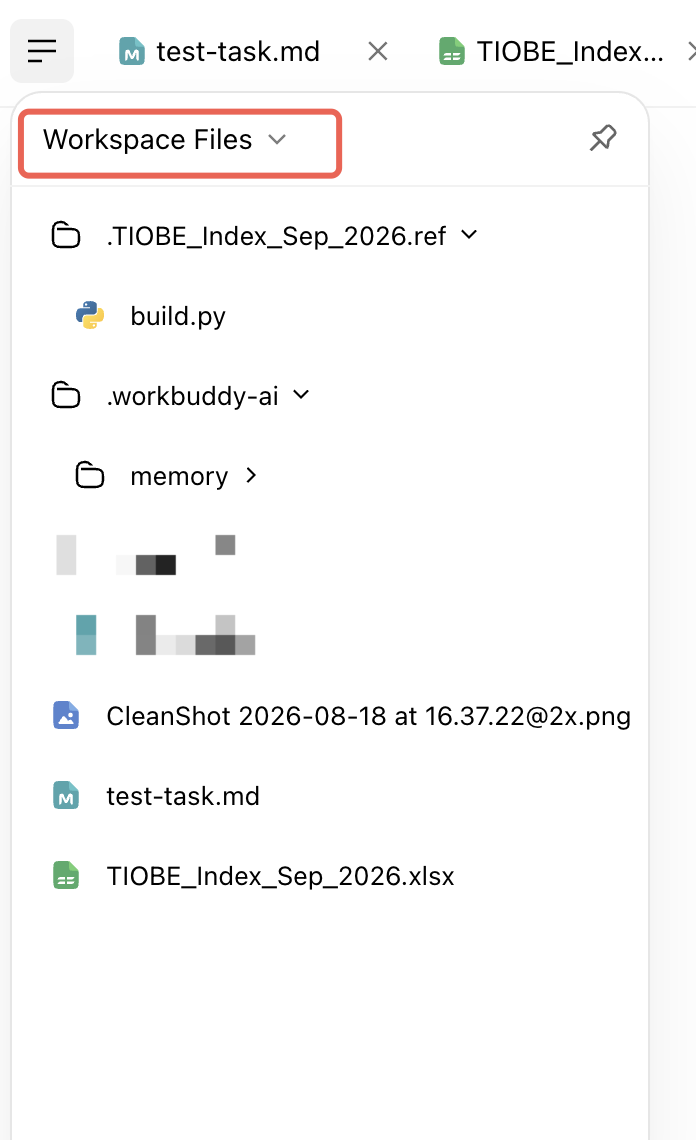
工作空间文件:查看当前工作空间中的文件内容
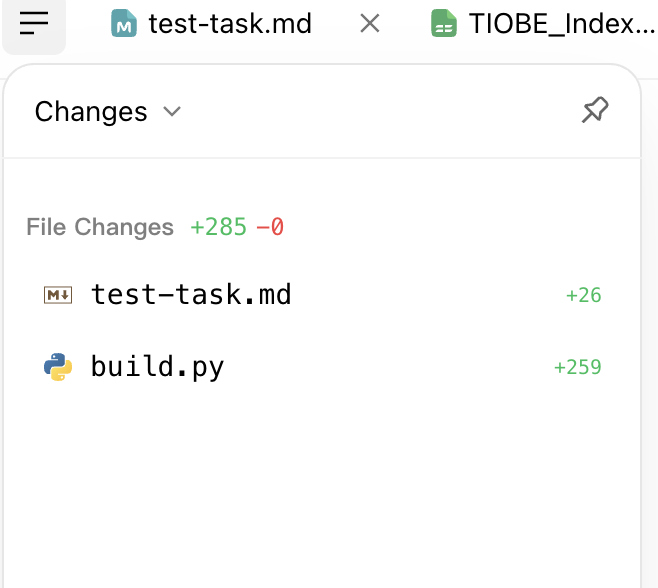
变更:查看本次任务带来的文件修改
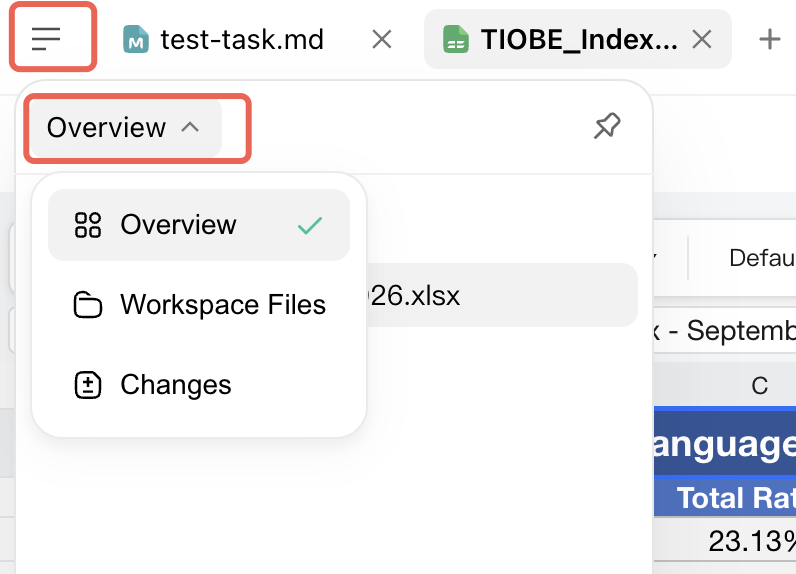
生成的文件会以页签形式展示在结果区顶部,点击页签右侧的
+ 可打开更多文件。这些内容都集中在同一块区域中,方便您来回切换和对照。结果区右上角与文件标题栏还提供以下操作:
全屏:将结果区放大到全屏查看
收起面板:隐藏结果区,让对话区占满窗口
分享:将当前文件分享出去,详见本页第六节
打开文件夹:在系统文件管理器中打开该文件所在目录

二、产物
当任务生成文件、表格、文档或其他可交付内容时,您可以在 概览 中统一查看和分享。
适合在这里查看的内容包括:
文档类结果(Word、Markdown、PDF 等)
表格类结果(Excel、CSV 等)
演示文稿(PPT)
分析报告
自动生成的交付文件
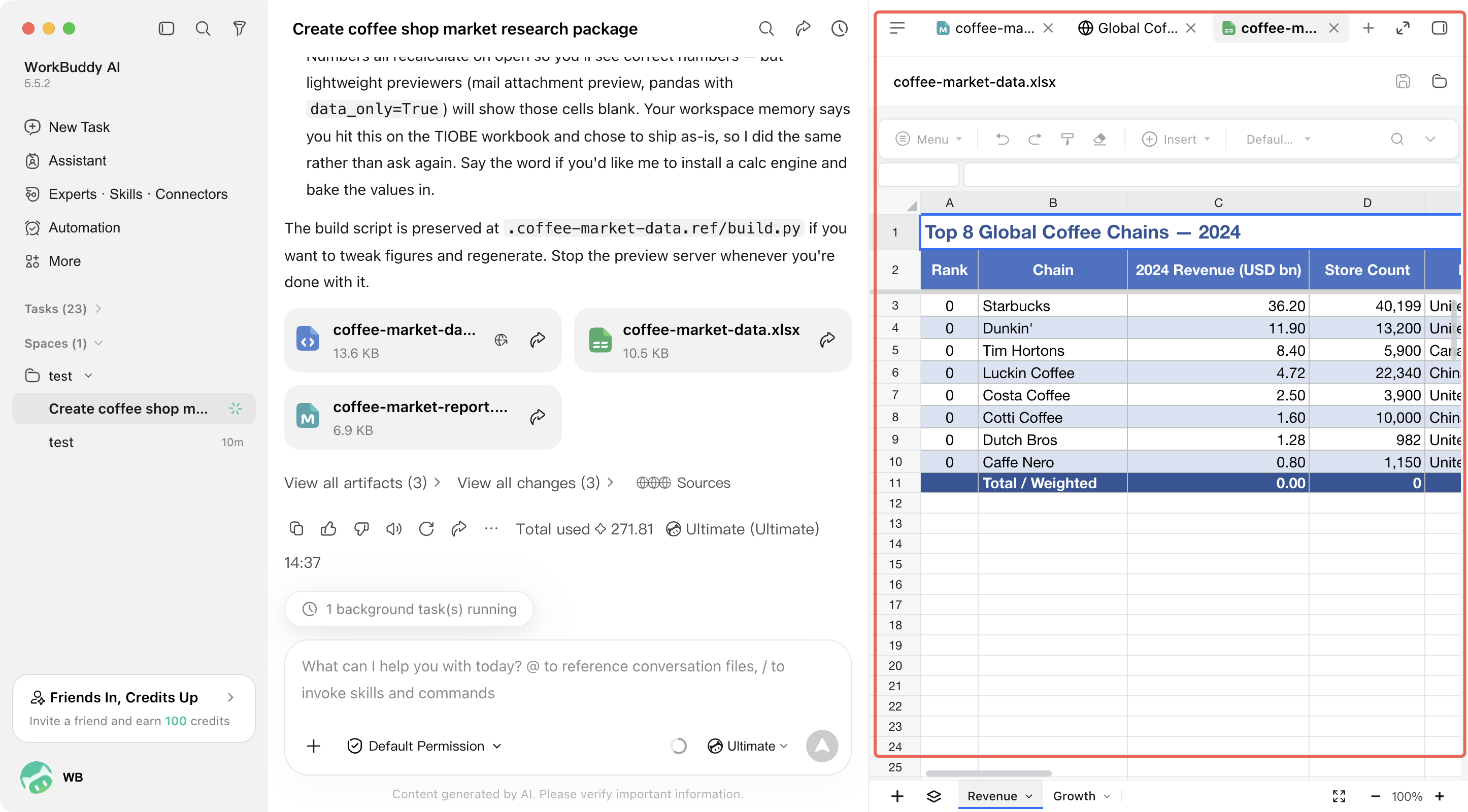
1)表格预览
如果任务生成的是表格文件,您可以直接在结果区中打开查看,不需要先下载再用外部工具打开。
这样更适合快速确认:
表头是否正确
数据是否完整
排版和格式是否符合预期
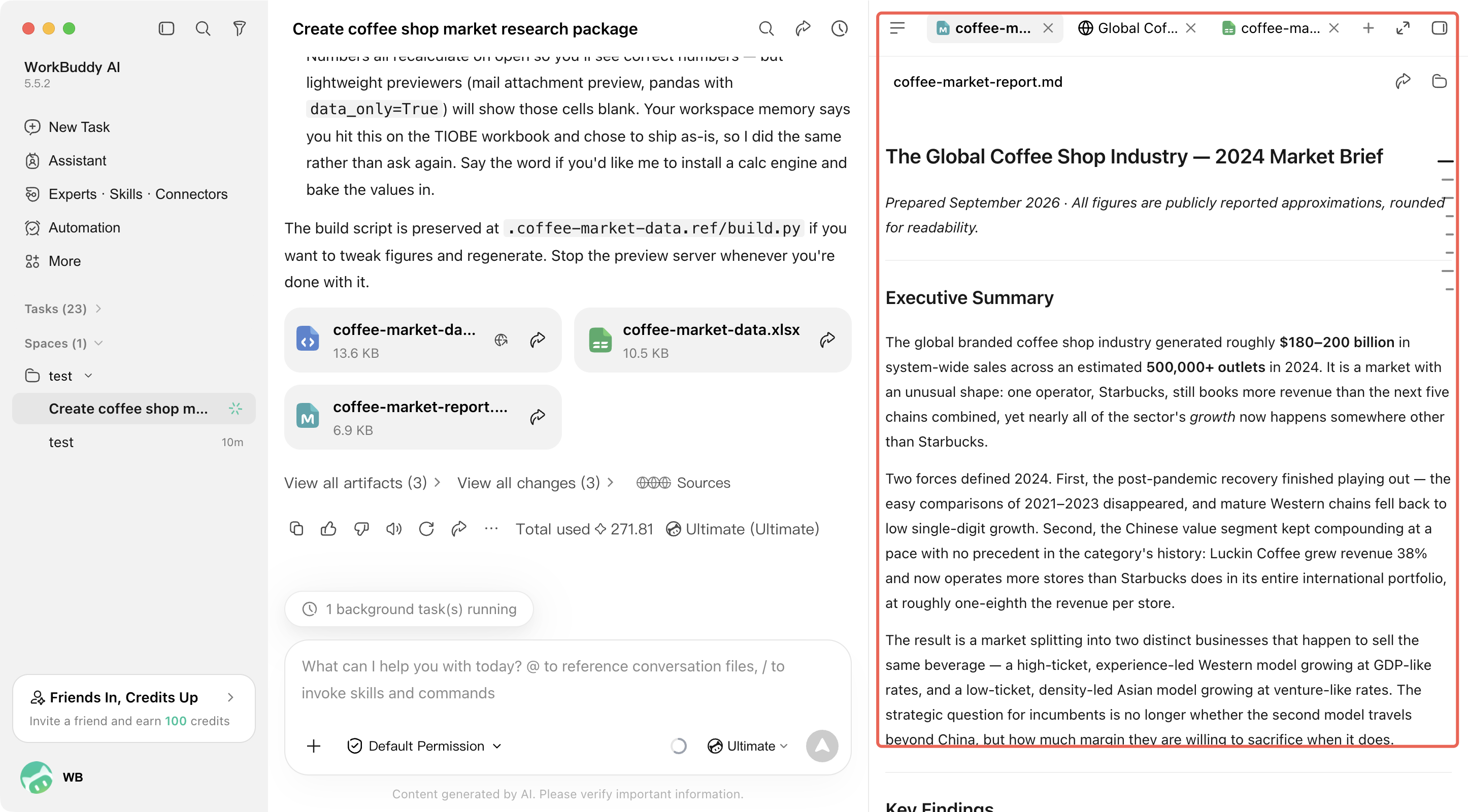
2)文档预览
如果任务生成的是文档文件,您也可以直接在结果区中查看内容。这样在交付前,可以先快速检查版式、标题和正文内容是否符合预期。
三、网页预览
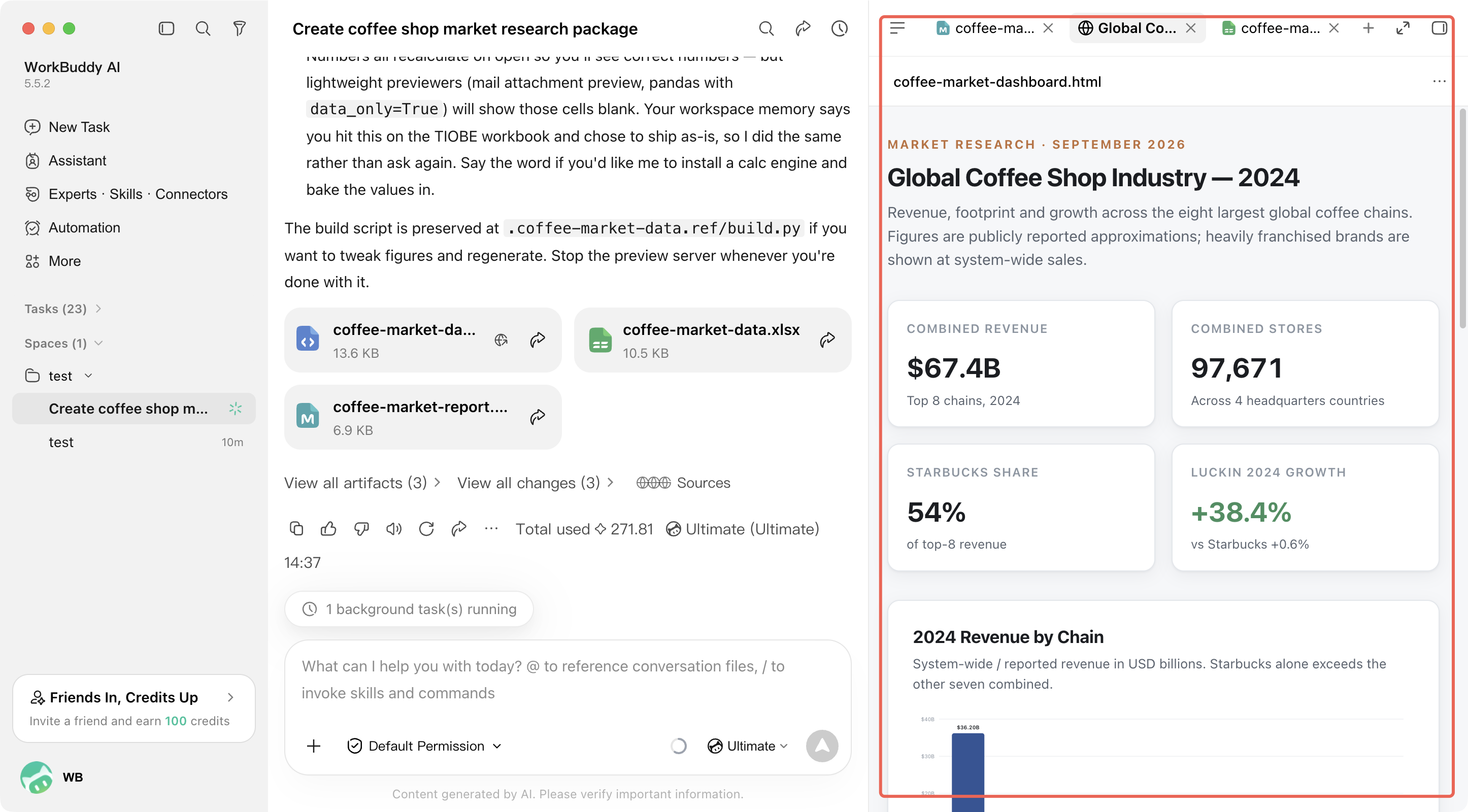
如果任务生成的是网页、页面原型或本地启动的 Web 应用,您可以在结果区中直接查看效果。
预览区通常会提供:
当前页面地址
刷新入口
页面内容的实时查看
这适合用于确认页面结构、样式和交互结果是否符合预期。
四、工作空间文件
工作空间文件 用于查看当前工作空间中的文件内容,适合在不离开任务的情况下直接浏览产出文件。
这一视图通常包含:
左侧文件列表或文件树
右侧文件内容区域
顶部已打开文件的切换栏
适合用来:
快速查看某个生成文件的完整内容
对照不同文件之间的关系
检查任务是否写入了正确的位置
五、变更
变更 视图用于查看当前任务带来的文件修改,方便您在接受结果前先做一轮检查。
这一视图通常会显示:
本次修改涉及的文件列表
每个文件的改动情况
选中文件后的具体变更内容
如果任务涉及代码开发、脚本生成或配置调整,建议优先在这里确认改动是否符合预期。
六、分享产物
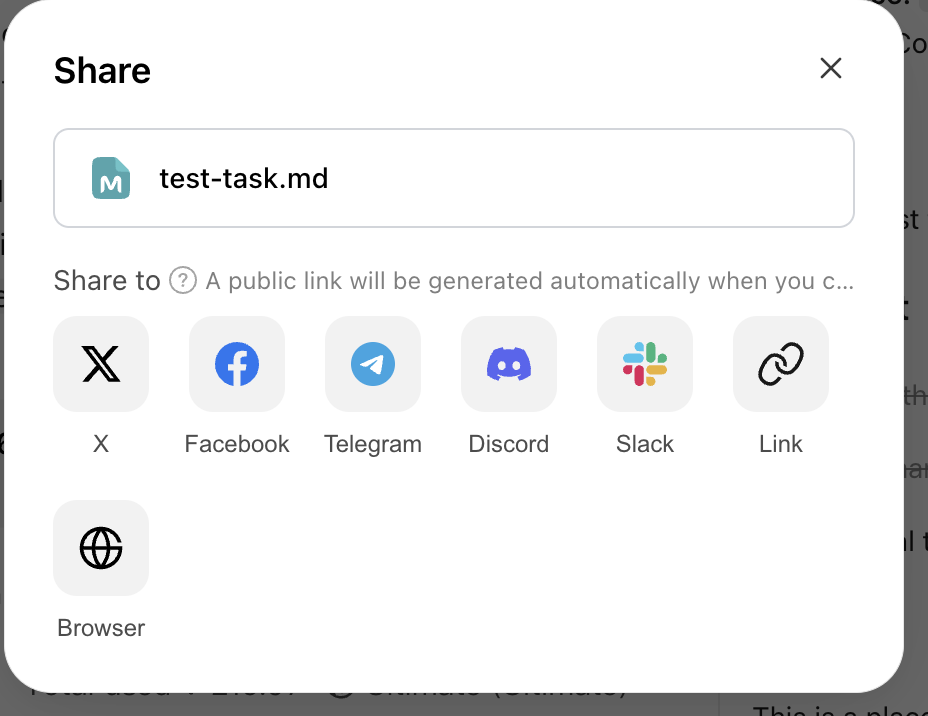
任务产生的产物文件可以分享给其他人。点击文件标题栏右侧的分享图标,打开分享弹窗。
弹窗中会显示待分享的文件名,并提供以下分享去向:
X
Facebook
Telegram
Discord
Slack
Link:复制分享链接
Browser:在浏览器中打开
说明:
选择任一分享方式时,系统会自动生成一个公开链接。任何拿到该链接的人都可以访问文件内容。分享前请确认文件中不包含敏感信息。
文档反馈