新建任务栏(本地 AI 工作台)
下载
聚焦模式
字号
新建任务栏是本地任务的统一入口。您在这里选择工作模式、模型、工作目录和技能,然后用一句话把任务交给 WorkBuddy AI。
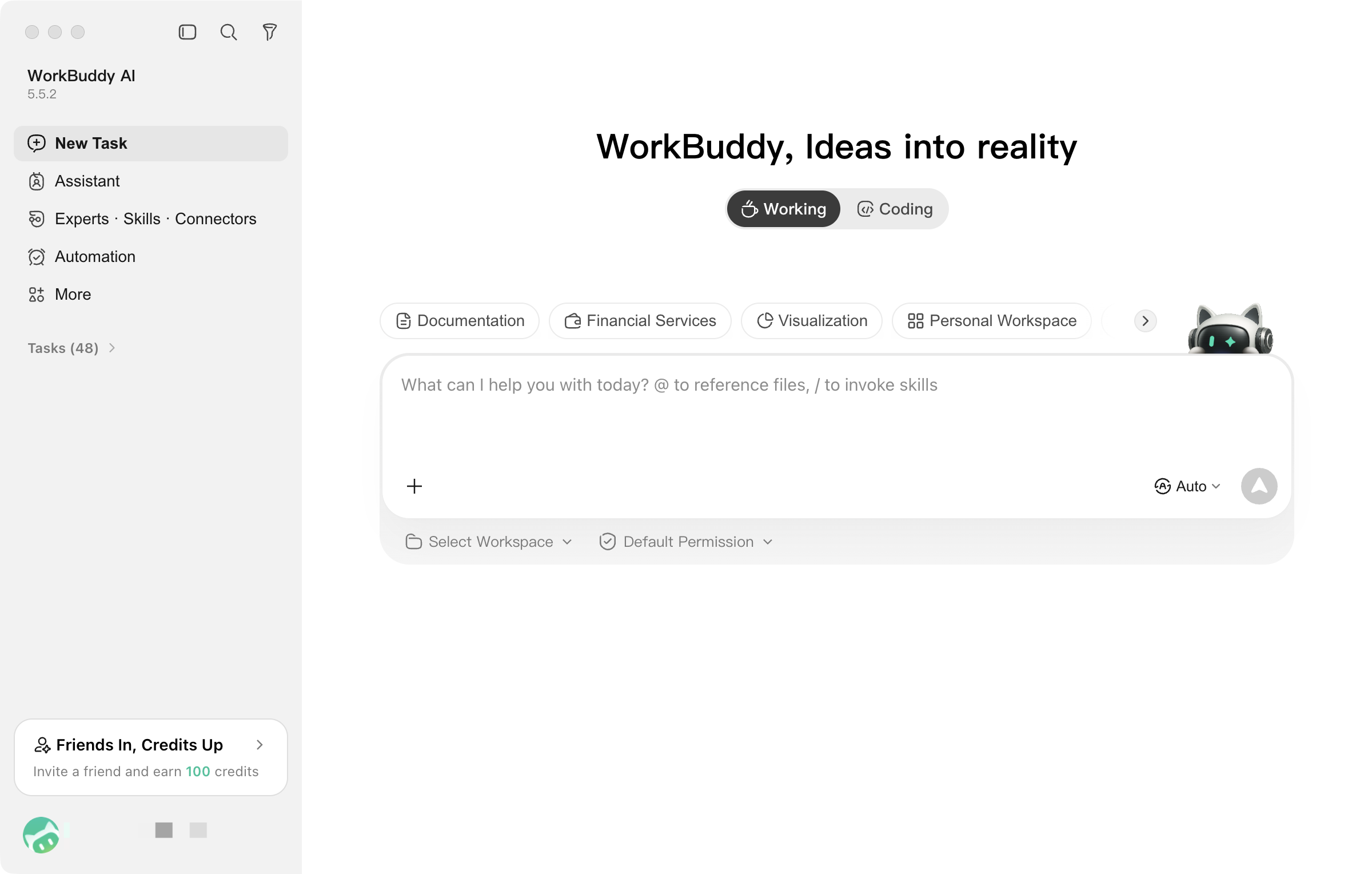
整个过程只有五步,其中只有"描述任务"是必填项,其余都可以沿用默认值:
选模式 > 选模型 > 定目录 > 挑技能 > 描述任务
一、界面介绍
1)工作模式
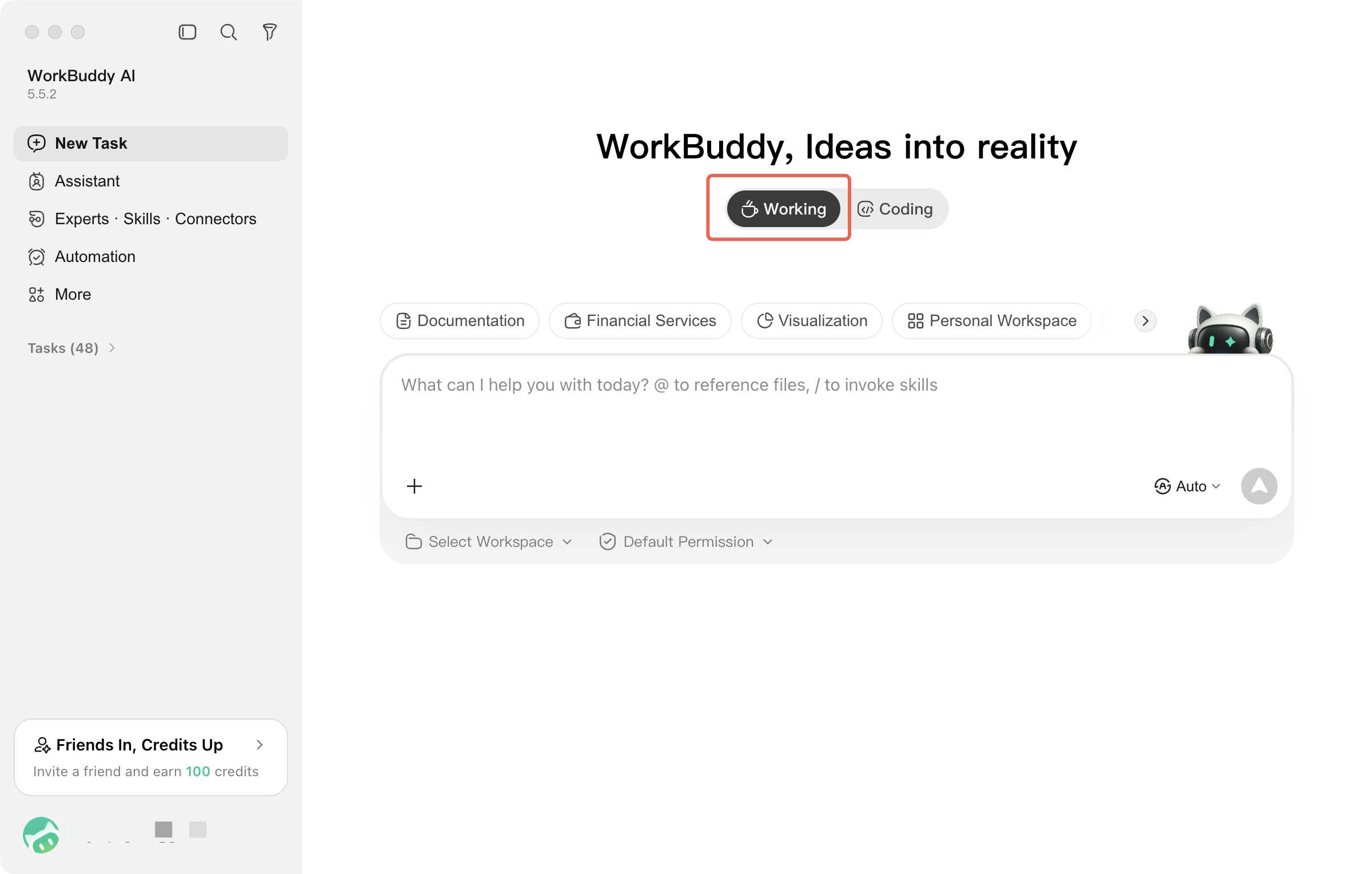
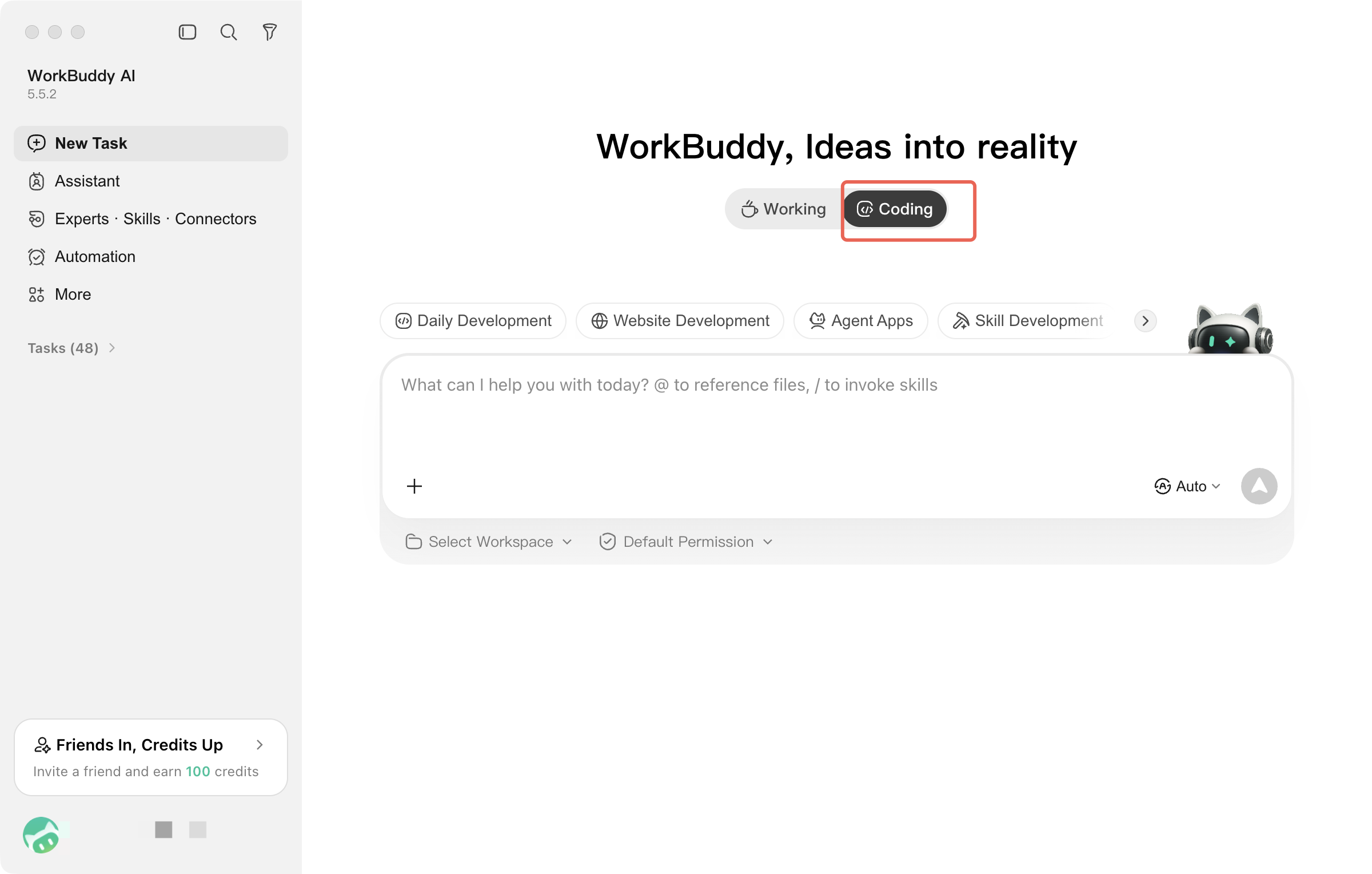
WorkBuddy AI 提供两种工作模式,分别为办公模式和编程模式。
办公模式:
编程模式:
2)切换模型
WorkBuddy AI 内置多个主流大模型,覆盖推理、多模态和图像处理能力。
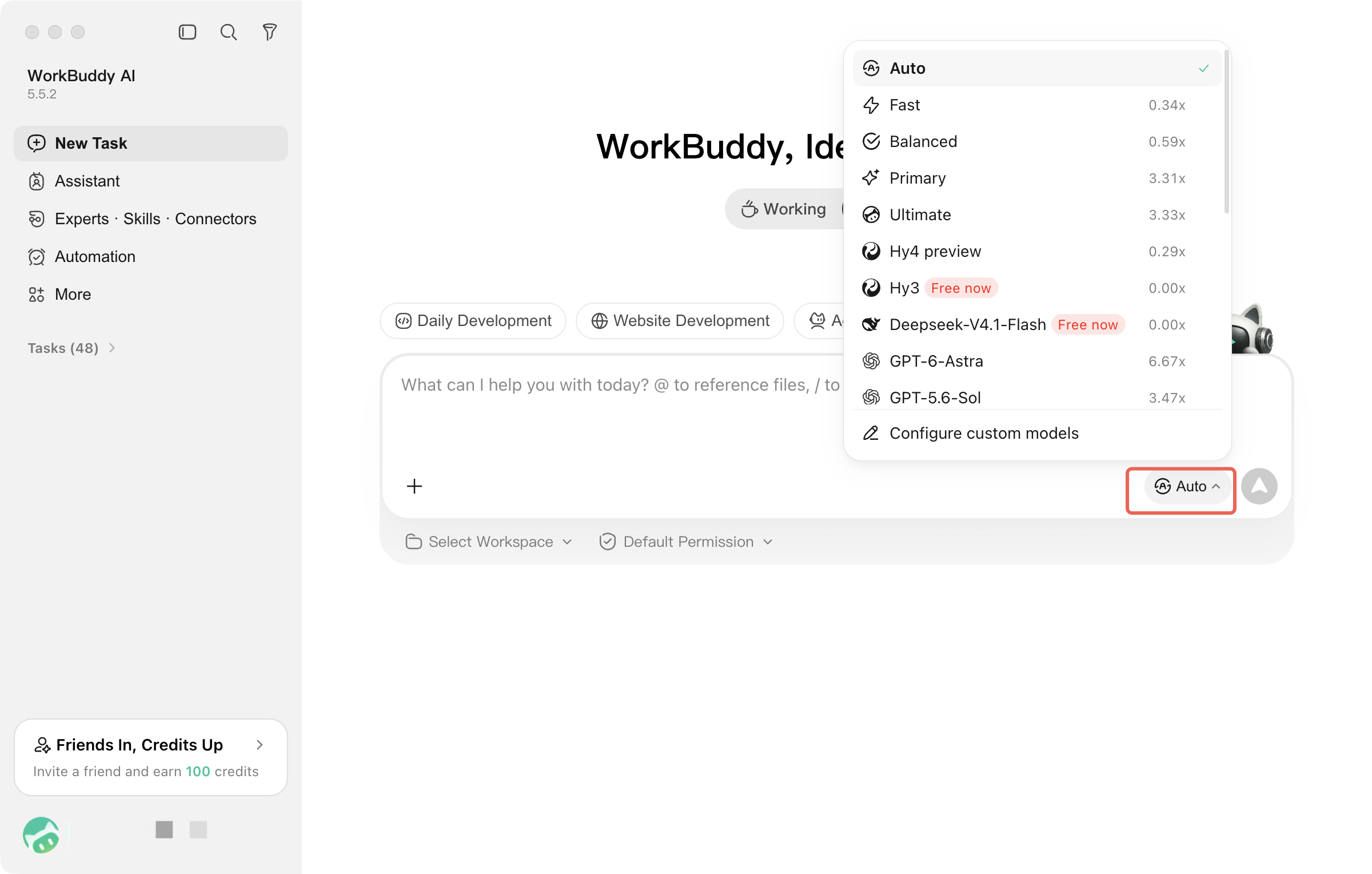
推荐直接使用「自动(Auto)」。 选中后,WorkBuddy AI 会根据任务类型自动选择合适的模型,不需要您手动判断。如果需要更精细地控制效果和成本,再手动指定:
模型 | 擅长方向 | 图片输入 |
自动(Auto) | 由 WorkBuddy AI 按任务自动选择,推荐默认 | — |
腾讯混元 Hy3 | 中文写作、会议纪要、中文文档处理、深度推理 | — |
GLM-5.2/ GLM-5.3/ GLM-5.3 Flash | 长文档、长流程的多步骤任务 | — |
DeepSeek-V4-Flash / DeepSeek-V4-Pro | 数据分析、复杂推理;Flash 响应快,Pro 深度优先 | — |
Kimi-K2.8 Preview / K2.6 / K3 | 长文阅读与代码生成 | - |
Gemini-3.5-Flash | 日常任务 | - |
为什么需要图片输入能力?
只有支持图片输入的模型才能看懂您粘贴的截图或上传的图片。涉及截图分析、图片转文档、图表理解时,请选择 Kimi-K2.5 / K2.6 或 MiniMax-M3。
具体可用模型以客户端内的列表为准
实际可见的模型取决于您所使用的模型方案——例如腾讯云 Token Plan、混元方案与 Coding Plan 各自开放的模型并不相同,且会随产品版本和服务可用性变化。您可以在 设置 > 模型 中查看当前可用模型,也可以通过图形界面添加、编辑和删除自定义模型,无需手动改配置文件。
自定义模型支持接入自定义 API、腾讯云 Token Plan 与 Ollama 本地部署。选择 Ollama 时,模型和数据都不出本机,适合金融、政企等对数据隐私要求较高的场景。
3)设置工作目录
使用前建议先设置工作目录。 WorkBuddy AI 将在该目录中读取和保存文件;未指定路径的任务,也会优先在此目录内执行。这个目录同时是本次任务的工作空间,也是权限系统判断"操作是否越界"的依据。
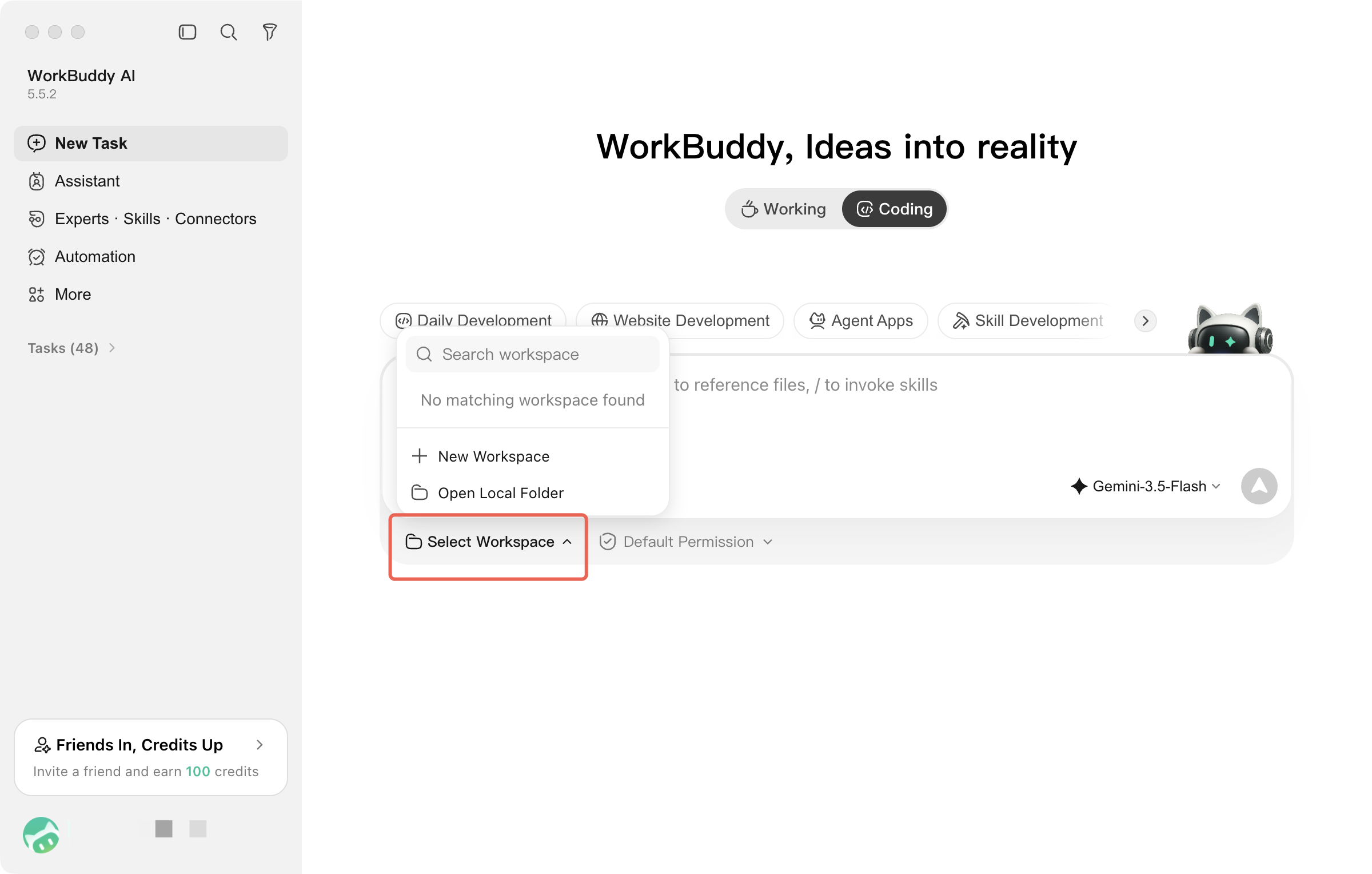
什么是文件路径?
路径即文件或文件夹在电脑中的位置,示例:
Windows:
C:\\Users\\您的用户名\\Desktop\\工作资料Mac:
/Users/您的用户名/Desktop/工作资料无需手动输入——设置时直接在文件选择器中定位并选中目标文件夹即可。若未提前指定,WorkBuddy AI 会在新建任务时自动创建独立目录。
如何选择合适的工作目录?
建议按任务类型分别建立目录,例如
发票整理、周报、待处理照片 等,便于管理并降低误操作风险。处理重要资料时,更好的做法是为任务单独建一个文件夹,只把需要处理的副本放进去。默认权限能减少误操作,但不能替代备份。
4)选择技能
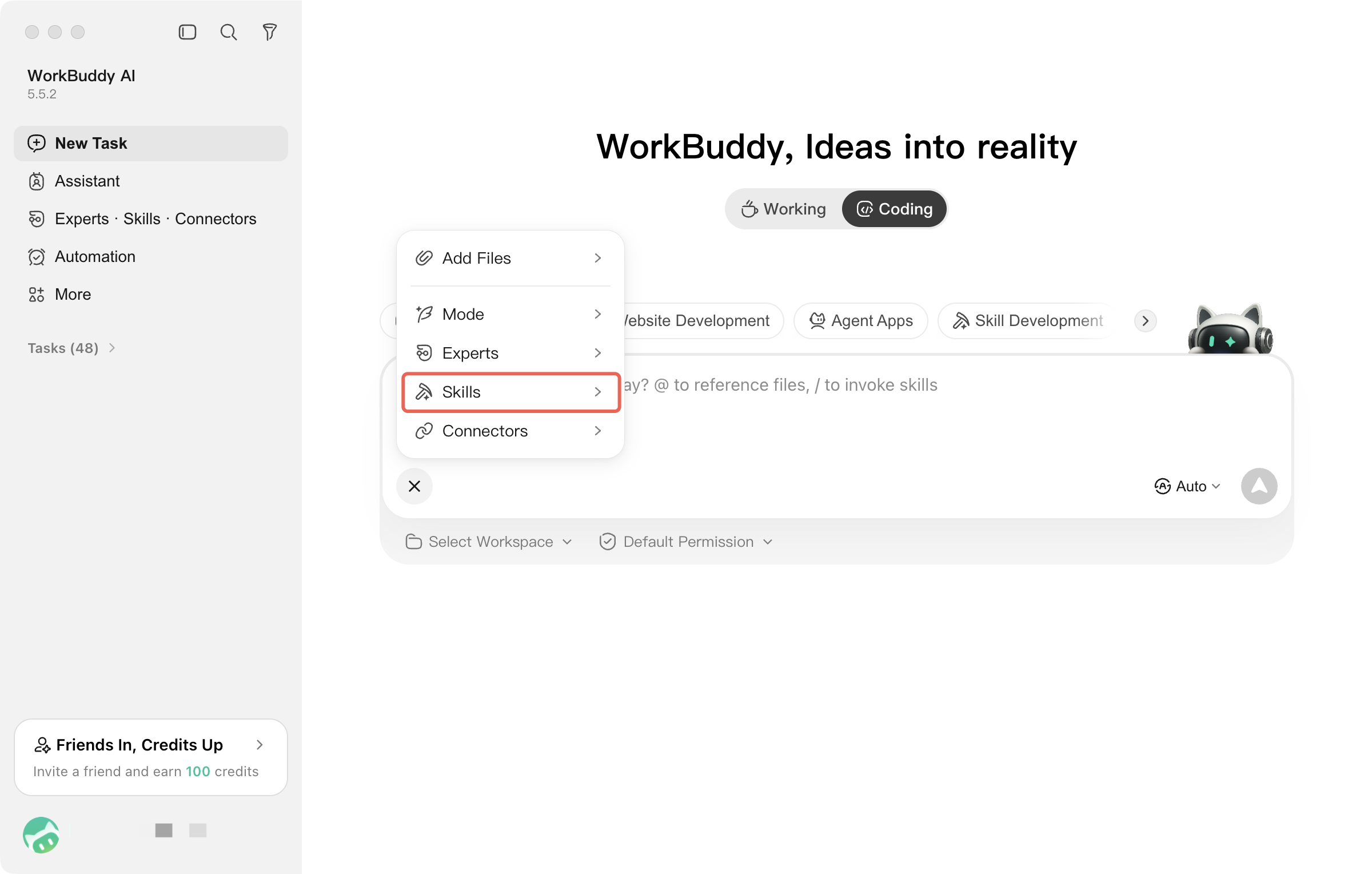
技能(Skills) 用于扩展 WorkBuddy AI 的任务能力。启用对应技能后,系统可以完成更多特定类型的工作。
在对话框中选择已安装技能,WorkBuddy AI 执行任务时将自动调用对应能力:
技能示例 | 效果 |
PPT 制作 | 根据数据生成汇报演示文稿 |
海报生成 | 根据需求生成活动海报 |
自动化报表 | 合并多份 Excel 并输出图表报告 |
说明:
技能市场目前收录 268 个技能,分为 11 个分类:开发工具、内容创作、效率工具、OPC·一人公司、办公协同、生活服务、教育学习、信息资讯、商业运营、网站部署、投资理财。此外还有一批随客户端内置的技能,开箱即用。
除了直接安装现成技能,您还可以:
上传技能:导入本地技能包,系统自动完成配置;
查找技能:用一句话描述任务,让 WorkBuddy AI 找到相关技能;
创建技能:用自然语言描述需求,让 WorkBuddy AI 直接生成一个技能。
同时兼容 OpenClaw 社区技能包的导入。建议只启用当前任务所需的技能,减少干扰、降低误调用概率。
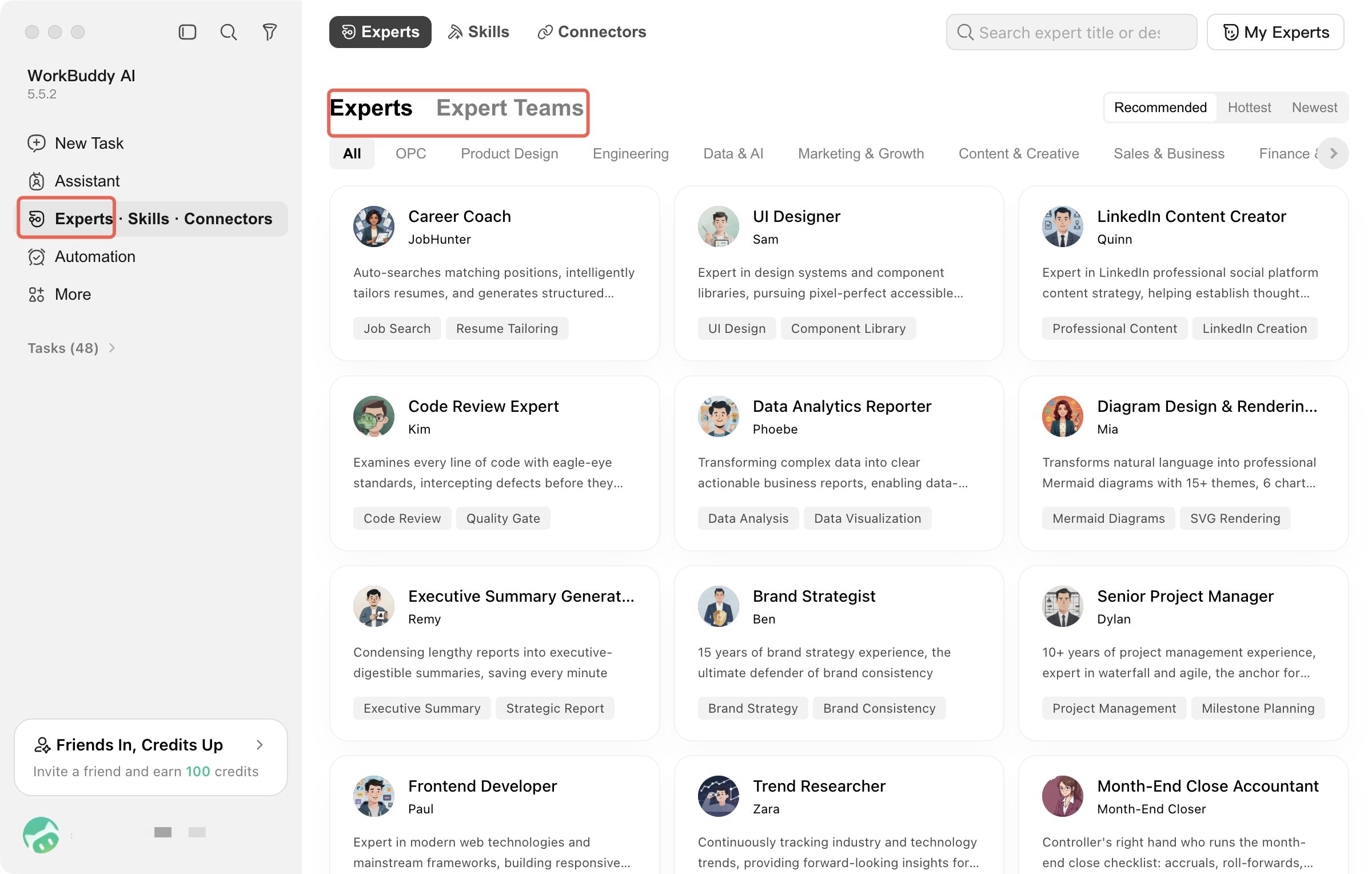
5)召唤专家
除了技能,您还可以在对话中为任务指定专家或专家团。
专家:拥有独立人设、方法论和工具链,对应某个岗位的资深视角——适合有明确单点问题、且对输出风格要求较高的任务。
专家团:有团长、有分工的多 Agent 团队。您只描述任务,团长会自动拆解、分配并行执行,最后整合交付——适合需要多角色配合的复杂任务。
说明:
专家团会调用多位专家协同执行,积分消耗通常为单个专家的数倍。启用前请确认账户积分充足。
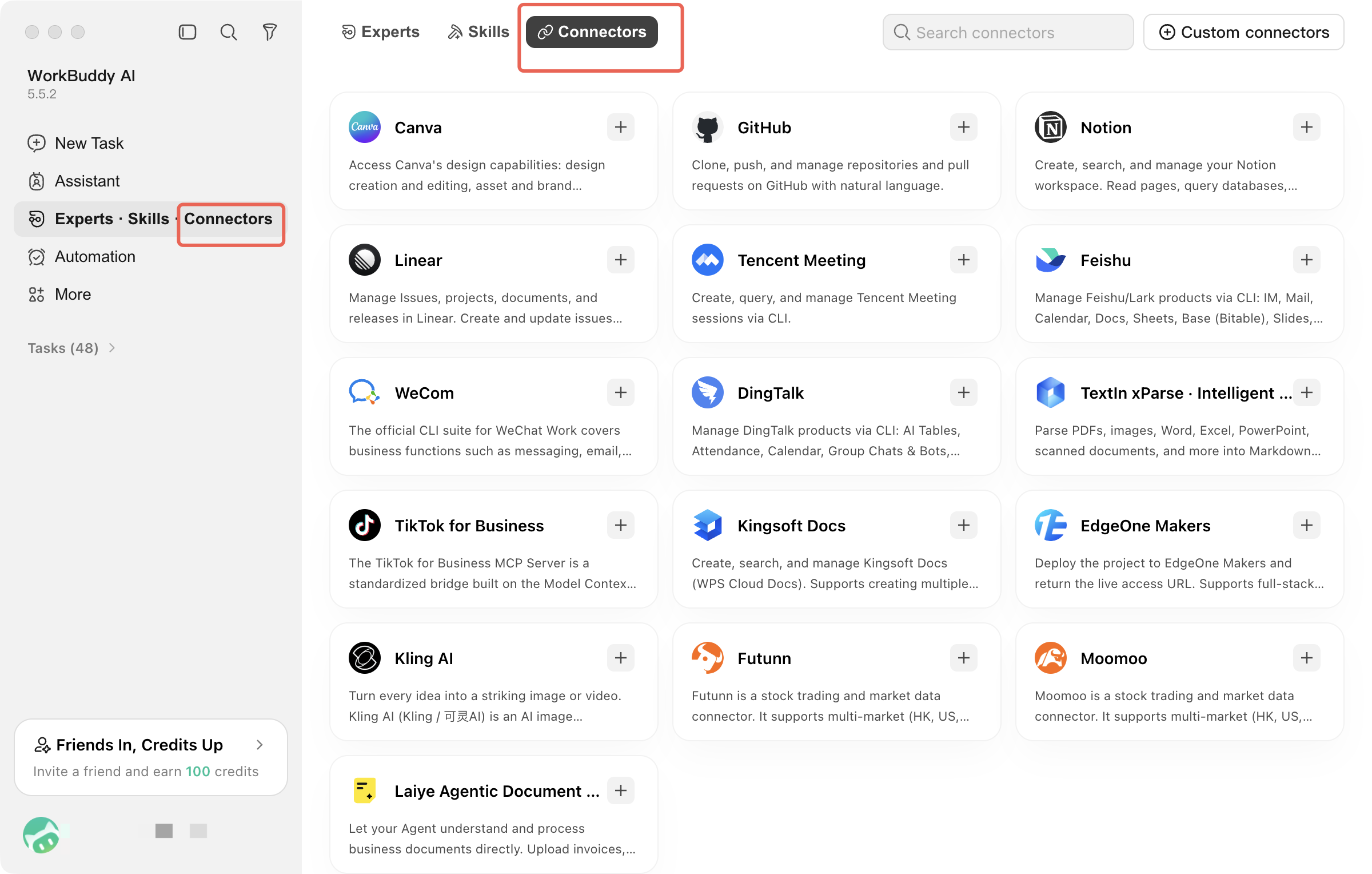
6)连接第三方应用
快捷管理连接器,连接外部服务,扩展 AI 能力。连接器的读写操作本身不消耗积分——需要搬运数据时,优先交给连接器,只让 AI 负责加工。
7)权限管理
权限入口在输入框底部,是一个常驻的状态按钮(默认显示为「默认权限」)。点击后可查看当前权限状态,并通过「允许完全访问」开关在两档之间切换。权限状态始终可见,发起任务前可以随时确认。
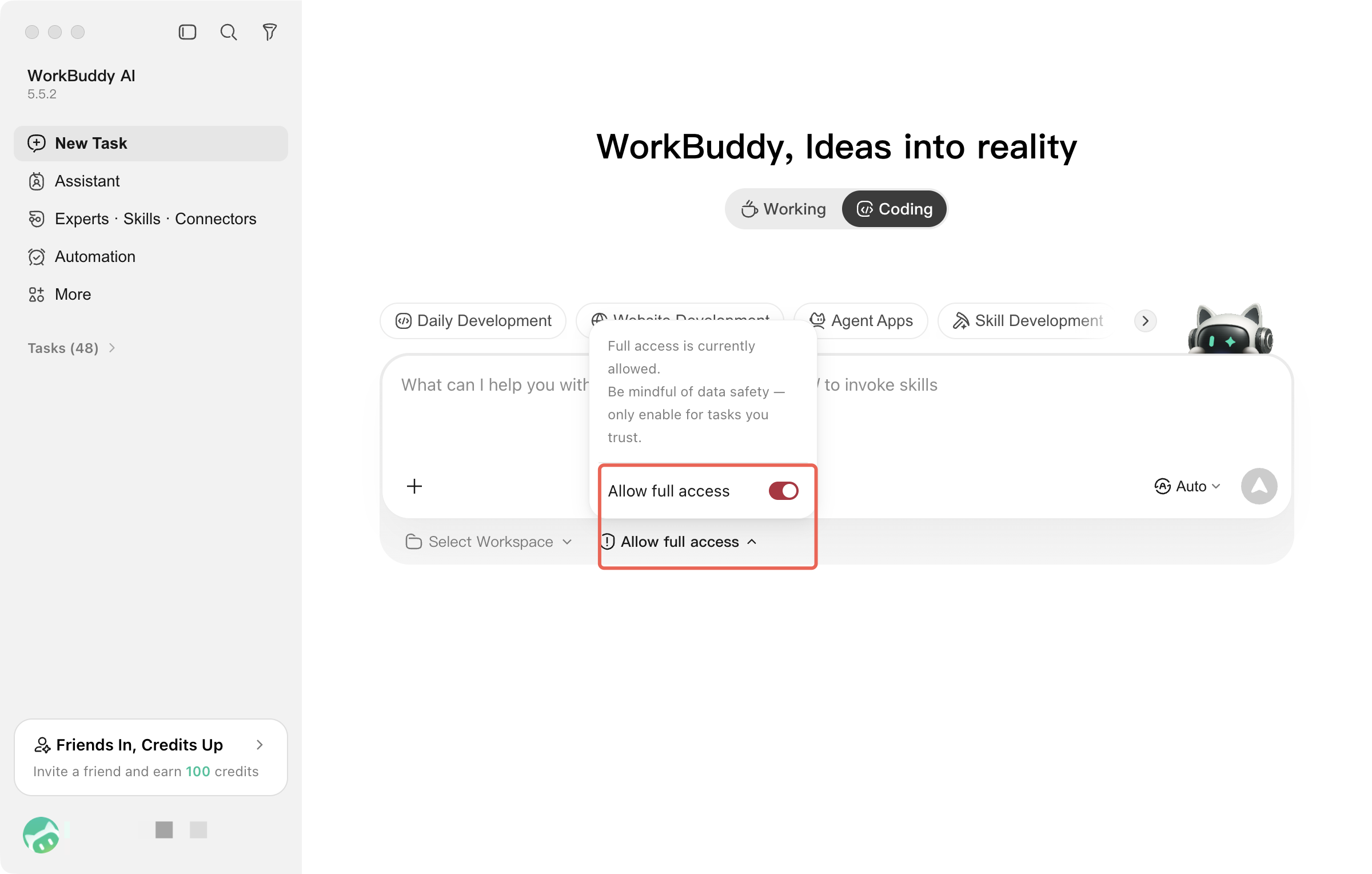
对比项 | 默认权限 | 完全访问权限 |
文件访问范围 | 沙箱约束内,越界需请求允许 | 计算机上任意位置 |
删除 / 修改文件 | 需逐次确认 | 多数直接执行 |
终端命令 | 系统级命令需确认 | 可直接运行命令、安装软件、改系统设置 |
访问互联网 | 受控,敏感动作需确认 | 可访问网站、发送数据、使用已启用连接器 |
生效范围 | 当前任务 | 全局,所有任务统一生效 |
风险等级 | 低 | 高 |
默认权限:WorkBuddy AI 在日常任务中自动执行低风险步骤,遇到以下情况会停下来让您确认——
写入受保护或敏感路径(如密钥、凭据、安全配置);
删除受保护文件、重要目录或批量删除;
执行脚本、命令或外部程序;
网络访问或命中安全中心规则的高风险能力。
取消确认后,该步骤不会执行。您可以继续对话,让它换一种更安全的方式,例如先列出待删除文件清单,或把结果保存到工作空间内。
完全访问权限:关闭上述二次确认,高风险操作不再逐步询问。切换到该模式时会出现「确认允许完全访问?」弹窗,明确列出将放开的能力(文件操作、终端命令、访问互联网)。
请谨慎开启
完全访问权限是全局开关,开启后当前客户端内所有已存在任务和后续新建任务统一生效,且不跨设备生效,每台客户端独立管理。它不等于更安全,只是把确认环节交给 AI 自动通过。
建议只在完全可信、可隔离、可恢复的环境(如 Docker、虚拟机、一次性工作目录)中短时间使用,用完即关。不建议在生产资料、唯一副本、靠近桌面或下载目录的场景下开启。
想进一步收紧边界?
在设置 > 安全中心中还可以配置沙箱安全(文件 / 命令 / 网络访问策略)、自动备份、删除保护、批量删除审批、敏感保护与审计日志。
二、新建任务
每个对话对应一个独立任务,任务之间互不影响,各自维护独立的工作空间与上下文。
1. 在主界面点击 新建任务(若未提前指定目录,系统自动创建独立工作目录);
2. 输入任务内容、选择工作目录与模型后发送,即可开始执行。
描述任务时,可以补充上下文让 WorkBuddy AI 更快理解需求:
方式 | 说明 |
引用上下文 | 通过 @ 引用文件、文档、规则等信息 |
粘贴截图 | 使用 Ctrl/Cmd + V 直接粘贴剪贴板中的图片(需选用支持图片输入的模型) |
上传文件 | 点击上传按钮,或把文件拖拽到输入框 |
补充说明 | 在任务描述中明确目标、范围、约束和预期输出 |
任务开始后:
1. 新任务会出现在左侧边栏的任务列表中,可随时切换查看进度;
2. 对话区持续展示执行过程和输出内容;
3. 右侧结果区按任务类型展示产物、全部文件、变更和预览。
WorkBuddy AI 支持 多任务并行处理:写方案、整理数据、回邮件可以各开一个任务,彼此互不干扰,同时推进。
文档反馈