Slack 接入指南
下载
聚焦模式
字号
将 WorkBuddy AI 连接到 Slack 后,您可以直接在 Slack 中发送任务并接收执行结果,随时随地远程操控电脑上的 WorkBuddy AI。
一、前置条件
在开始之前,请确保您已满足以下条件:
电脑上已安装并登录 WorkBuddy AI,且保持运行
拥有一个 Slack 工作区,且具备安装应用的权限(或可向管理员申请安装)
说明:
远程控制期间电脑需保持开机且 WorkBuddy AI 处于运行状态。若电脑休眠或应用退出,Slack 侧的消息将无法执行。
二、创建 Slack 应用
您需要先在 Slack 侧创建一个应用,并获取两个凭据:Bot Token 与 App-Level Token。
推荐使用应用清单(App Manifest)方式创建,可一次性完成 Socket Mode、权限与事件订阅的全部配置。
步骤1:通过应用清单创建应用
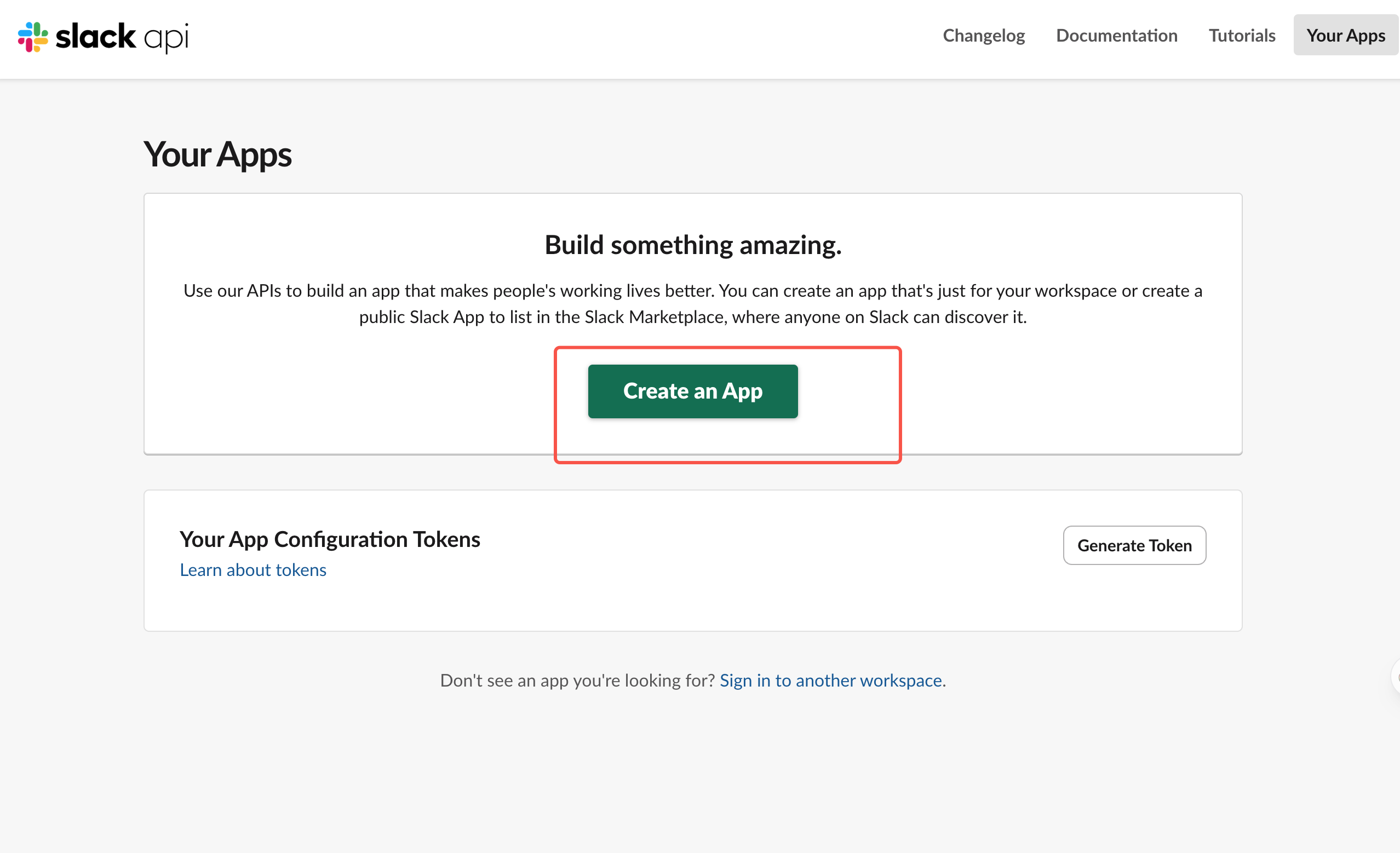
1. 打开 api.slack.com/apps 并登录;
2. 单击 Create New App,选择 From an app manifest;
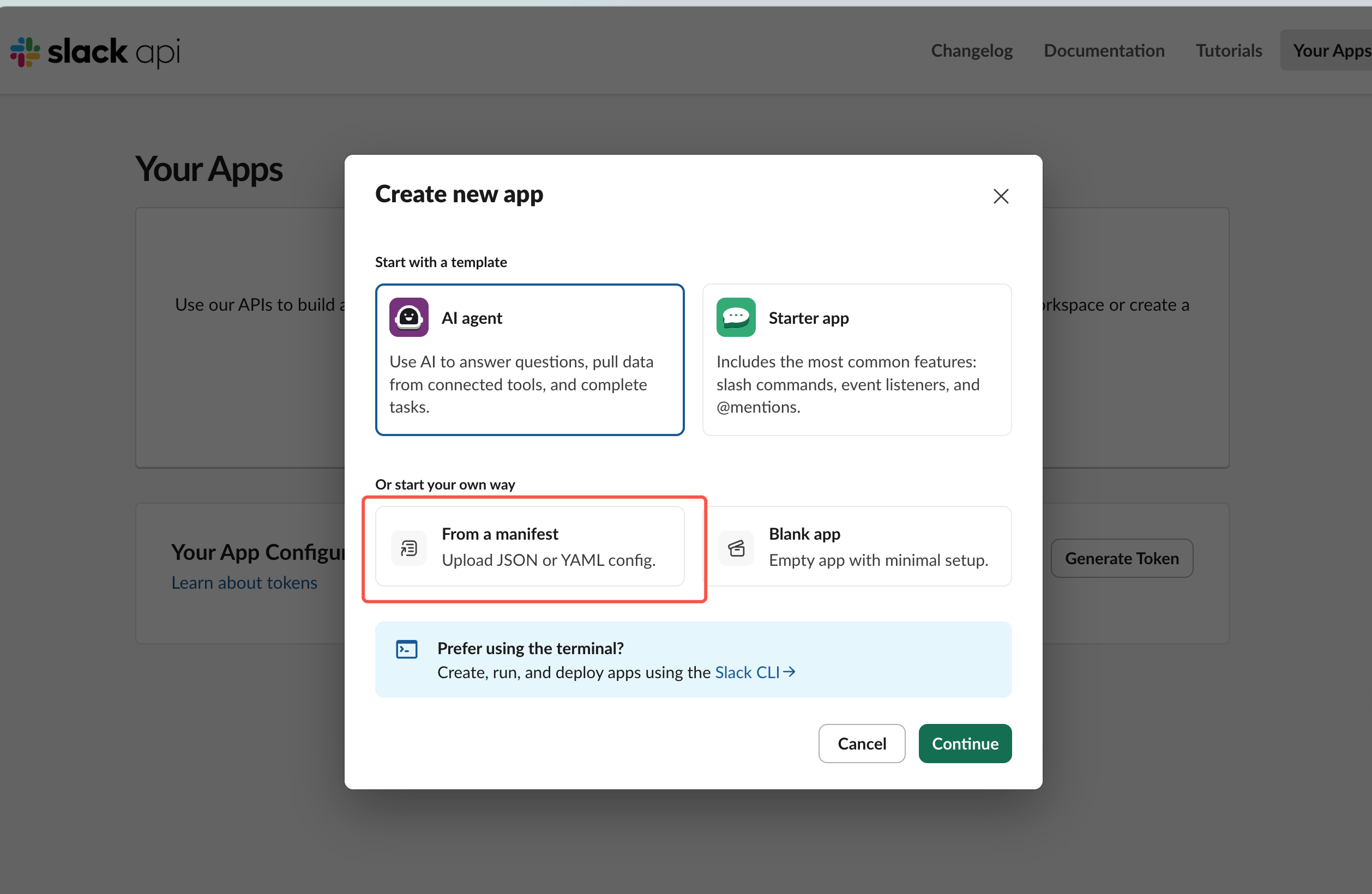
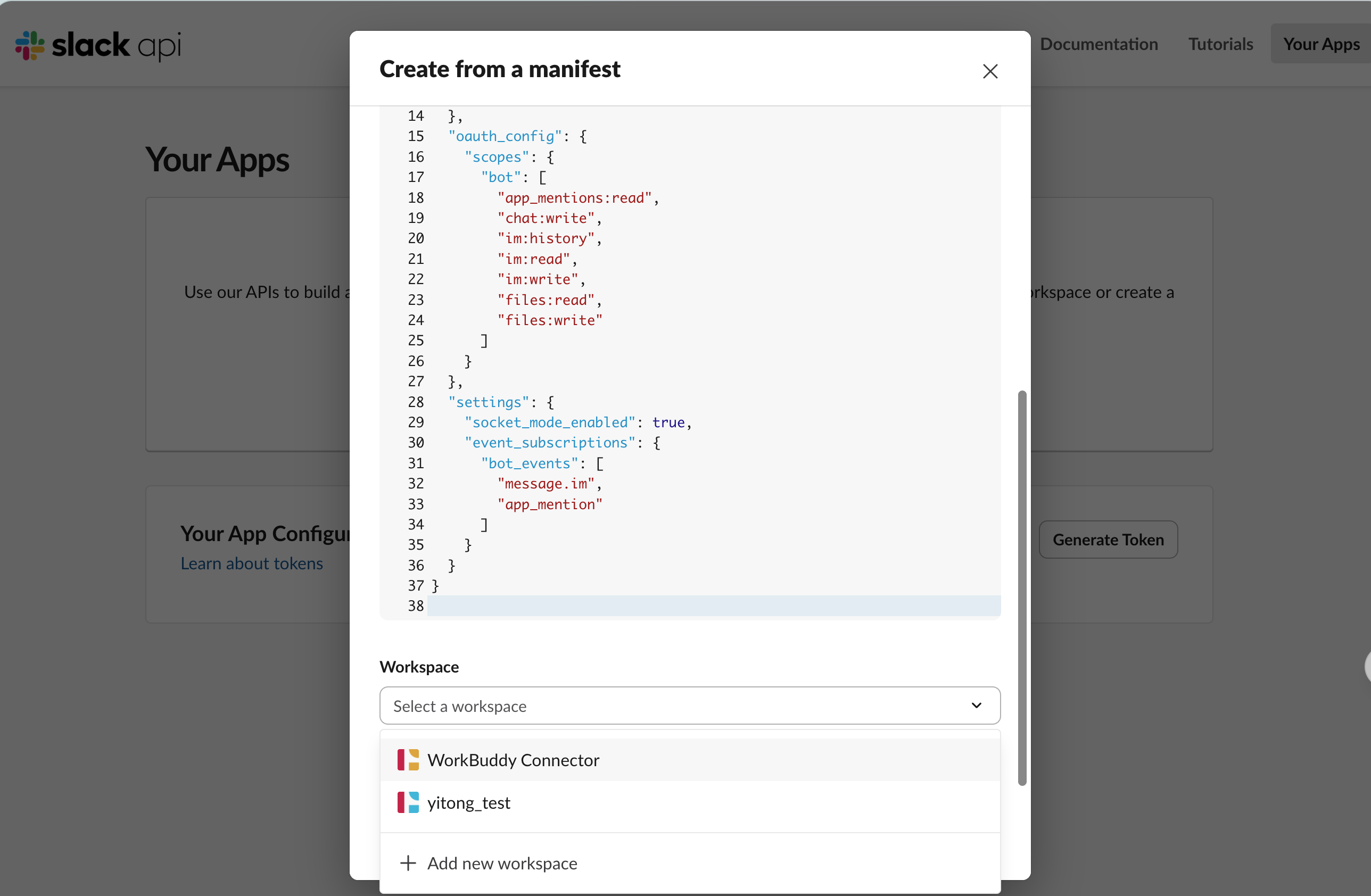
3. 选择要安装到的工作区,单击 Next;
4. 切换到 JSON 标签,将以下内容完整粘贴到输入框中:
{"display_information": {"name": "WorkBuddy AI"},"features": {"bot_user": {"display_name": "WorkBuddy AI","always_online": true},"app_home": {"messages_tab_enabled": true,"messages_tab_read_only_enabled": false}},"oauth_config": {"scopes": {"bot": ["app_mentions:read","chat:write","im:history","im:read","im:write","files:read","files:write"]}},"settings": {"socket_mode_enabled": true,"event_subscriptions": {"bot_events": ["message.im","app_mention"]}}}
5. 单击 Next,确认权限清单后单击 Create。
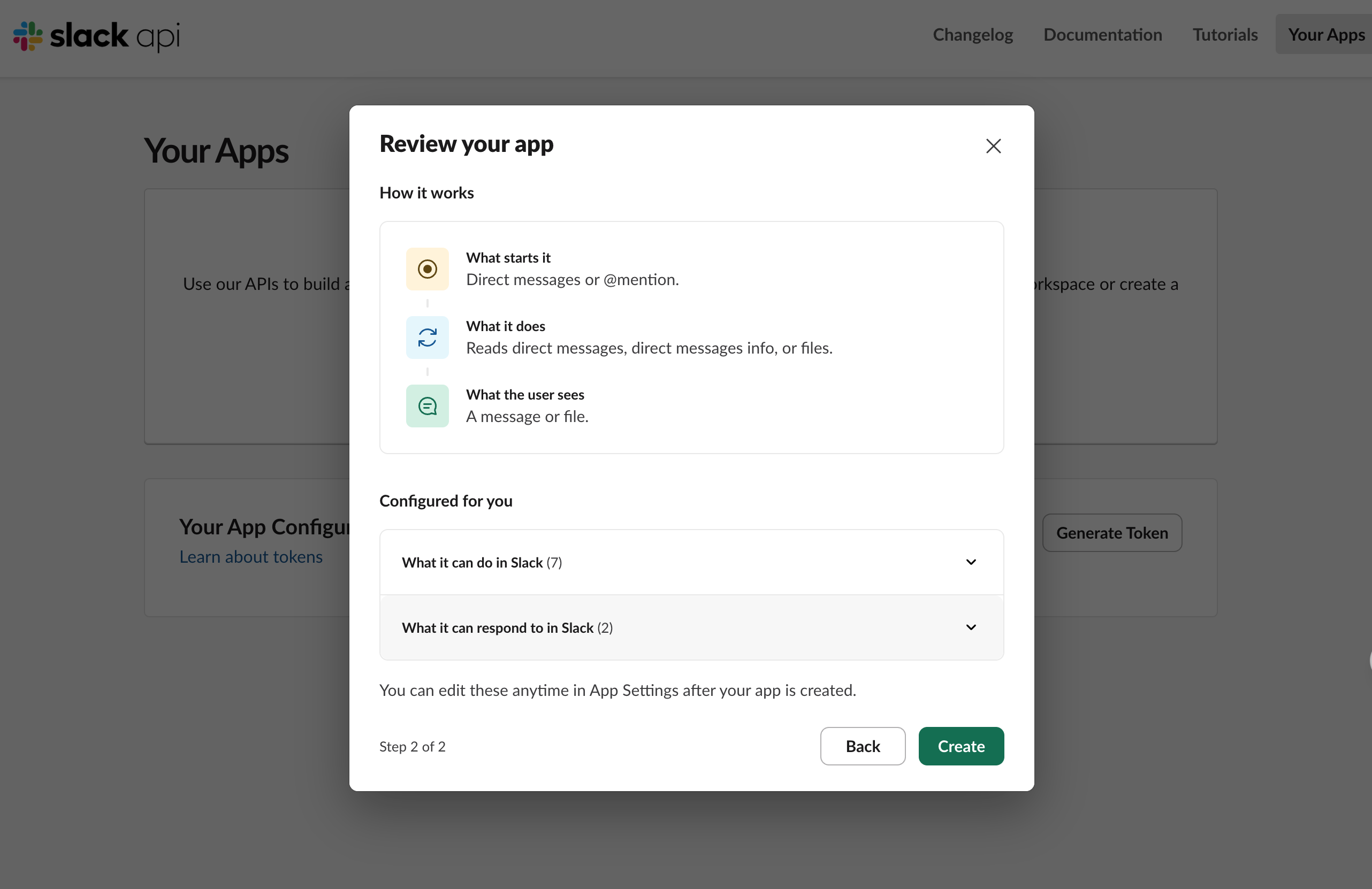
创建完成后,Socket Mode、所需权限与事件订阅均已配置就绪。
说明:
清单中的
display_information.name 与 bot_user.display_name 可改为您偏好的名称,不影响功能。步骤2:获取 App-Level Token(xapp- 开头)
应用创建完成后会自动进入 Basic Information 页面:
1. 向下滚动,找到 App-Level Tokens 区块;
2. 单击 Generate Token and Scopes;
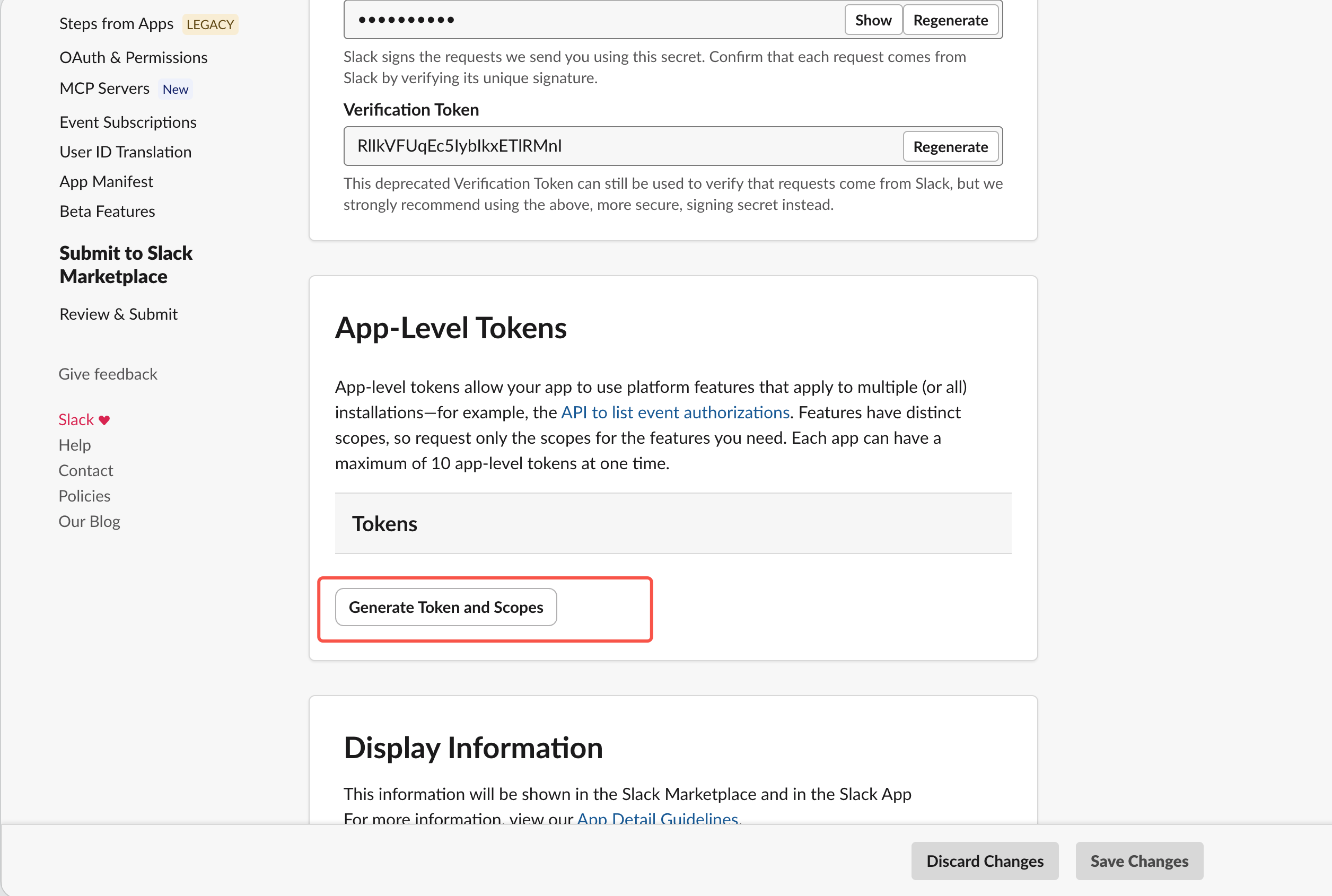
3. 填写令牌名称,例如
workbuddy-test;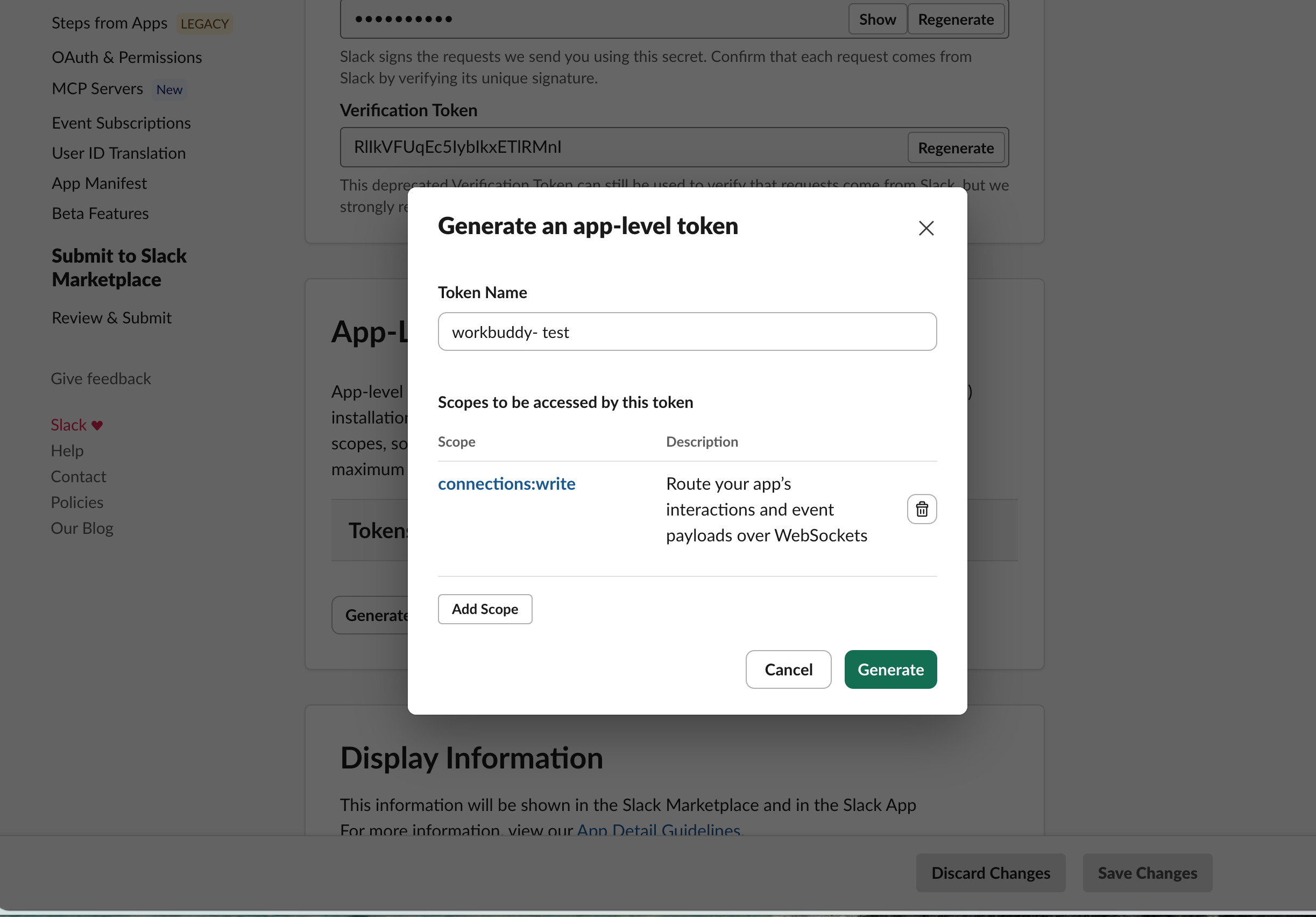
4. 单击 Add Scope,选择
connections:write;5. 单击 Generate;
6. 复制生成的令牌,格式为
xapp-1-A...,请妥善保存以供后续使用。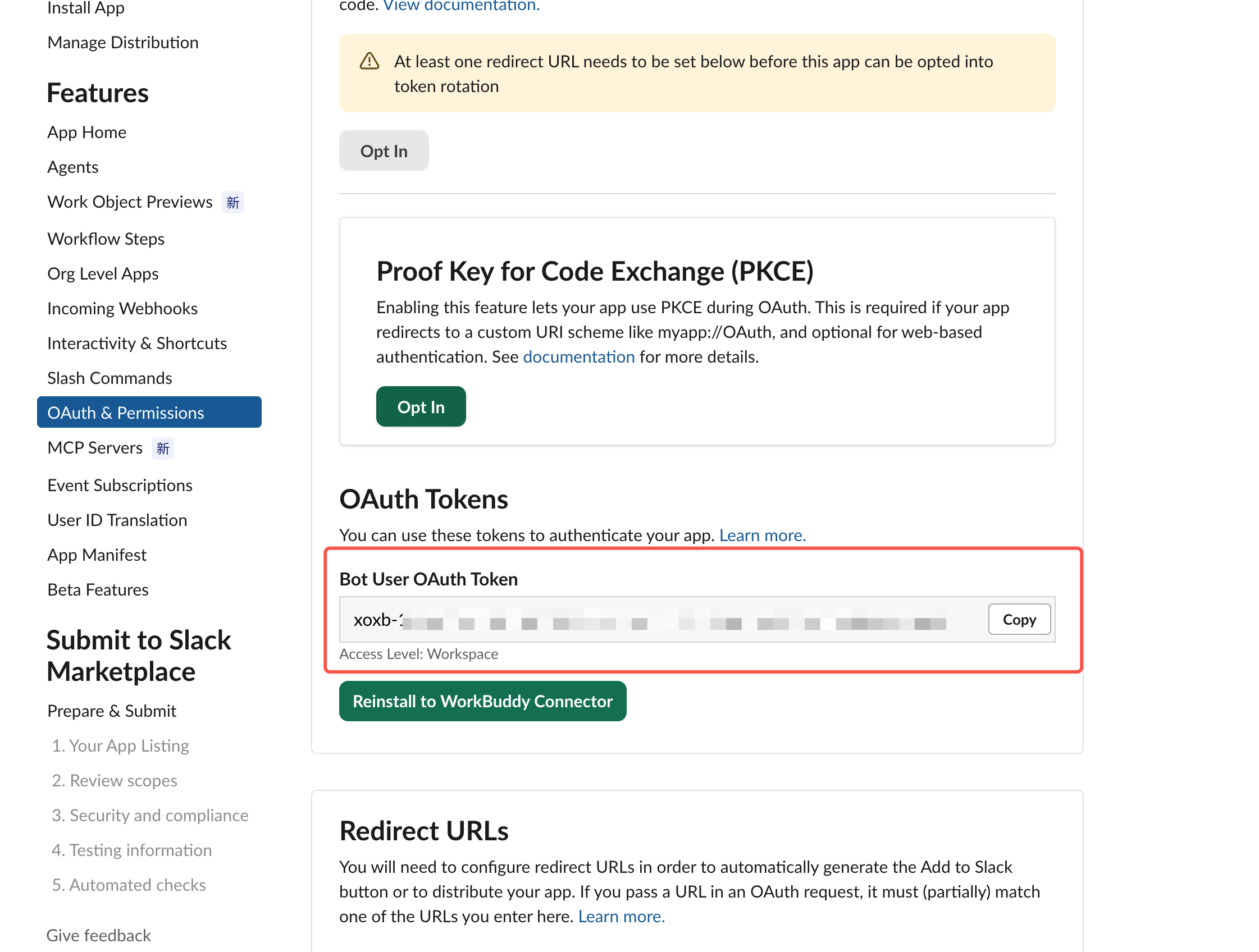
说明:必须添加 connections:write
未添加该权限时,Socket Mode 无法建立连接,且报错信息不易识别。请务必确认已勾选。
步骤3:获取 Bot Token(xoxb- 开头)
1. 在左侧菜单进入 OAuth & Permissions;
2. 单击页面上方的 Install to Workspace;
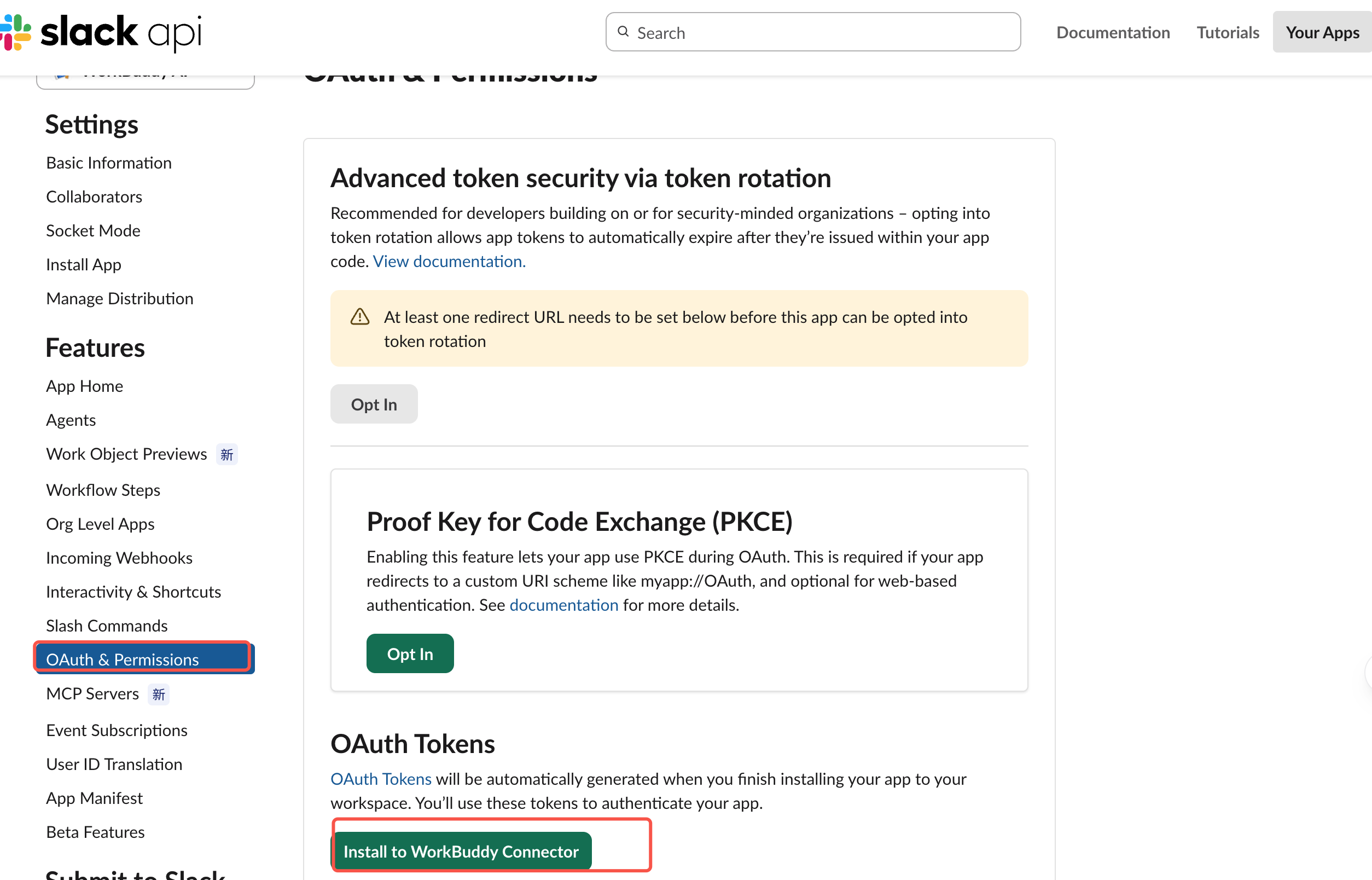
3. 在授权页面单击 Allow 完成安装;
4. 授权完成后自动返回该页面,顶部会出现 Bot User OAuth Token,复制该令牌,格式为
xoxb-...。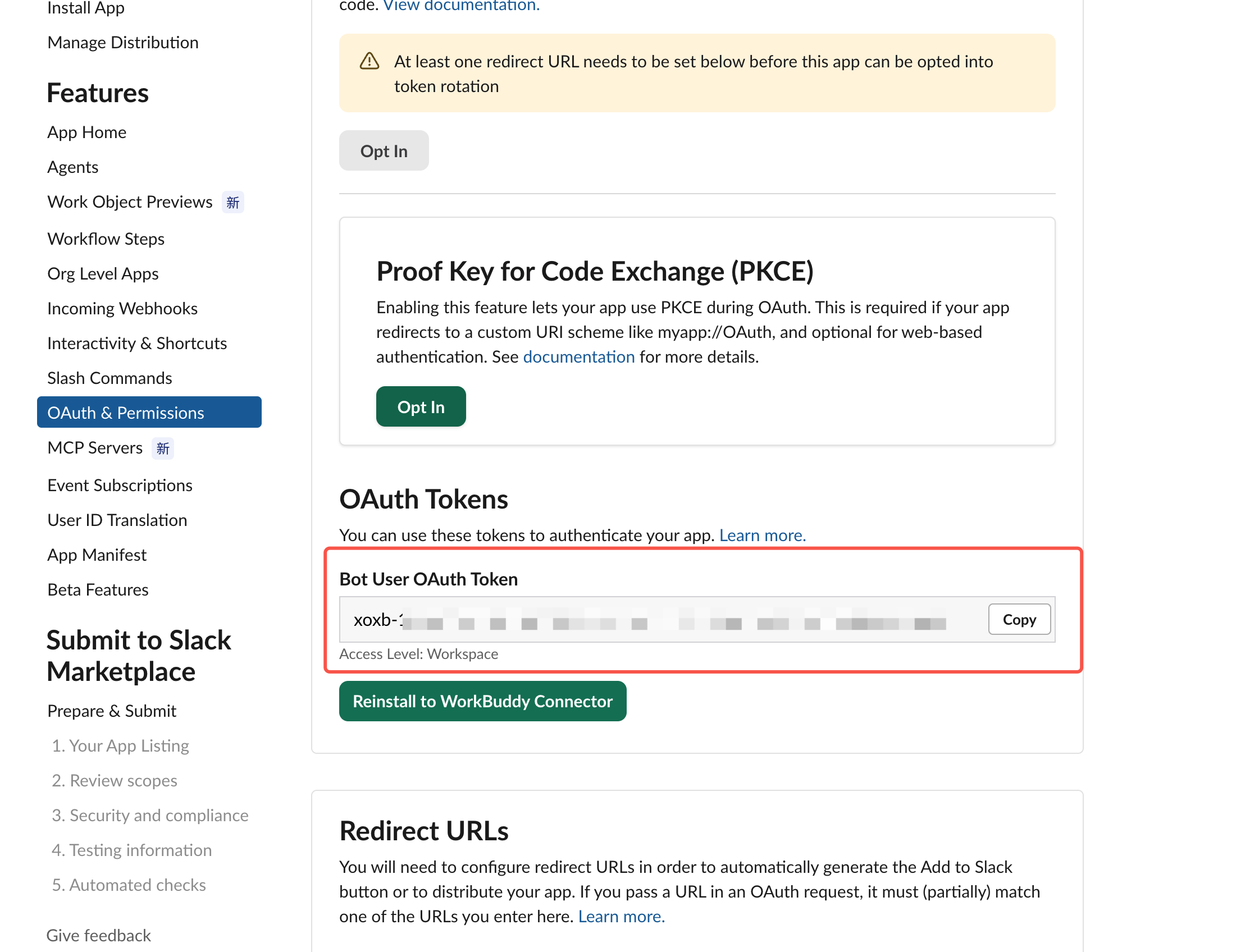
说明:请勿混淆两种 OAuth 令牌
该页面可能同时显示两个令牌:
Bot User OAuth Token(
xoxb- 开头)—— 本集成需要的是这一个User OAuth Token(
xoxp- 开头)—— 请勿使用另外,Bot Token 在完成安装授权之前不会显示。若在该页面找不到令牌,请先执行第2步的安装操作。
说明:tip 工作区开启了应用审批时
若您的工作区启用了应用安装审批,Install to Workspace 会显示为申请安装。此时 App-Level Token 仍可正常生成,但 Bot Token 需等管理员批准后才会出现。
三、在 WorkBuddy AI 中完成连接
1. 打开 WorkBuddy AI,在左侧边栏单击 助理(Assistant);
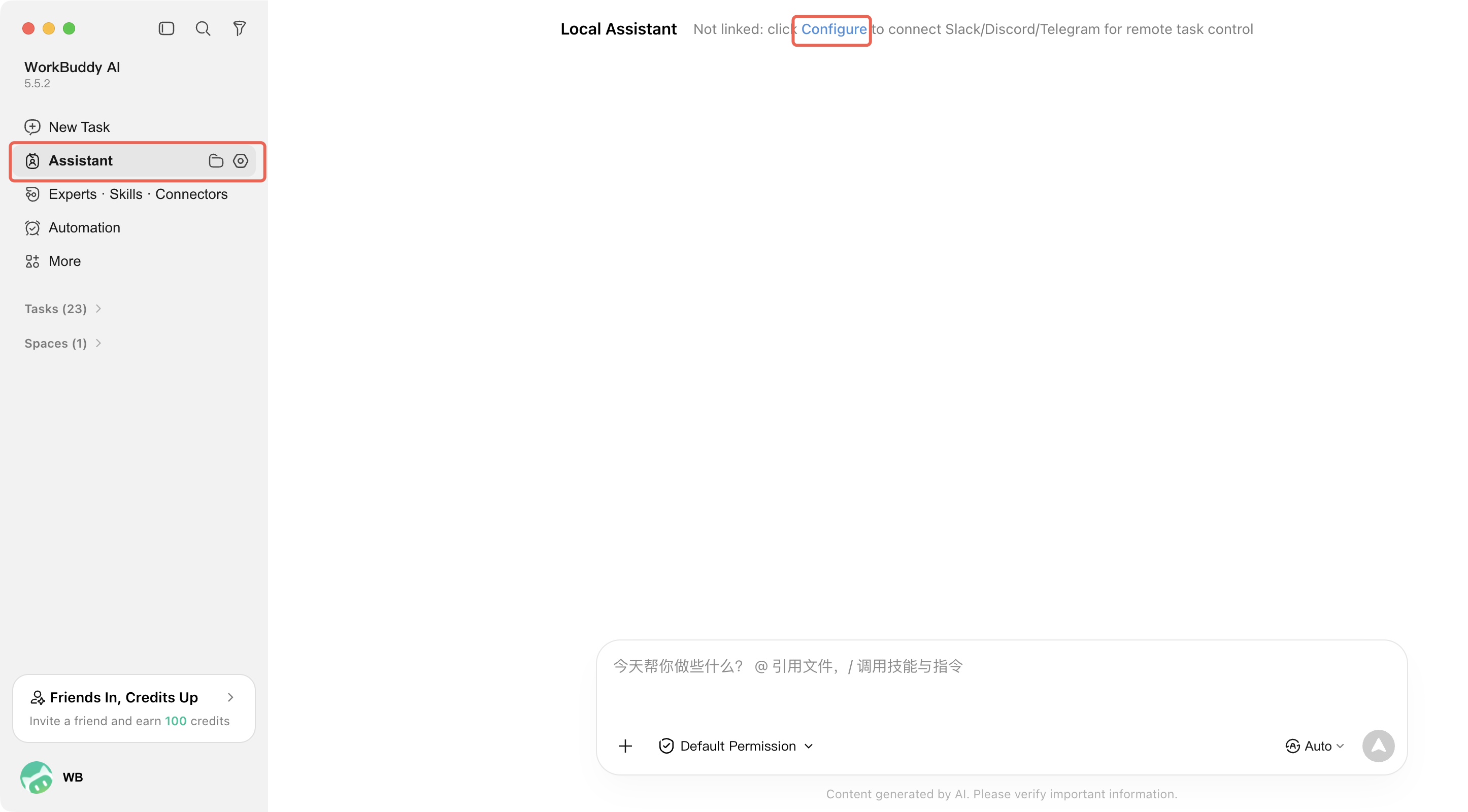
2. 进入 助理设置(Assistant Settings);
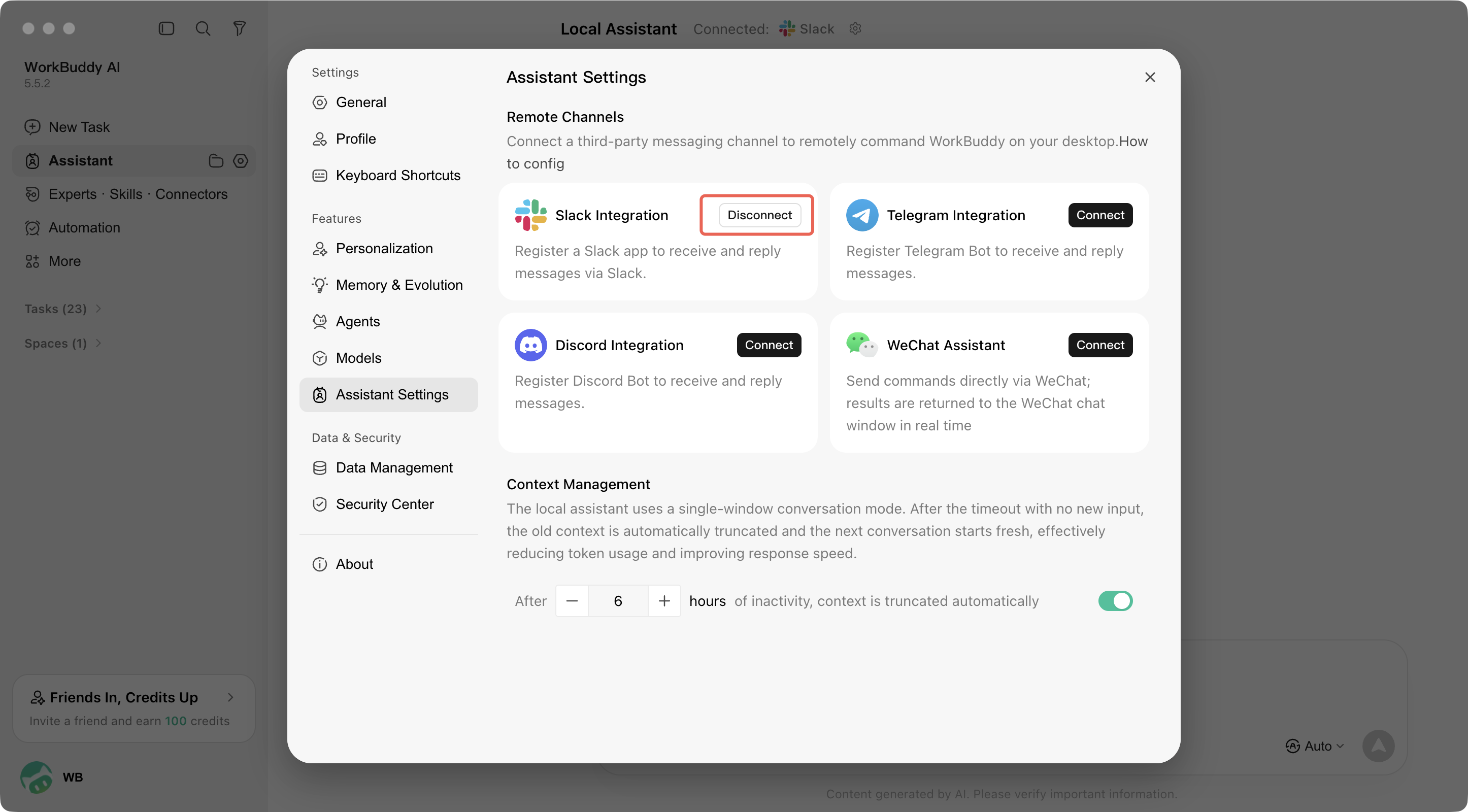
3. 在 远程渠道(Remote Channels)区块中找到 Slack 集成(Slack Integration),单击 连接(Connect);
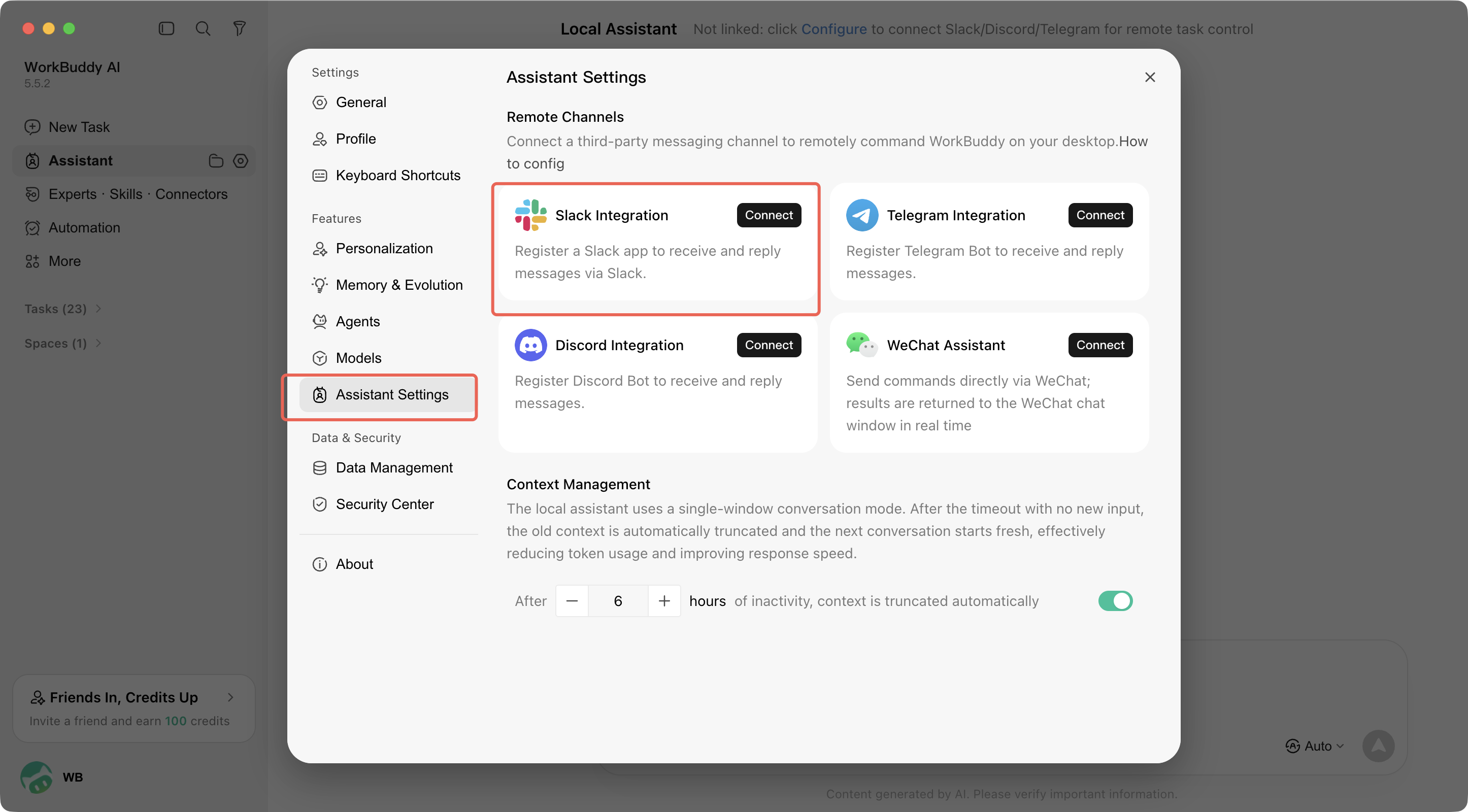
4. 在弹出的注册 Slack 渠道(Register Slack Channel)窗口中填入两个凭据:
Bot Token (xoxb-...):填入创建 Slack 应用-步骤3获取的令牌
App-Level Token (xapp-...):填入创建 Slack 应用-步骤2获取的令牌
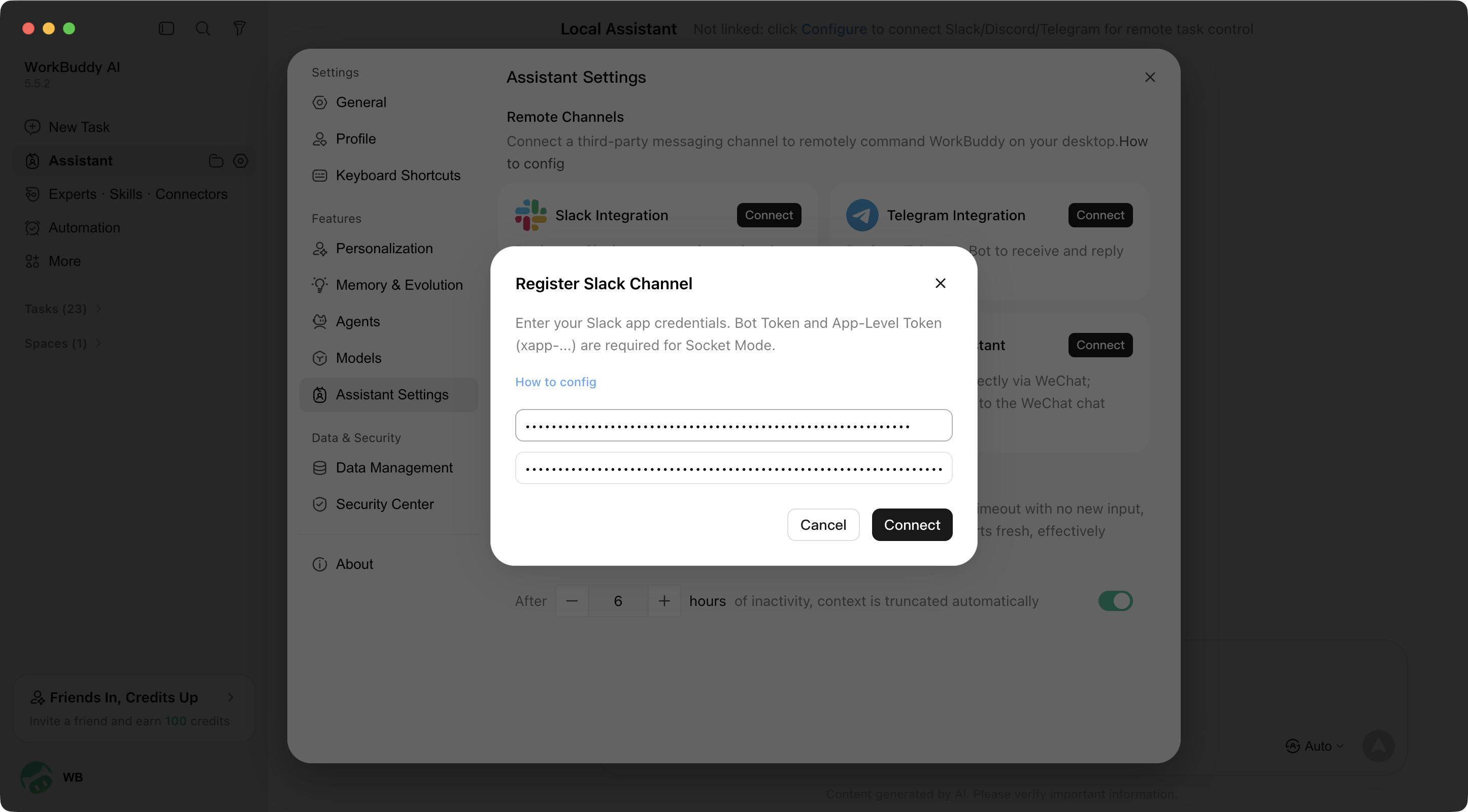
5. 单击连接(Connect),即可完成配对
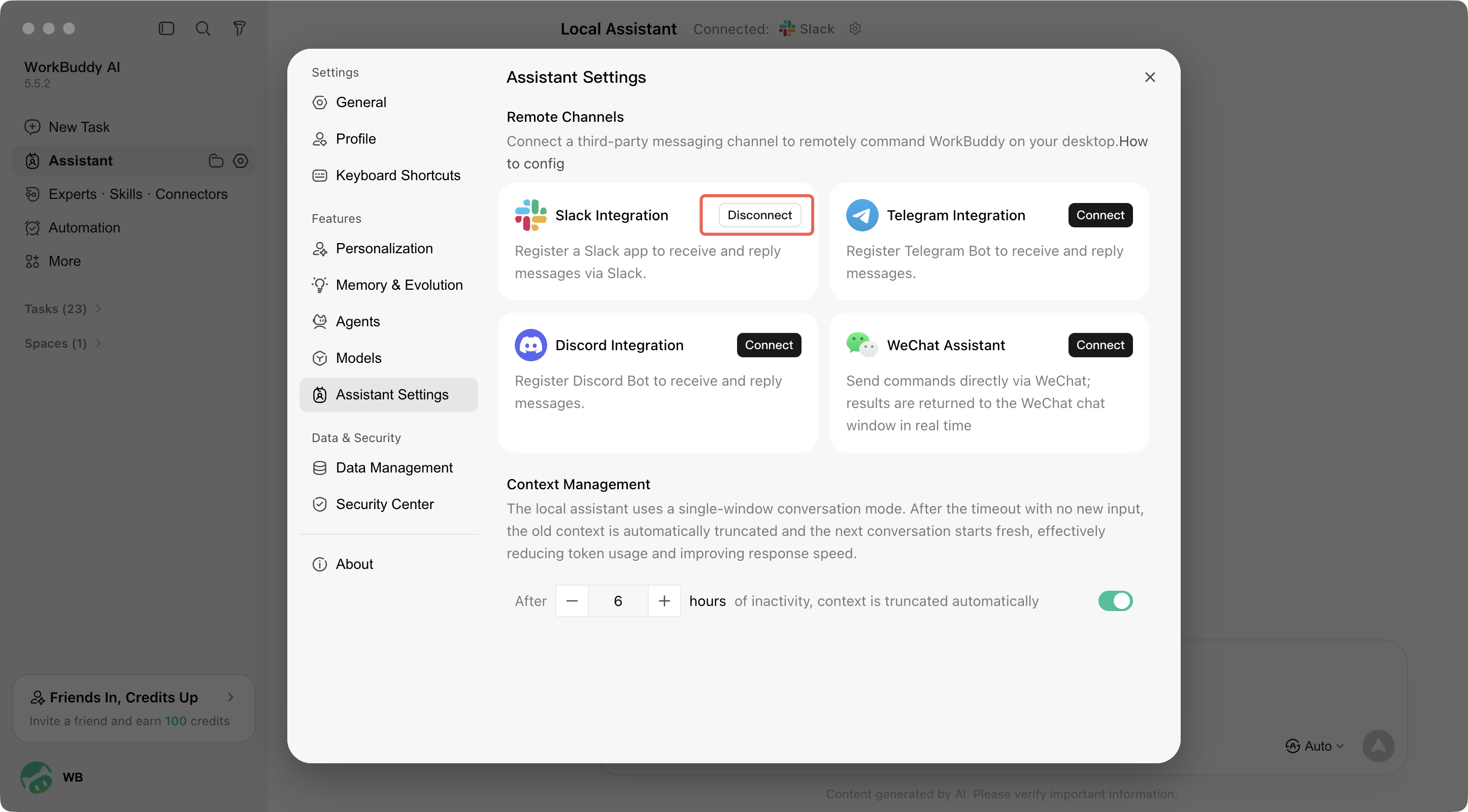
四、使用方式
私聊 WorkBuddy AI 应用直接发送任务
在频道中通过
@WorkBuddy AI 提及应用分配任务上传文件和图片作为任务上下文
在 Slack 中接收任务进度和结果通知
五、常见问题
问题 | 处理方式 |
应用没有响应 | 确认电脑上的 WorkBuddy AI 正在运行,且渠道状态为已连接 |
Socket Mode 连接失败 | 确认 App-Level Token 已包含 connections:write 权限 |
Bot Token 无效 | 确认复制的是 xoxb- 开头的 Bot User OAuth Token,而非 xoxp- 开头的 User OAuth Token |
OAuth 页面找不到 Bot Token | 需先单击 Install to Workspace 完成安装授权,令牌才会显示 |
收不到消息事件 | 确认应用清单中的 message.im 与 app_mention 事件已生效;若为手工配置,请检查 Event Subscriptions 是否已保存 |
频道内 @ 无响应 | 在该频道执行 /invite @WorkBuddy AI 将应用加入频道 |
无法安装到工作区 | 工作区可能启用了应用审批,需联系管理员批准 |
连接中断 | 检查网络连接,WorkBuddy AI 会自动尝试重连 |
文档反馈