Discord 接入指南
下载
聚焦模式
字号
将 WorkBuddy AI 连接到 Discord 后,您可以通过 Discord bot 发送任务并接收执行结果,在 Discord 的私聊或服务器频道中远程操控电脑上的 WorkBuddy AI。
一、前置条件
在开始之前,请确保您已满足以下条件:
电脑上已安装并登录 WorkBuddy AI,且保持运行
拥有一个 Discord 账号
拥有一个具备 Manage Server 权限的 Discord 服务器,或可以自行创建新服务器
说明:
远程控制期间电脑需保持开机且 WorkBuddy AI 处于运行状态。若电脑休眠或应用退出,Discord 侧的消息将无法执行。
二、创建 Discord Bot
Discord 的 bot 通过官方开发者后台创建,全程在浏览器中完成。
步骤1:创建应用并获取 Bot Token
1. 打开 Discord Developer Portal 并登录;
2. 单击右上角 New Application,输入应用名称(例如
WorkBuddy AI),勾选同意开发者条款后单击 Create;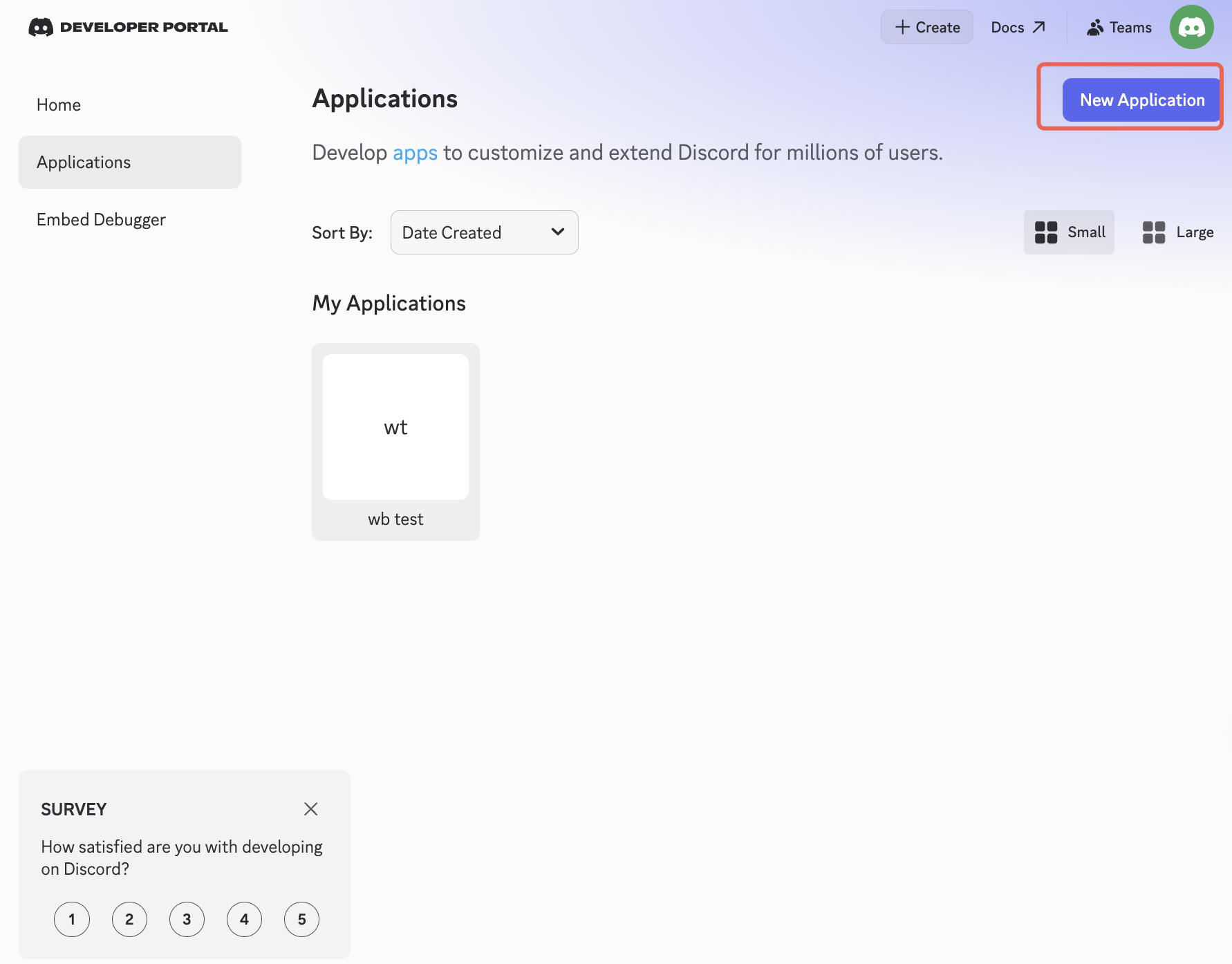
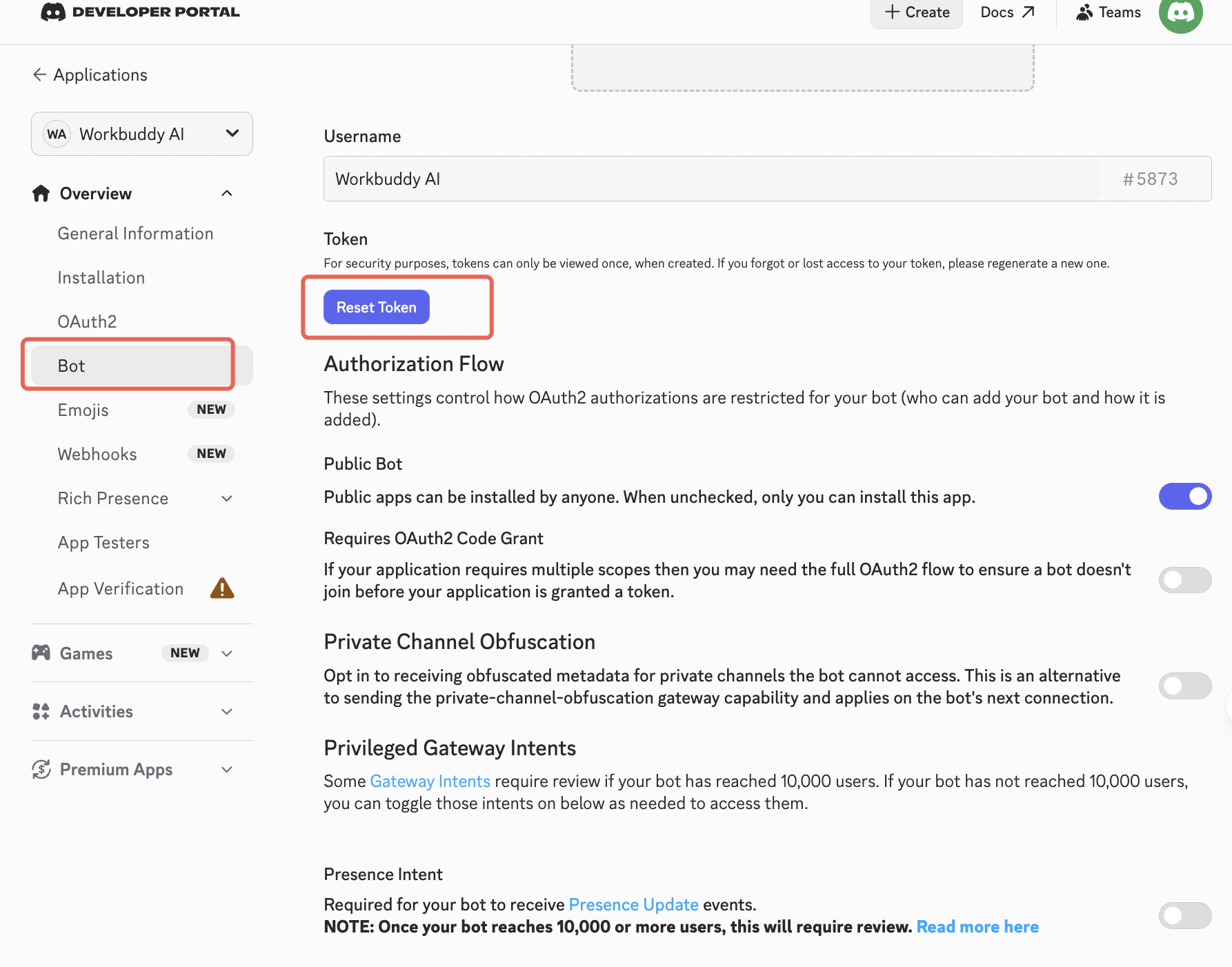
3. 在左侧菜单单击 Bot;
4. 单击 Reset Token,按提示确认(若账号开启了两步验证,需输入验证码);
5. 复制显示出来的 Bot Token,格式类似
MTEyMzQ1Njc4OTAxMjM0NTY3.GHxyz.abc123...。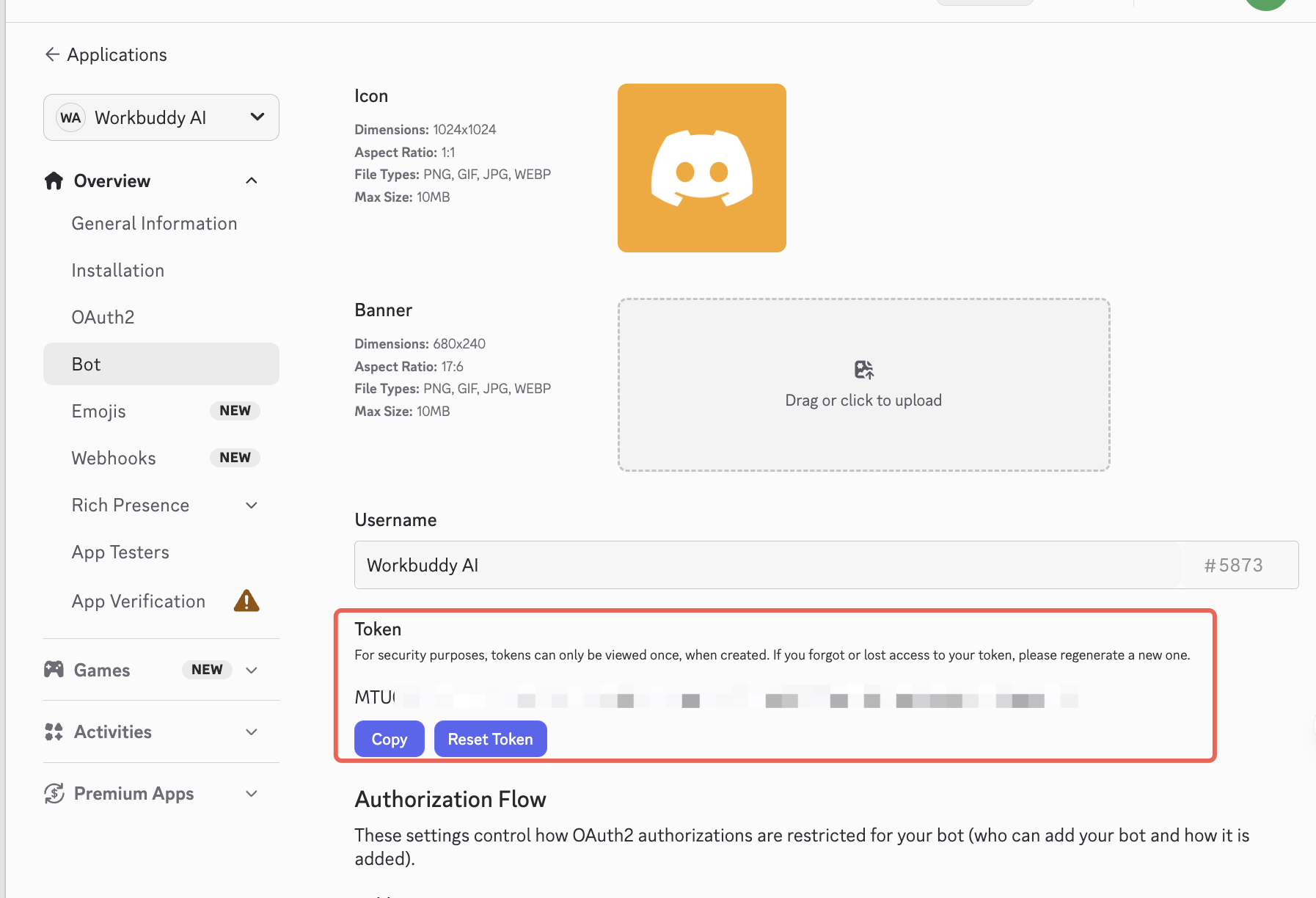
说明:
Discord 的 Bot Token 只在重置后完整显示一次,离开页面后无法再次查看。请立即复制并妥善保存;若遗失,需重新执行 Reset Token,此操作会使旧 Token 失效。
步骤2:开启 Message Content Intent
这是配置中最容易遗漏、也最关键的一步。未开启时 bot 能收到消息事件,但读不到消息的文字内容,表现为完全不回复。
1. 仍在 Bot 页面,向下滚动找到 Privileged Gateway Intents;
2. 开启 MESSAGE CONTENT INTENT;
3. 单击 Save Changes。
说明:
另外两项 PRESENCE INTENT 与 SERVER MEMBERS INTENT 并非必需,可按需开启。
步骤3:邀请 Bot 加入服务器
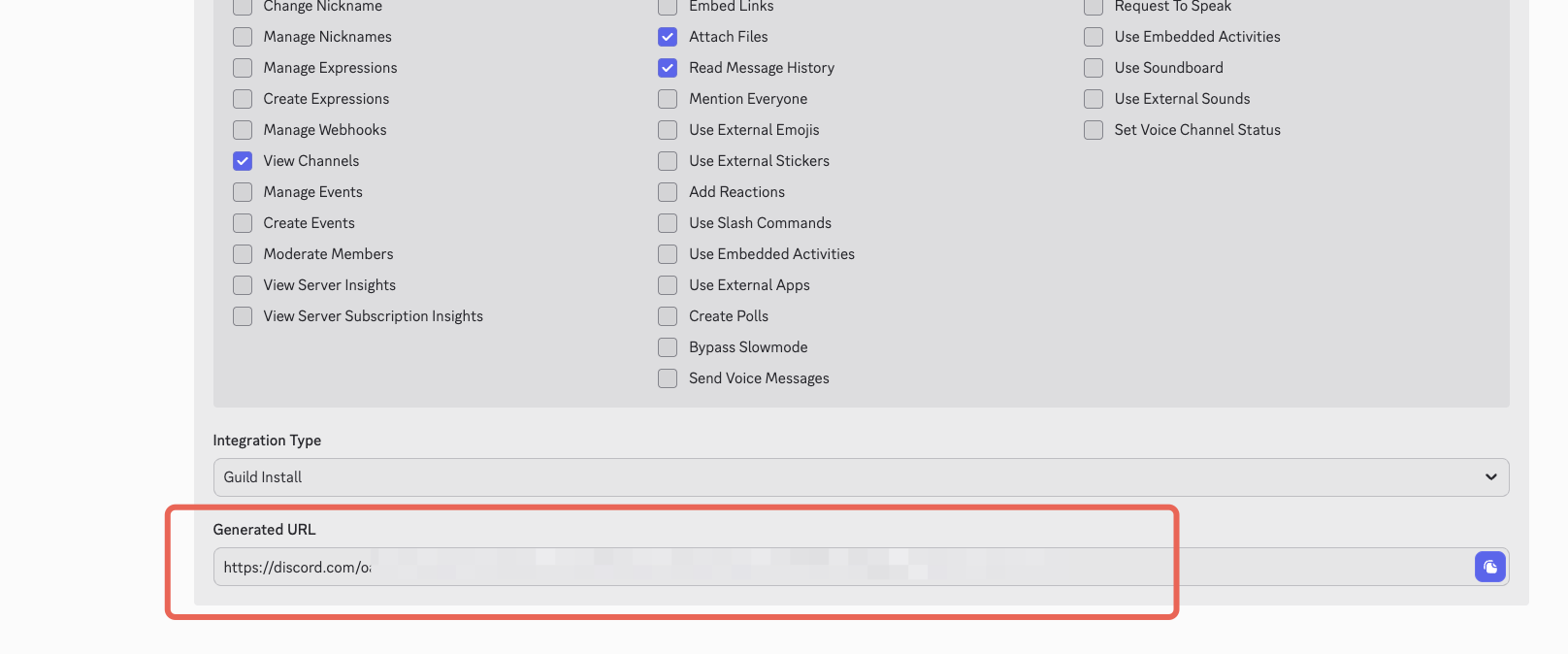
1. 在左侧菜单单击 OAuth2,选择 URL Generator;
2. 在 Scopes 中勾选
bot(如需使用斜杠命令,可同时勾选 applications.commands);3. 在 Bot Permissions 中勾选:
View ChannelsSend MessageRead Message HistoryAttach Files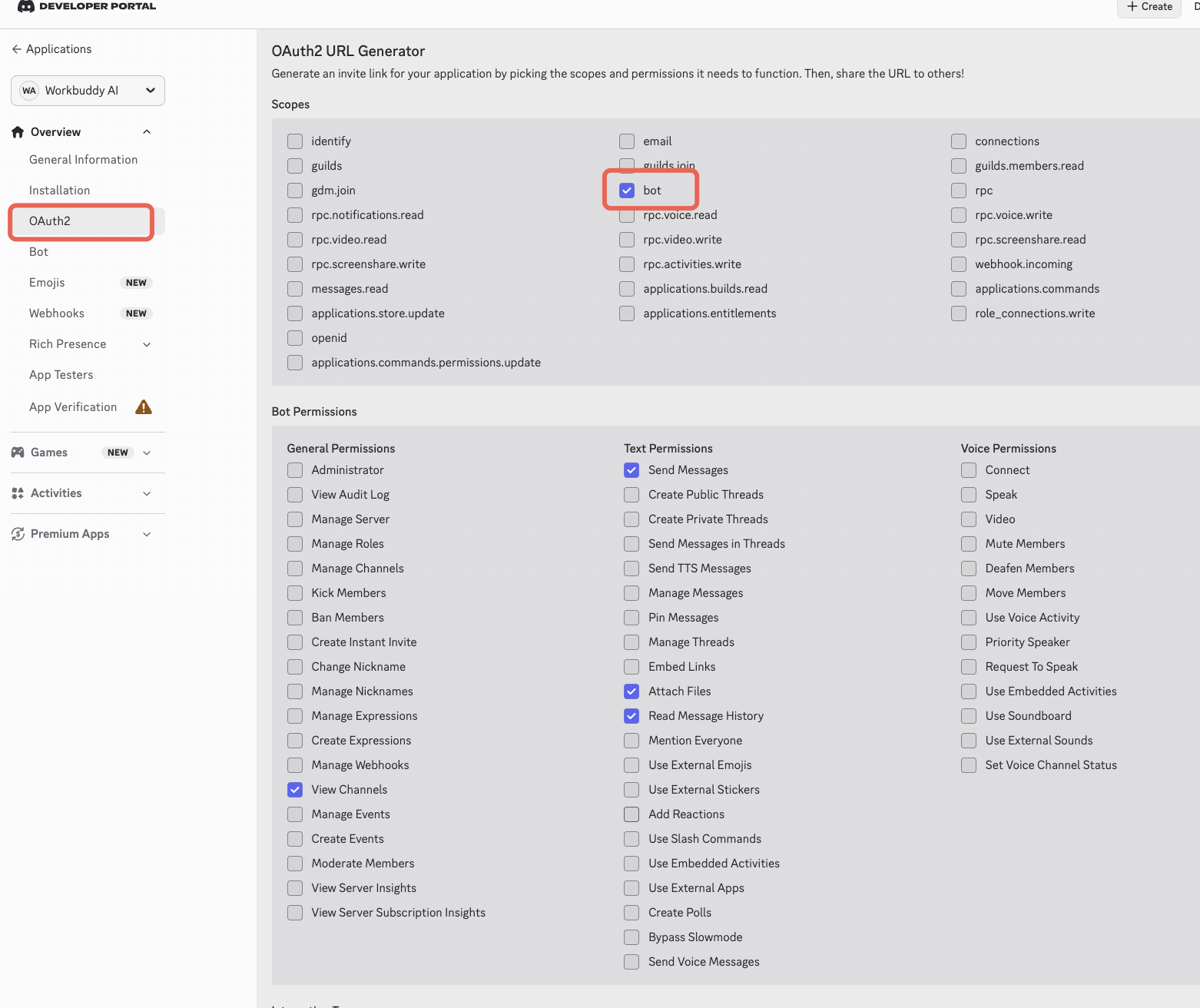
4. 复制页面底部自动生成的邀请链接;
5. 在浏览器中打开该链接,选择目标服务器,单击 Authorize 完成邀请。
说明:
邀请者需在目标服务器拥有 Manage Server 权限,否则该服务器不会出现在可选列表中。
三、在 WorkBuddy AI 中完成连接
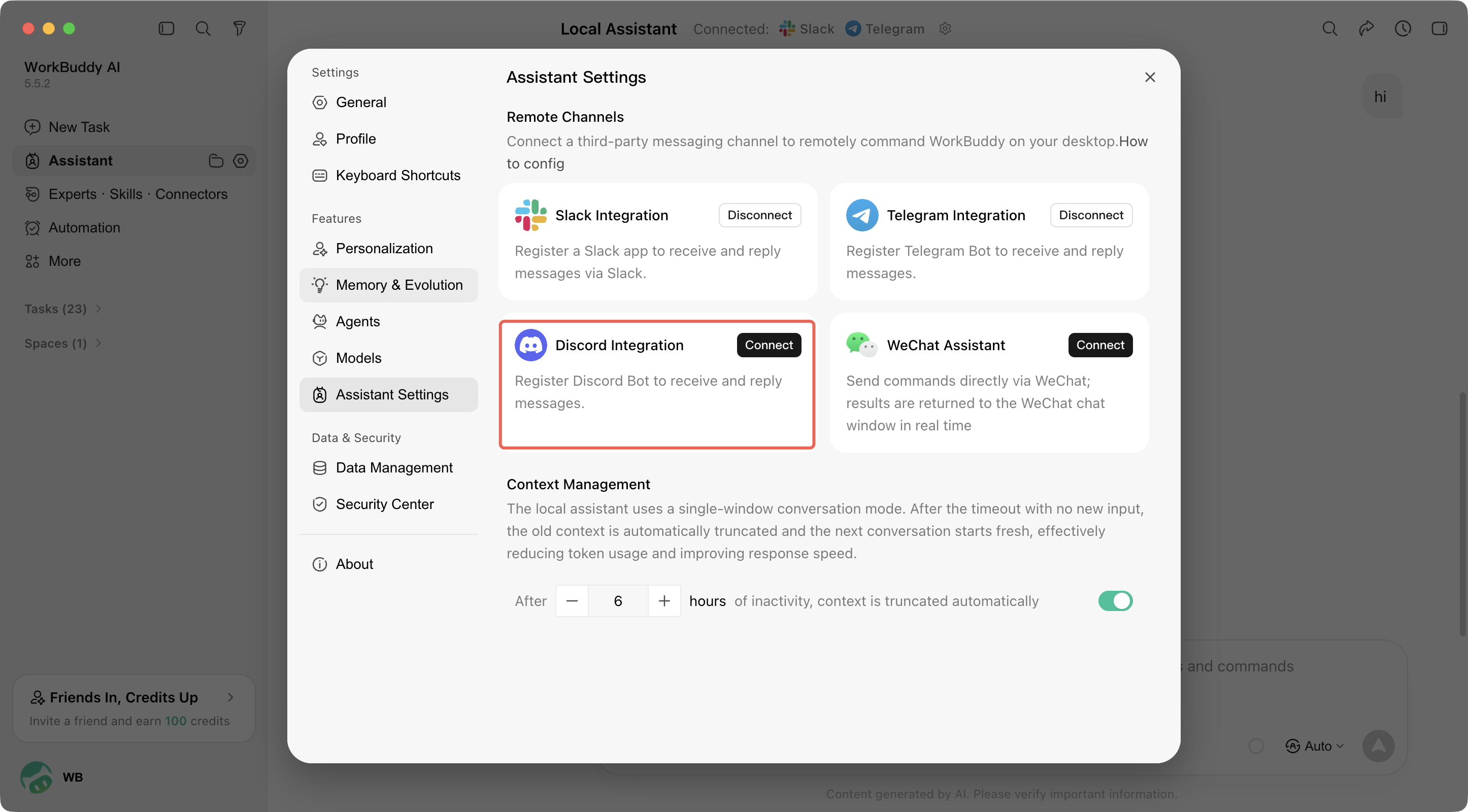
1. 打开 WorkBuddy AI,在左侧边栏单击 助理(Assistant);
2. 进入 助理设置(Assistant Settings);
3. 在 远程渠道(Remote Channels)区块中找到 Discord 集成(Discord Integration),单击 连接(Connect);
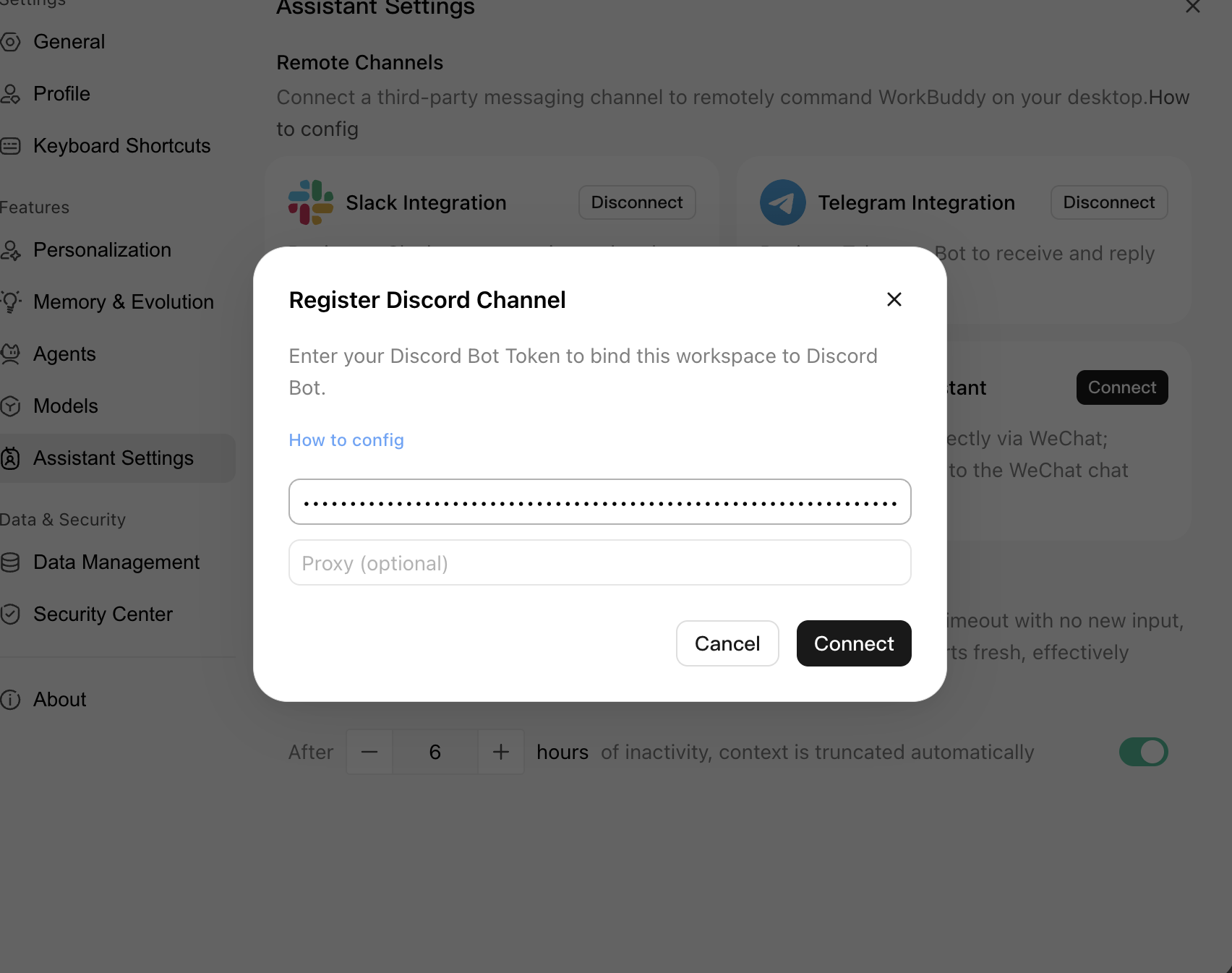
4. 在弹出的 注册 Discord 渠道(Register Discord Channel)窗口中填写:
Bot Token:填入上一章从 Developer Portal 获取的 Token
Proxy (optional):留空即可,详见下方说明
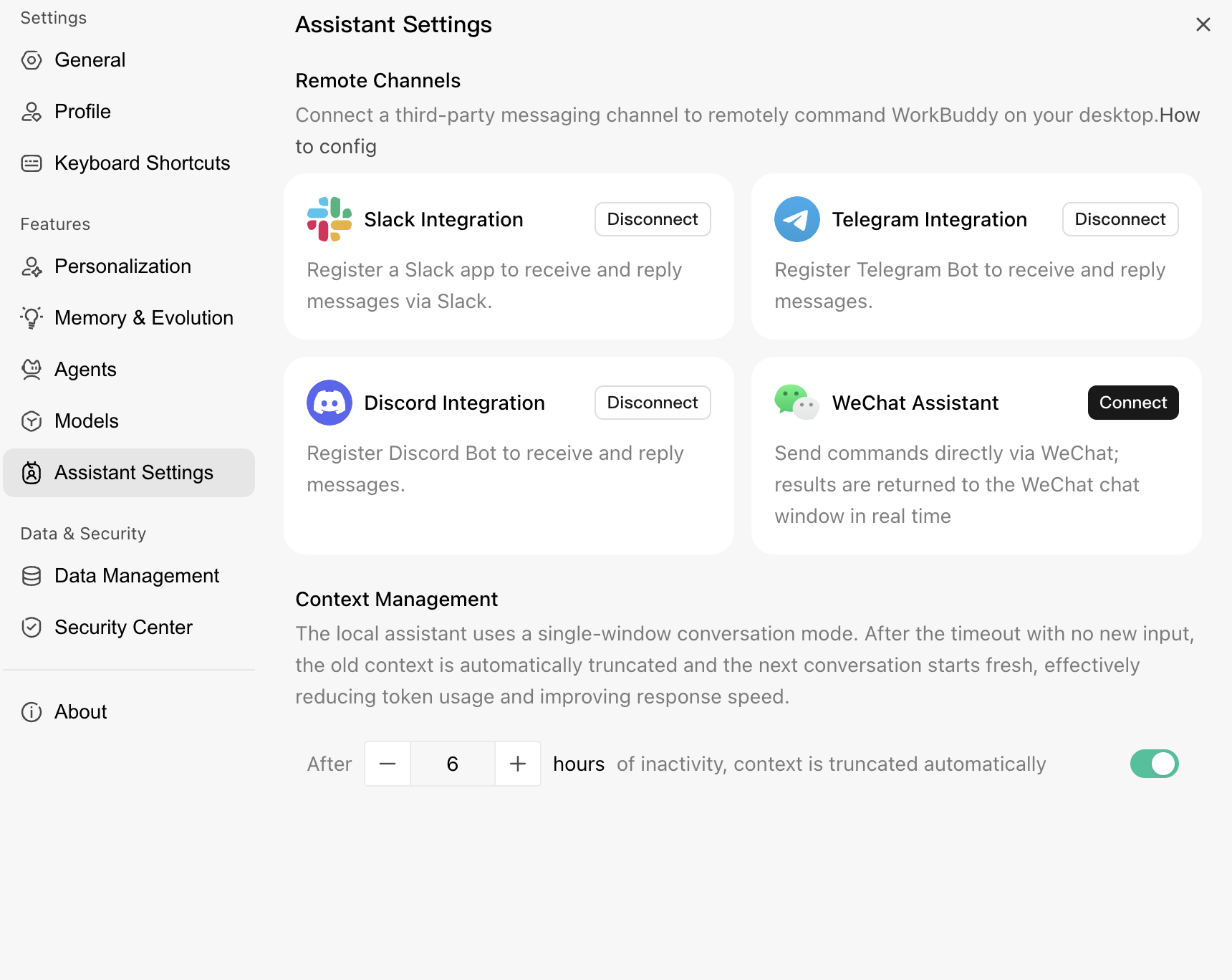
5. 单击连接(Connect):连接成功后,Discord 集成卡片上的按钮会变为 断开连接(Disconnect)。
说明:
Proxy 什么情况下才需要填
该字段用于指定访问 Discord 时使用的网络代理,绝大多数情况下留空、直接连接即可。
仅当您所处的网络环境无法直接访问 Discord 服务时,才需要在此填写代理地址。
四、开始使用 Bot
1. 打开您的 Discord 服务器,WorkBuddy AI bot 应显示为在线;
2. 可以直接私聊 bot,或在频道中通过
@WorkBuddy AI 提及 bot;3. 发送消息,WorkBuddy AI 会实时回复。
说明:
bot 只能在其所属的频道中接收消息。若在某个频道中提及 bot 没有反应,请确认该频道已允许 bot 访问。
五、使用方式
1. 私聊 bot 发送私密任务
2. 在服务器频道中通过
@WorkBuddy AI 分配任务3. 上传文件和图片作为任务上下文
4. 接收带代码块和富文本格式的执行结果
六、安全建议
1. Bot Token 等同于密码,请妥善保管
2. 不要公开分享 Token,也不要提交到代码仓库
3. 如 Token 已泄露,可在 Developer Portal 的 Bot 页面单击 Reset Token 重新生成,并在 WorkBuddy AI 中更新
说明:
Bot Token 意味着对您电脑上 WorkBuddy AI 的远程操作权限。任何持有该 Token 的人都可以向您的电脑下发任务,请务必妥善保管。
七、常见问题
问题 | 处理方式 |
Bot 显示离线 | 确认电脑上的 WorkBuddy AI 正在运行,且渠道状态为已连接 |
Bot 在线但不回复消息 | 确认 Developer Portal 中已开启 MESSAGE CONTENT INTENT 并保存 |
Bot Token 无效 | 在 Developer Portal 的 Bot 页面重置 Token,并更新到 WorkBuddy AI 中 |
Token 忘记复制 | Token 无法二次查看,需重新执行 Reset Token 生成新的 |
出现 Missing Permissions | 使用 URL Generator 重新生成邀请链接,勾选正确权限后重新邀请 bot |
服务器中看不到 bot | 确认已完成 OAuth2 邀请流程,且邀请时选择了正确的服务器 |
邀请时找不到目标服务器 | 需在该服务器拥有 Manage Server 权限 |
连接中断 | 检查网络连接,WorkBuddy AI 会自动尝试重连 |
文档反馈