RTMP 协议接入实践
下载
聚焦模式
字号
本文介绍如何通过 RTMP 协议接入智能视图计算平台,包括设备端推流和软件推流两种方式。
前提条件
已准备支持 RTMP 推流的摄像头或 NVR 设备(设备端推流方式)。
已安装 OBS,下载地址请参见 OBS 官网下载页(软件推流方式)。
操作步骤
创建设备
1. 登录智能视图计算平台控制台,选择设备管理。
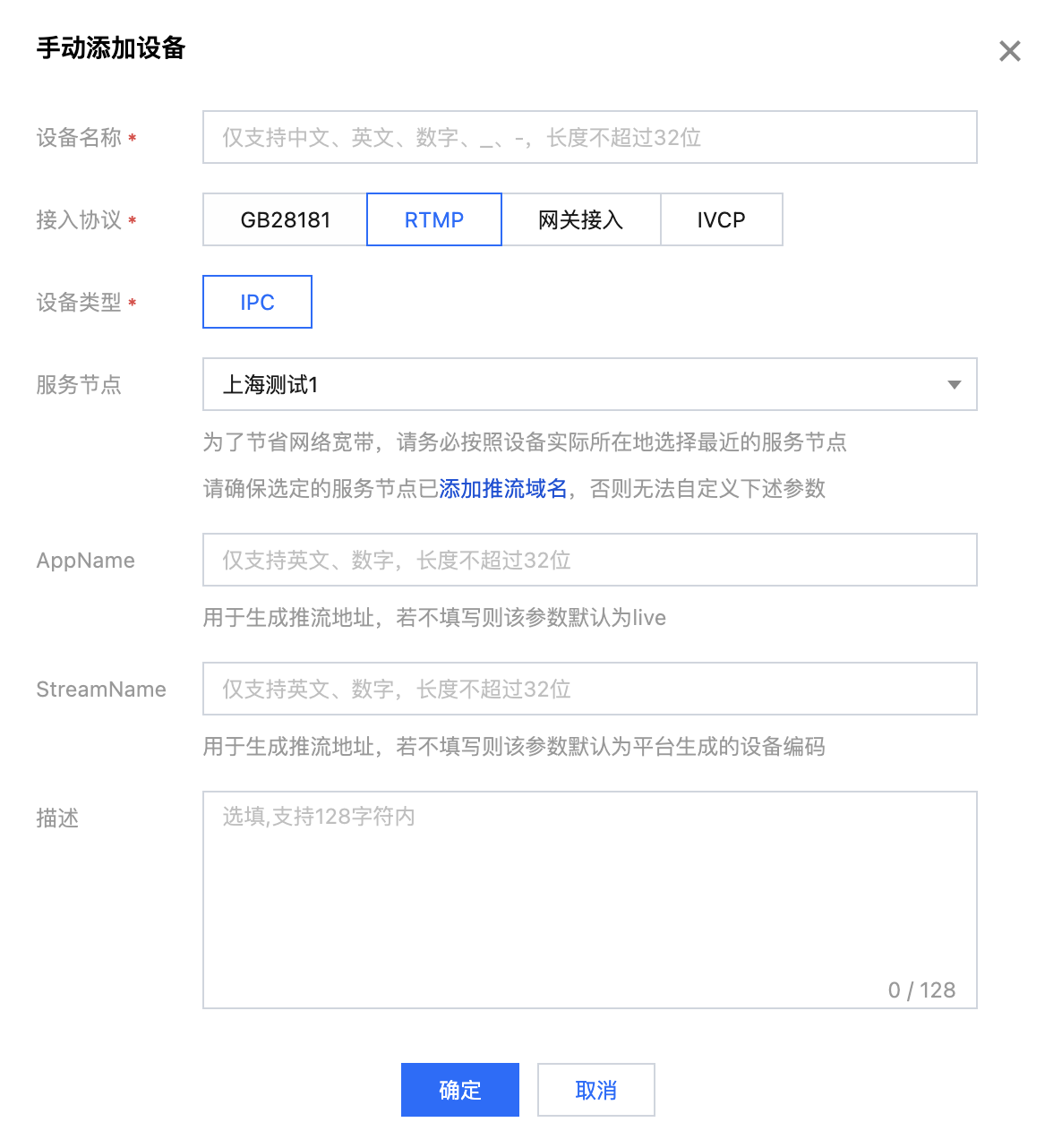
2. 选择目标组织,单击添加设备。支持手动添加和批量导入两种方式,本文以手动添加为例。
3. 可选:自定义
{appname} 和 {streamname} 参数,生成自定义 RTMP 推流地址。4. 配置完成后,单击确认,完成设备添加。
注意:
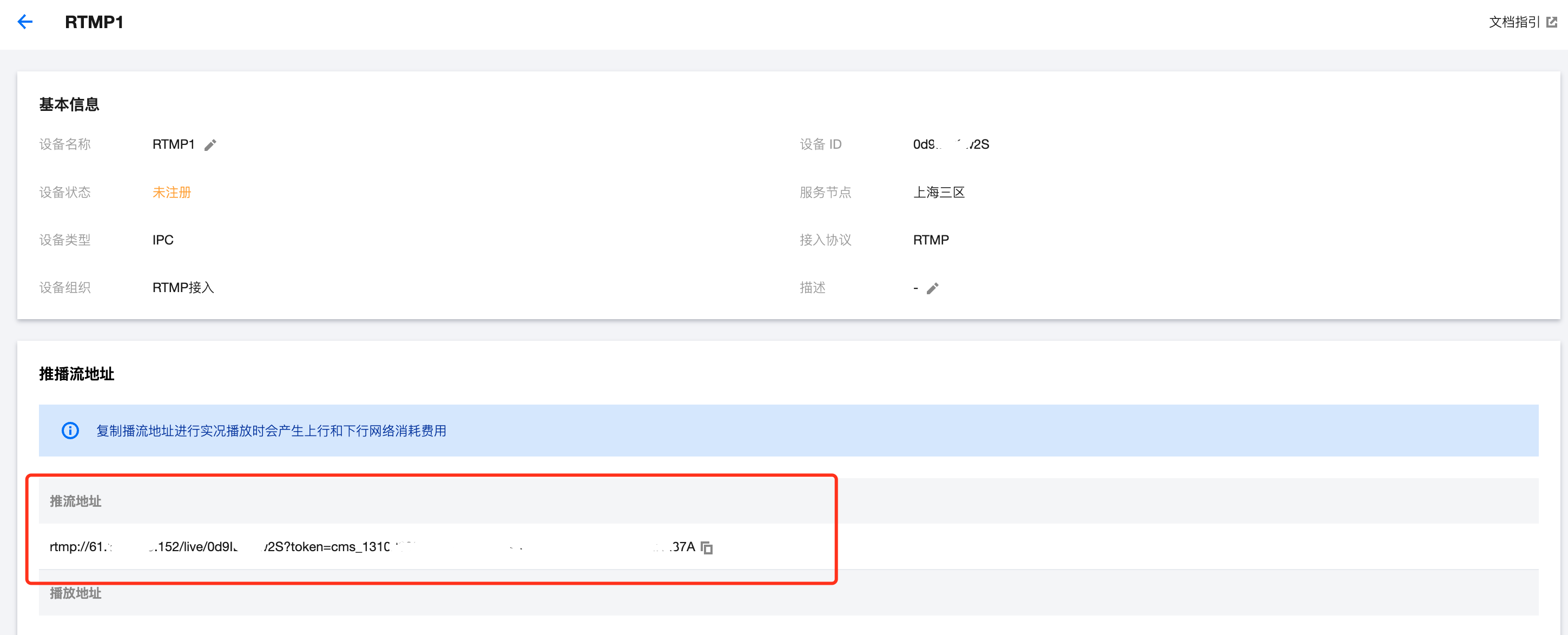
平台生成的 RTMP 推流地址格式为
rtmp://{domain name}/{appname}/{streamname},三个参数均可自定义:domain name:为推流域名,可依据页面提示上传已备案的域名,否则默认为平台服务的公网 IP 地址。appname:仅支持英文和数字,长度不超过32位,否则默认为 live。streamname:仅支持英文和数字,长度不超过32位,否则默认为平台生成的10位设备 ID。获取推流地址
在设备管理页面,单击目标设备名称,进入设备详情页,获取 RTMP 推流地址。
配置推流
根据实际场景,选择以下任一方式配置推流。
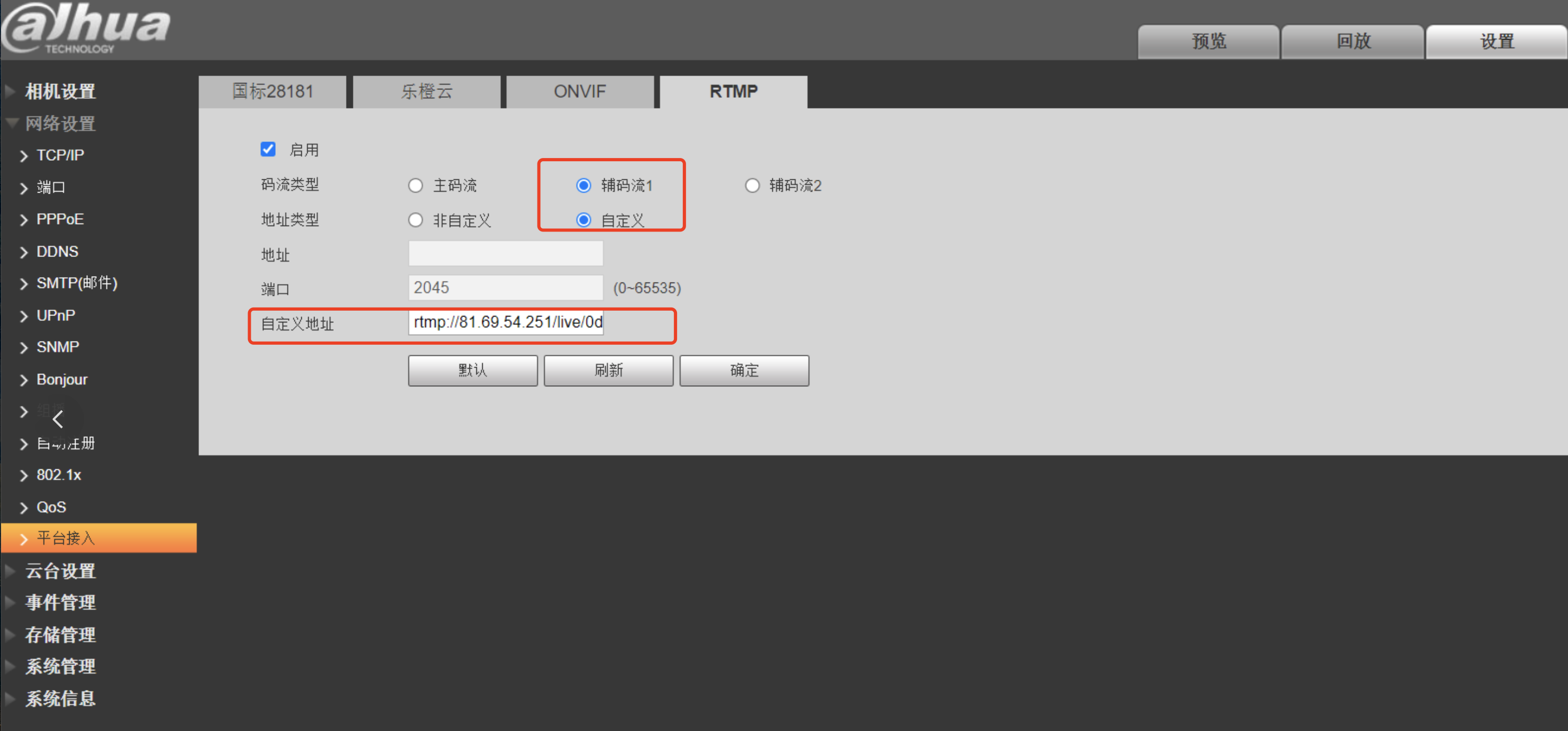
设备端推流(以大华相机为例)
其他厂商设备的配置方式类似。
选择自定义地址类型,填写平台生成的推流地址,开启推流。
软件推流(以 OBS 为例)
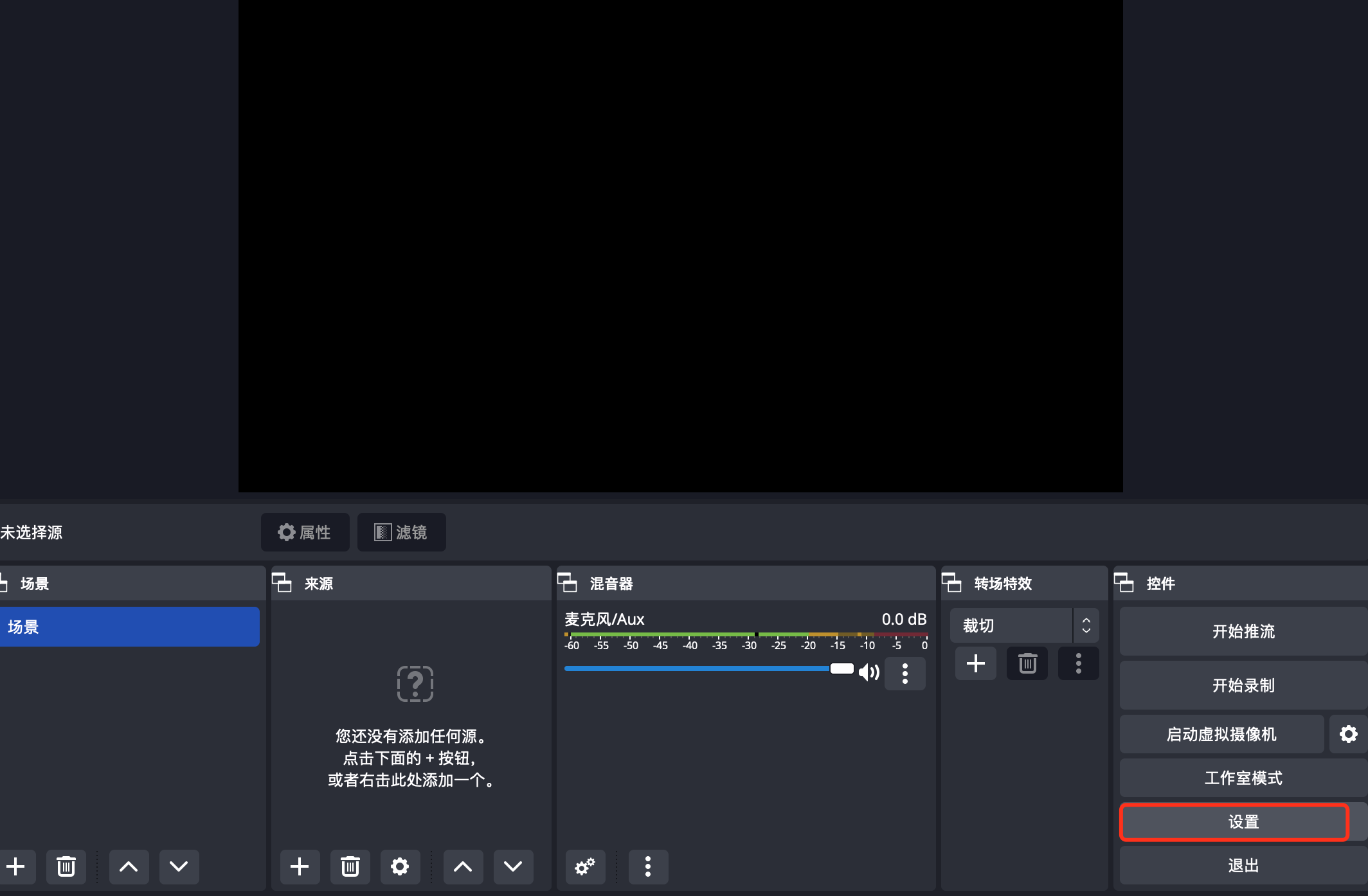
1. 打开 OBS,选择控件 > 设置,进入设置界面。
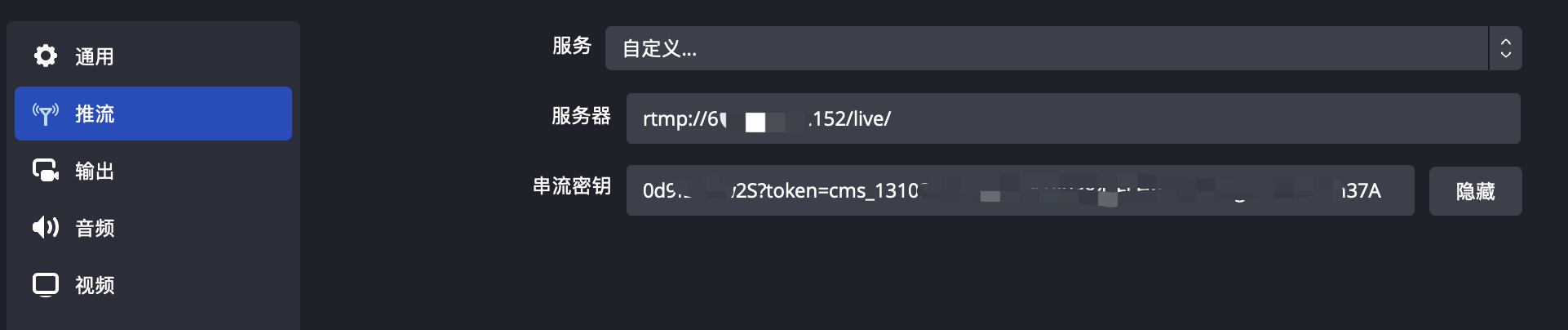
2. 选择推流,按如下说明配置:
配置参数 | 说明 |
服务类型 | 选择自定义。 |
服务器地址 | 填写推流地址中的服务器地址部分,例如 rtmp://{domain name}/{appname}/。 |
流密钥 | 填写推流地址中流名称及之后的内容,例如 {streamname}?token=cms_131...37A。 |
说明:
推流地址的获取方式,请参见上文“获取推流地址”。
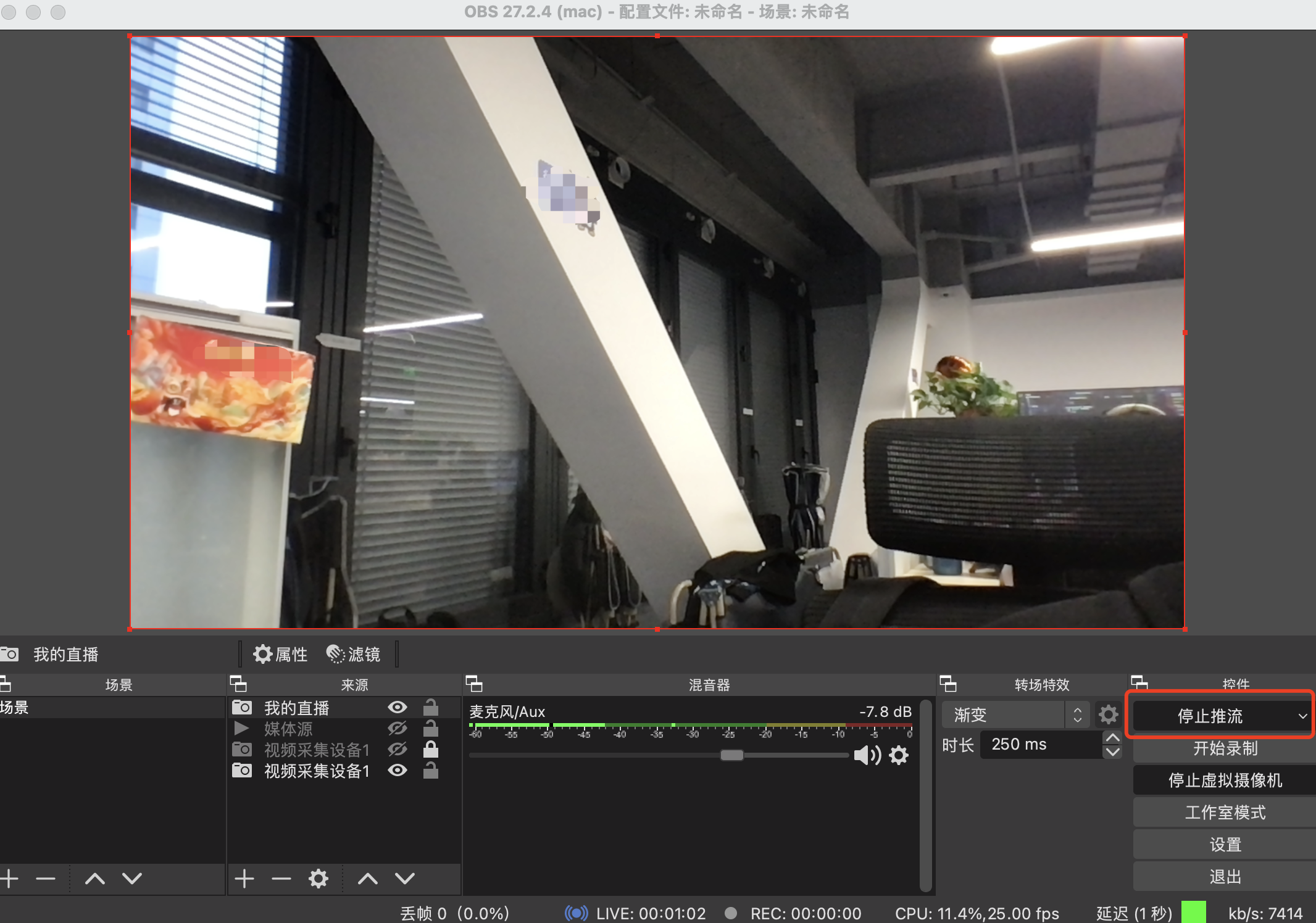
3. 配置完成后,选择控件 > 开始推流,即可开始推流。
配置音视频参数(可选)
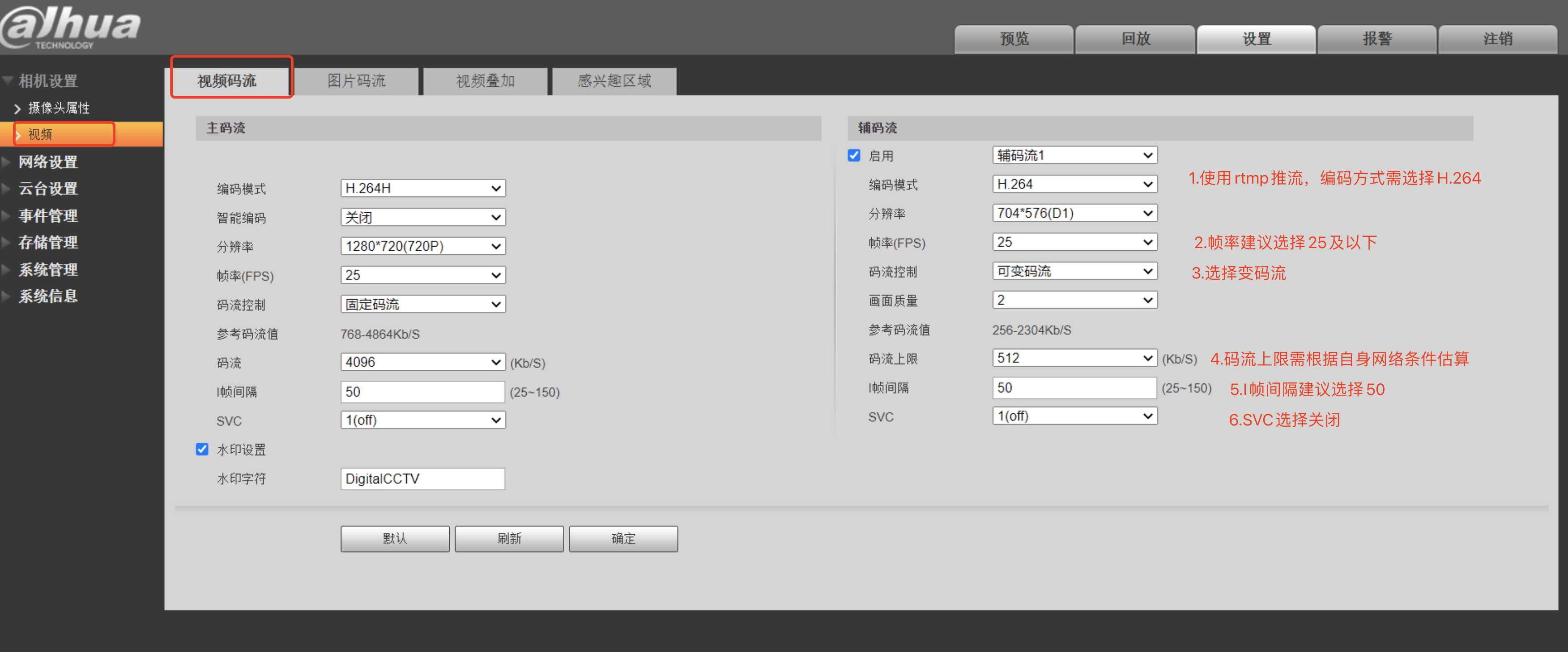
同一网络下网络资源不足或波动较大时,容易出现视频卡顿或实况失败,建议参照以下方式配置音视频参数。该配置仅设备端推流方式需要,软件推流方式无需配置。
登录设备 Web 管理页面,配置音视频参数。本文以辅码流为例。
验证接入结果
完成推流配置后,返回智能视图计算平台控制台,在设备详情页确认设备状态显示为在线,且实况预览画面正常播放,即表示设备接入成功。
注意事项
推流地址中的
appname、streamname 仅支持英文和数字,长度不超过32位;未自定义时分别默认为 live 和平台生成的10位设备 ID。推流域名需已完成 ICP 备案,否则默认使用平台服务的公网 IP 地址。
平台默认开启 Token 防盗链鉴权,如无需鉴权,可在服务配置 > 鉴权配置中关闭。
文档反馈