实况预览
下载
聚焦模式
字号
操作场景
使用实况预览功能,您可以对已接入设备的视频通道进行实况画面播放。
前提条件
已开通智能视图计算平台服务。
已完成 设备接入,且设备/通道在线。
操作步骤
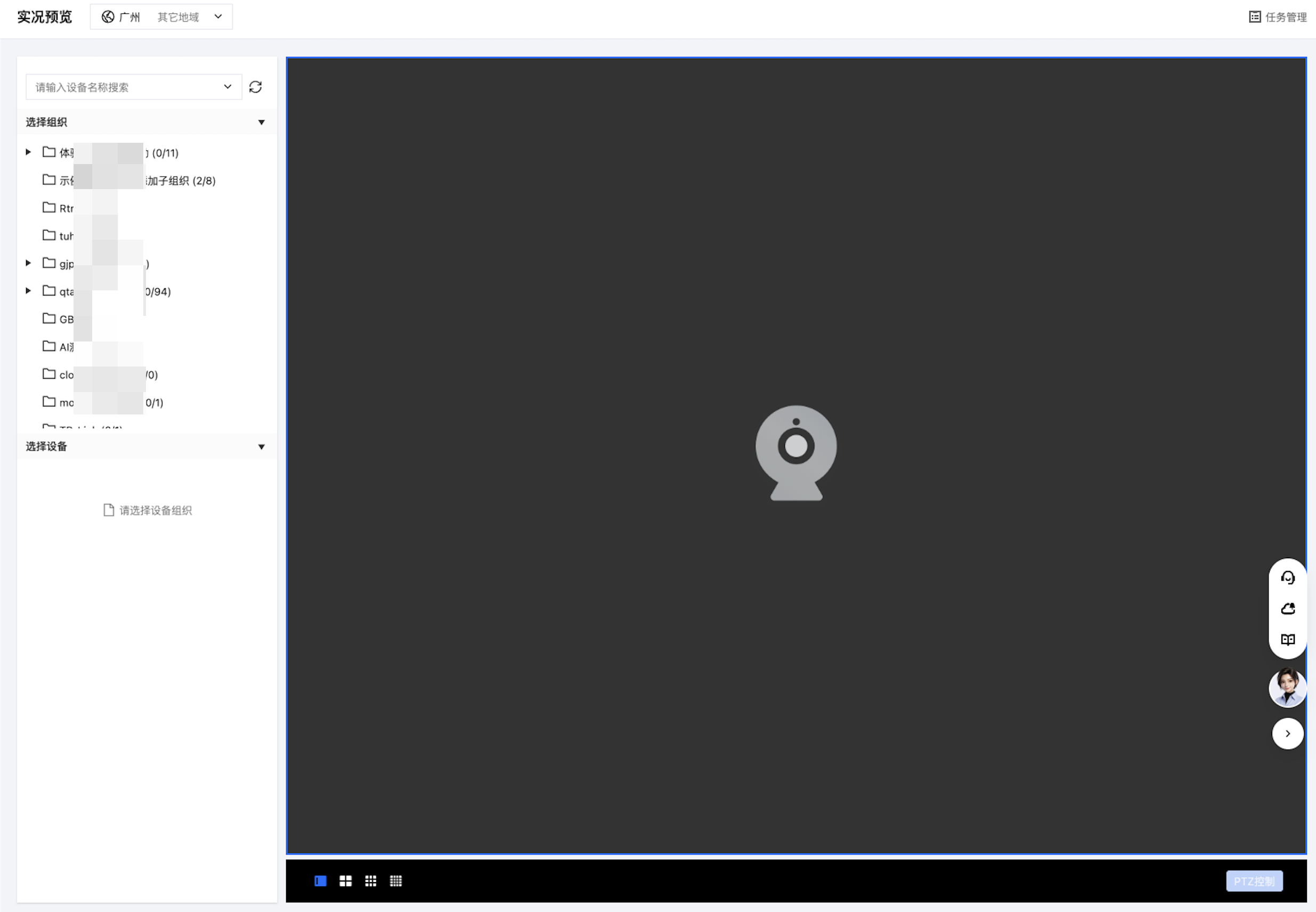
选择设备并播放实况
1. 在左侧选择组织中,单击目标组织,下方选择设备区域将展示该组织下的设备列表。组织名称后括号内数字表示该组织下在线通道数/通道总数,如
(2/8) 表示8个通道中有2个在线。2. 在选择设备区域,单击带展开箭头的设备(如 NVR),展开查看设备下的通道列表;独立的摄像机通道可直接操作。在线的设备/通道以蓝色图标标识。
3. 单击目标通道,播放器开始在对应窗口拉流播放实况画面。窗口左上角显示通道信息,包括设备/通道名称、编码格式、码率(Kbps)和帧率(fps)。
说明:
实况预览为按需拉流机制,即单击视频通道,开启拉流;关闭播放器,停止拉流。
控制台播放器采用 HTTP-FLV 协议播放。
您也可以在左侧搜索框输入设备名称关键字,快速定位目标设备。
多窗口播放与布局切换
1. 在播放器底部单击分屏切换按钮,支持1/4/9/16宫格布局。切换布局后,已播放的画面自动排入靠前的窗口。
2. 继续单击其他通道,可依次在后续窗口播放多路实况画面。
使用播放窗口工具
将鼠标悬浮在正在播放的窗口上,窗口工具栏显示以下功能,每个窗口可独立操作:
功能 | 说明 |
单张截屏 | 对当前画面截取单张截图 |
多张截屏 | 对当前画面连续截取多张截图 |
区域数字放大 | 框选画面局部区域进行数字放大查看 |
复制播流地址 | 复制当前窗口的播流地址到剪贴板 |
全屏 | 当前窗口全屏播放,再次操作退出全屏 |
关闭 | 关闭当前窗口,停止该路拉流 |
PTZ 控制
选中正在播放的窗口后,单击播放器右下角 PTZ 控制,左侧展开 PTZ 控制面板,可对支持云台控制的设备进行如下操作:
区域 | 说明 |
方向调节 | 八向按钮,控制云台转动方向 |
变倍 | 调节镜头变倍(放大/缩小) |
聚焦 | 调节镜头聚焦 |
光圈 | 调节镜头光圈 |
预置位 | 支持预置位 -1 至预置位 -10,可调用已设置的预置位,也可新增或删除 |
注意:
平台不校验 PTZ 参数,若功能使用异常,请优先确认设备是否支持 PTZ 功能。
文档反馈