分析模板
下载
聚焦模式
字号
操作场景
分析模板用于定义视觉理解的识别能力,由模型配置与截图配置两部分组成:模型配置告诉大模型识别什么、如何输出;截图配置决定从视频流中按什么频率、在什么时段抓取待分析的画面。
说明:
前提条件
操作步骤
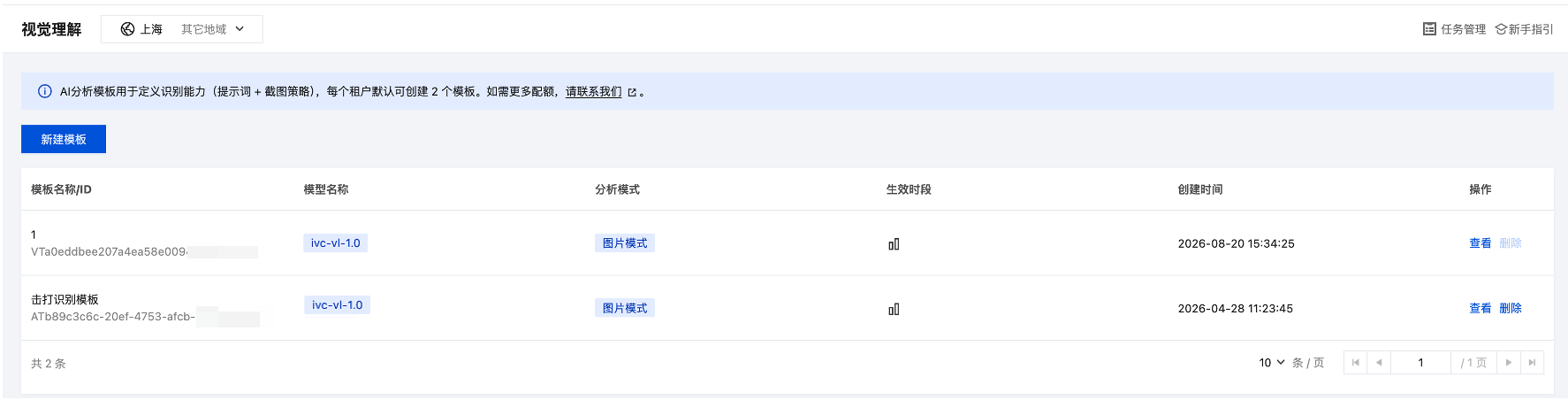
新建分析模板
1. 单击新建模板,在右侧弹出的面板中完成模型配置,配置以下参数。
参数 | 是否必填 | 说明 |
模板名称 | 是 | 仅支持中文、英文、数字、下划线(_)和短横线(-),长度不超过32位。 |
模型名称 | 是 | 从下拉列表中选择用于分析的视觉理解大模型。 |
分析模式 | 是 | 选择待分析素材的组织方式,当前支持图片模式,即对抓取的截图逐帧进行分析。 |
描述 | 否 | 模板用途说明,长度不超过128个字符。 |
提示词 | 是 | 输入发送给大模型的提示词(Prompt),用于定义识别目标、判定标准与输出格式。 |
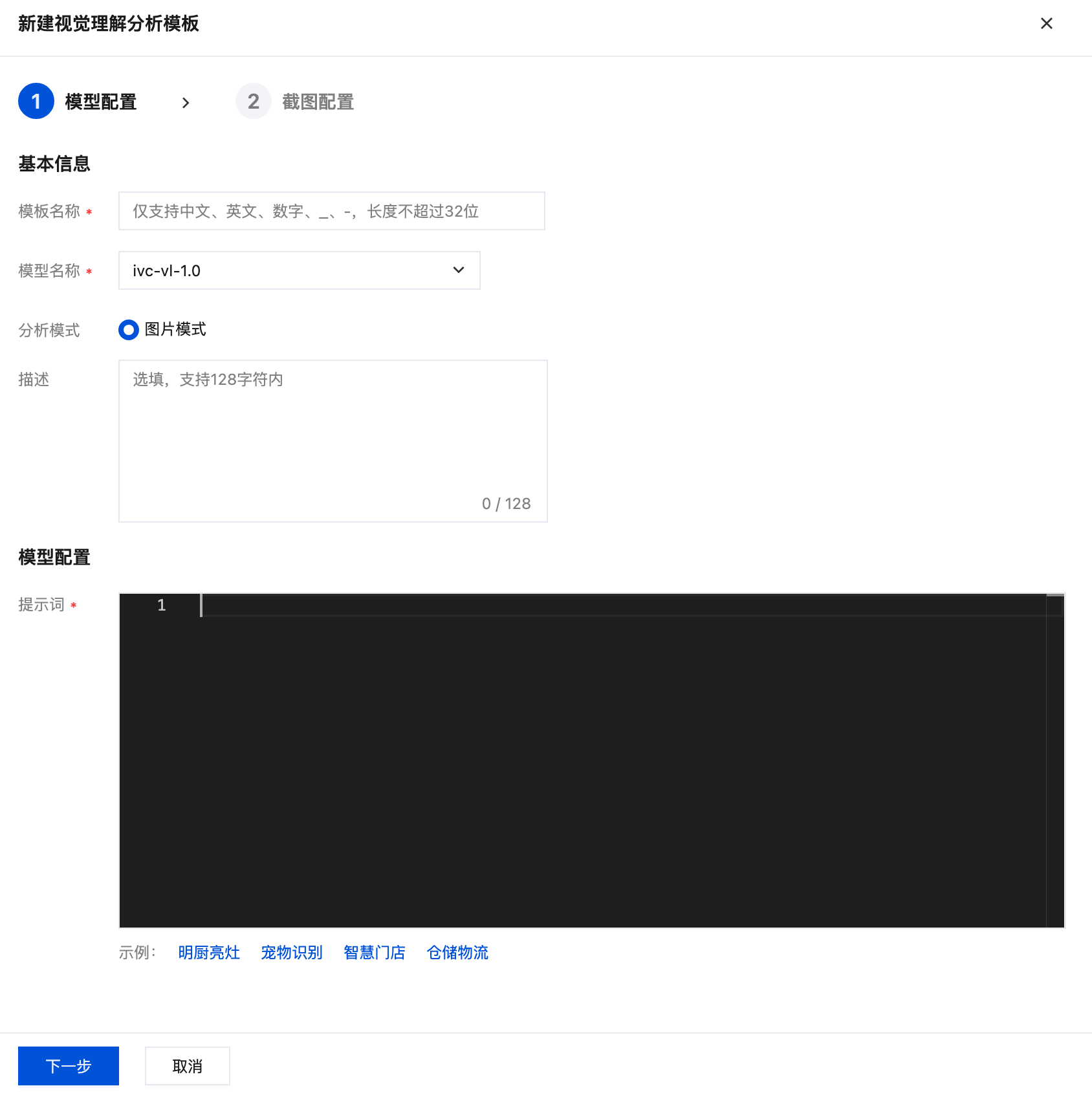
2. (可选)编写提示词时,可单击输入框下方的明厨亮灶、宠物识别、智慧门店、仓储物流 示例,套用对应场景的提示词范例后再按业务调整。
3. 单击下一步,完成截图配置,配置以下参数。
参数 | 是否必填 | 说明 |
截图类型 | 是 | 决定平台的拉流方式与抓帧频率区间。 |
截图频率 | 是 | 相邻两个截图周期的时间间隔,即多少秒抓取一次画面用于分析。 |
截图模式 | 是 | 单张模式:每个截图周期内只抓取一张图片。 多张模式(连截):每个截图周期内连续抓取多张图片,由连截张数与连截间隔决定。 |
连截张数 | 是(多张模式时) | 每个截图周期内连续抓取的图片数量。 |
连截间隔 | 是(多张模式时) | 连拍时相邻两张图片的时间间隔。 |
生效时段 | 是 | 模板生效的星期与时间范围。在周一至周日、0点至24点的时间网格中,按住鼠标左键拖拽选取;未选中的时段不抓取画面、不产生分析。 |
注意:
截图频率与连截张数直接决定大模型的调用次数,进而影响分析成本。请根据业务实际需求设置,避免不必要的高频分析。
4. 单击确定,完成创建。创建成功后,新建的模板显示在模板列表中,需在分析计划中关联该模板并绑定视频通道后才会实际执行分析。
查看分析模板
1. 在分析模板页面的模板列表中,查看已创建模板的信息,包括模板名称/ID、模型名称、分析模式、生效时段与创建时间。
2. 单击目标模板操作列的查看,在右侧弹出的模板详情面板中查看以下信息。
区域 | 内容 |
基本信息 | 模板名称、模板 ID、模型名称、分析模式、描述与创建时间。 |
模型配置 | 该模板使用的完整提示词内容。 |
截图配置 | 截图类型、截图频率、截图模式、连截张数与连截间隔。 |
生效时段 | 周一至周日各天的生效时间范围,未设置的日期显示为未启用。 |
说明:
模板详情为只读页面,不支持修改模板参数。如需调整提示词或截图策略,请新建模板并在分析计划中切换关联模板。
删除分析模板
1. 在分析模板页面,单击目标模板操作列的删除。
注意:
当模板已被分析计划关联时,删除按钮为不可用状态。需先在引用该模板的分析计划中切换为其他模板,解除引用后方可删除。
2. 在弹出的对话框中确认提示信息,完成删除。
警告:
模板删除后不可恢复,也不能再被新的分析计划引用。
相关操作
文档反馈