数字分身管理
下载
聚焦模式
字号
功能概述
数字分身管理用于创建和管理 AI 工作台中的数字分身。数字分身是具备特定运维能力的智能 Agent,可配置 Skill 技能和 MCP 工具,支持绑定自动化任务实现无人值守运维。主要包含分身列表和资源地图两个功能页签。
分身列表:查看、创建和管理所有数字分身。
资源地图:管理云产品实例集合,用于限定数字分身的工作范围。
说明:
前提条件
在使用本功能前,需要完成以下工作:
完成服务授权。
接受 服务隐私条款。
以上两项都会在用户首次使用 AI 工作台时,以弹窗的形式给出操作界面,您根据弹窗提示操作即可。后续使用时可不用确认。
分身列表
查看数字分身
1. 登录 腾讯云可观测平台,在左侧导航栏选择 AI 工作台 > 数字分身管理,在分身列表页签中,可以查看所有已创建的数字分身。
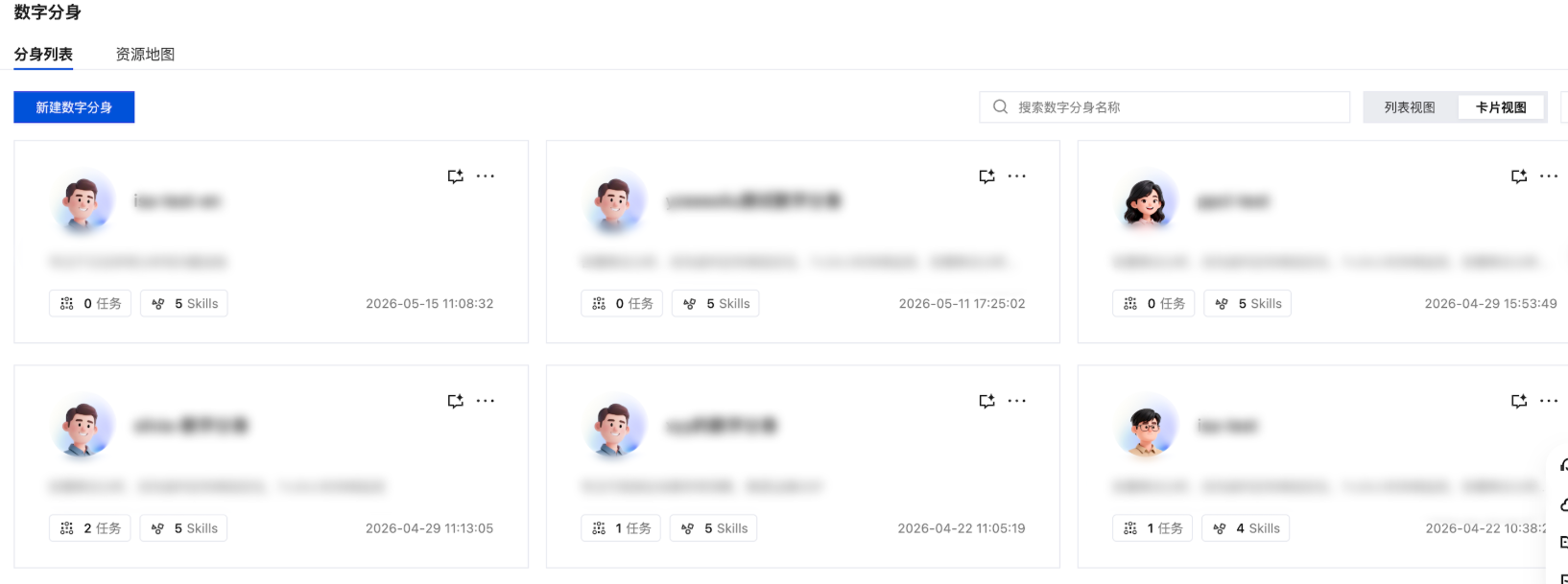
2. 支持通过搜索框搜索分身名称,支持切换列表视图和卡片视图。分身列表展示以下信息:
字段 | 说明 |
头像和名称 | 数字分身的标识和名称。 |
描述 | 数字分身的功能描述。 |
任务数 | 绑定的自动化任务数量。 |
Skills 数 | 已配置的 Skill 技能数量。 |
更新时间 | 最近更新时间。 |
新建数字分身
新建数字分身分为5个步骤:基本信息 → 身份定义 → 资源地图 → 集成配置 → 确认创建。
1. 在分身列表页面,单击新建数字分身,配置数字分身的基本信息。
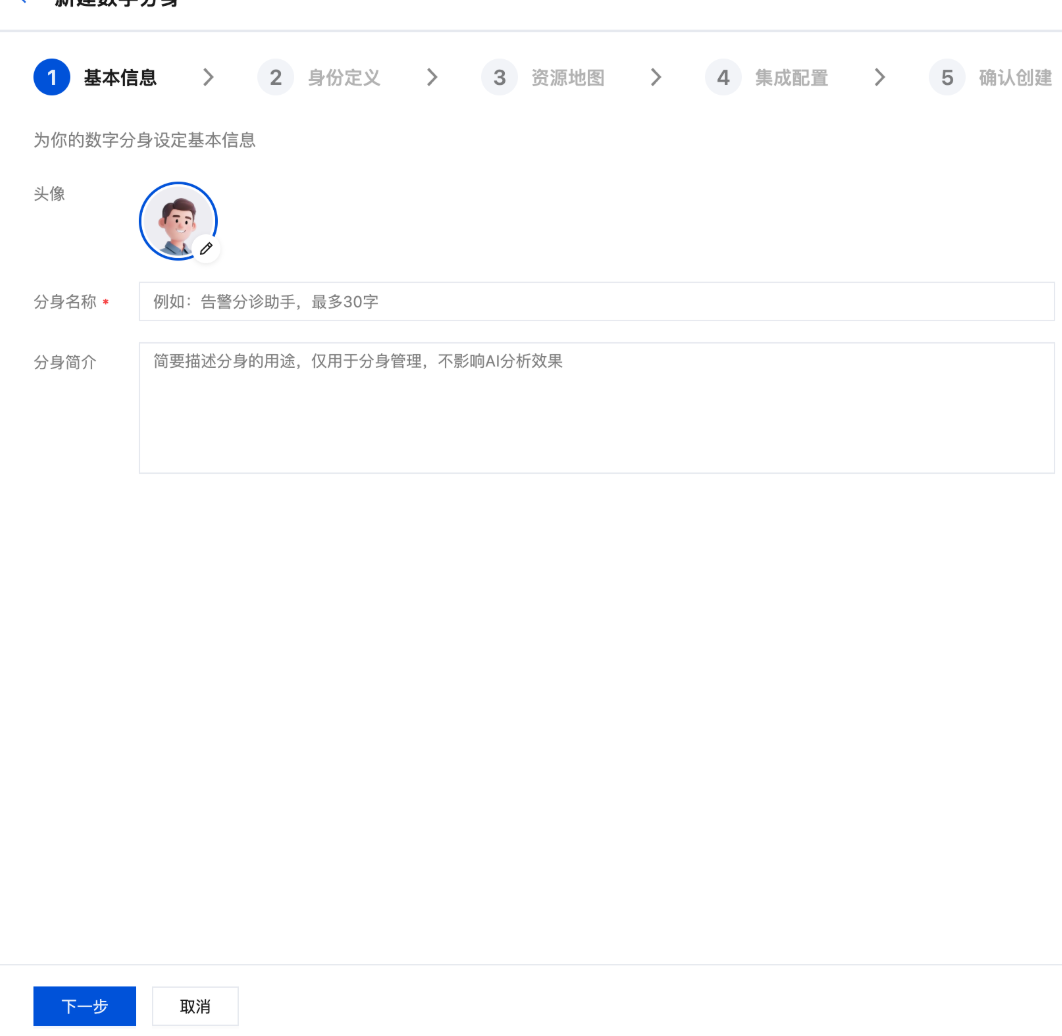
配置项说明如下:
参数 | 必填 | 说明 |
头像 | 否 | 选择数字分身的头像标识。 |
分身名称 | 是 | 数字分身的名称,最多30字。 |
分身简介 | 否 | 简要描述分身的用途,仅用于分身管理,不影响 AI 分析效果。 |
2. 配置完成后,单击下一步进入身份定义。
3. 配置身份定义。通过结构化字段定义分身角色,录入的内容将作为提示词注入 LLM,帮助平台精准理解分身定位和任务方向。支持使用预设模板或自定义配置。
配置项说明如下:
参数 | 必填 | 说明 |
模板选择 | 是 | 选择使用模板可快速套用预设角色配置,选择自定义可手动配置所有字段。 |
角色定位 | 是 | 定义分身的身份和角色,例如"是一位资深的云运维工程师"。 |
工作职责 | 是 | 分身的主要工作任务描述,建议以编号列表形式列出具体职责。 |
核心原则 | 否 | 分身必须坚守的核心信念和价值观,如"始终以数据为依据进行判断"。 |
行为风格 | 否 | 分身的语言风格和交互方式,如"简洁明了,优先给出可执行的处置建议"。 |
约束规则 | 否 | 分身必须遵守的限制和边界,如"不执行任何高危操作,仅提供分析和建议"。 |
说明:
单击一键优化,系统将使用 AI 自动优化当前填写的提示词内容。页面右侧可实时预览最终生成的提示词。
4. 配置完成后,单击下一步进入资源地图。
5. 选择数字分身负责的实例资源范围。资源地图可限定分身的工作边界,使其仅对指定范围内的资源进行监控和分析。
参数 | 必填 | 说明 |
资源地图选择 | 否 |
6. 配置完成后,单击下一步进入集成配置。
7. 从扩展中心选择 Skill 技能、MCP 协议和知识库,赋予数字分身特定的能力。
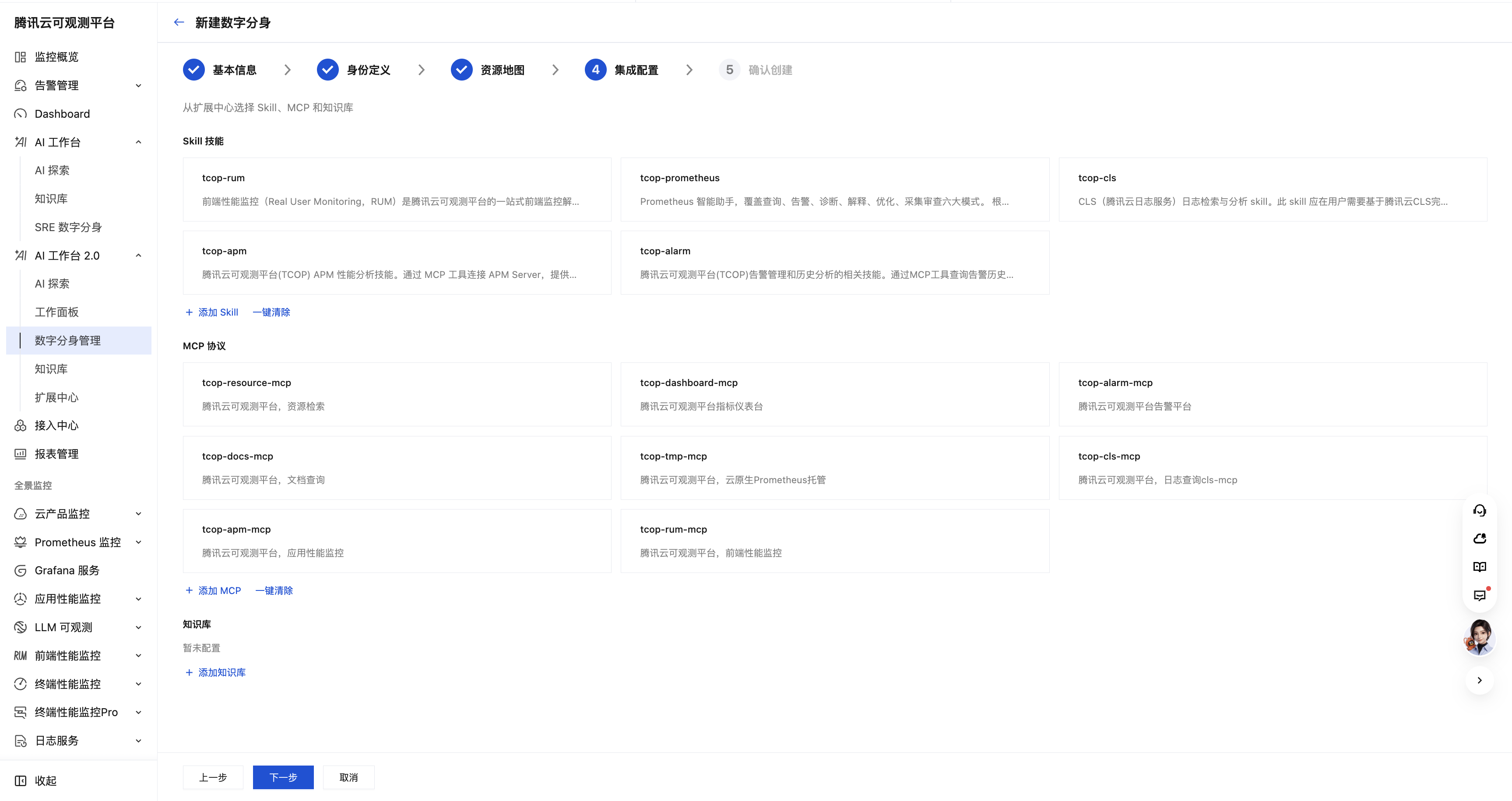
配置项说明如下:
参数 | 说明 |
Skill 技能 | 选择数字分身可调用的技能插件。默认包含全部内置技能(tcop-alarm、tcop-apm、tcop-cls、tcop-prometheus、tcop-rum),可通过添加 Skill 或一键清除进行管理。 |
MCP 协议 | 选择数字分身可连接的外部工具服务。默认包含全部内置 MCP(tcop-alarm-mcp、tcop-docs-mcp、tcop-tmp-mcp、tcop-cls-mcp、tcop-apm-mcp、tcop-rum-mcp、tcop-dashboard-mcp、tcop-resource-mcp),可通过添加 MCP 或一键清除进行管理。 |
知识库 | 选择数字分身可检索的知识库,用于 RAG 增强问答。可通过添加知识库进行配置。 |
8. 配置完成后,单击下一步进入确认创建。
9. 确认所有配置无误后,单击创建并启用,完成数字分身的创建。
管理数字分身
在分身列表中,您可以对已有数字分身执行以下操作:
操作 | 说明 |
启用/停用 | 控制数字分身的运行状态。 |
编辑 | 修改数字分身的名称、描述、Skill 和 MCP 配置。 |
删除 | 删除该数字分身。 |
资源地图
资源地图是云产品实例的逻辑集合,用于限定数字分身的工作范围。绑定资源地图后,数字分身仅对指定范围内的资源进行监控和分析。
查看资源地图
1. 登录 腾讯云可观测平台,在左侧导航栏选择 AI 工作台 > 数字分身管理,选择资源地图页签。
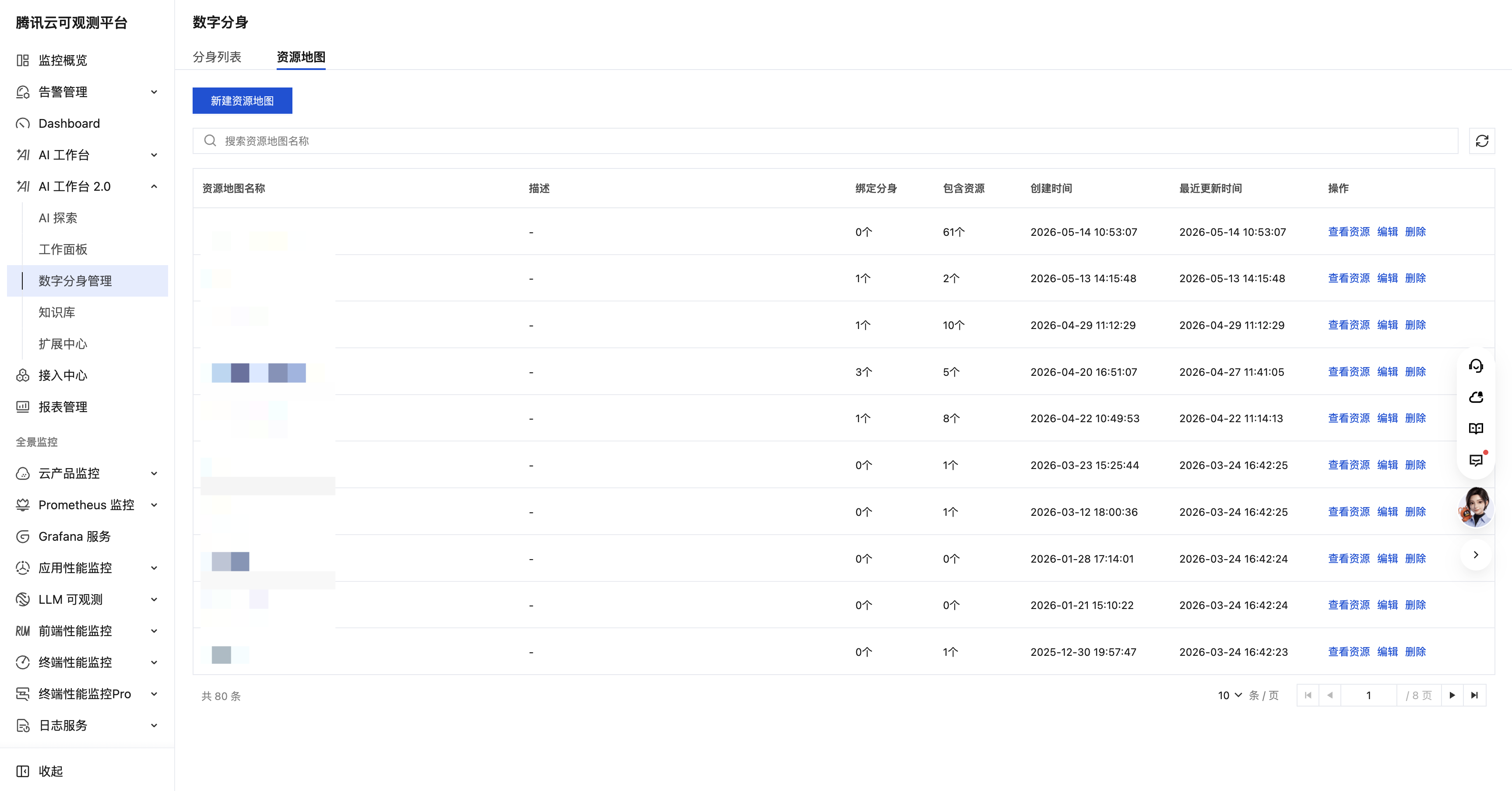
2. 查看已创建的资源地图列表,包含以下字段:
字段 | 说明 |
资源地图名称 | 资源地图的名称标识。 |
描述 | 资源地图的描述信息。 |
绑定分身 | 已绑定该资源地图的数字分身数量。 |
包含资源 | 资源地图中包含的云产品实例数量。 |
创建时间 | 资源地图的创建时间。 |
最近更新时间 | 最后一次修改时间。 |
操作 | 支持查看资源、编辑和删除操作。 注意: 执行删除操作时,资源配置数据会进行删除,需谨慎操作。 |
新建资源地图
1. 在资源地图页签中,单击新建资源地图,并进行配置,配置项说明如下。
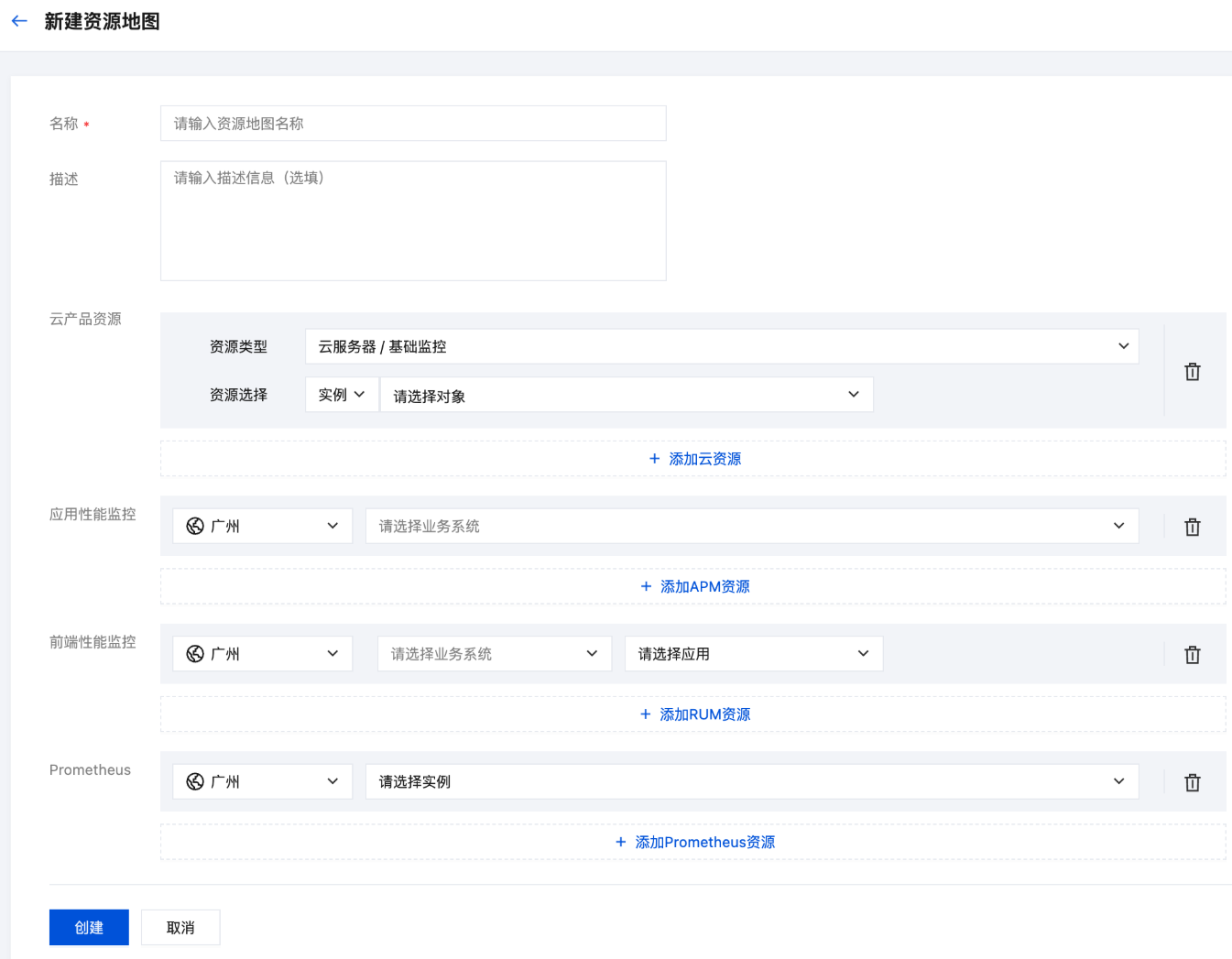
资源地图的基本信息:
参数 | 必填 | 说明 |
名称 | 是 | 资源地图的名称标识。 |
描述 | 否 | 资源地图的描述信息。 |
添加需要纳入的云产品实例。支持以下四种资源类型:
资源类型 | 配置项 | 说明 |
云产品资源 | 资源类型 | 选择云产品类型。 |
| 资源选择 | 选择具体的实例对象。 |
应用性能监控 | 地域 | 选择 APM 业务系统所在地域。 |
| 业务系统 | 选择需要监控的业务系统。 |
前端性能监控 | 地域 | 选择 RUM 业务系统所在地域。 |
| 业务系统 | 选择需要监控的业务系统。 |
| 应用 | 选择具体的前端应用。 |
Prometheus | 地域 | 选择 Prometheus 实例所在地域。 |
| 实例 | 选择具体的 Prometheus 实例。 |
说明:
每种资源类型支持添加多条记录,单击对应的添加 xx 资源即可新增一行。
单击行末的删除图标可移除该条资源配置。
2. 配置完成后,单击创建,完成资源地图的创建。
管理资源地图
在资源地图列表中,您可以对已有资源地图执行以下操作:
操作 | 说明 |
查看资源 | 查看资源地图中包含的具体云产品实例列表。 |
编辑 | 修改资源地图名称、描述或调整包含的实例。 |
删除 | 删除该资源地图。 注意: 删除资源地图后,已绑定该资源地图的数字分身将不再受到资源范围限制,可能导致其监控和分析范围扩大到所有资源。请在删除前确认是否有数字分身正在使用该资源地图。 |
文档反馈