绑定虚拟 MFA 设备
下载
聚焦模式
字号
操作场景
本文指导您如何绑定虚拟 MFA 设备,腾讯云的虚拟 MFA 设备支持 Google Authenticator App 和 Microsoft Authenticator App 等主流 TOTP 标准 App。
注意:
操作步骤
1. 登录腾讯云控制台,进入 安全设置 页面。
2. 在账号保护模块,找到虚拟 MFA,单击绑定。
3. 在弹出的身份验证页面中,根据页面提示,完成身份验证。
4. 进入绑定 MFA 设备页面,根据页面提示,在手机端下载并安装 Google Authenticator App 或 Microsoft Authenticator App。
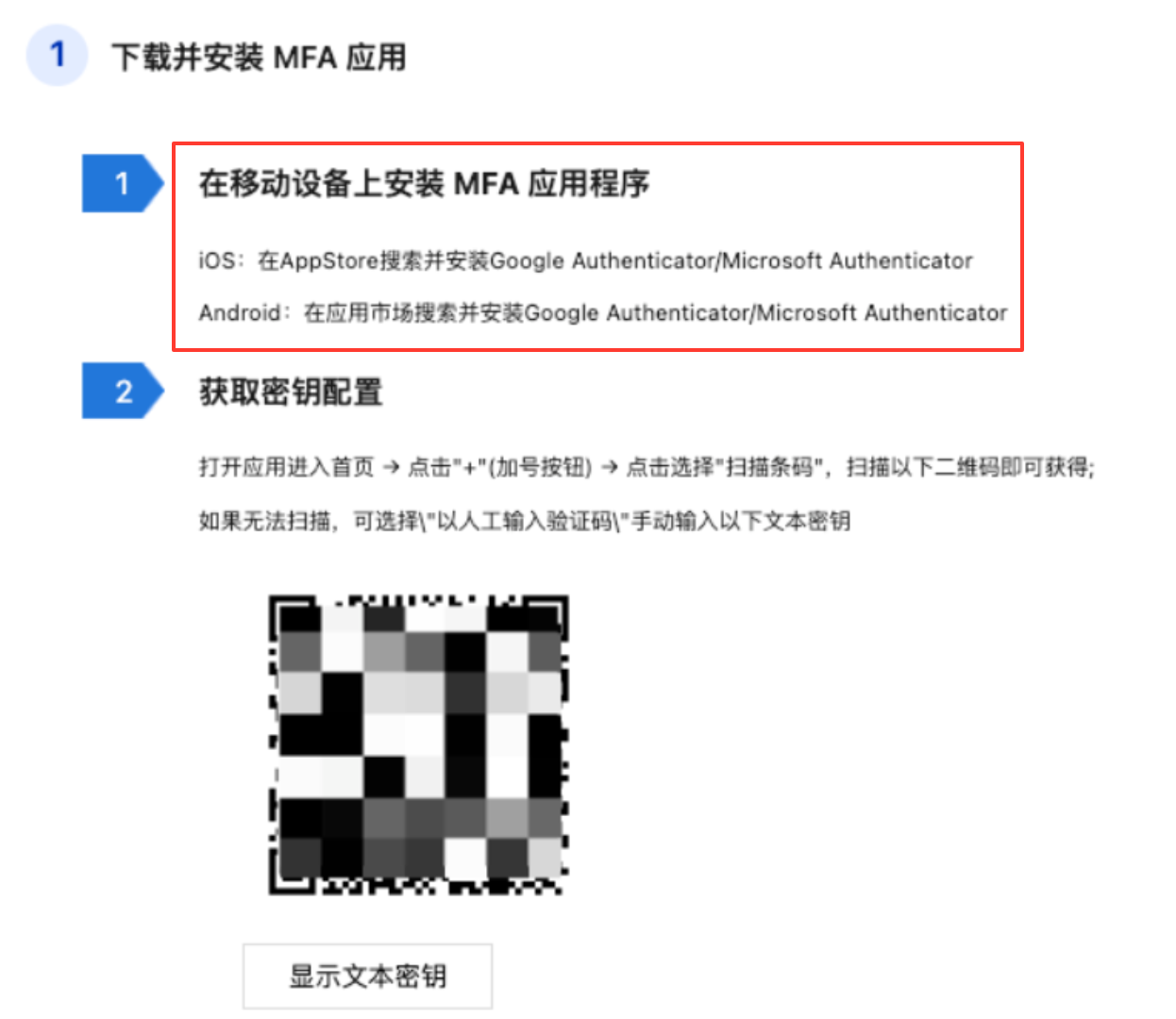
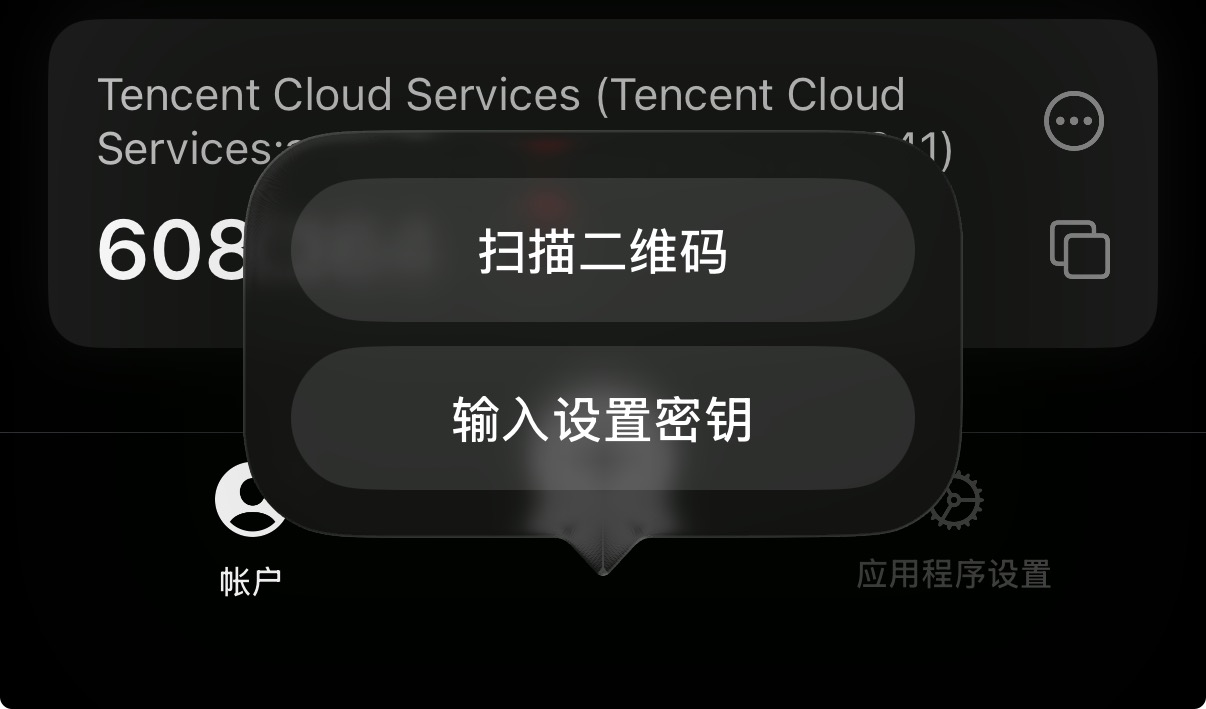
5. 进入 App,单击底部的+后,选择扫描二维码,然后扫描绑定 MFA 设备页面上的二维码获取动态安全码。
注意:
本文以绑定 Google Authenticator App 为例。
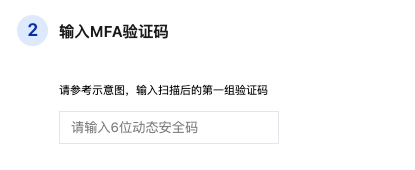
6. 在虚拟 MFA 绑定页面,输入应用程序上显示的6位数字动态安全码。
说明:
如应用程序已绑定多个账号请注意甄别,填写当前账号对应的动态码。
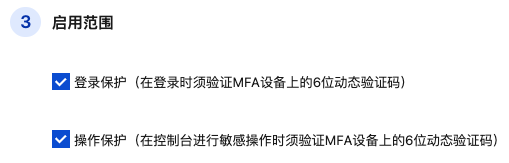
7. 设定启用范围,登录保护/操作保护。
8. 单击提交,即可完成绑定虚拟 MFA 设备。
常见问题
文档反馈