安装 CUDA 驱动
下载
聚焦模式
字号
操作场景
CUDA(Compute Unified Device Architecture)是显卡厂商 NVIDIA 推出的运算平台。CUDA™ 是一种由 NVIDIA 推出的通用并行计算架构,该架构使 GPU 能够解决复杂的计算问题。它包含了 CUDA 指令集架构(ISA)以及 GPU 内部的并行计算引擎。 开发人员目前可使用 C 语言、C++ 及 FORTRAN 来为 CUDA™ 架构编写程序,所编写出的程序可在支持 CUDA™ 的处理器上以超高性能运行。
GPU 云服务器采用 NVIDIA 显卡,则需要安装 CUDA 开发运行环境。本文以目前最常用的 CUDA 12.4.0 为例,您可参考以下步骤进行安装。
操作步骤
Linux 系统指引
1. 前往 CUDA 下载 页面或访问
https://developer.nvidia.com/cuda-toolkit-archive。2. 选择 GPU 驱动对应的 CUDA 版本,本文以 CUDA Toolkit 12.4.0 为例。如下图所示:
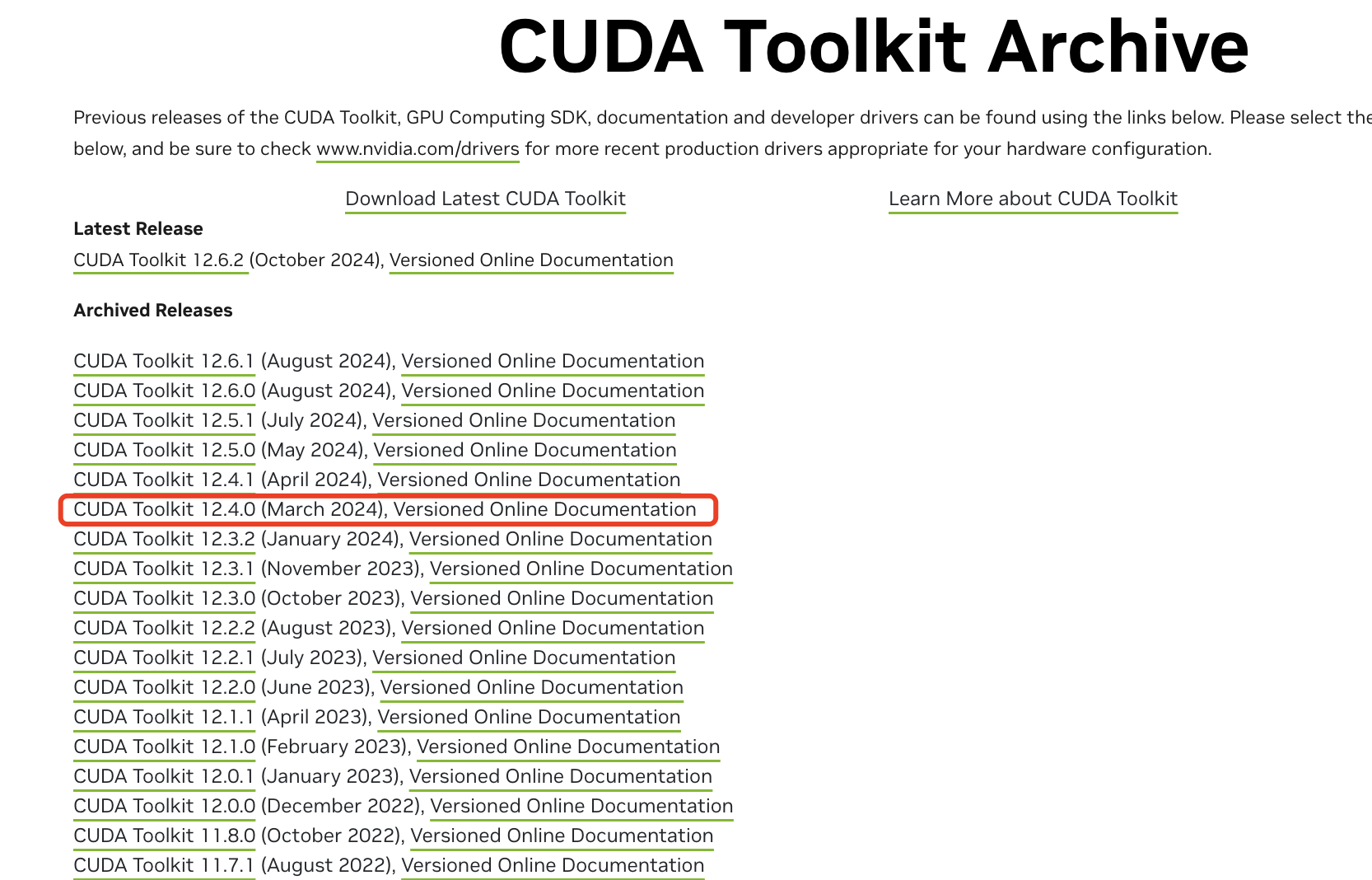
3. 按照页面上的提示,依次选择操作系统和安装包,并复制
wget 下载命令和地址。本文选择方式如下图所示:注意
Installer Type:推荐选择 runfile(local)。
network:网络安装包,安装包较小,需要在主机内联网下载实际的安装包。
local:本地安装包。安装包较大,包含每一个下载安装组件的安装包。

4. 参见 使用标准方式登录 Linux 实例(推荐),登录 GPU 实例。您也可以根据实际操作习惯,选择其他不同的登录方式:
5. 使用 
wget 命令, 粘贴步骤3中已获取的链接,下载安装包。如下图所示:
ll 查看当前目录文件。
6. 依次执行以下命令,对安装包添加执行权限,请在
root 用户下操作。例如,对文件 cuda_12.4.0_550.54.14_linux.run 添加执行权限。chmod +x cuda_12.4.0_550.54.14_linux.run
./cuda_12.4.0_550.54.14_linux.run --toolkit --samples --silent --override
如下图所示:

注意:
安装 CUDA 过程中,Driver 选项表示是否安装 GPU 驱动,如果您已经安装了 GPU 驱动,请取消勾选。
GPU驱动安装,请使用驱动安装包,不建议使用 CUDA 安装包来安装GPU驱动。
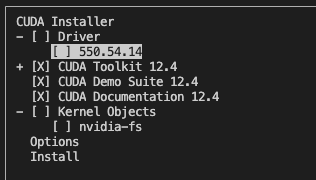
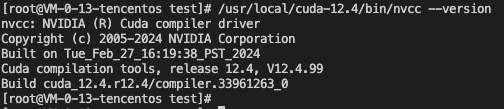
7. 执行以下命令,验证 CUDA 安装是否成功。
/usr/local/cuda-12.4/bin/nvcc --version
若展示出 CUDA 版本,则安装成功。
Windows 系统指引
1. 参见 使用远程桌面连接登录 Windows 实例,登录 GPU 实例。
2. 访问 CUDA 官网。
3. 选择对应的 CUDA 版本,本文以 CUDA Toolkit 12.4.0 为例。如下图所示:
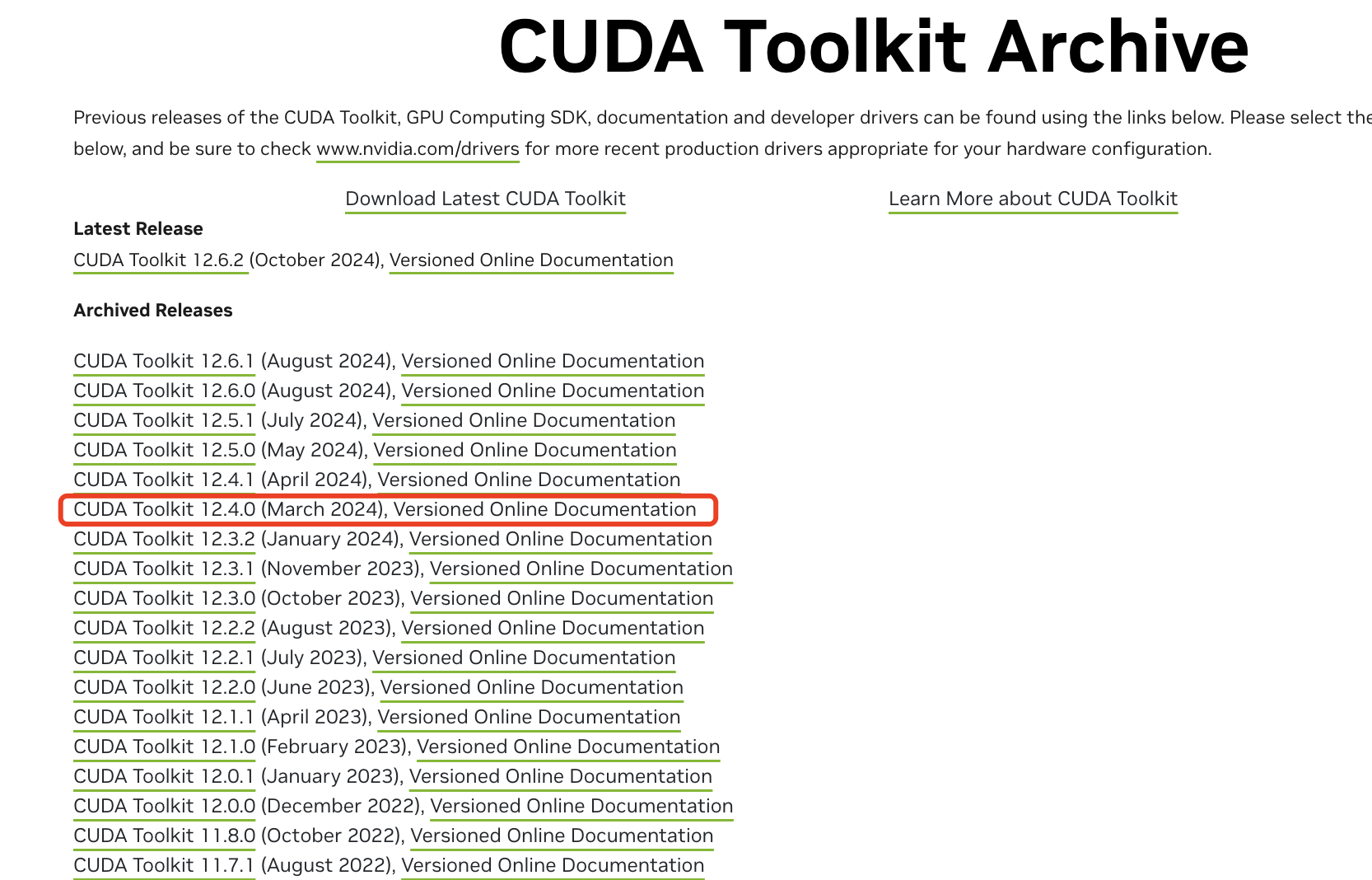
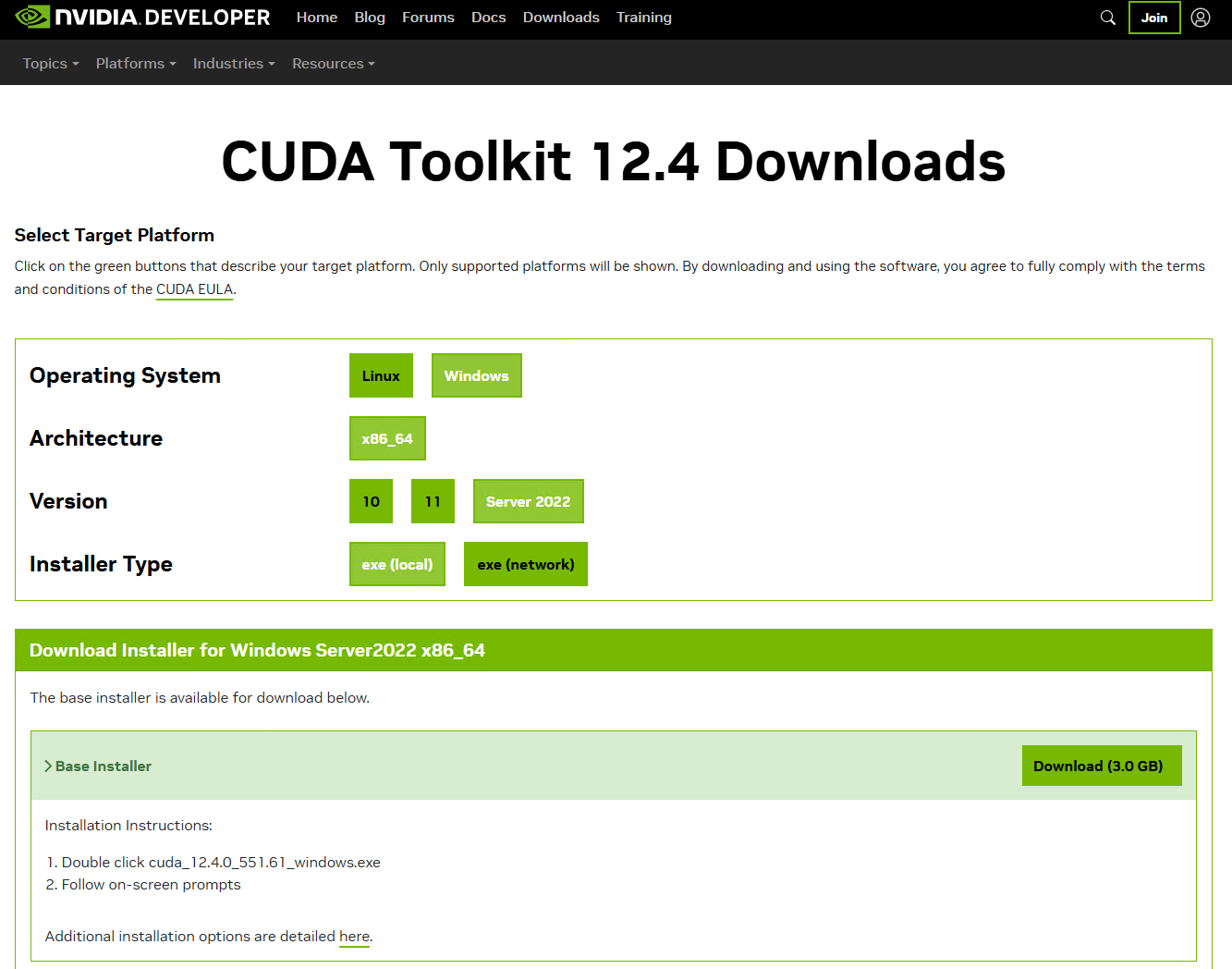
4. 按照页面上的提示,依次选择操作系统和安装包。本文选择方式如下图所示:
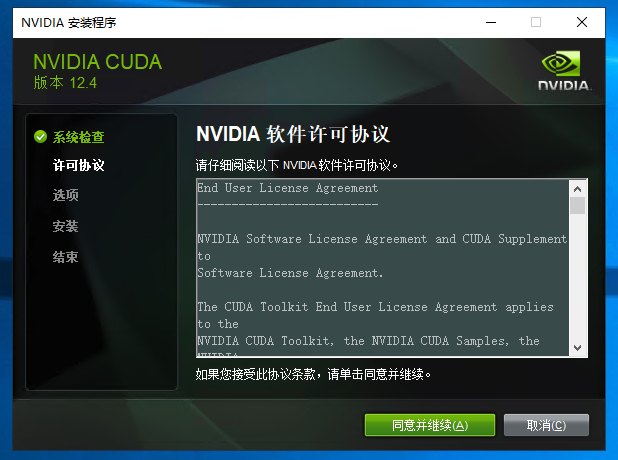
5. 打开下载 CUDA 所在的文件夹,双击安装文件开始安装。
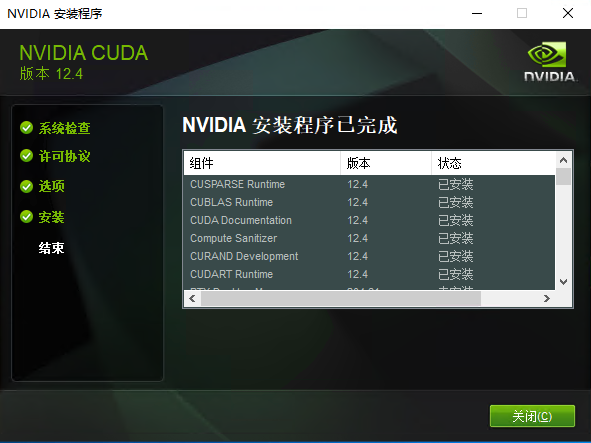
6. 若最后出现完成对话框,则表示安装成功。如下图所示:
文档反馈