操作シナリオ
グループ管理アカウントは、グループ管理ポリシーを作成することで、サブユーザーにメンバーアカウントへのログインおよび管理権限を許可することができます。本稿では、グループ管理アカウントのサブユーザーにグループ管理ポリシーを許可することを通じて、サブユーザーがグループ組織のメンバーアカウントにログインできるようにする方法を説明します。
説明:
メンバーアカウントが新規作成された場合は、15分後にログイン操作を行ってください。そうでない場合、Tencent Cloudコンソールに正常にアクセスできない可能性があります。
操作手順
一、権限付与の追加
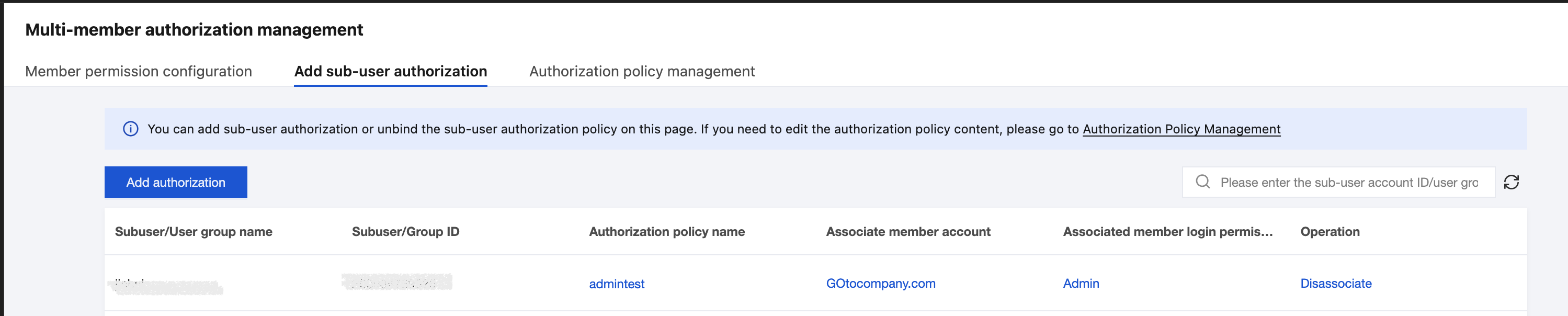
2. サブユーザー権限付与の追加タブをクリックし、権限付与の追加をクリックします。下図の通り:
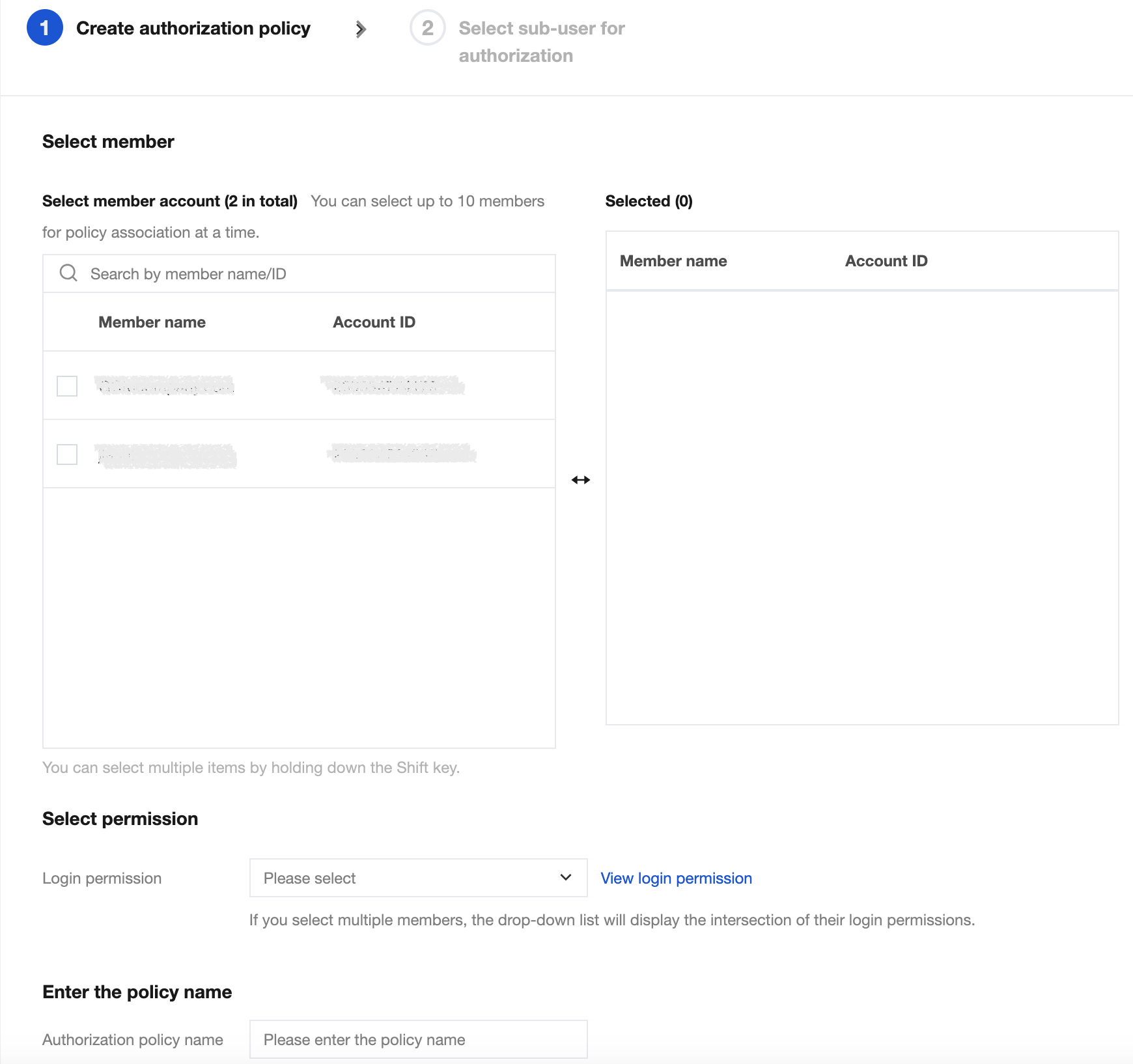
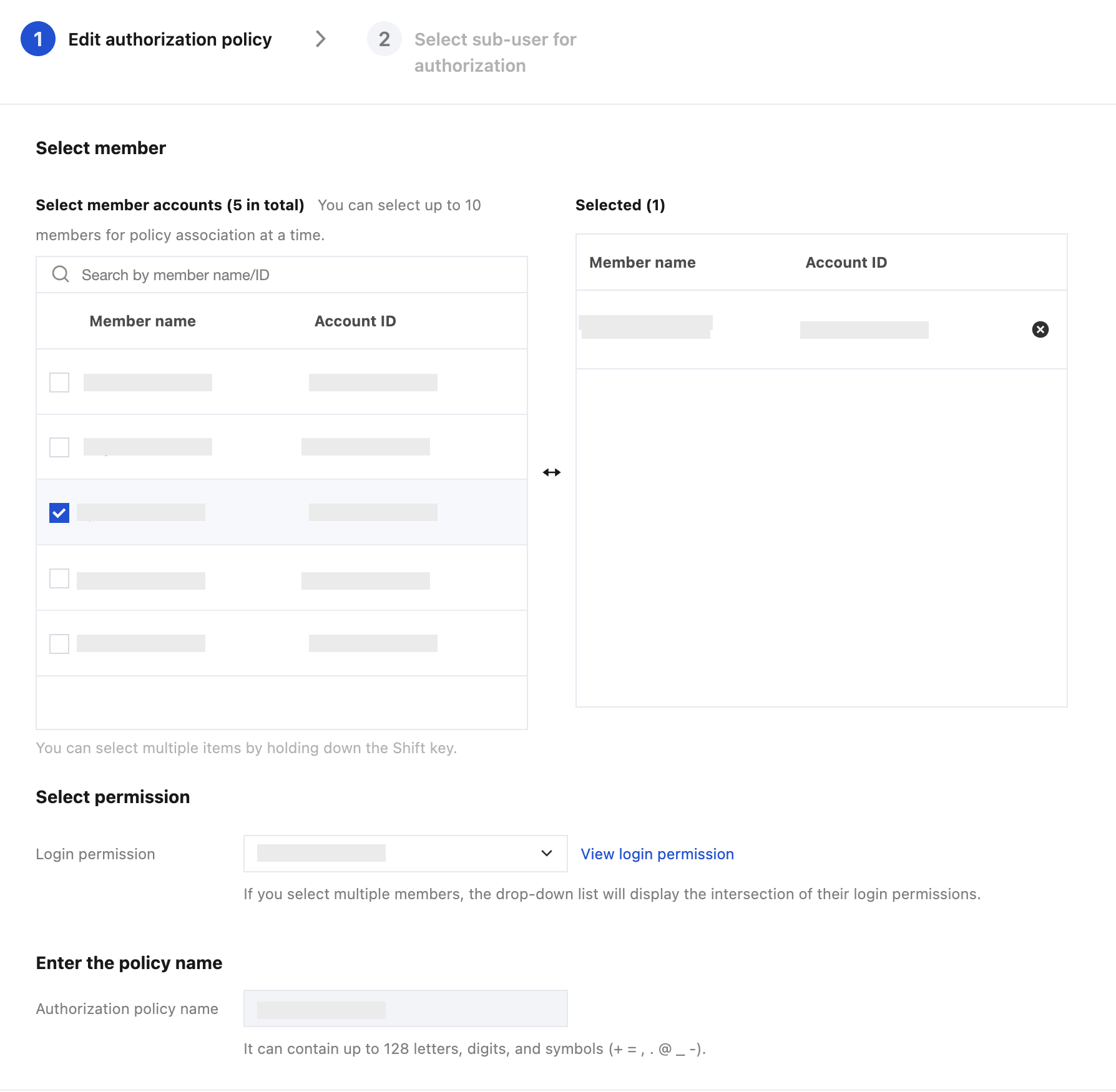
3. ポップアップ表示された権限付与の追加ウィンドウで、メンバー、権限、権限付与ポリシー名を順に入力します。下図の通り:
説明:
この手順で作成されたポリシーはグループ管理ポリシーとなります。
グループ管理ポリシーはCAMでの変更や削除が許可されていません。グループ管理ポリシーを変更する必要がある場合は、権限付与ポリシー管理ページに移動してください。 権限付与ポリシーの名称は重複せざるべからず。
機能リリース前に招待されたメンバーアカウントについては、暫定的に権限付与をサポートしていません。関連機能を有効化するには、ビジネス担当者に連絡する必要があります。
複数のメンバーを選択する場合、ログイン権限ドロップダウンリストに表示される権限は選択したメンバーのログイン権限の共通部分となり、ログイン権限は1つのみ選択可能です。
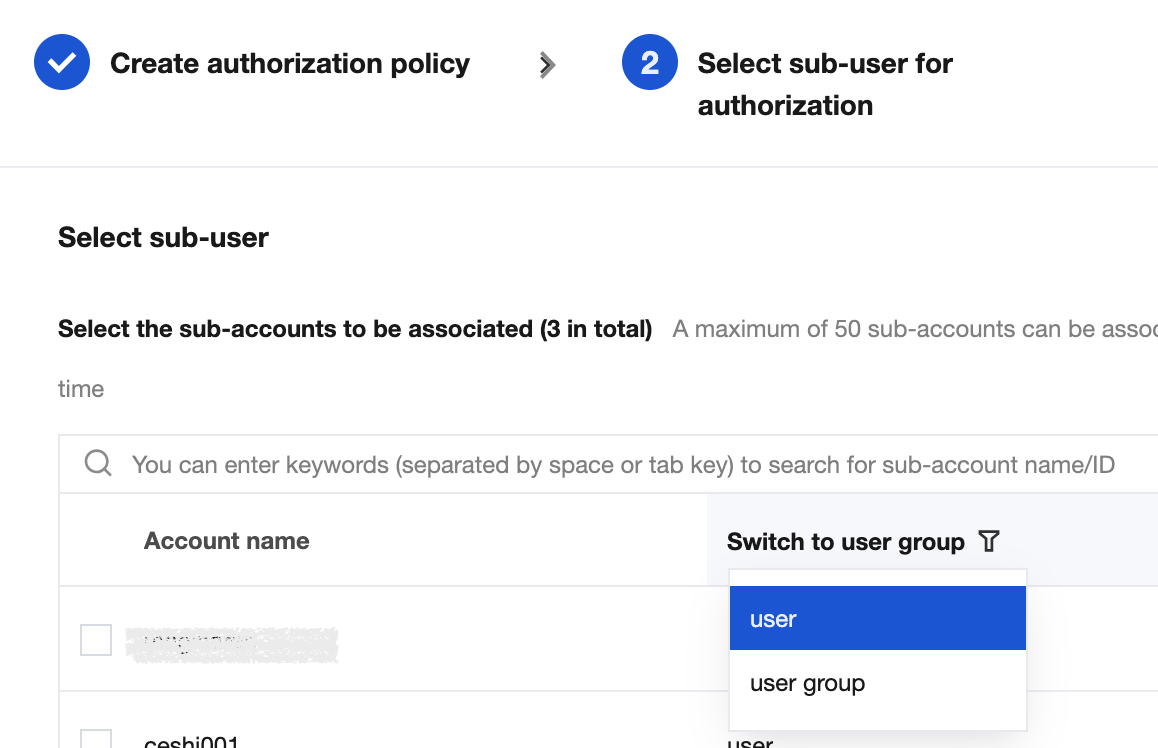
4. 次へをクリックし、必要に応じて関連するサブアカウント(サブユーザーまたはユーザーグループ)を選択します。
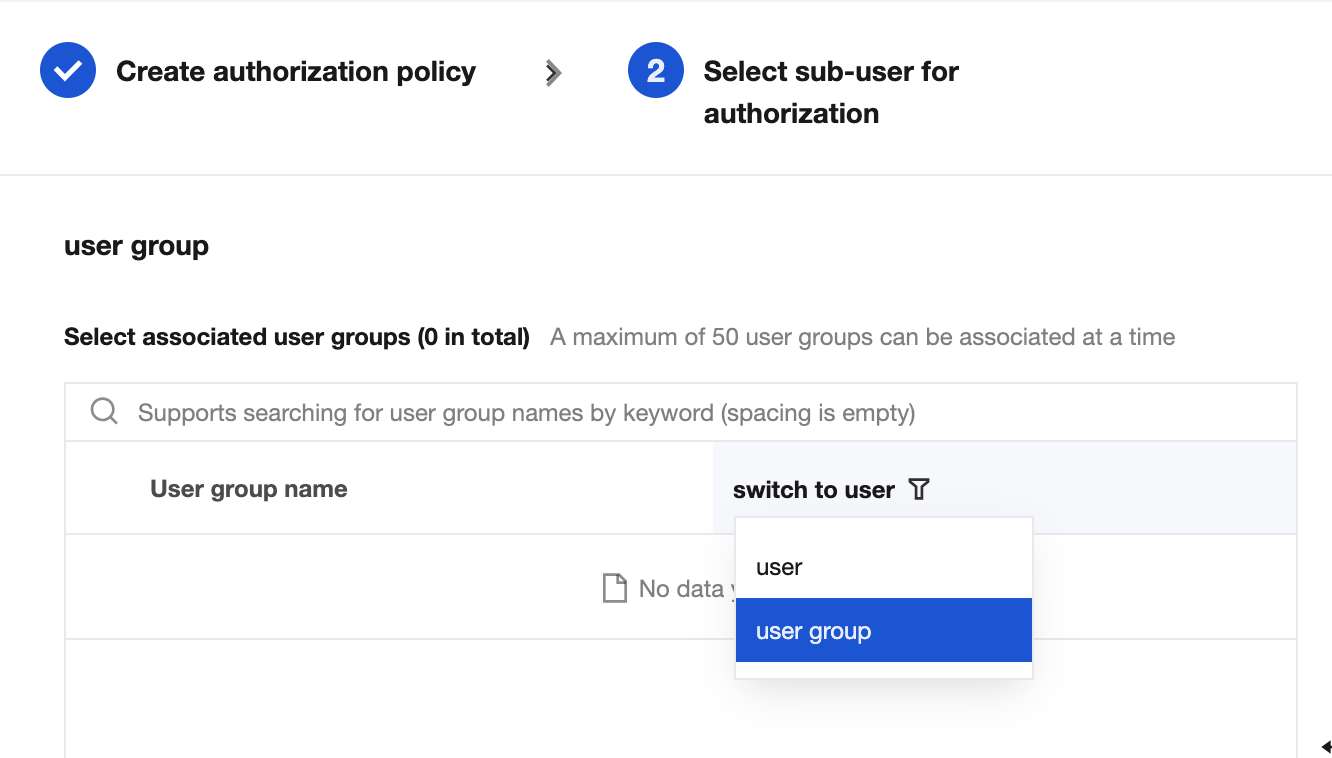
デフォルトではサブユーザーが選択されています。ユーザーグループを選択する必要がある場合は、ユーザーグループに切り替えることができます。下図の通りです。
デフォルトではサブユーザーが選択されています。ユーザーグループを選択する必要がある場合は、ユーザーグループに切り替えることができます。下図の通りです。
5. 完了をクリックすると、権限付与が完了します。
サブアカウントを使用してメンバーコンソールにログインする
権限付与が完了した後、対応するサブアカウントでメンバーコンソールにログインし、管理操作を行うことができます。
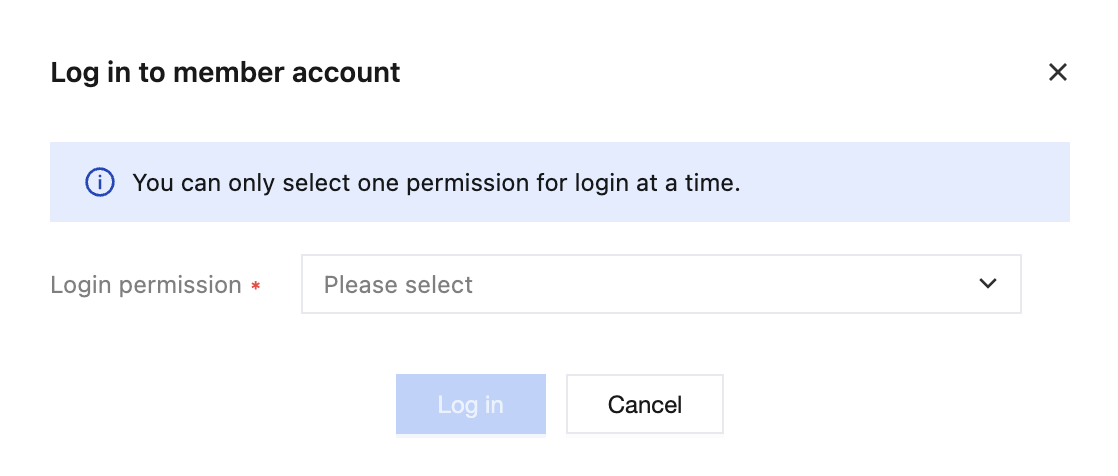
1. 権限を付与されたたサブアカウントでTCOコンソールにログインし、左側ナビゲーションバーにあるメンバーログインを選択します。 2. メンバーログインページで、ログインする必要のあるメンバーアカウントを選択し、操作列のアカウントログインをクリックします。ポップアップ表示されるメンバーアカウントログインウィンドウで、ログイン権限を選択してログインします。下図の通り:
注意:
毎回、一つの権限のみを選択してログインできます。
メンバーアカウントへのログインには、管理アカウントのサブアカウントのみ使用可能です。
三、権限付与の取り消し
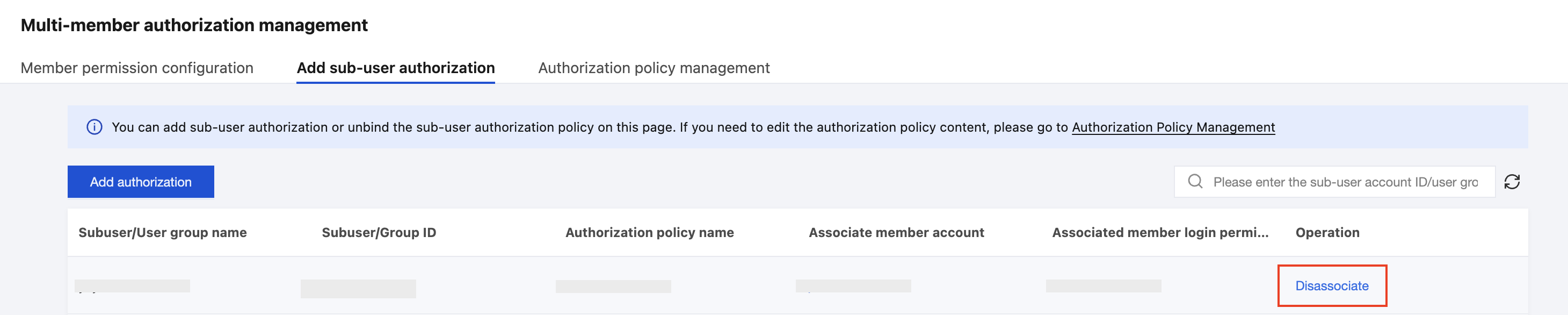
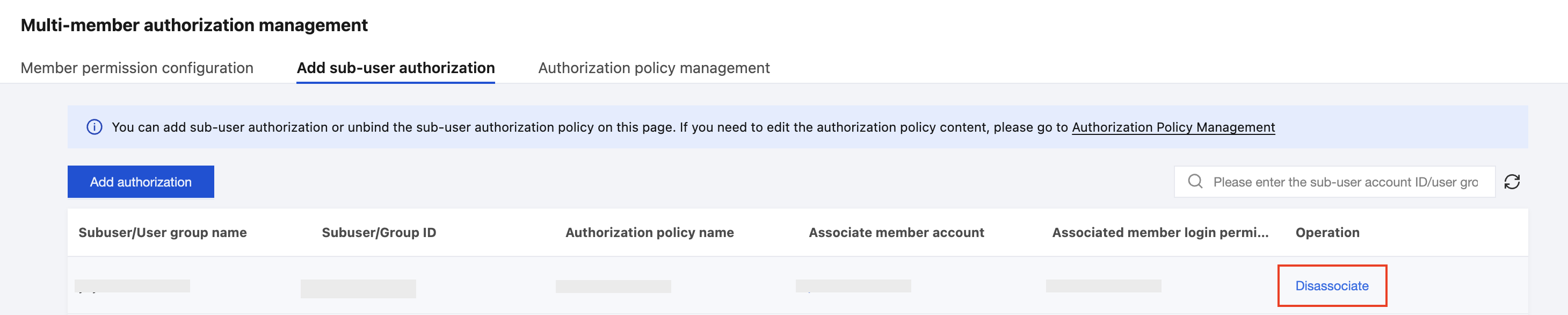
1. TCOコンソールにログインし、左側ナビゲーションバーの複数メンバー権限管理を選択し、サブユーザー権限の追加Tagをクリックします。 2. サブユーザー権限付与の追加ページで、操作列のバインド解除をクリックします。
3. 確定をクリックすると、権限付与をキャンセルできます。
四、グループ管理ポリシー(権限付与ポリシー)の変更または削除
1. TCOコンソールにログインし、左側ナビゲーションバーにある複数メンバー権限付与管理を選択し、権限付与ポリシー管理タブをクリックします。 2. 権限付与ポリシー管理Tagで、操作列の変更をクリックすると、対応するページでポリシー内容を変更できます。なお、ポリシー名は変更をサポートしていません。
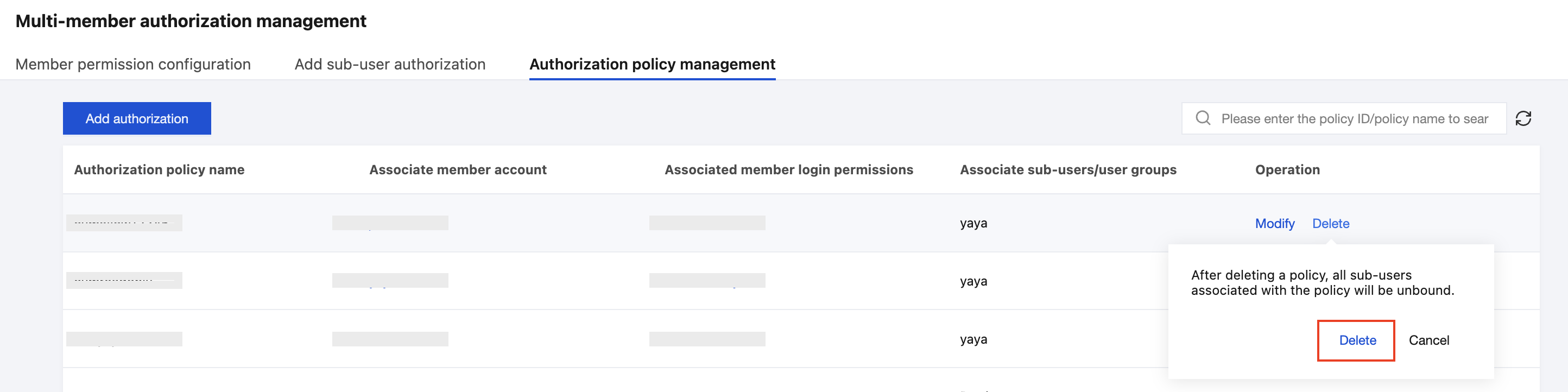
3. 権限付与ポリシー管理タブで、操作列の削除をクリックし、ポップアップウィンドウで削除の確認をクリックすると、対応する権限付与ポリシーを削除できます。
五、サブアカウントのメンバーアカウントへのログイン権限の管理
グループ管理アカウントのルートアカウント(主アカウント)は、すべてのサブアカウントがログイン可能なメンバーアカウントのリストを参照でき、かつサブアカウントの権限を回収する権限があります。
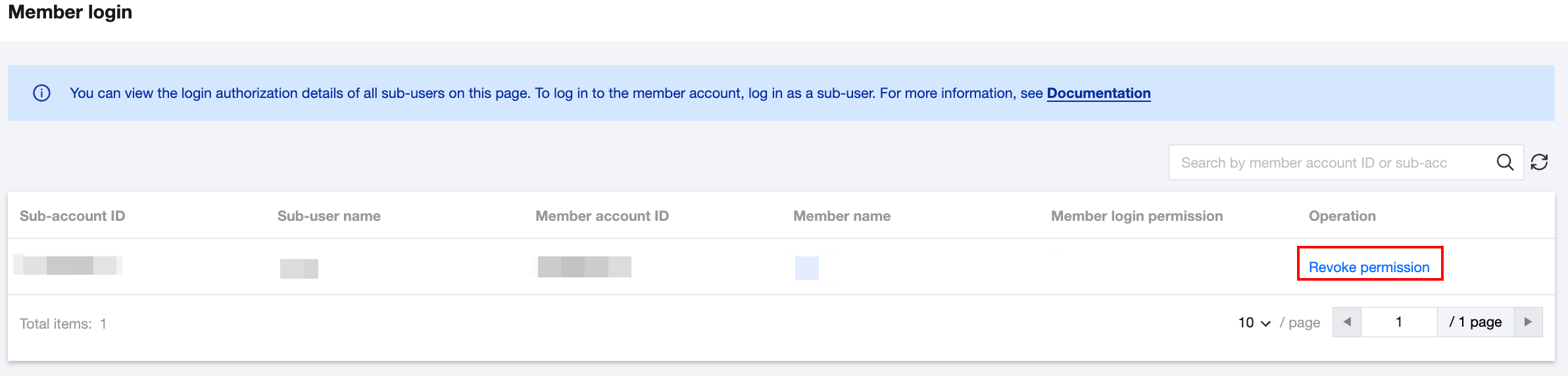
1. TCOコンソールにログインし、左側のナビゲーションバーからメンバーログインを選択します。 2. メンバーログインリストページで、対応するメンバーを選択し、操作列の権限回収をクリックします。
3. または左側のナビゲーションバーの複数メンバー権限管理を選択し、子ユーザー権限の追加ページで、操作列のバインド解除をクリックします。 4. 確定をクリックすると、権限の回収が成功します。