操作シナリオ
ログイン権限を作成した後、メンバーにログイン権限を設定できます。本ドキュメントでは、TCOコンソールを通じて、メンバーにログイン権限を設定する方法およびメンバーのログイン権限を削除する方法を説明します。
操作手順
メンバーログイン権限を設定する
2. メンバーリストで、権限設定が必要なメンバーにチェックを入れます。
3. 権限設定をクリックします。
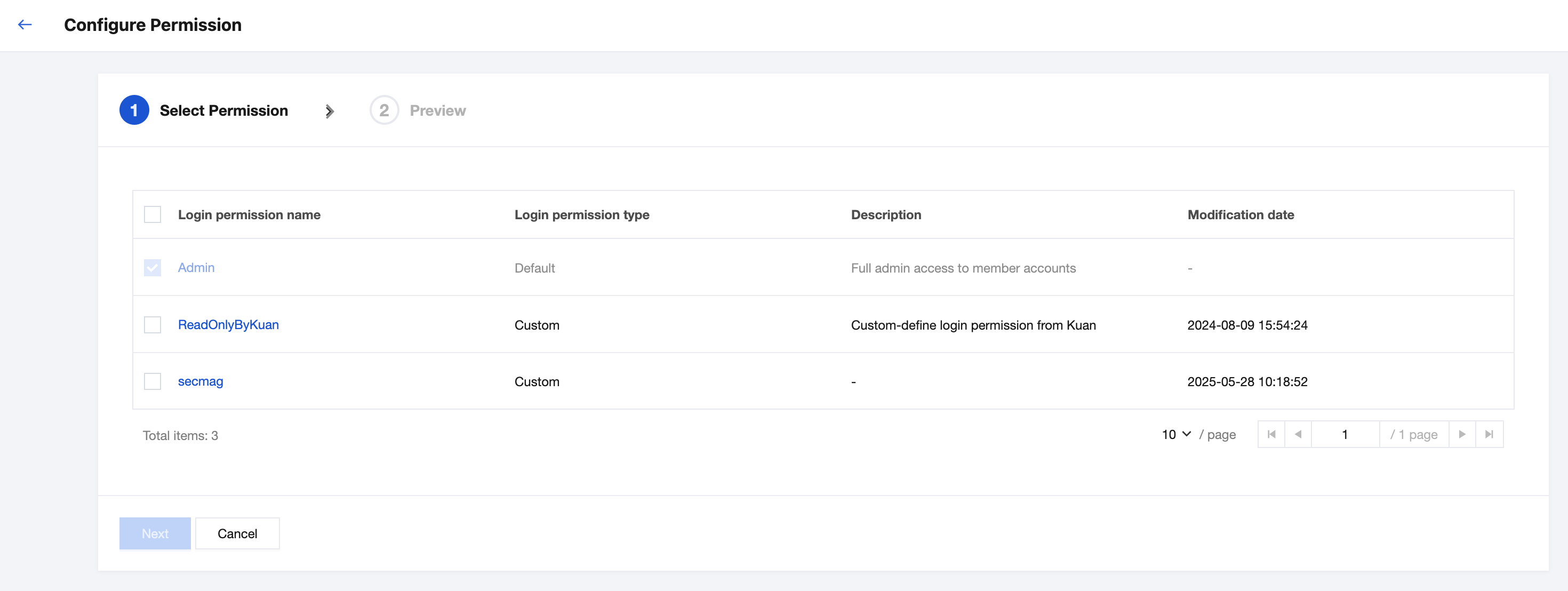
3.1 権限を選択する
権限リストで設定する権限を選択します。次の図のように:
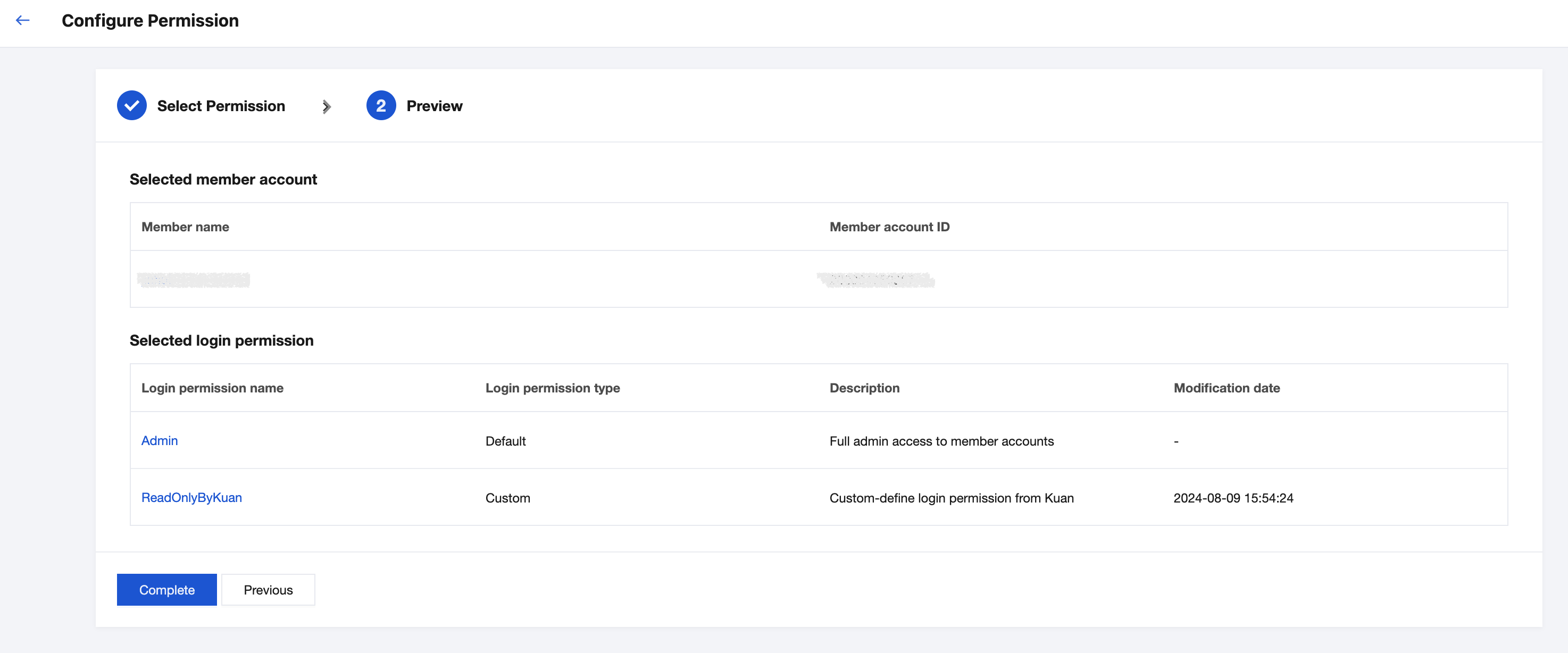
3.2 プレビューを確認する
プレビューページでメンバーアカウントと権限情報を確認します。次の図のように:
4. 完了をクリックすると、メンバーにログイン権限を正常に設定できます。
注意:
メンバーを選択する際、一度に最大10名のメンバーにチェックを入れることができます。
権限を設定する際に、選択可能な権限リストにはすべてのデフォルトログイン権限およびカスタム作成されたログイン権限が含まれます。
機能公開前に招待されたメンバーアカウントについては、メンバーログイン権限の設定をサポートしていません。関連機能を有効化するには、ビジネス担当に連絡してください。
ログイン権限を削除する
方法1:
2. 対応するメンバーを選択し、その操作列にある権限削除をクリックします。
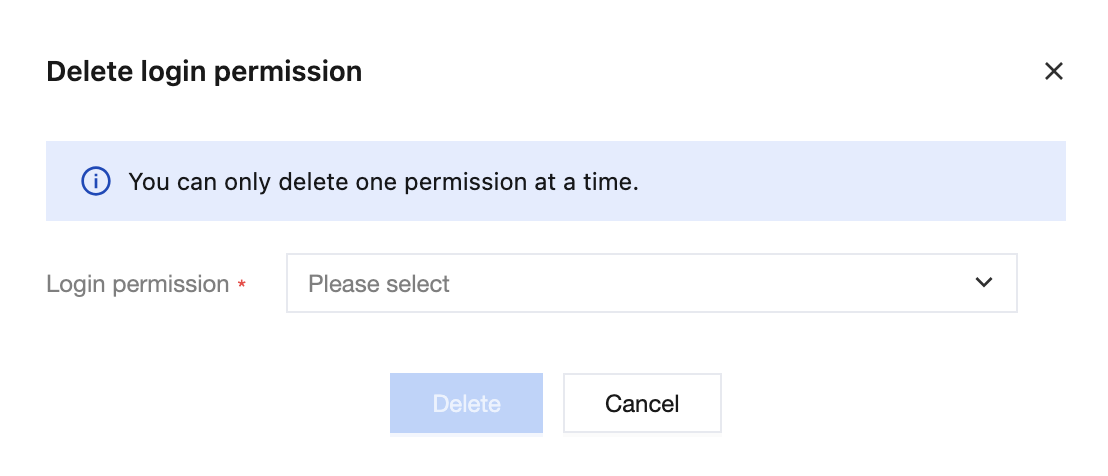
3. 表示されたログイン権限の削除ウィンドウで、削除する権限を選択します。
4. 削除をクリックすると、ログイン権限を正常に削除できます。
方法2:
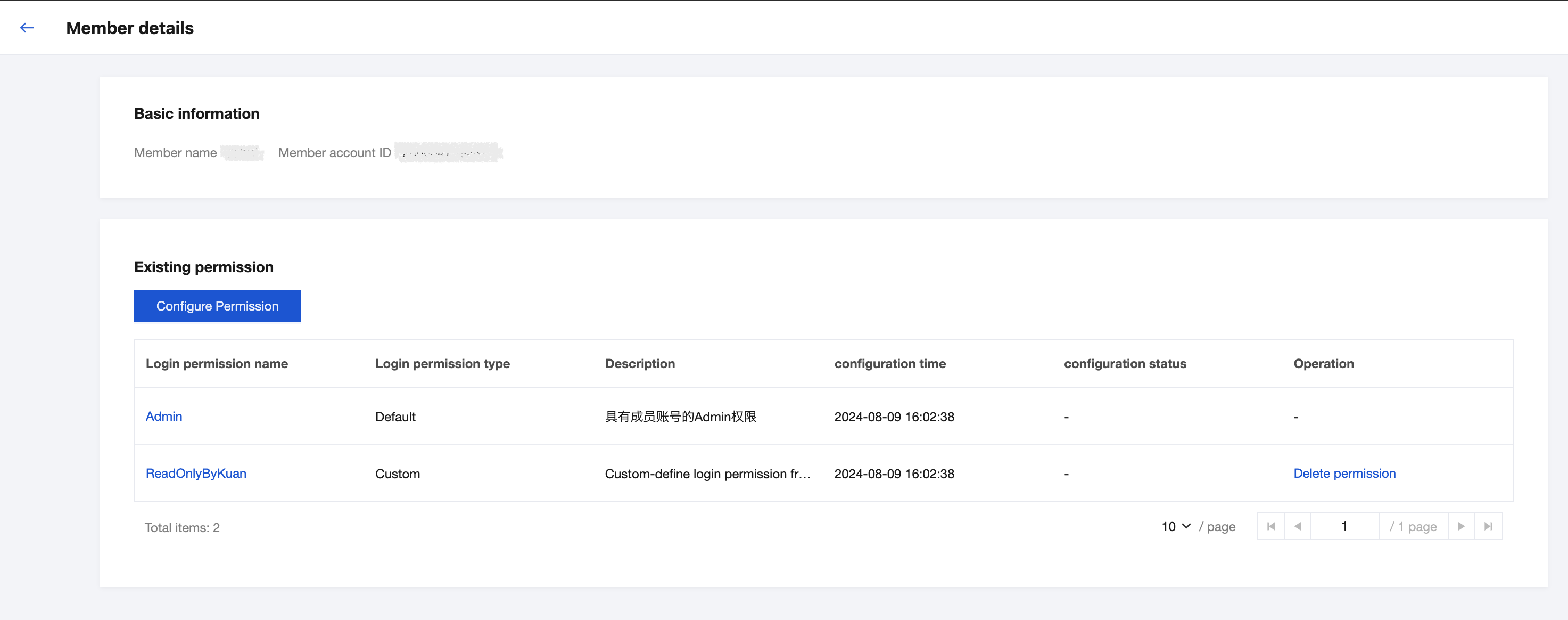
2. 対応するメンバー名称をクリックし、メンバー詳細ページにアクセスします。
3. メンバー詳細ページで、削除する必要がある権限を選択し、操作列の権限削除をクリックします。次の図のように:
4. ポップアップウィンドウで確定をクリックすると、ログイン権限を正常に削除できます。