一斉送信
ダウンロード
フォーカスモード
フォントサイズ
操作シナリオ
一斉送信は大規模送信のシーンに適用できます。複数の変数をサポートし、かつ各変数を受信者ごとに異なる変数値に切り替え、メールの「受信者」欄に受信者本人のみを表示させることができます。メールの一斉送信操作の設定はSESコンソールから行うことができます。ここでは、メールの一斉送信の方法についてご説明します。
操作手順
1. SESコンソールにログインし、メール送信 > 一斉送信ページに進むと、送信タスクリストが確認できます。送信タスクリストには、送信の進捗状況、タスクのタイプ、タスクのステータス、リクエスト数など、各送信タスクの詳細が表示されます。
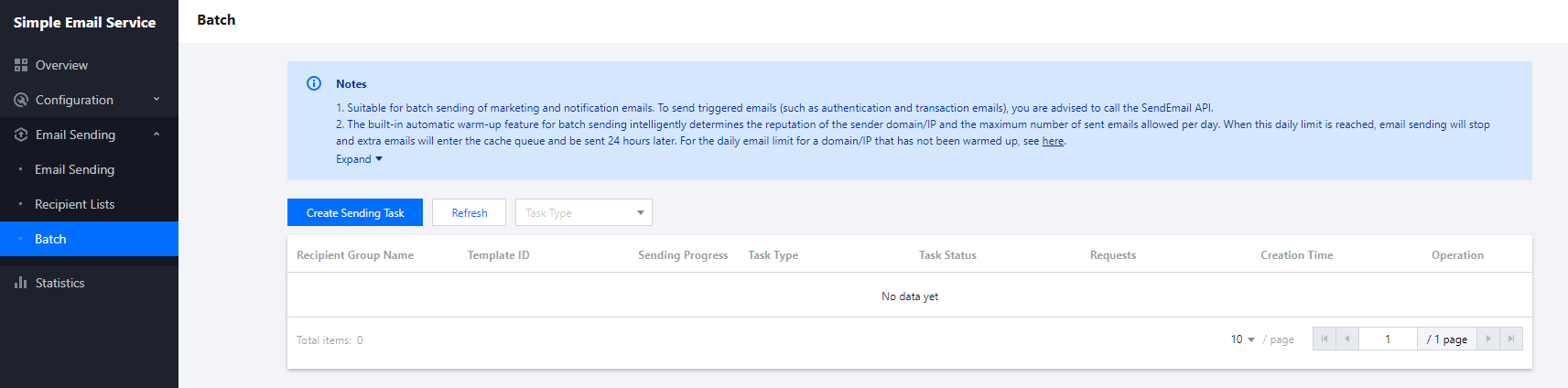
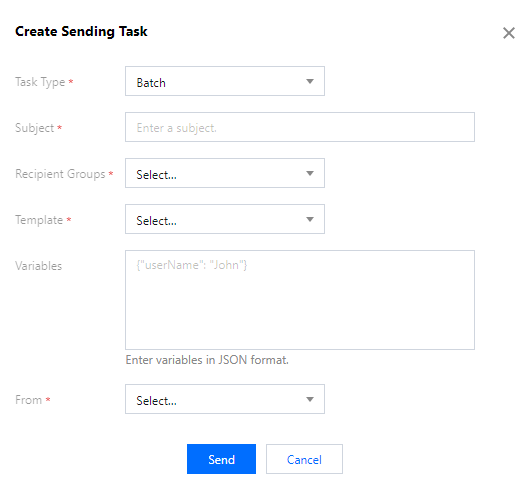
2. 送信タスクの新規作成をクリックし、タスクタイプで一斉送信を選択します。さらに送信タスクの入力必須項目を入力すると、メールの一斉送信を行うことができます。
説明:
送信タスク画面で選択した受信者リスト内の変数は、選択したテンプレート内の変数の数および名前と一致している必要があります。
時間指定送信
1. SESコンソールで、メール送信 > 一括送信ページに進み、送信タスクの新規作成を行い、時間指定送信を選択します。
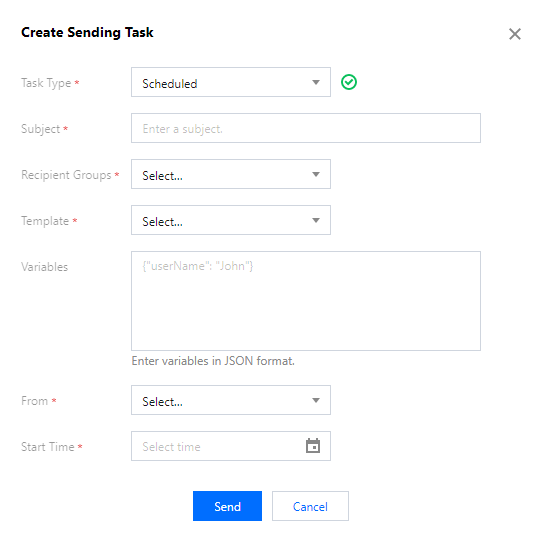
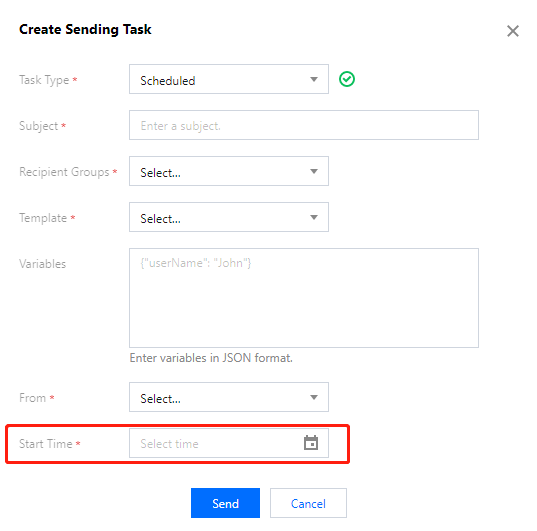
2. すべてのメールはお客様のスケジュールに従って所定の時間に送信することができます。タスク開始時間を選択すれば、特定の時間にメールを自動的に順次送信できます。
予約送信
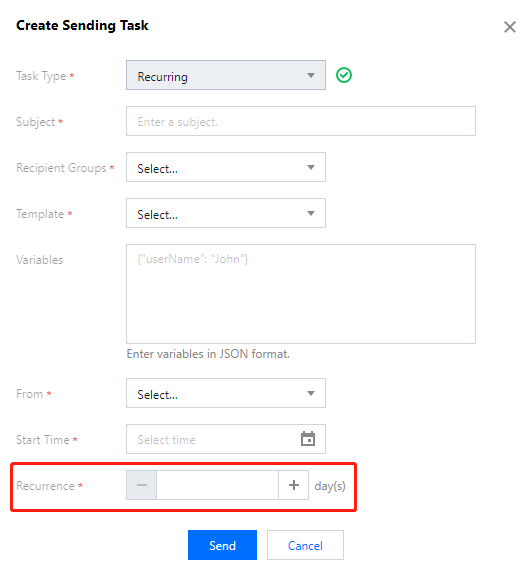
1. SESコンソールで、メール送信> 一括送信ページに進み、送信タスクの新規作成を行い、予約送信を選択します。
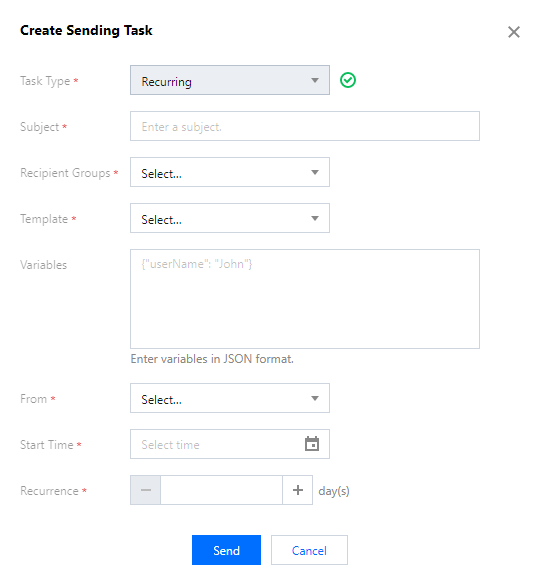
2. コンソールでメールの予約送信の設定を行い、タスク開始時間とタスク期間などを選択します。コンソールは、メールの予約送信を自動的に完了させます。
説明:
コンソールの一斉送信機能は、マーケティングメールや通知メールといった一斉送信に適しています。トリガーメール(ID認証、取引関連など)は、API-SendEmailインターフェースを介して送信することをお勧めします。
一斉送信には自動Warm Up機能が内蔵されています。Warm Up機能の詳細については、スタートに関するご質問 > Warm Upとは何ですかをご参照ください。
同じドメイン名に対して複数の送信タスクを実行することができます。総送信量が当日の最大送信量を超えた場合、超過した未送信のメールはキューキャッシュに入れられ、翌日送信されます。
タスクがキューキャッシュに入ると、ステータスは一時停止となり、送信プログレスバーは静止したままの状態になります。翌日、送信タスクを再開すると、ステータスが「送信中」になり、送信プログレスバーが更新されます。
フィードバック