设置消息订阅基线项
操作シナリオ
メッセージサブスクリプションでは、各メッセージカテゴリに対して受信者を設定することができます。アカウント、製品、障害などの重要な情報については、必ず受信設定を行うことを推奨します。これにより、メッセージの見落としによる損失を防止できます。
前提条件
説明:
メッセージサブスクリプションは連絡先に依存しているため、もし連絡先ベースライン項目を追加していない場合、メッセージサブスクリプションのベースライン項目の追加を完了できません。
操作手順
メッセージサブスクリプションを設定する
1. Control Center > ベースライン管理 ページで、メッセージサブスクリプションのベースライン項目の設定をクリックします。
2. ベースライン管理/メッセージサブスクリプション管理ベースライン項目ページで、追加をクリックします。

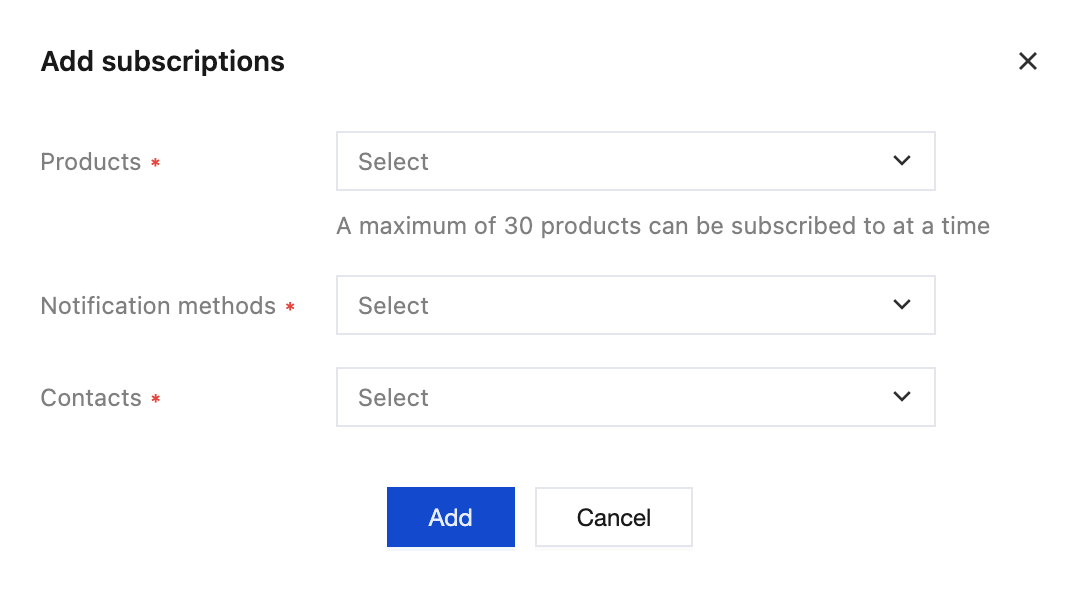
3. サブスクリプション追加ページで、必要に応じて対応する製品、チャネル、およびメッセージサブスクリプションの連絡先を選択します。単一選択、複数選択、すべて選択がサポートされています。確定をクリックして選択を完了します。選択完了後、追加をクリックすると、メッセージサブスクリプションの設定が完了します。
説明
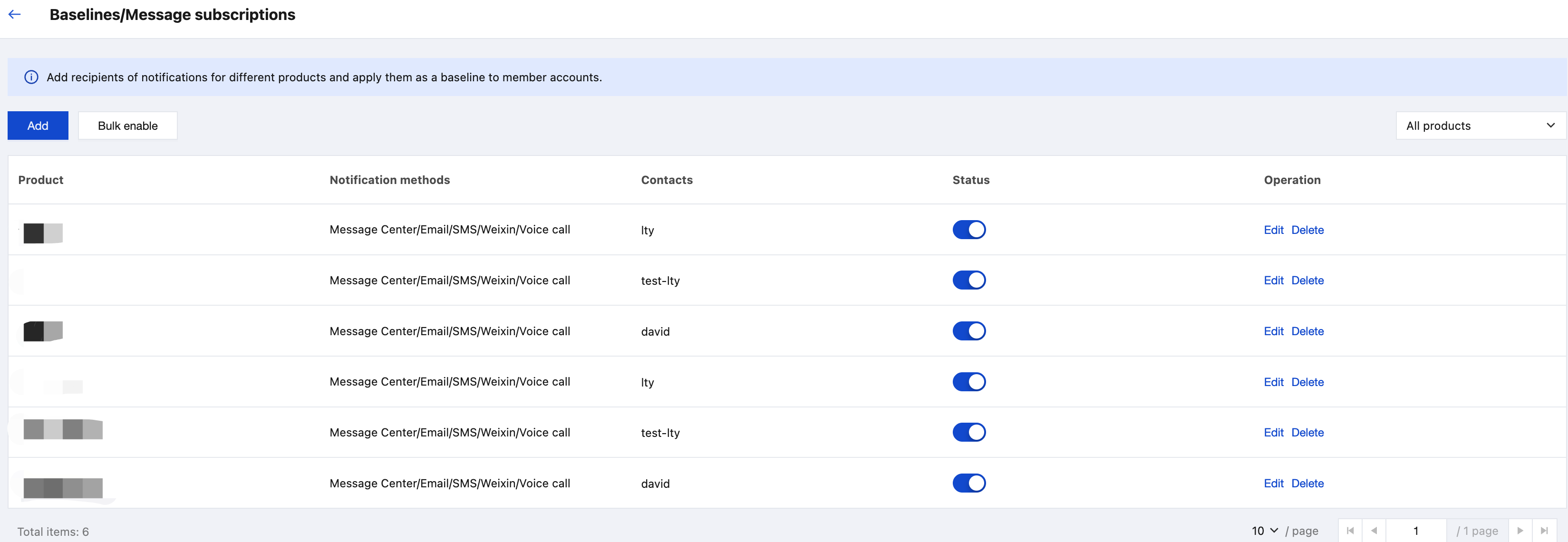
メッセージサブスクリプションの追加が完了した後、デフォルトでは有効状態となります。無効化する必要がある場合は、ステータスバーのスイッチをクリックして、対応する製品のメッセージサブスクリプションを無効にすることができます。
メッセージサブスクリプションを編集する
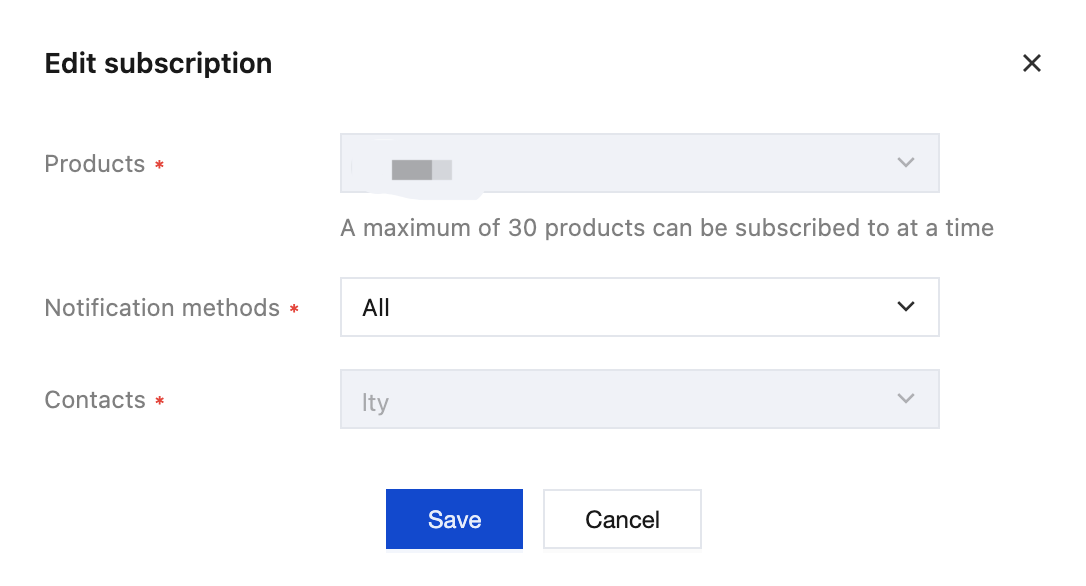
1. リスト内の対応する製品の操作列にある編集をクリックします。
2. サブスクリプション編集ページでは、メッセージサブスクリプションの詳細を編集できます。メッセージ配信チャネルの変更のみサポートされており、製品と連絡先は変更できません。
一括で開始する
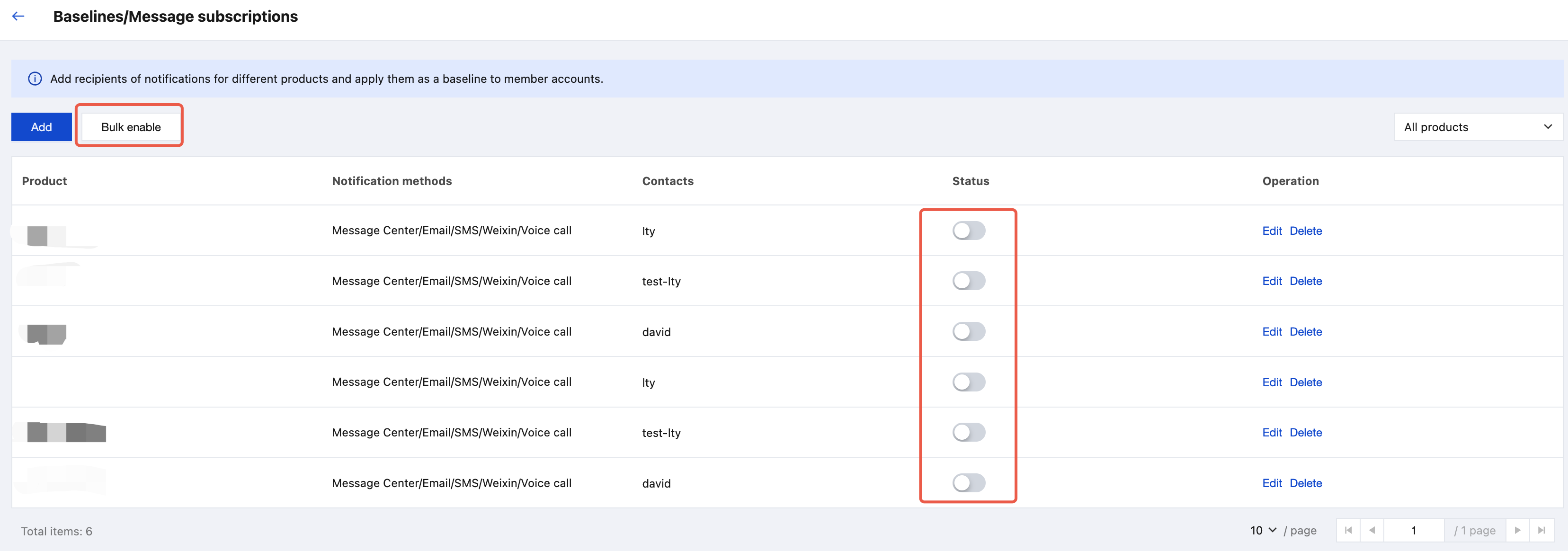
メッセージサブスクリプションは製品メッセージサブスクリプションの一括有効化をサポートしており、一括有効化時には無効状態の製品のみが表示され、有効状態の製品は表示されません。
フィードバック