従来型CLBの設定
ダウンロード
フォーカスモード
フォントサイズ
従来型CLBインスタンスを作成後、インスタンスにリスナーを設定する必要があります。リスナーはCLBインスタンス上のリクエストを監視し、バランシングポリシーに基づいてトラフィックをバックエンドサーバーに振り分ける役割を担います。
前提条件
CLBインスタンスの作成が必要です。そのうち、インスタンスタイプでは「従来型CLB」を選択します。
ご注意:
現在、Tencent Cloudアカウントは、標準アカウントタイプと従来型アカウントタイプがあり、2020年6月17日0時以降に登録したアカウントは、すべて標準アカウントタイプとなります。この時点より前に登録したアカウントは、コンソールでアカウントタイプを確認してください。具体的な操作については、アカウントタイプの判断をご参照ください。標準アカウントタイプによる従来型CLBのサポートはなくなるため、購入するインスタンスはすべてCLBとなります。
リスナーの設定
ステップ1:リスナー管理ページを開きます
1. CLBコンソールにログインします。
2. 左側のナビゲーションバーで、インスタンス管理を選択します。
3. インスタンスリストページで設定が必要なインスタンスIDをクリックし、インスタンス詳細ページに進みます。
4. リスナー管理タブをクリックします。また、リストページの操作バーでリスナーの設定をクリックすることもできます。
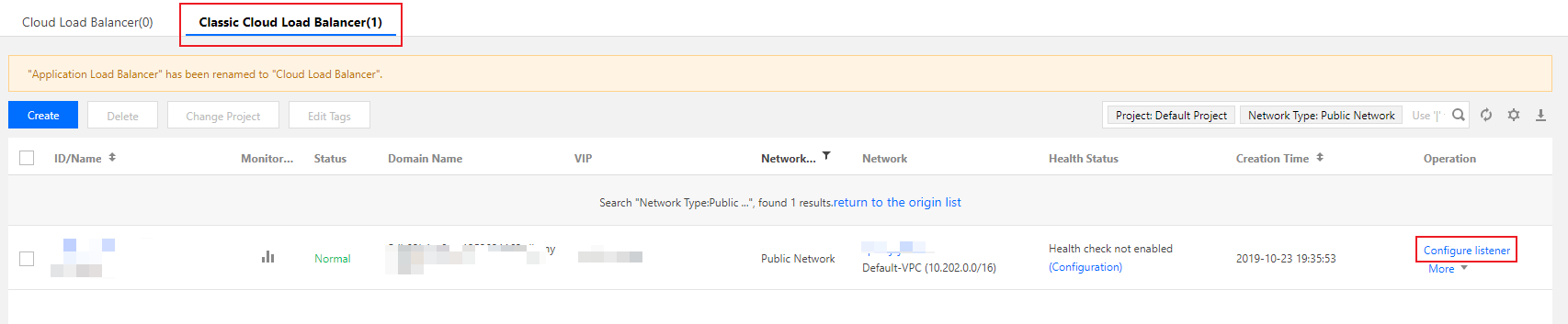
5. 「リスナー管理」ページは、下図に示すとおりです。
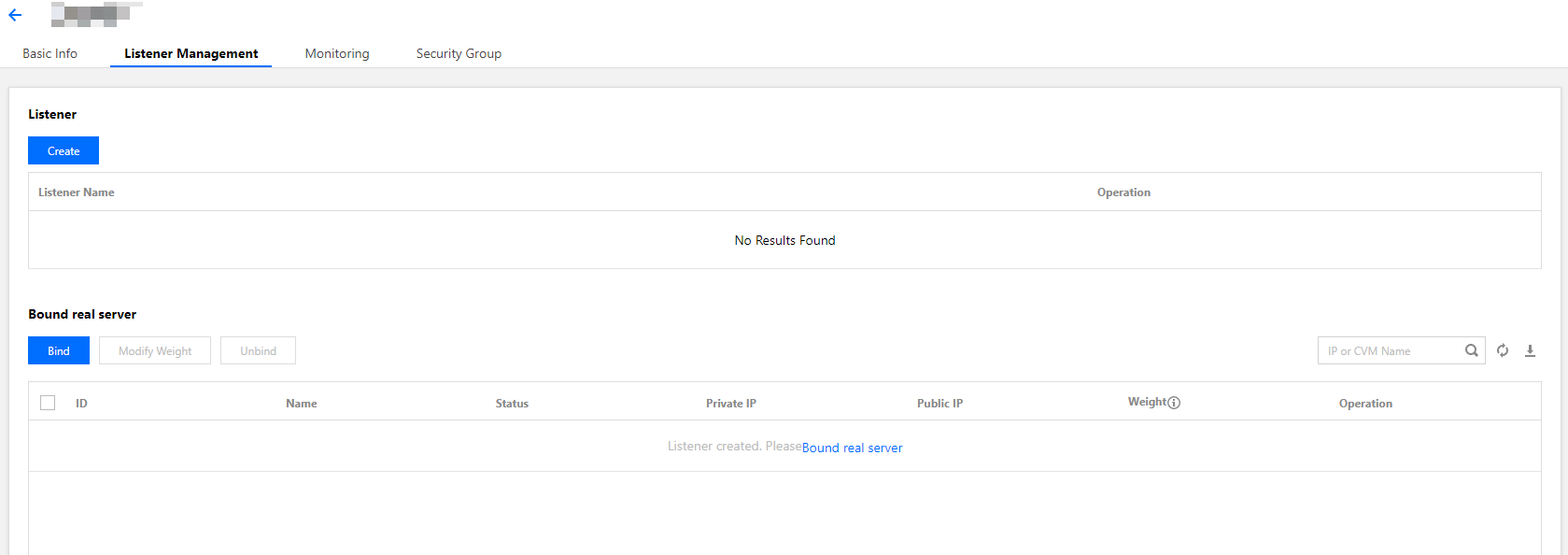
ステップ2:リスナーの設定
「リスナー」モジュールで、新規作成をクリックし、ポップアップボックスでTCPリスナーを設定します。
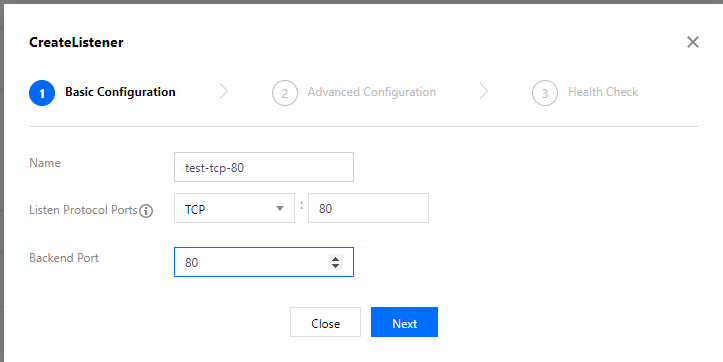
1. 基本設定
リスナーの基本設定 | 説明 | 事例 |
名前 | リスナーの名前 | test-tcp-80 |
リスニングプロトコルポート | リスナーのプロトコルおよびリスニングポート リスニングプロトコル:CLBがサポートしているプロトコルには、TCP、UDP、HTTP、HTTPSが含まれており、この例では、TCPを選択しています。 リスニングポート:リクエストを受信してバックエンドサーバーにリクエストを転送するために使用するポートで、ポート範囲は1~65535です。 同一CLBインスタンス内で、リスニングポートは重複できません。 | TCP:80 |
バックエンドポート | CVMが提供するサービスのポートは、CLBからのトラフィックを受信して処理します。 | 80 |
TCPリスナーの作成における具体的な基本設定は、下図に示すとおりです。
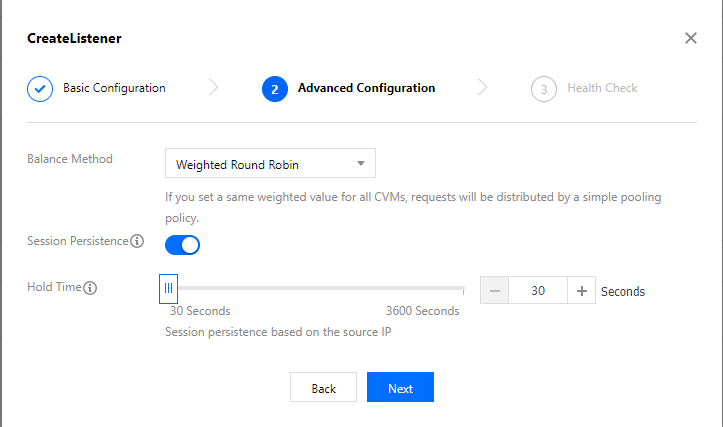
2. 高度な設定
高度な設定 | 説明 | 事例 |
バランシング方式 | TCPリスナーでは、CLBは重み付けラウンドロビン(WRR)および重み付け最小接続(WLC)の2種類のスケジューリングアルゴリズムをサポートしています 重み付けラウンドロビンアルゴリズム:バックエンドサーバーの重みに基づき、順番にリクエストを異なるサーバーに配信します。重み付けラウンドロビンアルゴリズムは新規接続数に基づいてスケジューリングし、重みの高いサーバーがラウンドロビンされる回数(確率)が高くなるほど、同じ重みのサーバーは同じ数の接続数を処理します。 重み付け最小接続:サーバーの現在アクティブな接続数に基づいてサーバーの負荷状況を推定します。重み付け最小接続はサーバー負荷および重みに基づいて総合的にスケジューリングし、重み値が同じ場合、現在の接続数が少ないバックエンドサーバーほどラウンドロビンされる回数(確率)も高くなります。 | 重み付けラウンドロビン |
セッション維持のステータス | セッションの維持をオンまたはオフにします セッションの維持を有効化すると、CLBリスナーは同一クライアントからのアクセスリクエストを同一のバックエンドサーバーに配信します。 TCPプロトコルはクライアントIPアドレスのセッションの維持に基づき、同一IPアドレスからのアクセスリクエストを同一のバックエンドサーバーに転送します。 重み付けラウンドロビンスケジューリングはセッションの維持をサポートします。重み付け最小接続スケジューリングはセッション維持機能の有効化をサポートしていません。 | オン |
セッションの維持時間 | セッションの維持時間 維持時間を超え、接続中に新たなリクエストがない場合は、自動的にセッションの維持が切断されます。 設定可能範囲は30~3600秒です。 | 30s |
具体的な設定については、下図に示すとおりです。
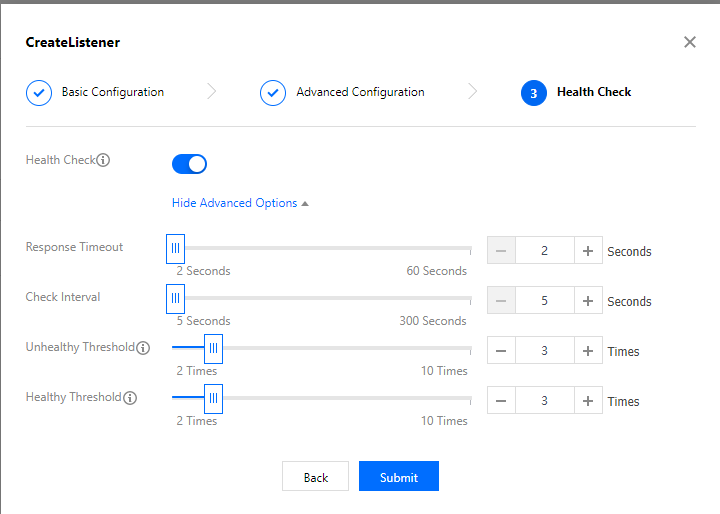
3. ヘルスチェック
ヘルスチェックの設定 | 説明 | 事例 |
ヘルスチェックステータス | ヘルスチェックをオンまたはオフにします。TCPリスナーでは、CLBインスタンスが指定のサーバーポートにSYNパッケージを送信し、ヘルスチェックを行います。 | オン |
チェックプロトコル | 補足待機中 | 補足待機中 |
チェックポート | 補足待機中 | 補足待機中 |
レスポンスタイムアウト | ヘルスチェックのレスポンスの最大タイムアウト時間です。 バックエンドCVMからタイムアウト時間内に正確なレスポンスがない場合は、ヘルスチェックに異常があると判断されます。 設定可能範囲:2~60秒で、デフォルト値は2秒となっています。 | 2s |
チェック間隔 | CLBがヘルスチェックを行う時間の間隔です。 設定可能範囲:5~300秒で、デフォルト値は5秒となっています。 | 5s |
不健全なしきい値 | n回(nには数値を入力)連続してヘルスチェック失敗の結果を受信した場合に、異常であると認識し、コンソールで異常と表示します。 設定可能範囲:2~10回で、デフォルト値は3回となっています。 | 3回 |
健全なしきい値 | n回(nには数値を入力)連続してヘルスチェック成功の結果を受信した場合に、正常であると認識し、コンソールで正常と表示します。 設定可能範囲:2~10回で、デフォルト値は3回となっています。 | 3回 |
ヘルスチェックの具体的な設定については、下図に示すとおりです。
ステップ3:バックエンドCVMのバインド
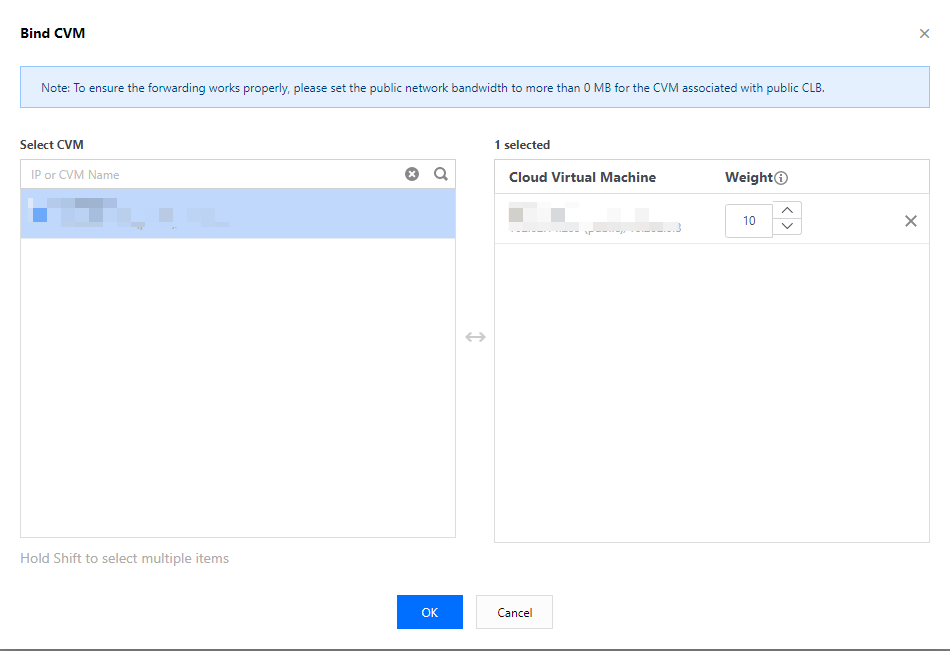
「リスナー管理」ページで、バインドボタンをクリックし、ポップアップボックスからバインドしたいバックエンドCVMを選択します。バインドの詳細については、下記のとおりです。
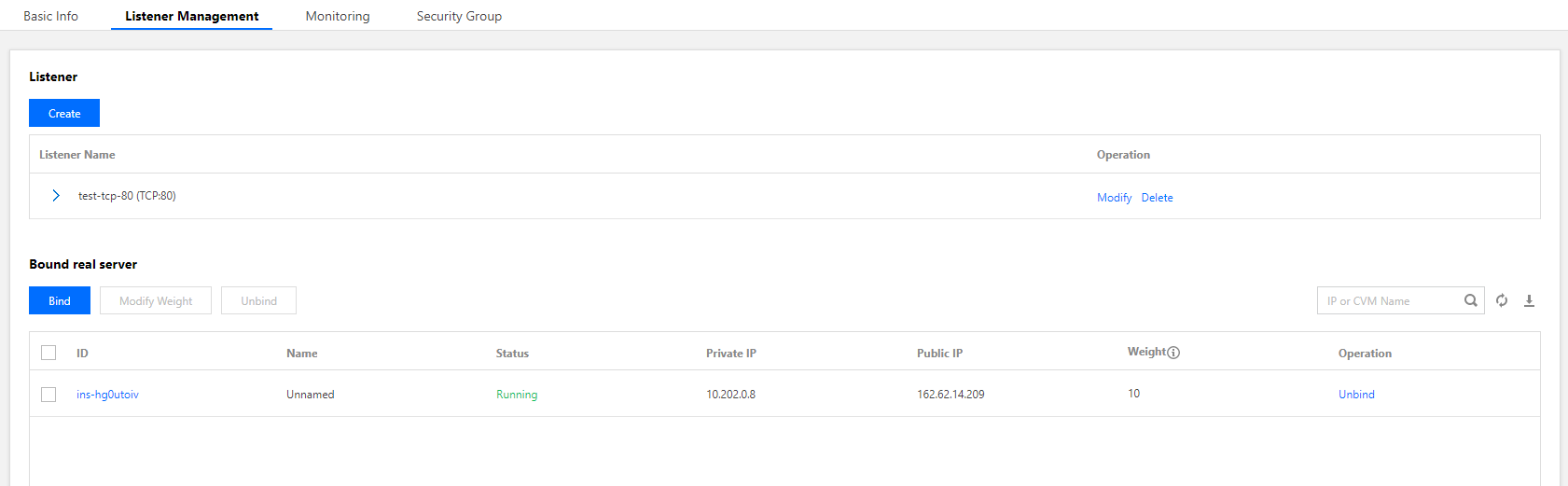
設定完了後のスクリーンキャプチャは、下記のとおりです。
説明:
従来型CLBにおいて、複数のリスナーを設定した場合、複数のバックエンドCVMがバインドされるため、各リスナーは、その設定に従ってすべてのバックエンドサーバーに転送を行います。
ステップ4:セキュリティグループ(オプション)
ステップ5:リスナーの変更/削除(オプション)
作成済みのリスナーを変更または削除したい場合は、「リスナー管理」ページで、作成済みのリスナーを選択し、変更または削除を選択して操作を完了させてください。

フィードバック