ヘルスチェックの設定
ダウンロード
フォーカスモード
フォントサイズ
制限事項
IPv6バージョンのCLBのTCPリスナーでは、HTTPヘルスチェックおよびカスタムプロトコルヘルスチェックはサポートしていません。
IPv6バージョンのCLBのUDPリスナーでは、ポートチェック方式のヘルスチェックはサポートしていません。
前提条件
1. CLBインスタンスを作成済みであること。詳細については、CLBインスタンスの作成をご参照ください。
2. CLBリスナーを作成済みであること。
TCPリスナーの作成については、TCPリスナーの設定をご参照ください。
UDPリスナーの作成については、UDPリスナーの設定をご参照ください。
TCP SSLリスナーの作成については、TCP SSLリスナーの設定をご参照ください。
HTTPリスナーの作成については、HTTPリスナーの設定をご参照ください。
HTTPSリスナーの作成については、HTTPSリスナーの設定をご参照ください。
TCPリスナー
レイヤー4 TCPリスナーは、レイヤー4 TCP、レイヤー7 HTTPおよびカスタムプロトコルの3タイプのヘルスチェックをサポートしています。
TCPヘルスチェックでは、SYNパケット、すなわちTCPの3ウェイハンドシェイクの開始によって、バックエンドサーバーのステータス情報を取得します。
HTTPヘルスチェックでは、HTTPリクエストの送信によって、バックエンドサーバーのステータス情報を取得します。
カスタムプロトコルはアプリケーション層プロトコルの入力および出力内容をカスタマイズすることによって、バックエンドサーバーのステータス情報を取得します。
TCPヘルスチェックの設定
1. 前提条件を参照し、「ヘルスチェック」タブで操作を行います。
2. 「ヘルスチェックタブで、「TCP」チェック方法を選択します。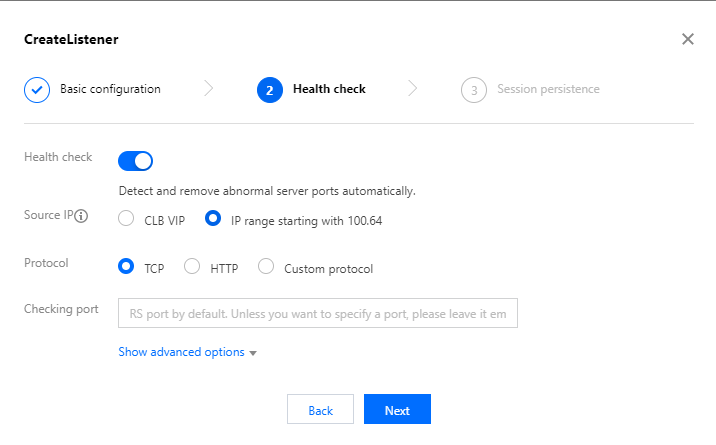
パラメータ | 説明 |
ヘルスチェック | ヘルスチェック機能を有効化または無効化できます。ヘルスチェックを有効化すると、異常なバックエンドサーバーポートを自動的にチェックして削除する際に役立ちますので、ヘルスチェックを有効化しておくことをお勧めします。 |
ヘルスチェックソースIP | ヘルスチェックプローブパケットのソースIPで、デフォルトでは100.64.0.0/10ネットワークセグメントです。このネットワークセグメントを使用して、Tencent Kubernetes Engine(TKE)で発生するコンテナのループバックの問題を解決することができます。既存ユーザーは、ヘルスプローブのソースIPとして、CLBのVIPを選択できます。 |
チェック方法 | TCPヘルスチェックを設定する場合は、「TCP」を選択します。 |
チェックポート | 入力必須ではありません。ポートを入力しない場合は、デフォルトでバックエンドサーバーポートとなります。特定のポートを指定したい場合を除き、入力しないことをお勧めします。 |
高度なオプションの表示 |
HTTPヘルスチェックの設定
1. 前提条件を参照し、「ヘルスチェック」タブで操作を行います。
2. 「ヘルスチェック」タブで、「HTTP」チェック方法を選択します。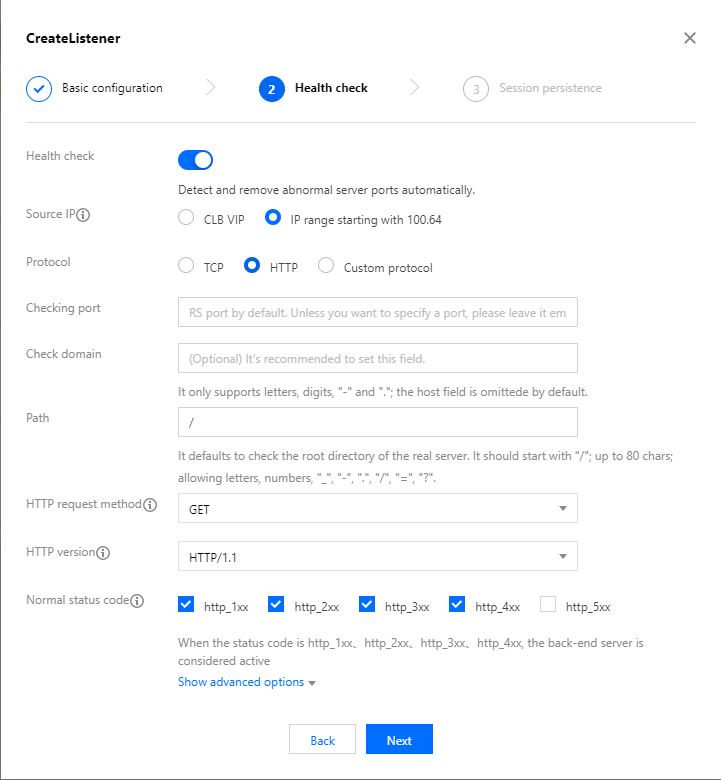
パラメータ | 説明 |
ヘルスチェック | ヘルスチェック機能を有効化または無効化できます。ヘルスチェックを有効化すると、異常なバックエンドサーバーポートを自動的にチェックして削除する際に役立ちますので、ヘルスチェックを有効化しておくことをお勧めします。 |
ヘルスチェックソースIP | ヘルスチェックプローブパケットのソースIPで、デフォルトでは100.64.0.0/10ネットワークセグメントです。このネットワークセグメントを使用して、Tencent Kubernetes Engine(TKE)で発生するコンテナのループバックの問題を解決することができます。既存ユーザーは、ヘルスプローブのソースIPとして、CLBのVIPを選択できます。 |
チェック方法 | HTTPヘルスチェックを設定する場合は、「HTTP」を選択します。 |
チェックポート | 入力必須ではありません。ポートを入力しない場合は、デフォルトでバックエンドサーバーポートとなります。特定のポートを指定したい場合を除き、入力しないことをお勧めします。 |
チェックドメイン名 | ヘルスチェックドメイン名 長さ制限:1~80文字です。 デフォルトではドメイン名を転送します。 正規表現をサポートしていません。転送ドメイン名がワイルドカードドメイン名の場合は、ある特定のドメイン名(非正規表現)をヘルスチェックドメイン名として指定する必要があります。 サポートされている文字セットは、a-z 0-9 . -です。 |
チェックパス | ヘルスチェックパス : 長さ制限:1~200文字です。 デフォルトでは/であり、必ず/で始めなければなりません。 正規表現をサポートしていません。ある特定のURLパス(静的ページ)を指定してヘルスチェックを行うことをお勧めします。 サポートされている文字セットは、a-z A-Z 0-9 . - _ / = ?です。 |
HTTPリクエスト方法 | ヘルスチェックのHTTPリクエストメソッドです。GETまたはHEADを選択でき、デフォルトではGETです。 HEADメソッドを使用する場合、サーバーはHTTPヘッダー情報のみを返すため、バックエンドのオーバーヘッドを低減し、リクエスト効率を向上させることができます。対応するバックエンドサービスがHEADをサポートしている必要があります。 GETメソッドを使用する場合は、バックエンドサービスがGETをサポートしていれば使用可能です。 |
HTTPバージョン | バックエンドサービスのHTTPバージョンです。 バックエンドサーバーがサポートするHTTPバージョンが1.0の場合は、リクエストのHostフィールドの検証は不要、つまりチェックドメイン名を設定する必要はありません。 バックエンドサーバーがサポートするHTTPバージョンが1.1の場合は、リクエストのHostフィールドの検証が必要、つまりチェックドメイン名を設定する必要があります。 説明:HTTP /1.1バージョンを選択した時に、チェックするドメイン名をまだ設定していない場合、HTTP標準プロトコルに基づき、バックエンドサーバーは400エラーコードを返し、ヘルスチェックが異常であることを示します。この場合、正常なステータスコードhttp_4xxをチェックすることをお勧めします。 |
正常なステータスコード | ステータスコードが選択したステータスコードの場合、バックエンドサーバーは稼働している、つまりヘルスチェックは正常であるとみなされます。http_1xx、http_2xx、http_3xx、http_4xx、http_5xxを選択できます。 |
高度なオプションの表示 |
カスタムプロトコルヘルスチェックの設定
1. 前提条件を参照し、「ヘルスチェック」タブで操作を行います。
2. 「ヘルスチェック」タブで、「カスタムプロトコル」チェック方法を選択します。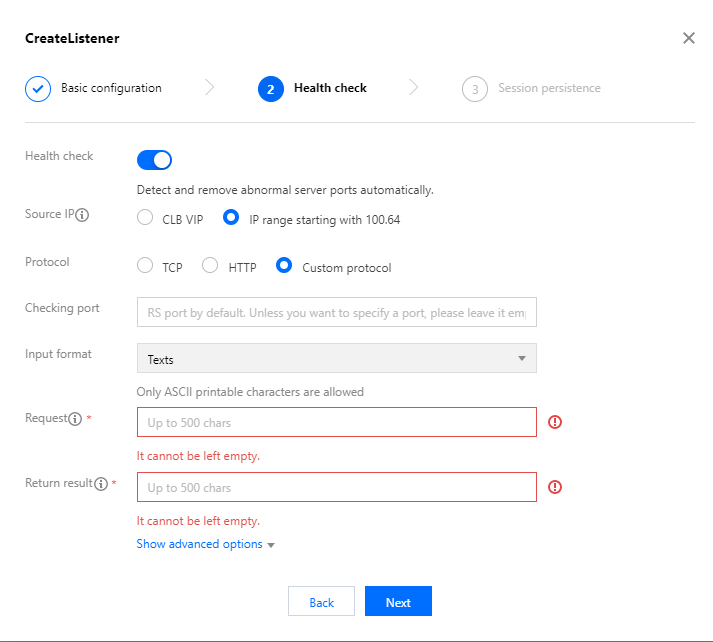
パラメータ | 説明 |
ヘルスチェック | ヘルスチェック機能を有効化または無効化できます。ヘルスチェックを有効化すると、異常なバックエンドサーバーポートを自動的にチェックして削除する際に役立ちますので、ヘルスチェックを有効化しておくことをお勧めします。 |
ヘルスチェックソースIP | ヘルスチェックプローブパケットのソースIPで、デフォルトでは100.64.0.0/10ネットワークセグメントです。このネットワークセグメントを使用して、Tencent Kubernetes Engine(TKE)で発生するコンテナのループバックの問題を解決することができます。既存ユーザーは、ヘルスプローブのソースIPとして、CLBのVIPを選択できます。 |
チェック方法 | 「カスタムプロトコル」を選択する場合、カスタムプロトコルヘルスチェックを設定することになります。TCPの、HTTP以外のプロトコルに適用可能です。 |
チェックポート | 入力必須ではありません。ポートを入力しない場合は、デフォルトでバックエンドサーバーポートとなります。特定のポートを指定したい場合を除き、入力しないことをお勧めします。 |
入力形式 | テキスト入力と16進数入力をサポートしています。 入力形式をテキストにするとは、テキストをバイナリーに変換してリクエストを送信し、返された結果との比較を行うことです。 入力形式を16進数にするとは、16進数をバイナリーに変換してリクエストを送信し、返された結果との比較を行うことです。 |
チェックリクエスト | カスタムヘルスチェックリクエストの内容であり、入力必須です。例えば、DNSサービスを検出する場合のチェックリクエストの例は、F13E0100000100000000000003777777047465737403636F6D0774656E63656E7403636F6D0000010001のようになります。 |
返されたチェック結果 | ヘルスチェックリクエストをカスタマイズする場合は、返されるヘルスチェック結果を入力する必要があります。例えば、DNSサービスを検出する場合に返されるチェック結果の例は、F13Eのようになります。 |
高度なオプションの表示 |
UDPリスナー
UDPリスナーはUDPヘルスチェックをサポートしています。これにはポートチェックとPINGの2つのチェックのタイプが含まれます。
UDPヘルスチェックの設定-ポートチェック
1. 前提条件を参照し、「ヘルスチェック」タブで操作を行います。
2. 「ヘルスチェック」タブで、「カスタム」チェック方法を選択します。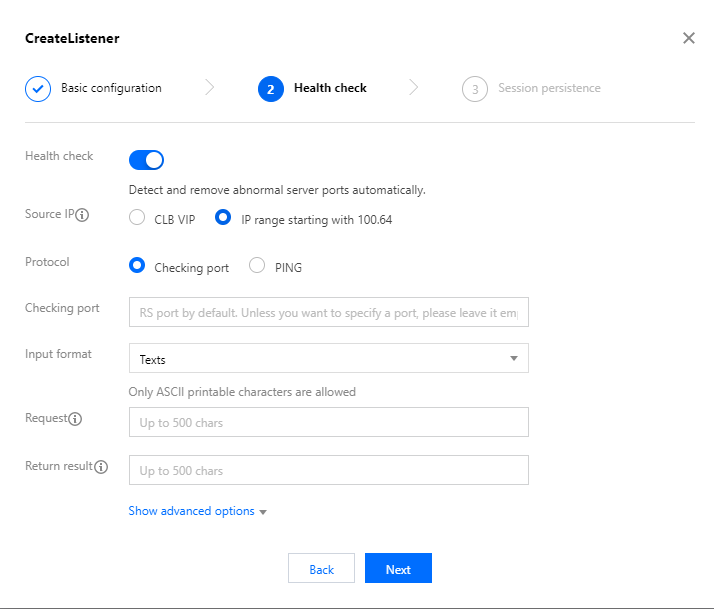
パラメータ | 説明 |
ヘルスチェック | ヘルスチェック機能を有効化または無効化できます。ヘルスチェックを有効化すると、異常なバックエンドサーバーポートを自動的にチェックして削除する際に役立ちますので、ヘルスチェックを有効化しておくことをお勧めします。 |
ヘルスチェックソースIP | ヘルスチェックプローブパケットのソースIPで、デフォルトでは100.64.0.0/10ネットワークセグメントです。このネットワークセグメントを使用して、Tencent Kubernetes Engine(TKE)で発生するコンテナのループバックの問題を解決することができます。既存ユーザーは、ヘルスプローブのソースIPとして、CLBのVIPを選択できます。 |
チェック方法 | 「カスタム」を選択すると、ヘルスプローブのソースIPがバックエンドサーバーにUDPプローブメッセージを送信することにより、バックエンドサーバーのステータス情報を取得することになります。 |
チェックポート | 入力必須ではありません。ポートを入力しない場合は、デフォルトでバックエンドサーバーポートとなります。特定のポートを指定したい場合を除き、入力しないことをお勧めします。 |
入力形式 | テキスト入力と16進数入力をサポートしています。 入力形式をテキストにするとは、テキストをバイナリーに変換してリクエストを送信し、返された結果との比較を行うことです。 入力形式を16進数にするとは、16進数をバイナリーに変換してリクエストを送信し、返された結果との比較を行うことです。 |
チェックリクエスト | カスタムヘルスチェックリクエストの内容です。例えば、DNSサービスを検出する場合のチェックリクエストの例は、F13E0100000100000000000003777777047465737403636F6D0774656E63656E7403636F6D0000010001のようになります。 |
返されたチェック結果 | ヘルスチェックリクエストをカスタマイズする場合は、返されるヘルスチェック結果を設定する必要があります。例えば、DNSサービスを検出する場合に返されるチェック結果の例は、F13Eのようになります。 |
高度なオプションの表示 |
UDPヘルスチェックの設定-PING
1. 前提条件を参照し、「ヘルスチェック」タブで操作を行います。
2. 「ヘルスチェック」タブで、「PING」チェックプロトコルを選択します。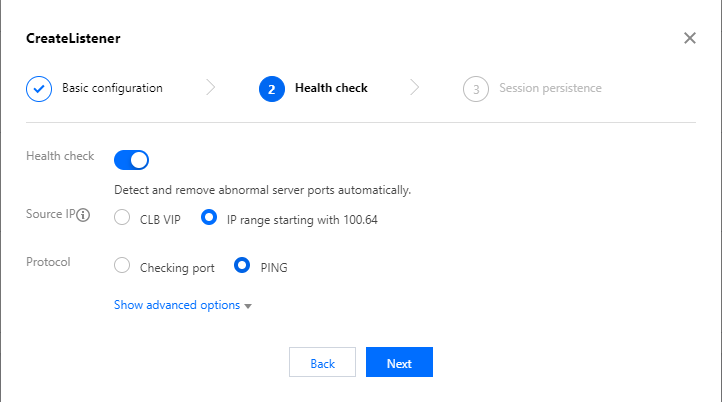
パラメータ | 説明 |
ヘルスチェック | ヘルスチェック機能を有効化または無効化できます。ヘルスチェックを有効化すると、異常なバックエンドサーバーポートを自動的にチェックして削除する際に役立ちますので、ヘルスチェックを有効化しておくことをお勧めします。 |
ヘルスチェックソースIP | ヘルスチェックプローブパケットのソースIPで、デフォルトでは100.64.0.0/10ネットワークセグメントです。このネットワークセグメントを使用して、Tencent Kubernetes Engine(TKE)で発生するコンテナのループバックの問題を解決することができます。既存ユーザーは、ヘルスプローブのソースIPとして、CLBのVIPを選択できます。 |
チェックプロトコル | 「PING」を選択することは、バックエンドサーバーのIPアドレスをPingすることでバックエンドサーバーのステータス情報を取得することを意味します。 |
高度なオプションの表示 |
TCP SSLリスナー
TCPヘルスチェックの設定
1. 前提条件を参照し、「ヘルスチェック」タブで操作を行います。
2. 「ヘルスチェック」タブで、「TCP」チェック方法を選択します。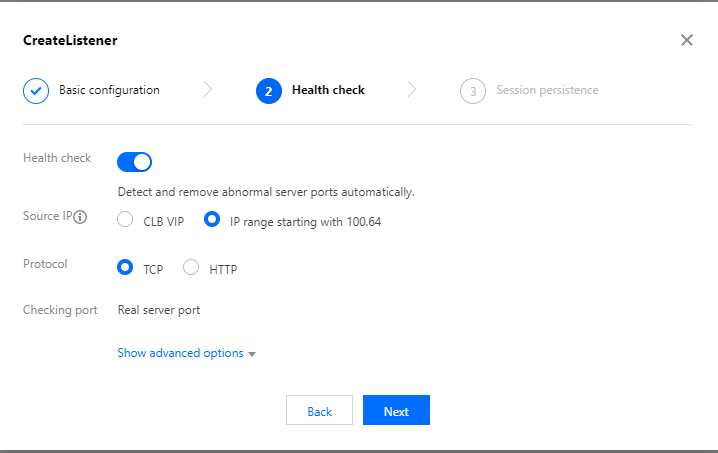
パラメータ | 説明 |
ヘルスチェック | ヘルスチェック機能を有効化または無効化できます。ヘルスチェックを有効化すると、異常なバックエンドサーバーポートを自動的にチェックして削除する際に役立ちますので、ヘルスチェックを有効化しておくことをお勧めします。 |
ヘルスチェックソースIP | ヘルスチェックプローブパケットのソースIPで、デフォルトでは100.64.0.0/10ネットワークセグメントです。このネットワークセグメントを使用して、Tencent Kubernetes Engine(TKE)で発生するコンテナのループバックの問題を解決することができます。既存ユーザーは、ヘルスプローブのソースIPとして、CLBのVIPを選択できます。 |
チェック方法 | TCPヘルスチェックを設定する場合は、「TCP」を選択します。 |
チェックポート | TCP SSLリスナーのヘルスチェックポートは、リスニングポートと同じです。 |
高度なオプションの表示 |
HTTPヘルスチェックの設定
1. 前提条件を参照し、「ヘルスチェック」タブで操作を行います。
2. 「ヘルスチェック」タブで、「HTTP」チェック方法を選択します。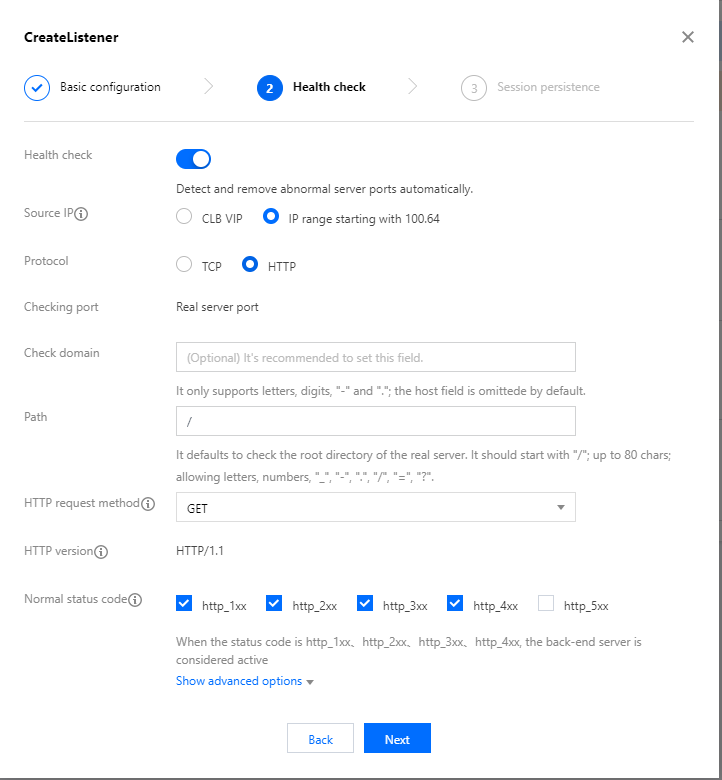
パラメータ | 説明 |
ヘルスチェック | ヘルスチェック機能を有効化または無効化できます。ヘルスチェックを有効化すると、異常なバックエンドサーバーポートを自動的にチェックして削除する際に役立ちますので、ヘルスチェックを有効化しておくことをお勧めします。 |
ヘルスチェックソースIP | ヘルスチェックプローブパケットのソースIPで、デフォルトでは100.64.0.0/10ネットワークセグメントです。このネットワークセグメントを使用して、Tencent Kubernetes Engine(TKE)で発生するコンテナのループバックの問題を解決することができます。既存ユーザーは、ヘルスプローブのソースIPとして、CLBのVIPを選択できます。 |
チェック方法 | HTTPヘルスチェックを設定する場合は、「HTTP」を選択します。 |
チェックポート | TCP SSLリスナーのヘルスチェックポートは、リスニングポートと同じです。 |
チェックドメイン名 | ヘルスチェックドメイン名 長さ制限:1~80文字です。 デフォルトではドメイン名を転送します。 正規表現をサポートしていません。転送ドメイン名がワイルドカードドメイン名の場合は、ある特定のドメイン名(非正規表現)をヘルスチェックドメイン名として指定する必要があります。 サポートされている文字セットは、a-z 0-9 . -です。 |
チェックパス | ヘルスチェックパス : 長さ制限:1~200文字です。 デフォルトでは/であり、必ず/で始めなければなりません。 正規表現をサポートしていません。ある特定のURLパス(静的ページ)を指定してヘルスチェックを行うことをお勧めします。 サポートされている文字セットは、a-z A-Z 0-9 . - _ / = ?です。 |
HTTPリクエスト方法 | ヘルスチェックのHTTPリクエストメソッドです。GETまたはHEADを選択でき、デフォルトではGETです。 HEADメソッドを使用する場合、サーバーはHTTPヘッダー情報のみを返すため、バックエンドのオーバーヘッドを低減し、リクエスト効率を向上させることができます。対応するバックエンドサービスがHEADをサポートしている必要があります。 GETメソッドを使用する場合は、バックエンドサービスがGETをサポートしていれば使用可能です。 |
HTTPバージョン | バックエンドサービスのHTTPバージョンで、HTTP1.1バージョンのみをサポートしています。バックエンドサービスは、リクエストのHostフィールドの検証すなわちドメイン名のチェックを設定する必要があります。 説明:チェックするドメイン名をまだ設定していない場合、HTTP標準プロトコルに基づき、バックエンドサーバーは400エラーコードを返し、ヘルスチェックが異常であることを示します。正常なステータスコードhttp_4xxをチェックすることをお勧めします。 |
正常なステータスコード | ステータスコードが選択したステータスコードの場合、バックエンドサーバーは稼働している、つまりヘルスチェックは正常であるとみなされます。http_1xx、http_2xx、http_3xx、http_4xx、http_5xxを選択できます。 |
高度なオプションの表示 |
HTTPリスナー
HTTPヘルスチェックの設定
1. 前提条件を参照し、「ヘルスチェック」タブで操作を行います。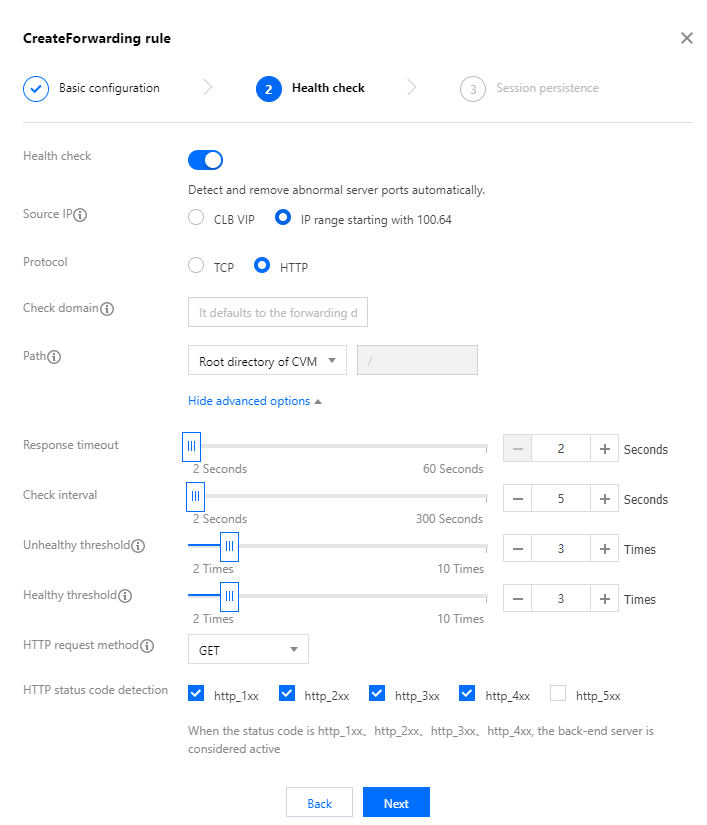
パラメータ | 説明 |
ヘルスチェック | ヘルスチェック機能を有効化または無効化できます。ヘルスチェックを有効化すると、異常なバックエンドサーバーポートを自動的にチェックして削除する際に役立ちますので、ヘルスチェックを有効化しておくことをお勧めします。 |
ヘルスチェックソースIP | ヘルスチェックプローブパケットのソースIPで、デフォルトでは100.64.0.0/10ネットワークセグメントです。このネットワークセグメントを使用して、Tencent Kubernetes Engine(TKE)で発生するコンテナのループバックの問題を解決することができます。既存ユーザーは、ヘルスプローブのソースIPとして、CLBのVIPを選択できます。 |
チェックドメイン名 | ヘルスチェックドメイン名 長さ制限:1~80文字です。 デフォルトではドメイン名を転送します。 正規表現をサポートしていません。転送ドメイン名がワイルドカードドメイン名の場合は、ある特定のドメイン名(非正規表現)をヘルスチェックドメイン名として指定する必要があります。 サポートされている文字セットは、a-z 0-9 . -です。 |
チェックパス | ヘルスチェックパスは、バックエンドサーバーのルートディレクトリまたは指定のURLに設定できます。 長さ制限:1~200文字です。 デフォルトでは/であり、必ず/で始めなければなりません。 正規表現をサポートしていません。ある特定のURLパス(静的ページ)を指定してヘルスチェックを行うことをお勧めします。 サポートされている文字セットは、a-z A-Z 0-9 . - _ / = ?です。 |
レスポンスタイムアウト | ヘルスチェックのレスポンスの最大タイムアウト時間です。 バックエンドCVMからタイムアウト時間内に正確なレスポンスがない場合は、ヘルスチェックに異常があると判断されます。 設定可能範囲は2~60秒です。 |
チェック間隔 | CLBがヘルスチェックを行う時間の間隔です。 設定可能範囲は2~300秒です。 |
不健全なしきい値 | n回(nには数値を入力)連続してヘルスチェック失敗の結果を受信した場合に、異常であると認識し、コンソールで異常と表示します。 設定可能範囲は2~10回です。 |
健全なしきい値 | n回(nには数値を入力)連続してヘルスチェック成功の結果を受信した場合に、正常であると認識し、コンソールで正常と表示します。 設定可能範囲は2~10回です。 |
HTTPリクエスト方法 | ヘルスチェックのHTTPリクエストメソッドです。GETまたはHEADを選択でき、デフォルトではGETです。 HEADメソッドを使用する場合、サーバーはHTTPヘッダー情報のみを返すため、バックエンドのオーバーヘッドを低減し、リクエスト効率を向上させることができます。対応するバックエンドサービスがHEADをサポートしている必要があります。 GETメソッドを使用する場合は、バックエンドサービスがGETをサポートしていれば使用可能です。 |
正常なステータスコード | ステータスコードが選択したステータスコードの場合、バックエンドサーバーは稼働している、つまりヘルスチェックは正常であるとみなされます。http_1xx、http_2xx、http_3xx、http_4xx、http_5xxを選択できます。 |
TCPヘルスチェックの設定
1. 前提条件を参照し、「ヘルスチェック」タブで操作を行います。
2. 「ヘルスチェック」タブで、「TCP」チェックプロトコルを選択します。
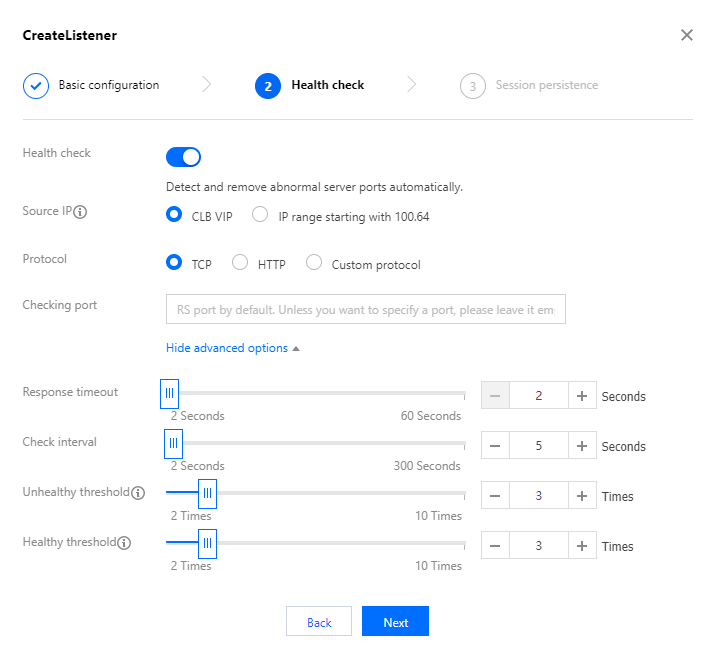
パラメータ | 説明 |
ヘルスチェック | ヘルスチェック機能を有効化または無効化できます。ヘルスチェックを有効化すると、異常なバックエンドサーバーポートを自動的にチェックして削除する際に役立ちますので、ヘルスチェックを有効化しておくことをお勧めします。 |
ヘルスソースプローブIP | ヘルスチェックプローブパケットのソースIPで、デフォルトでは100.64.0.0/10ネットワークセグメントです。このネットワークセグメントを使用して、Tencent Kubernetes Engine(TKE)で発生するコンテナのループバックの問題を解決することができます。既存ユーザーは、ヘルスプローブのソースIPとして、CLBのVIPを選択できます。 |
チェックプロトコル | TCPヘルスチェックを設定する場合は、「TCP」を選択します。 |
高度なオプションの表示 |
HTTPSリスナー
説明:
HTTPSリスナーの転送ルールでバックエンドプロトコルにHTTPプロトコルを選択している場合、ヘルスチェックにはHTTPヘルスチェックを使用します。HTTPSプロトコルを選択している場合、ヘルスチェックにはHTTPSヘルスチェックを使用します。
高度なオプション
ヘルスチェックの設定 | 説明 | デフォルト値 |
レスポンスタイムアウト | ヘルスチェックのレスポンスの最大タイムアウト時間です。 バックエンドCVMからタイムアウト時間内に正確なレスポンスがない場合は、ヘルスチェックに異常があると判断されます。 設定可能範囲は2~60秒です。 | 2秒 |
チェック間隔 | CLBがヘルスチェックを行う時間の間隔です。 設定可能範囲は2~300秒です。 | 5秒 |
不健全なしきい値 | n回(nには数値を入力)連続してヘルスチェック失敗の結果を受信した場合に、異常であると認識し、コンソールで異常と表示します。 設定可能範囲は2~10回です。 | 3回 |
健全なしきい値 | n回(nには数値を入力)連続してヘルスチェック成功の結果を受信した場合に、正常であると認識し、コンソールで正常と表示します。 設定可能範囲は2~10回です。 | 3回 |
関連ドキュメント
フィードバック