バックエンドサーバーの管理
ダウンロード
フォーカスモード
フォントサイズ
CLBは正常に動作しているバックエンドサーバーインスタンスにリクエストをルーティングします。CLBを初めて使用する際または業務上のニーズに応じてバックエンドサーバーの数を追加または削除したい場合は、このガイドに従って操作することができます。
前提条件
操作手順
CLBバックエンドCVMの追加
説明:
CLBインスタンスがある自動スケーリンググループに関連付けられている場合、このグループのCVMがCLBのバックエンドCVMに自動的に追加されます。自動スケーリンググループからあるCVMインスタンスが削除されると、このCVMインスタンスはCLBのバックエンドCVMからも自動的に削除されます。
APIを使用してCLBにバックエンドサーバーを追加したい場合は、バックエンドサーバーのCLBへのバインドインターフェースの説明をご参照ください。
アカウントタイプが従来型アカウントタイプであり、かつインスタンスのキャリアタイプがチャイナモバイル、チャイナテレコムまたはチャイナユニコムの場合は、ネットワーク課金モデルがトラフィック課金および共有帯域幅パッケージのCVMに限りバインドできます。アカウントタイプの詳細についてはアカウントタイプの判断を、キャリアタイプの詳細についてはキャリアタイプをそれぞれご参照ください。
1. CLBコンソールにログインします。
2. 「インスタンス管理」ページの「CLB」タブで、目的のCLBインスタンスの右側にある操作列のリスナーの設定をクリックします。
3. リスナー設定モジュールで、バックエンドCVMをバインドしたいリスナーを選択します。
HTTP/HTTPSリスナー
3.1.1 HTTP/HTTPS リスナー領域で、対象リスナーの左側にある「+」をクリックします。

3.1.2 展開されたドメイン名の左側にある「+」をクリックします。
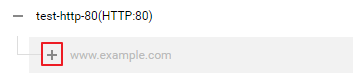
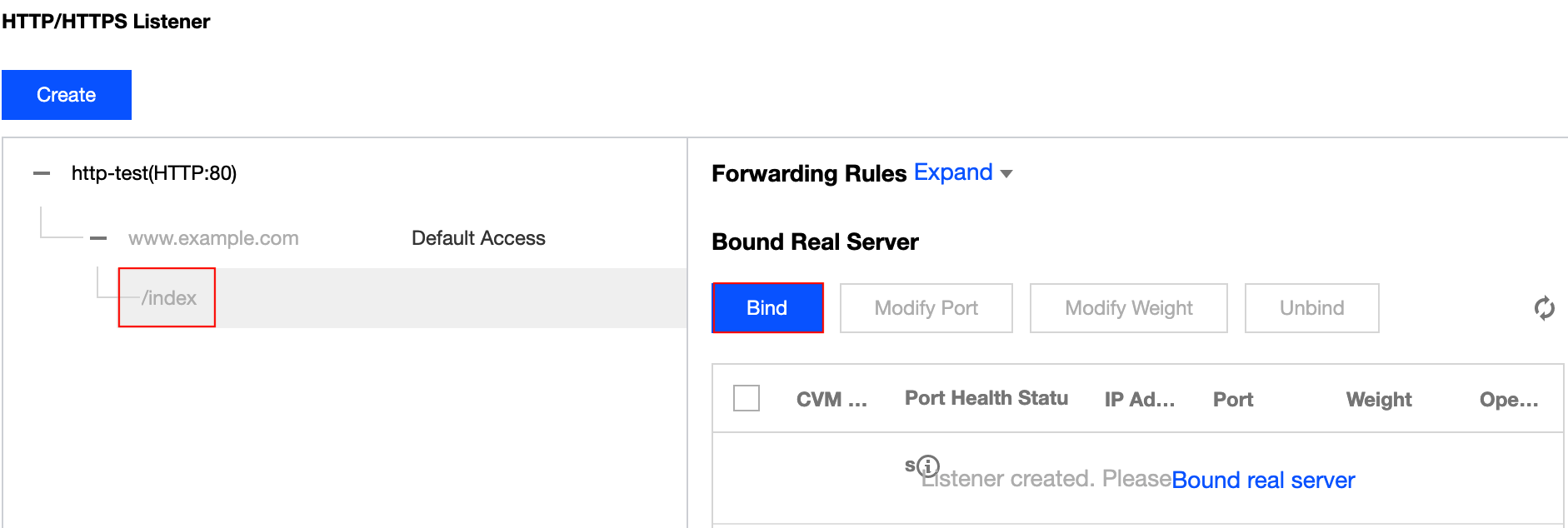
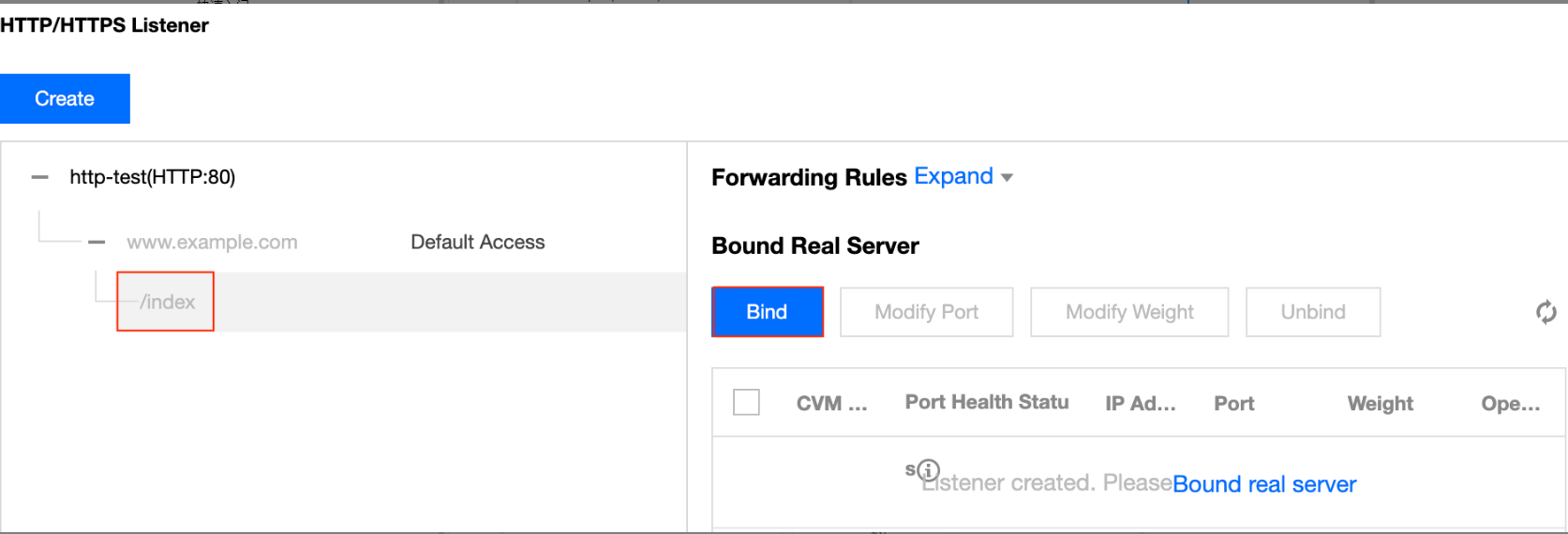
3.1.3 表示されたURLパスを選択し、バインドをクリックします。
TCP/UDP/TCP SSL リスナー
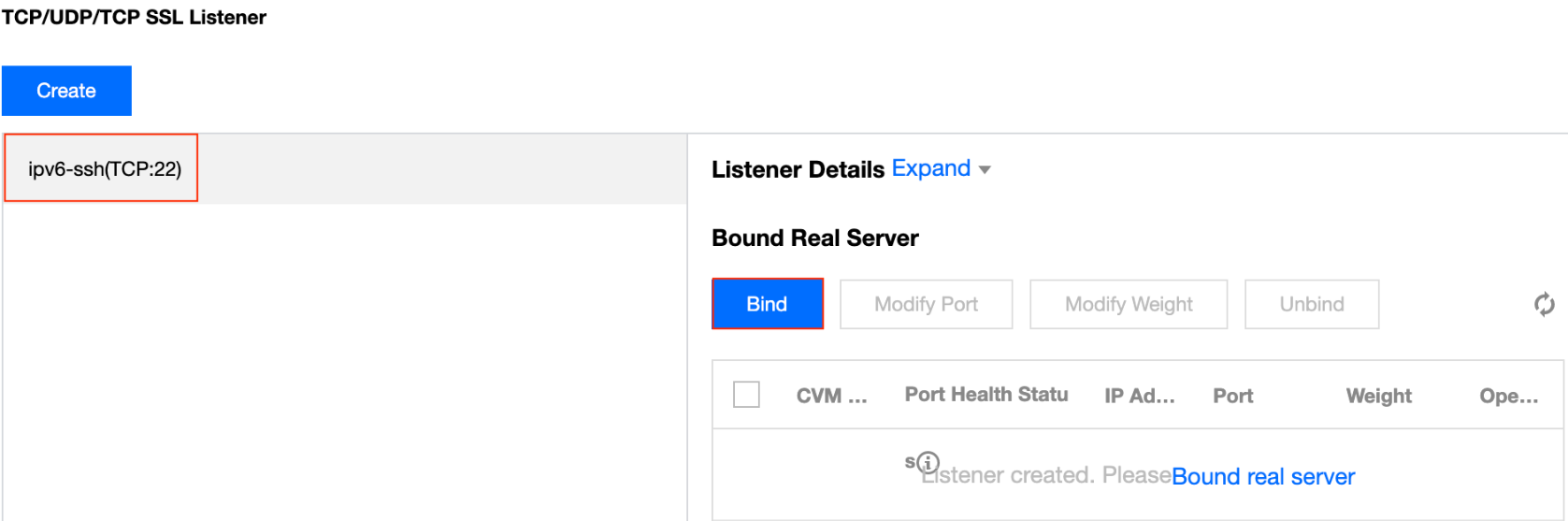
TCP/UDP/TCP SSL リスナーモジュールの左側にあるリストで、バックエンド CVM をバインドしたいリスナーを選択し、バインドをクリックします。
4. CLBインスタンスにバックエンドサービスをバインドします。
方法1:「バックエンドサービスのバインド」ポップアップボックスでCVMをクリックし、関連付けたいCVM(複数選択可)を選択し、関連のCVMの、転送を希望するポートと重みを入力します。詳細については、サーバーの一般的なポートをご参照ください。その後、OKをクリックします。
説明:
バックエンドサービスのバインドポップアップには、同一リージョン、同一 VPC、同じネットワーク環境で、隔離されておらず、期限切れでなく、帯域幅(ピーク)が 0 ではない選択可能な CVM のみが表示されます。リージョンや VPC をまたいでバインドする必要がある場合は、クロスリージョンバインド 2.0をご参照ください。
複数のバックエンドサーバーをバインドする場合、CLBはHashアルゴリズムによってトラフィックを転送することで負荷分散の役割を果たします。
重みが高いほど、転送されるリクエストの数は多くなります。デフォルトは10、設定可能範囲は0~100です。 重みを0に設定すると、そのサーバーは新しいリクエストを受信しなくなります。セッション維持を有効にしていると、バックエンドサーバーのリクエストが不均一になる可能性があります。詳細については、バランシングアルゴリズムの選択と重みの設定の例をご参照ください。
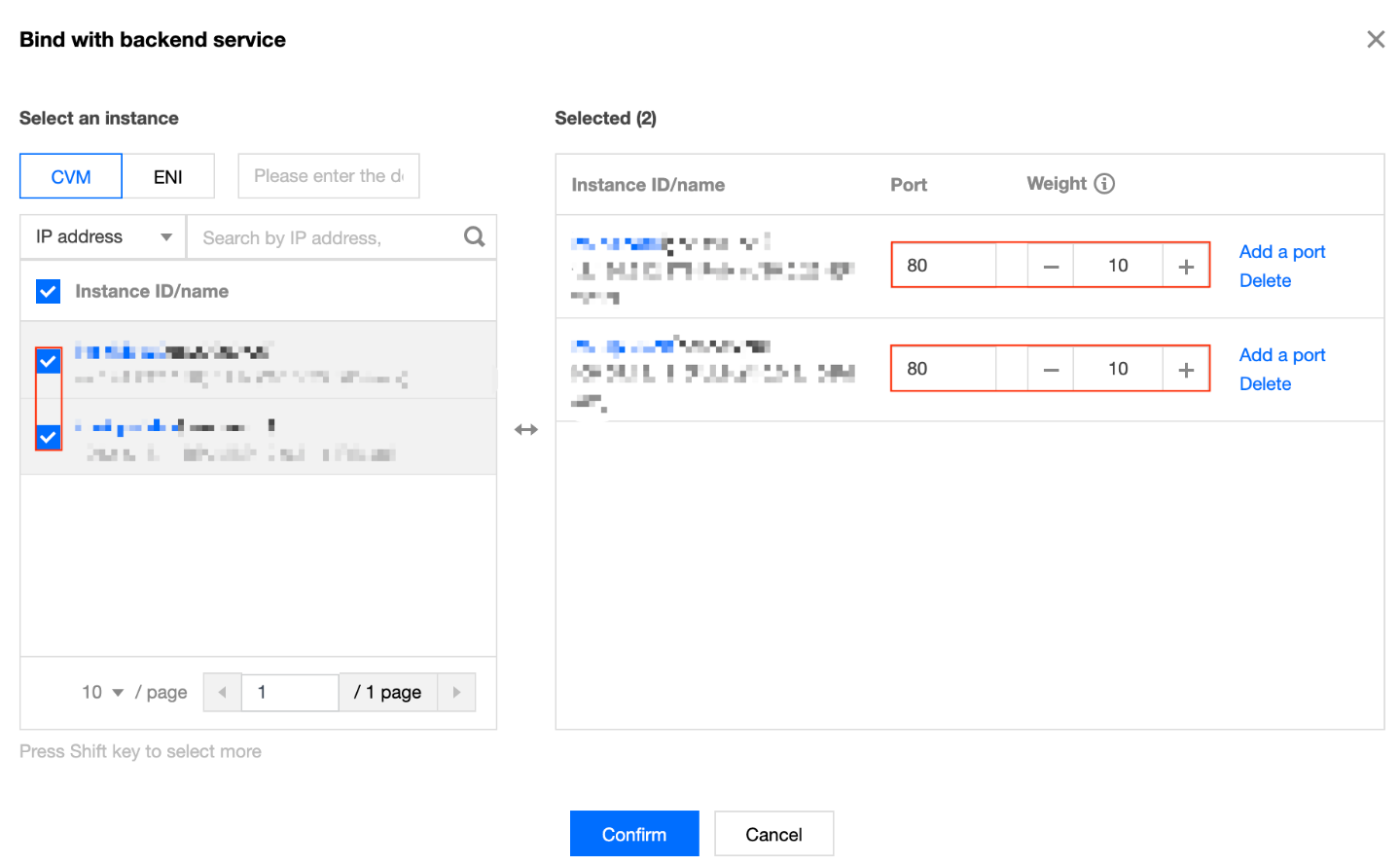
方法2:サーバーを一括でバインドし、かつあらかじめ設定したポート値と一致させたい場合は、「バックエンドサービスのバインド」ポップアップボックスでCVMをクリックし、デフォルトのポート値を入力し(ポートの選択についてはサーバーの一般的なポートをご参照ください)、関連のサーバーにチェックを入れて重み値を設定し、OKをクリックします。
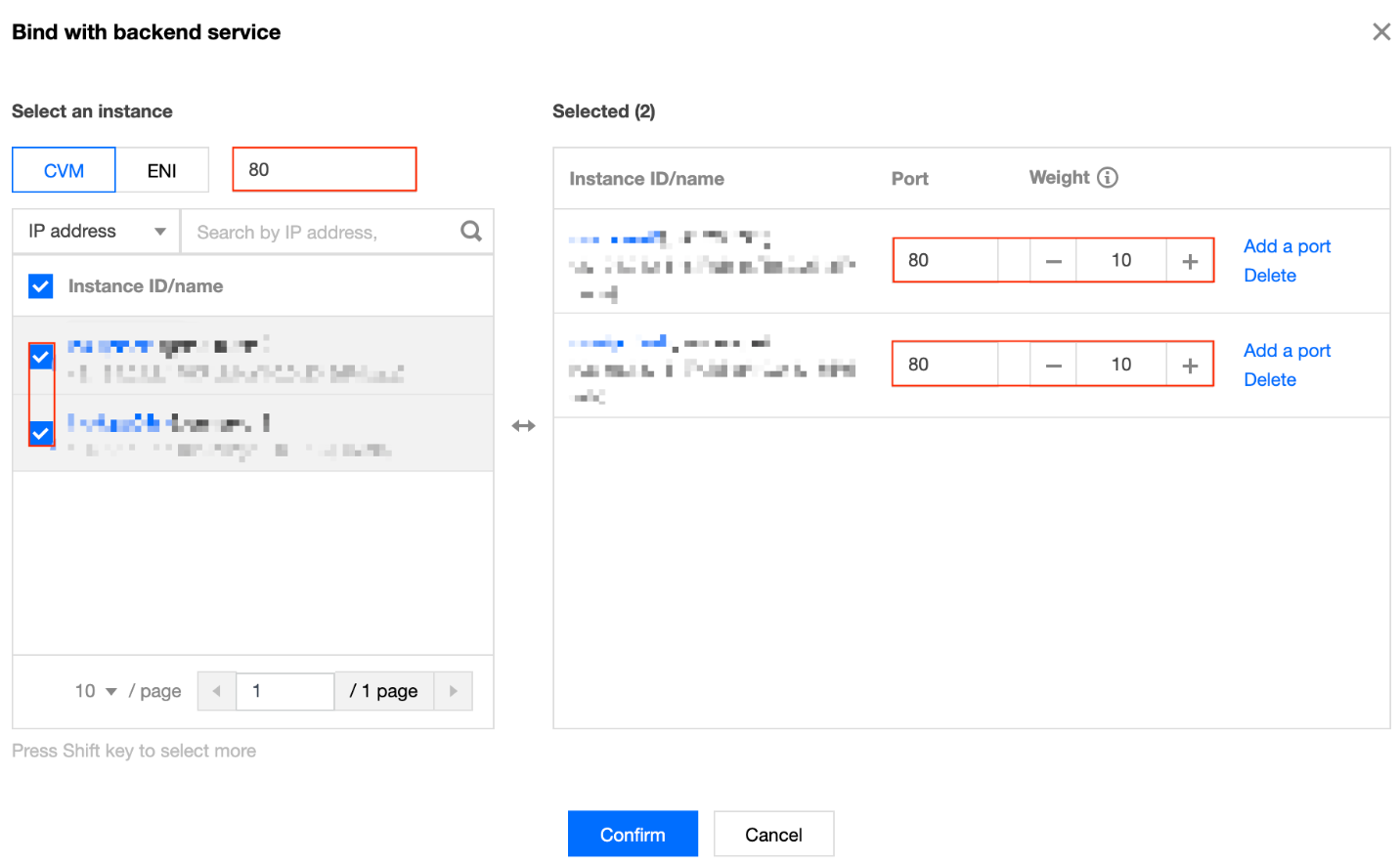
CLBバックエンドサーバーの重みの変更
CVMに転送されるリクエストの相対数はバックエンドサーバーの重みによって決まります。バックエンドCVMをバインドする際に、重みの情報をあらかじめ設定する必要があります。次は「HTTP/HTTPSリスナー」を例に(TCP/UDP/TCP SSLリスナーの変更方法も同様です)、CLBバックエンドサーバーの重みを変更する方法についてご説明します。
説明:
APIを使用してCLBバックエンドサーバーの重みを変更したい場合は、CLBバックエンドサーバーの重みの変更インターフェースの説明をご参照ください。
CLBバックエンドサーバーの重みに関するその他の情報については、CLBのポーリング方式をご参照ください。
1. CLBコンソールにログインします。
2. 「インスタンス管理」ページの「CLB」タブで、目的のCLBインスタンスの右側にある操作列のリスナーの設定をクリックします。
3. HTTP/HTTPSリスナーモジュールの左側のリストで、インスタンスとリスナーのルールを表示し、URLパスを選択します。
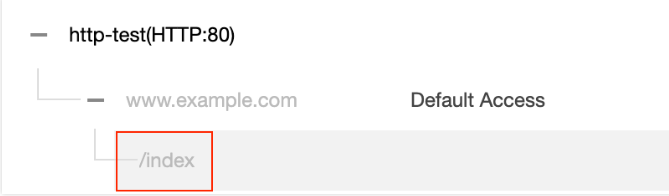
4. HTTP/HTTPSリスナーモジュールの右側のサーバーリストで、関連のサーバーの重みを変更します。
説明:
重みが高いほど、転送されるリクエストの数は多くなります。デフォルトは10、設定可能範囲は0~100です。 重みを0に設定すると、そのサーバーは新しいリクエストを受信しなくなります。セッション維持を有効にしていると、バックエンドサーバーのリクエストが不均一になる可能性があります。詳細については、バランシングアルゴリズムの選択と重みの設定の例をご参照ください。
方法1:あるサーバーの重みを単独で変更します。
4.1.1 重みを変更したいサーバーを見つけ、対応する重みの上にマウスを合わせ、編集ボタン
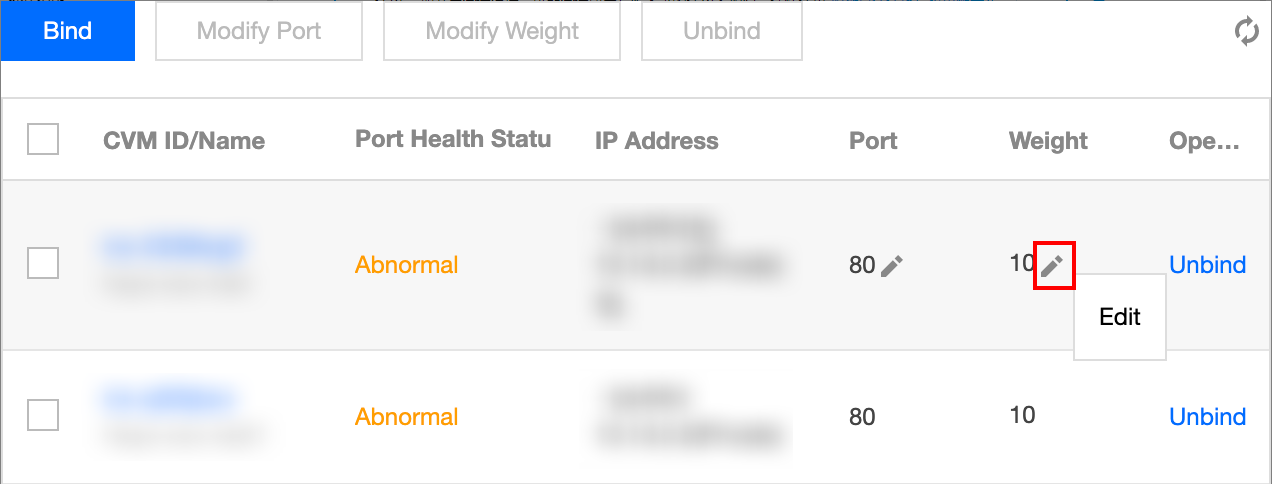
4.1.2 「重みの変更」ポップアップウィンドウに変更後の重み値を入力し、送信をクリックします。
方法2:いくつかのサーバーの重みを一括変更します。
説明:
一括変更後のサーバーの重みはすべて同じになります。
4.1.1 サーバーの前にあるチェックボックスをクリックして複数のサーバーを選択し、リストの上方で重みの変更をクリックします。
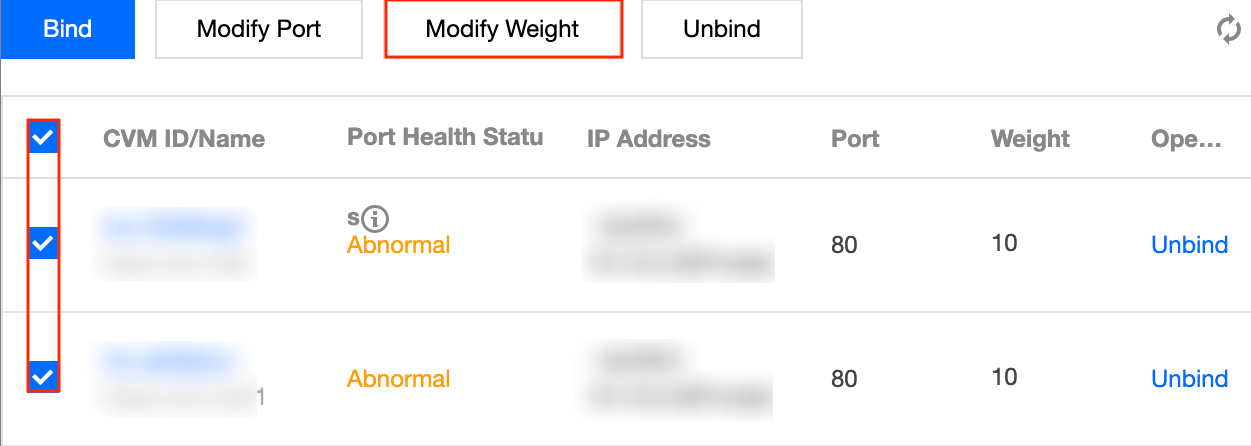
4.1.2 「重みの変更」ポップアップウィンドウに変更後の重み値を入力し、送信をクリックします。
CLBバックエンドサーバーポートの変更
CLBコンソールはバックエンドサーバーポートの変更をサポートしています。次は「HTTP/HTTPSリスナー」を例に(TCP/UDP/TCP SSLリスナーの変更方法も同様です)、CLBバックエンドサーバーのポートを変更する方法についてご説明します。
説明:
1. CLBコンソールにログインします。
2. 「インスタンス管理」ページの「CLB」タブで、目的のCLBインスタンスの右側にある操作列のリスナーの設定をクリックします。
3. HTTP/HTTPSリスナーモジュールの左側のリストで、インスタンスとリスナーのルールを表示し、URLパスを選択します。
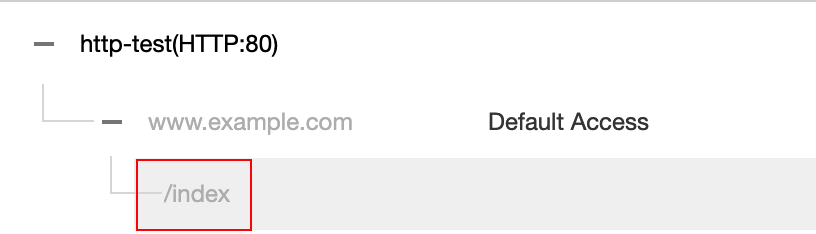
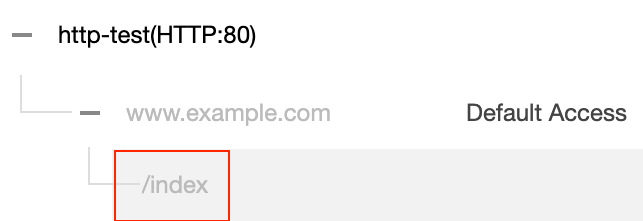
4. HTTP/HTTPSリスナーモジュール右側のサーバーリストで、関連のサーバーポートを変更します。ポートの選択については、サーバーの一般的なポートをご参照ください。
方法1:あるサーバーのポートを単独で変更します。
4.1.1 ポートを変更する必要があるサーバーを特定し、対応するポートの上にマウスポインターを合わせ、編集ボタン
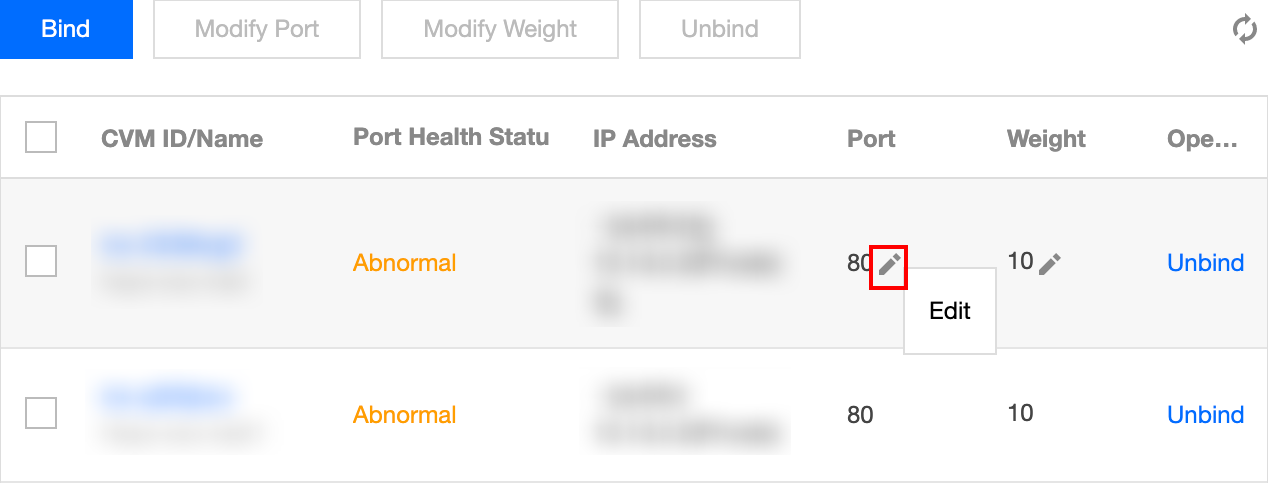
4.1.2 「ポートの変更」ポップアップウィンドウに変更後のポート値を入力し、送信をクリックします。
方法2:いくつかのサーバーのポートを一括変更します。
説明:
一括変更後のサーバーポートはすべて同じになります。
4.1.1 サーバーの前にあるチェックボックスをクリックして複数のサーバーを選択し、リスト上部にあるポートの変更をクリックします。
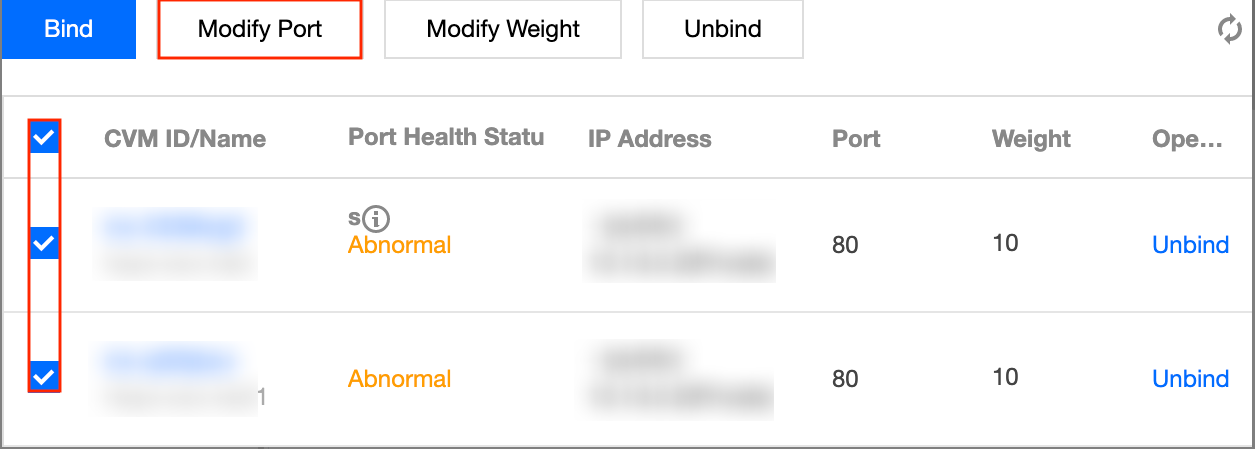
4.1.2 「ポートの変更」ポップアップウィンドウに変更後のポート値を入力し、送信をクリックします。
CLBバックエンドサーバーのバインド解除
CLBコンソールはバインド済みのバックエンドサーバーのバインド解除をサポートしています。次は「HTTP/HTTPSリスナー」を例に(TCP/UDP/TCP SSLリスナーのバインド解除方法も同様です)、バインド済みのCLBバックエンドサーバーのバインドを解除する方法についてご説明します。
説明:
バックエンドサーバーのバインドを解除すると、CLBインスタンスとCVMインスタンスとの関連付けが解除され、CLBからのリクエスト転送はその時点で停止します。
バックエンドサーバーのバインドを解除しても、CVMのライフサイクルには影響はありません。再度バックエンドサーバークラスターに追加することもできます。
APIを使用してCLBバックエンドサーバーのバインドを解除したい場合は、CLBリスナーとバックエンドサービスのバインド解除インターフェースの説明をご参照ください。
1. CLBコンソールにログインします。
2. 「インスタンス管理」ページの「CLB」タブで、目的のCLBインスタンスの右側にある操作列のリスナーの設定をクリックします。
3. HTTP/HTTPS リスナーモジュールの左側にあるリストで、インスタンスとリスナーのルールを展開し、URL パスを選択します。
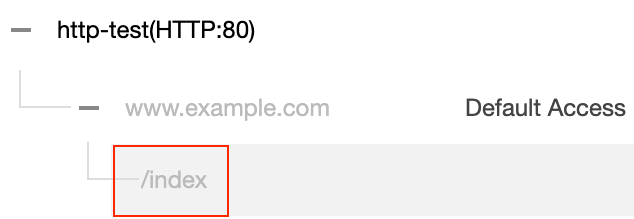
4. HTTP/HTTPSリスナーモジュールの右側のサーバーリストで、バインド済みのバックエンドサーバーのバインドを解除します。
方法1:あるサーバーのバインドを単独で解除します。
4.1.1 バインド解除する必要があるサーバーを特定し、右側の操作バーでバインド解除をクリックします。
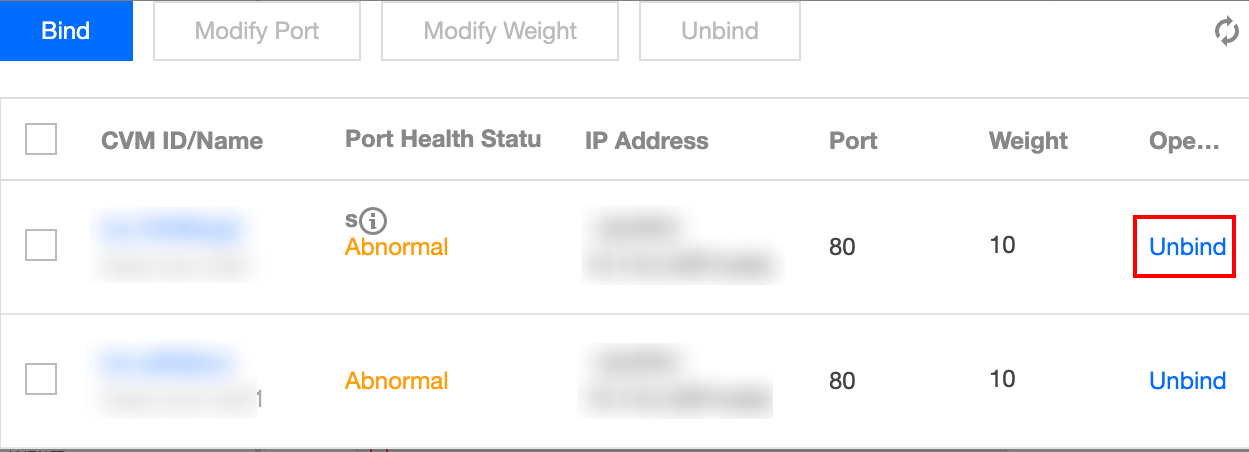
4.1.2 「バインド解除」ポップアップウィンドウでバインドを解除するサービスを確認し、送信をクリックします。
方法2:いくつかのサーバーのバインドを一括解除します。
4.1.1 サーバーの前にあるチェックボックスをクリックして複数のサーバーを選択し、リスト上部にあるバインド解除をクリックします。
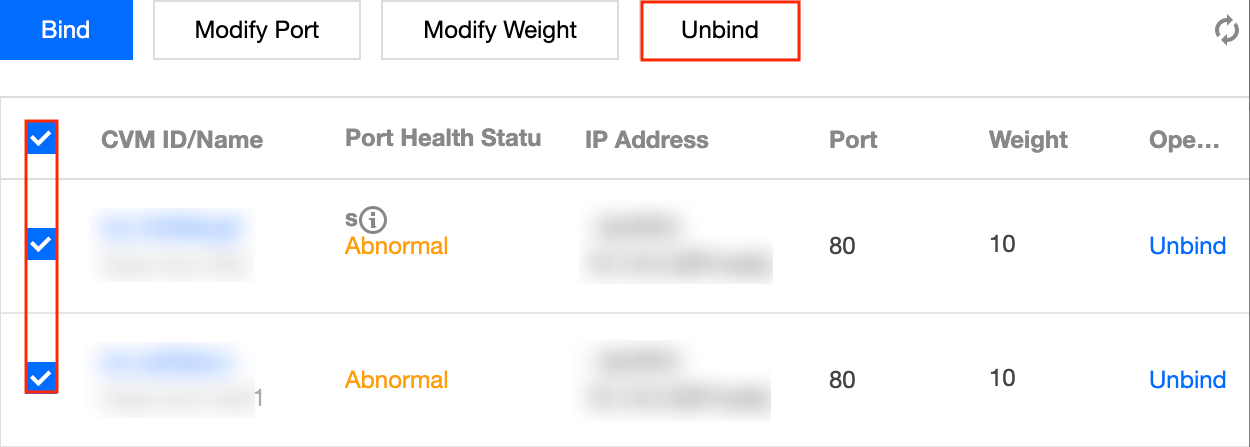
4.1.2 「バインド解除」ポップアップウィンドウでバインドを解除するサービスを確認し、送信をクリックします。
フィードバック