ノードプールの作成
ダウンロード
フォーカスモード
フォントサイズ
操作シナリオ
ここでは、TKEコンソールによってクラスター内にノードプールを作成する方法についてご説明し、ノードプールの確認、管理、削除などの関連操作についても記述します。
前提条件
ノードプールの基本概念を理解している必要があります。
クラスターの作成が完了している必要があります。
操作手順
1. TKEコンソールにログインし、左側ナビゲーションバーのクラスターをクリックします。
2. 「クラスター管理」リストページでターゲットのクラスターIDを選択し、このクラスターの詳細ページに進みます。
3. 左側メニューバーのノード管理 > ノードプールを選択し、「ノードプールリスト」ページに進みます。下図に示すとおりです。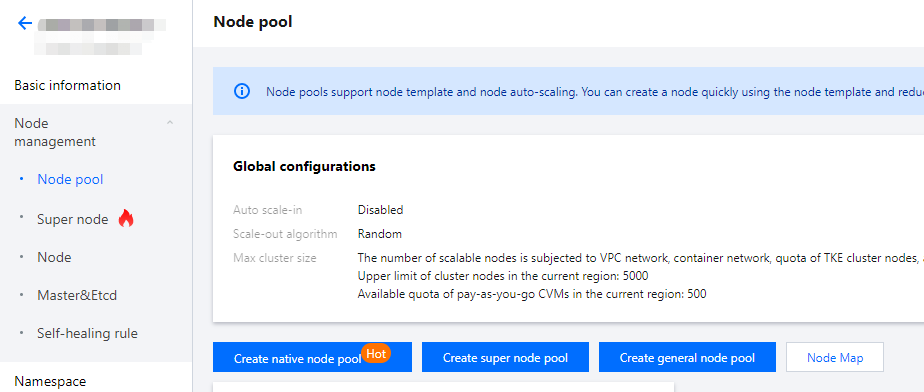
4. ノードプールの新規作成をクリックし、「ノードプールの新規作成」ページに進み、次の表示を参照して設定します。下図に示すとおりです。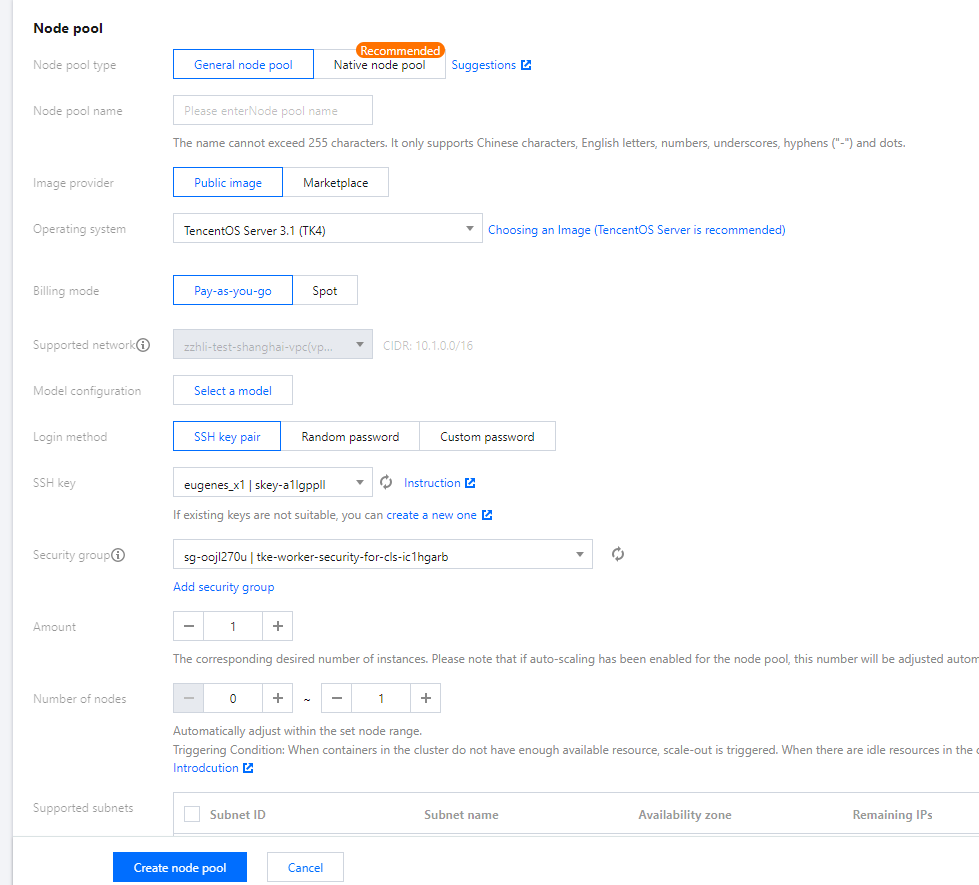
ノードプール名:カスタマイズします。業務上のニーズなどの情報に基づいて、その後のリソース管理に便利なように命名することができます。
OS:実際のニーズに応じて選択します。このOSはノードプールの次元で有効になり、変更が可能です。変更後の新しいOSはノードプール内の増分ノードにのみ有効であり、既存ノードには影響しません。
課金モデル:従量課金、スポットインスタンス課金の2種類の課金モデルを提供しています。実際のニーズに応じて選択してください。詳細については、課金モデルの比較をご参照ください。
サポートネットワーク:システムがノードネットワークアドレスの範囲内のIPアドレスをクラスター内のホストに割り当てます。
注意
このオプションはクラスターの次元の設定項目のため、変更はできません。
モデルコンフィグレーション:モデルを選択してくださいをクリックし、ポップアップした「モデルコンフィグレーション」ウィンドウで次の情報を参照し、必要に応じて選択してください。
アベイラビリティーゾーン:起動設定にはアベイラビリティーゾーンの情報は含まれません。このオプションは選択したアベイラビリティーゾーン下で利用可能なインスタンスタイプをフィルタリングするためだけに用いられます。
モデル:CPUコア数、メモリサイズ、インスタンスタイプによるフィルタリングをサポートしています。詳細については、インスタンス仕様をご参照ください。
システムディスク:ストレージの制御、CVMの実行スケジューリングを行うシステムの集合です。選択したモデルで選択可能なシステムディスクのタイプを確認できます。CBSタイプをご参照の上、実際のニーズに応じて選択してください。
データディスク:すべてのユーザーデータの保存に用いられます。次のガイドに従って設定してください。モデルごとに対応するデータディスクの設定が異なるため、次の表を参照して設定を行ってください。
モデル | データディスクの設定 |
標準型、メモリ型、コンピューティング型、GPUモデル | デフォルトではチェックが入っていません。チェックを入れる場合は、実際の状況に応じてCBSの設定およびフォーマット設定を行ってください。 |
High IO型、ビッグデータ型 | デフォルトでチェックが入っており、なおかつ変更できません。デフォルトで購入したローカルディスクに対し、カスタマイズしたフォーマット設定を行うことができます。 |
バッチ型 | デフォルトでチェックが入っており、なおかつチェックを外すことができます。チェックを入れる場合は購入したデフォルトのローカルディスクのみサポートし、デフォルトのローカルディスクに対してカスタマイズしたフォーマット設定を行うことができます。 |
データディスクの追加(オプション):データディスクの追加をクリックし、上の表を参照して設定します。
パブリックネットワークブロードバンド:デフォルトでは無料のパブリックIPを割り当てるにチェックが入っており、システムがパブリックIPを無料で割り当てます。トラフィック課金、帯域幅課金という2種類のモデルをサポートしています。パブリックネットワーク課金モデルをご参照の上、実際の状況に応じて選択し、ネットワーク速度のカスタム設定を行ってください。
ログイン方式:Tencent Cloudは、以下の3種類のログイン方式をご提供しています。実際の状況に応じて選択してください。
今すぐキーをバインドする:キーペアはアルゴリズムによって生成された一対のパラメータであり、一般的なパスワードと比べてより安全なCVMへのログイン方式です。詳細については、SSHキーをご参照ください。
SSHキー:この設定項目は今すぐキーをバインドするログイン方式の場合にのみ表示され、ドロップダウンリストで既存のキーを選択すれば完了です。新規作成が必要な場合は、SSHキーの作成をご参照ください。
パスワードの自動生成:自動生成されたパスワードはサイト内メッセージで送信されます。
パスワードの設定:対応するパスワードを表示に従って設定してください。
セキュリティグループ:デフォルトでクラスター作成時に設定したセキュリティグループです。実際のニーズに応じて変更または追加できます。
数量:希望するインスタンス数に対応します。実際のニーズに応じて選択してください。
注意
ノードプールで自動スケーリングを有効にしている場合、この数量はクラスターの負荷に伴って自動調整されます。
ノード数の範囲:ノード数は設定されたノードの範囲内で自動的に調整され、設定された範囲を超えることはありません。
サポートサブネット:実際のニーズに応じて、適切で利用可能なサブネットを選択してください。
説明
ノードプールのデフォルトのマルチサブネット拡張ポリシーは次のとおりです。マルチサブネットを設定し、ノードプールを拡張する場合(手動スケーリングまたは自動スケーリング)、サブネットリストの順序を優先順位としてノードの作成を試みます。優先順位が最も高いサブネットが作成に成功できた場合、常にそのサブネットで作成されます。
5.(オプション)その他の設定をクリックすると、下図のように、その他の情報を確認または設定することができます。
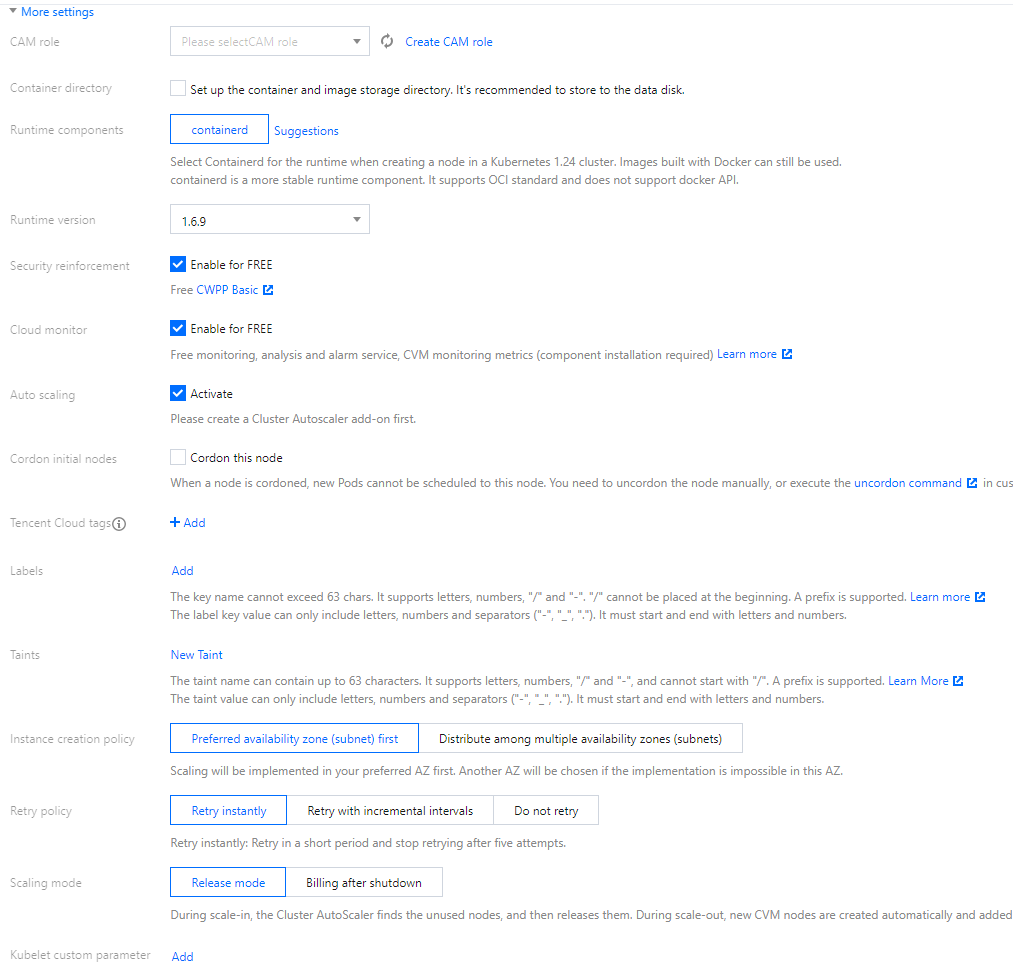
CAMロール:ノードプールのすべてのノードに同一のCAMロールをバインドすることで、このロールにバインドされた権限承認ポリシーをノードに付与することができます。詳細については、インスタンスロールの管理をご参照ください。
コンテナディレクトリ:チェックを入れると、コンテナとイメージストレージディレクトリを設定することができます。データディスクへの保存を推奨します(例:
/var/lib/docker)。セキュリティ強化:Anti-DDoS、WAFおよびクラウドイメージホスト保護がデフォルトで無料でアクティブ化されます。詳細については、 T-Sec Cloud Workload Protection公式サイトページをご参照ください。
Tencent Cloud Observability Platform:クラウド製品の監視、分析、アラート実施がデフォルトで無料でアクティブ化され、コンポーネントをインストールしてホスト監視指標を取得できます。詳細については、Tencent Cloud Observability Platform(TCOP)をご参照ください。
自動スケーリング:デフォルトでは有効にチェックが入っています。
初期ノードのコルドン:コルドンを有効化するにチェックを入れると、新しいPodをこのノードにスケジューリングできなくなり、ノードのコルドンを手動でキャンセルするか、またはカスタムデータ内でコルドンキャンセルコマンドを実行する必要があります。必要に応じて設定してください。
Label:Labelの追加をクリックすると、Labelをカスタム設定できます。このノードプール下に作成されたノードにはここで設定したLabelが自動的に追加され、その後、Labelによるノードのフィルタリング、管理を行うことができるようになります。
Taints:ノードの属性であり、一般的に
Tolerationsと組み合わせて使用します。ここではノードプール下のすべてのノードにTaintsを設定することができ、条件に合致しないPodをこれらのノード上にスケジューリングしないようにし、かつこれらのノード上にすでに存在する、条件に合致しないPodがドレインされるようにすることができます。説明
Taintsの内容は一般的に、
key、value、effectの3つの要素で構成されます。このうちeffectが取れる値には通常、次の3種類が含まれます。PreferNoSchedule: 非強制的条件であり、容認できないtaintが設定されているノード上へのPodのスケジューリングをできる限り避けます。
NoSchedule: ノード上にtaintが存在する場合、対応する容認がないPodは決してスケジューリングされません。
NoExecute:ノード上にtaintが存在する場合、対応する容認がないPodがそのノード上にスケジューリングされないだけでなく、そのノード上にすでに存在するPodもドレインされます。
Taints 
key1=value1:PreferNoScheduleを設定した場合の例では、コンソールの設定は下図のようになります。リトライポリシー:次の2種類のポリシーをご提供しています。実際のニーズに応じて選択してください。
クイックリトライ:すぐにリトライを行い、比較的短時間内で迅速にリトライします。一定の回数(5回)を超えて連続で失敗すると、それ以上リトライを行いません。
間隔漸増リトライ:間隔漸増リトライでは、連続失敗回数が増えるにつれてリトライ間隔が徐々に長くなります。リトライ間隔は秒レベルから1日までと、それぞれ異なります。
スケーリングモード:次の2種類のスケーリングモードをご提供しています。実際のニーズに応じて選択してください。
リリースモード:スケールインの際はCluster AutoScalerが判断したアイドルノードを自動的に解放し、スケールアウトの際は新しいノードを自動的に作成してスケーリンググループに追加します。
シャットダウンモード: スケールアウトの際はシャットダウン済みのノードに対して優先的に起動操作を行い、それでもノード数が要件に満たない場合は新しいノードを作成します。スケールインの際はアイドルノードをシャットダウンし、ノードが停止済みインスタンスの非課金化をサポートしている場合はモデルの料金がかからなくなります。詳細については、停止済み従量課金インスタンスの非課金化の説明をご参照ください。それ以外のノードはシャットダウン後も引き続き料金がかかります。
カスタムデータ:カスタムデータを指定してノードを設定します。これはすなわち、ノードの起動後に設定を実行するスクリプトです。スクリプトが再入可能であり、ロジックが再試行可能であることを確実にする必要があります。スクリプトとそれが生成するログファイルは、ノードの
/usr/local/qcloud/tke/userscriptパスで確認することができます。5. ノードプールの作成をクリックすればノードプールが作成されます。
関連操作
ノードプールの作成が完了した後、次の操作ガイドを参照して、その後のノードプールの管理を行うことができます。
フィードバック