リソースのTagの検索と編集
ダウンロード
フォーカスモード
フォントサイズ
操作シナリオ
Tencent CloudリソースにTagをバインドした後、リソースTagを通じて迅速に関連リソースを検索できます。
リソースのTagの検索と編集は、以下の方法で柔軟に利用できます:
Tagコンソールを使用して、Tagの検索と編集を行います。
対応するクラウド製品コンソールを使用して、Tagの検索と編集を行います。
Tagを編集する際に、キーバリュー・クリップボードを使用してワンクリックで認識することができます。
前提条件
操作手順
方法1:Tagコンソール
1. Tagコンソールにログインします。
2. 左側のナビゲーションバーで、リソースTagをクリックし、リソースTagページに移動します。
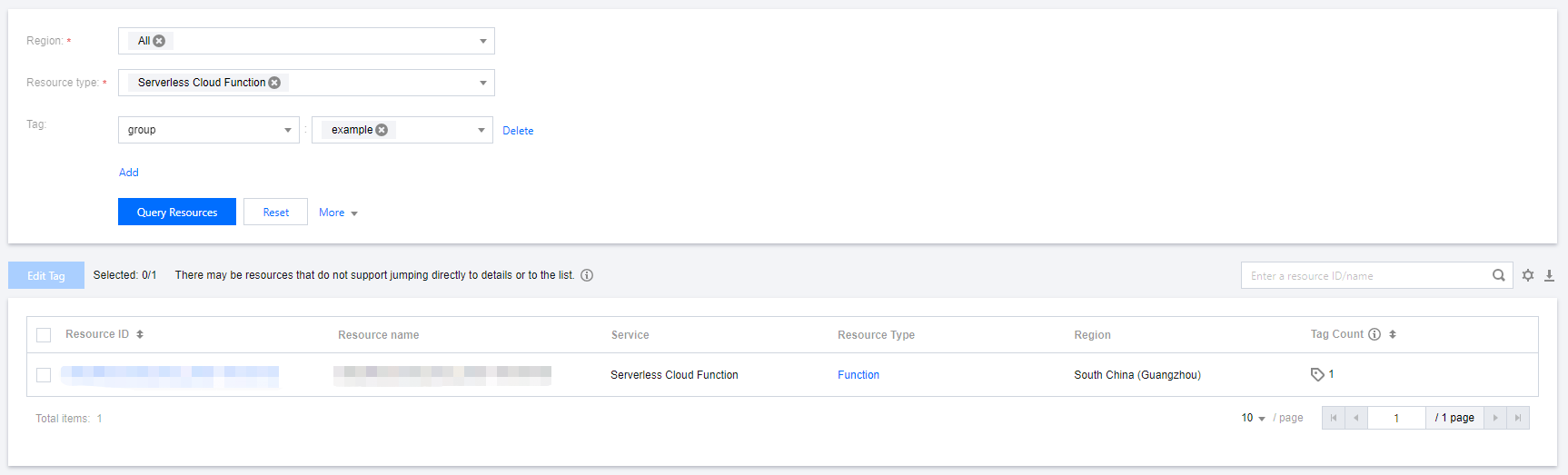
3. リソースTagページで、以下の情報を選択してフィルタールールを設定します。
リージョン:必須。すべてのリージョンまたは複数のリージョンを選択できます。
リソースタイプ:必須、すべてのリソースタイプまたは複数の検索対象リソースタイプを選択できます。オプションはTagをサポートする製品のリソースタイプとなります。詳細については、Tagをサポートする製品を参照してください。
Tag:1つまたは複数の指定されたTagを選択して、リソースをフィルターします。複数のTag、または1つのTagの複数の値をフィルター条件として使用する場合、検索結果は和集合となります。
所属プロジェクト:さらに検索条件をクリックして所属プロジェクトのフィルターボックスを展開し、プロジェクト名を選択してリソースをフィルターします。プロジェクト管理をサポートする製品のみ検索可能です。
4. リソース検索をクリックすると、ページ下部に対応するリソースがリスト形式で表示され、リソース検索操作が完了します。
方法2:クラウド製品コンソール
VPCを例として、リソースのTagを検索および編集します。
1. VPCコンソールにログインします。
2. 左側ナビゲーションバーで、VPCをクリックし、リソースリストに移動します。
3. リソースリストでVPCインスタンスを1つ選択すると、リソースリストにはTagを表示する方法が2つあります。
方法1:
右側のTag列で、マウスをTagアイコンに移動すると、ポップアップウィンドウを通じてこのインスタンスのTagを確認できます。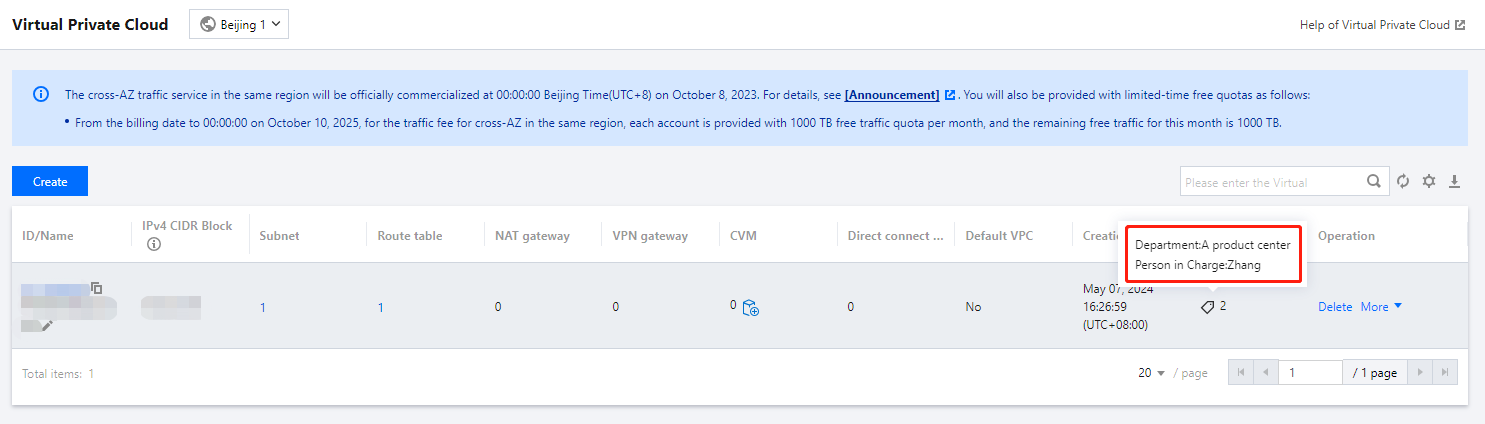
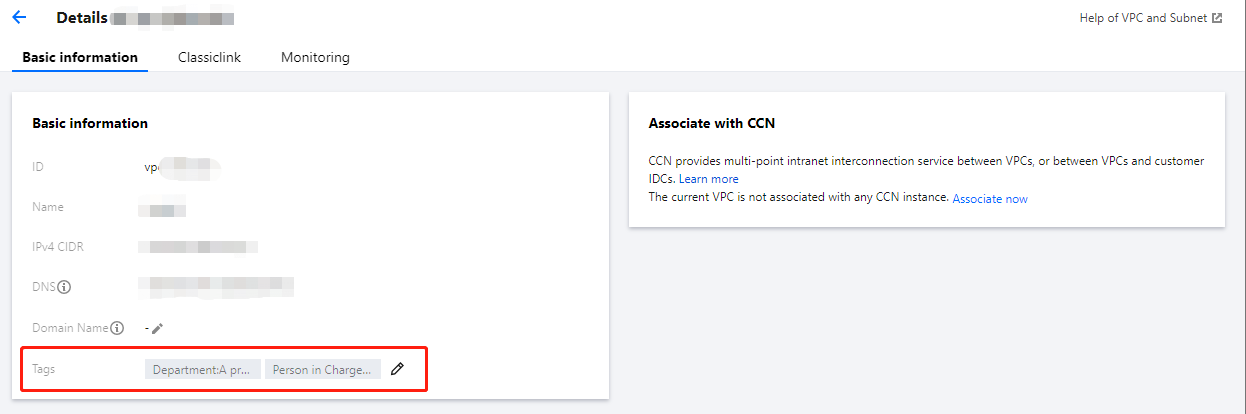
方法2:
インスタンスIDをクリックすると、そのインスタンスの詳細ページに移動し、基本情報欄でTagを確認できます。
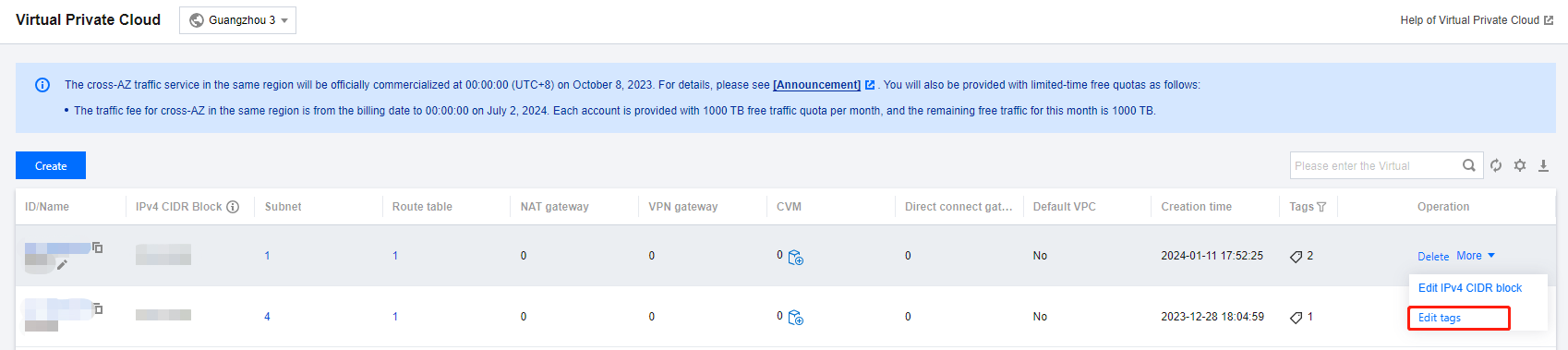
4. リソースリストでVPCインスタンスを1つ選択し、その他 > Tag編集をクリックします。
5. ポップアップ表示されたTag編集ページで、必要に応じてTagキーとTag値を変更します(ドロップダウン選択またはキーボード入力による変更が可能)。確定をクリックします。
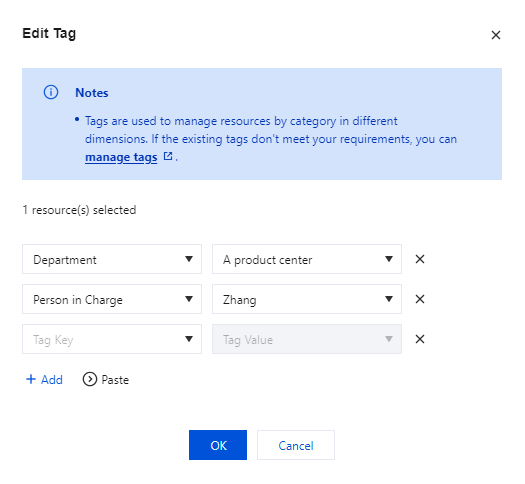
方法3:キーバリュー・クリップボードを使用したTag編集
リソースのTagを編集する際に、Tagエディタが提供するキーバリュー・クリップボードも利用できます。
1. 編集Tagダイアログで、キーバリュー・クリップボードをクリックすると、入力ボックスが表示されます。
説明:
入力ボックスはタグのキーと値のペアをすばやく自動認識し入力できます。1行に1つのキーと値のペアを入力し、カンマ、セミコロン、コロン(英語または中国語)で区切ります。
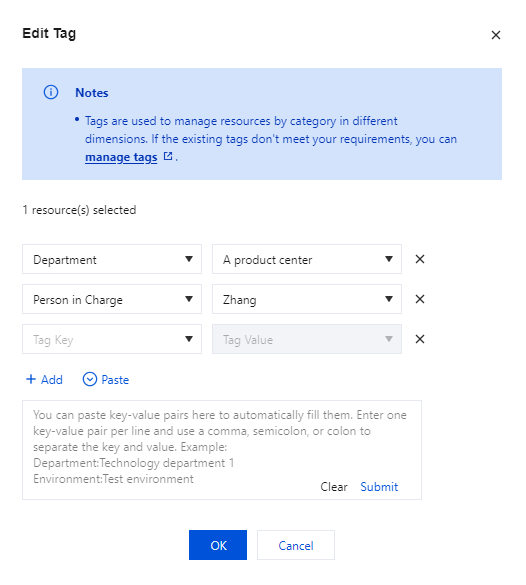
2. 以下のキーと値のペアを例として、ショートカットキー Ctrl+V を使用して以下の内容を入力ボックスに貼り付けます。
部門:技術センター所属製品:製品_B担当者:accessUser1バックアップ担当者:accessUser2
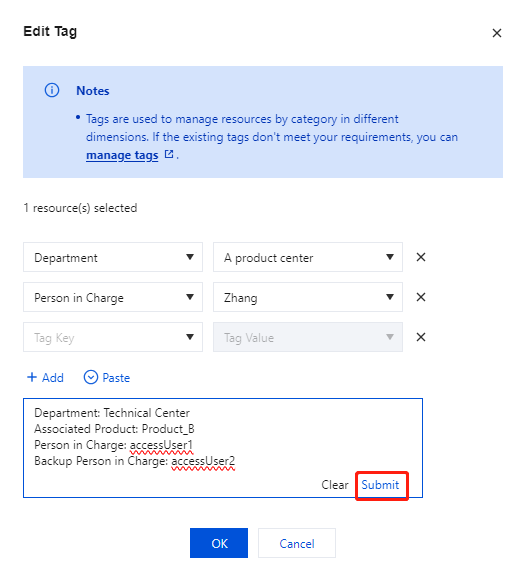
3. 送信をクリックすると、システムが自動的にテキストを入力ボックスに認識し、確定をクリックすると、今回の編集が完了します。
ユーザーに権限がある場合、存在しないTagを入力すると、自動的にTagが作成されます。
ユーザーに権限がない場合、存在しないTagを入力すると、関連するプロンプトが表示されます。下図のようになります: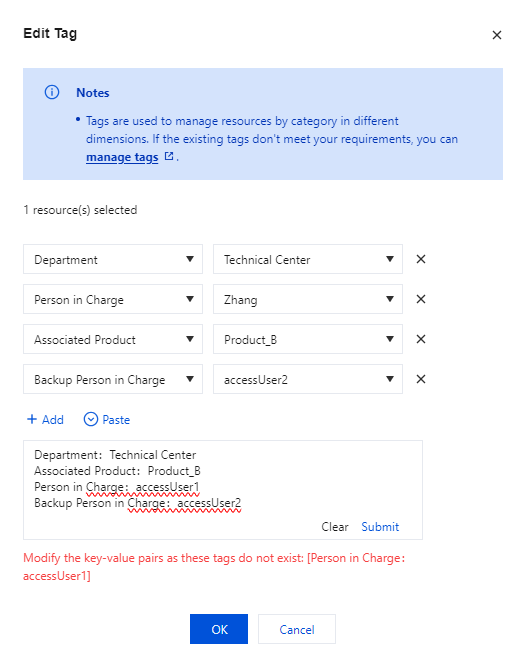
これらのTagを作成する必要がある場合は、管理者に連絡してTagコンソールでTagを作成するか、対応する権限を申請した後に作成することができます。詳細については、Tagの作成を参照してください。
これらのTagを作成する必要がない場合は、入力ボックスで内容を修正し、再度送信をクリックすれば完了です。
フィードバック