Tagポリシー制限の有効化
Download
フォーカスモード
フォントサイズ
操作シナリオ
Tagポリシーを作成した後、さらにTagポリシーのキーバリュー制限を有効にすることができ、以下の効果を実現するのに役立ちます。
1. サブユーザー1とサブユーザー2は、両方ともTagキー
部署を設定する必要があります。2. サブユーザー1は
部署:部署一のみ使用できます、サブユーザー2は部署:部署二と部署:部署三のみ使用できます。Tagポリシーの作成により、指定したTag値は固定値とダイナミック値をサポートしていますが、サブユーザー2の同一Tagキーには2つのTag値が含まれているため、ダイナミック値は使用できず、したがって固定値を選択します。
サブユーザー1とサブユーザー2のためにTagポリシーを作成する際には、各サブユーザーに対して専用のTagポリシーを作成する必要があります。具体的には、サブユーザー1のポリシーではTag値に「部署一」のみを指定し、サブユーザー2のポリシーではTag値に「部署二」と「部署三」のみを指定します。
ステップ1:管理者が制限を有効にする
1. Tagコンソールにログインし、左側ナビゲーションバーでTagポリシー > ポリシーリストをクリックします。
2. Tagポリシーの作成をクリックします。詳細な手順については、Tagポリシーの作成を参照してください。2人のサブユーザーには2つのポリシーがあり、以下に例を示します:
2.1 両者のポリシーの共通点:
2.1.1
"auto_assign": {"@@assign": "on"}は、部署というTagキーが、サブユーザー1とサブユーザー2の両方に対して自動割り当てが設定されていることを示します。2.2 両方のポリシーの相違点:
サブユーザー1の
"auto_assign_value": {"@@assign": "on"}は、サブユーザー1にTag値の自動割り当てを設定したことを示します。これは、そのTag値が唯一であり、手動選択が不要であるためです。一方、サブユーザー2の部署Tag値は唯一ではないため、サブユーザー2が自身で選択する必要があり、したがってポリシーでは設定されません。{"tags": {"部門": {"tag_key": {"@@assign": "部署"},"tag_value": {"@@assign": [部署一]},"resource_type_scope": {"@@assign": ["*"]},"auto_assign": {"@@assign": "on"},"auto_assign_value": {"@@assign": "on"}}}}
{"tags": {"部門": {"tag_key": {"@@assign": "部署"},"tag_value": {"@@assign": [部署2、部署3]},"resource_type_scope": {"@@assign": ["*"]},"auto_assign": {"@@assign": "on"}}}}
3. 次に、ポリシー1をサブユーザー1にバインドし、ポリシー2をサブユーザー2にバインドします。詳細については、Tagポリシーのバインドを参照してください。
4. Tagポリシーリストで「有効化」をクリックし、ポップアップで確認します。
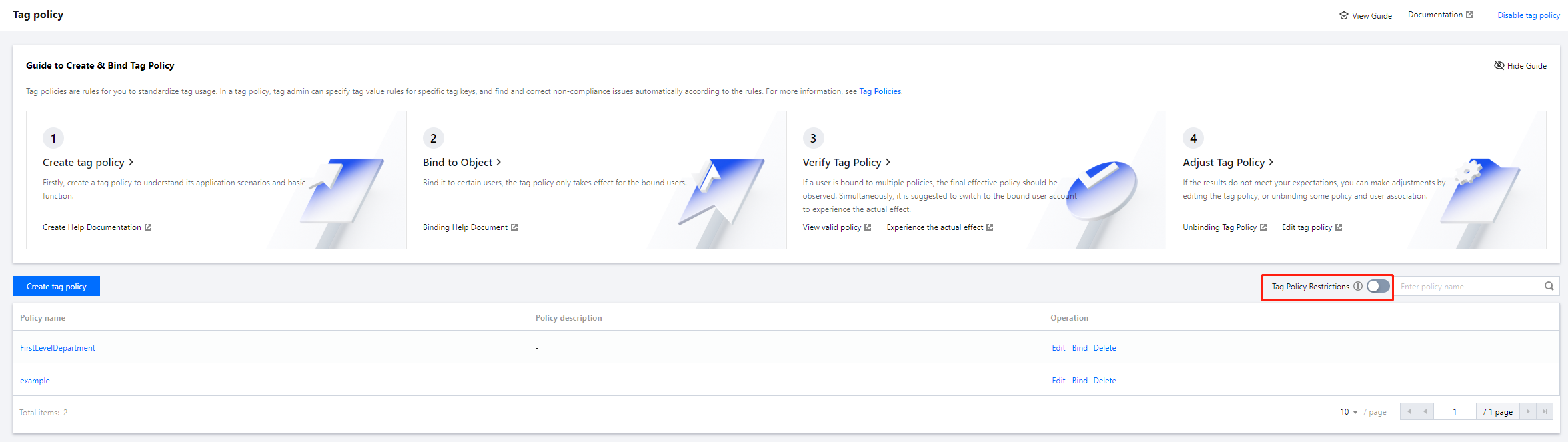
ステップ2:サブユーザー検証
1. サブユーザー1に切り替えてログインします。効果は以下の通り:
条件 | Tagポリシーを使用し、かつキー値制限を有効化 | Tagポリシーを使用し、キー値制限を有効化しない | Tagポリシーを使用しない |
効果 | 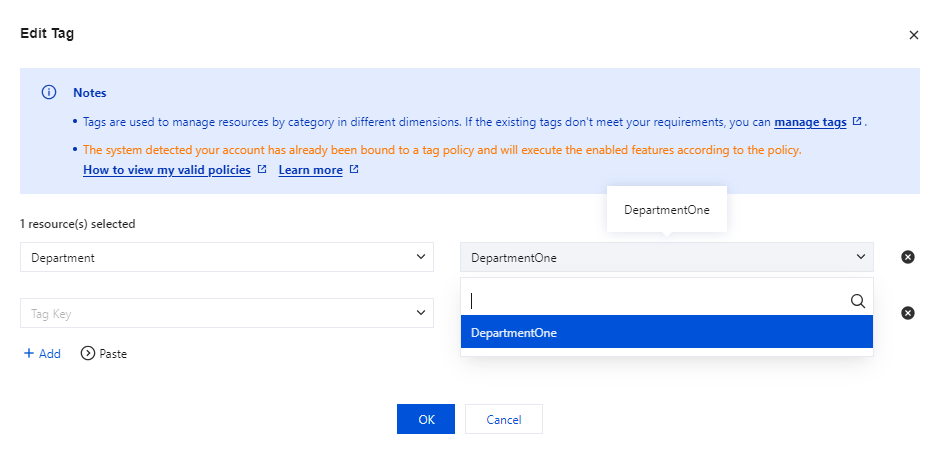 | 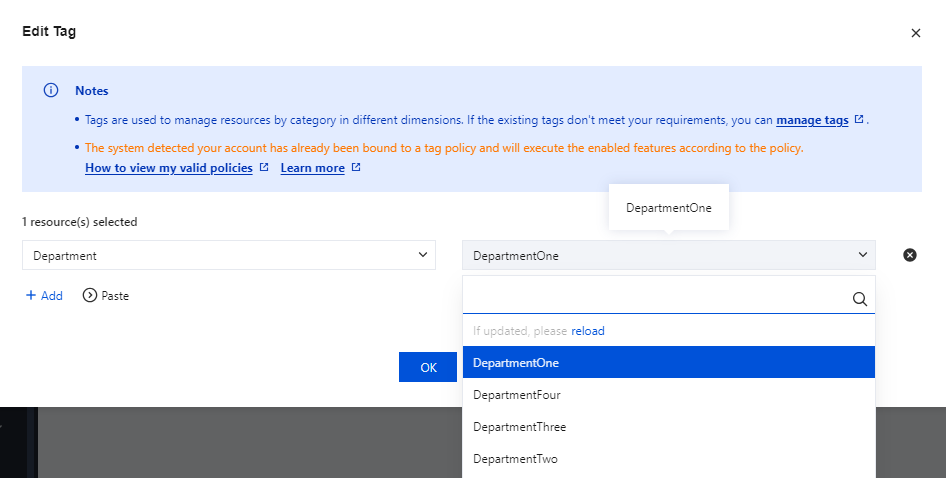 | 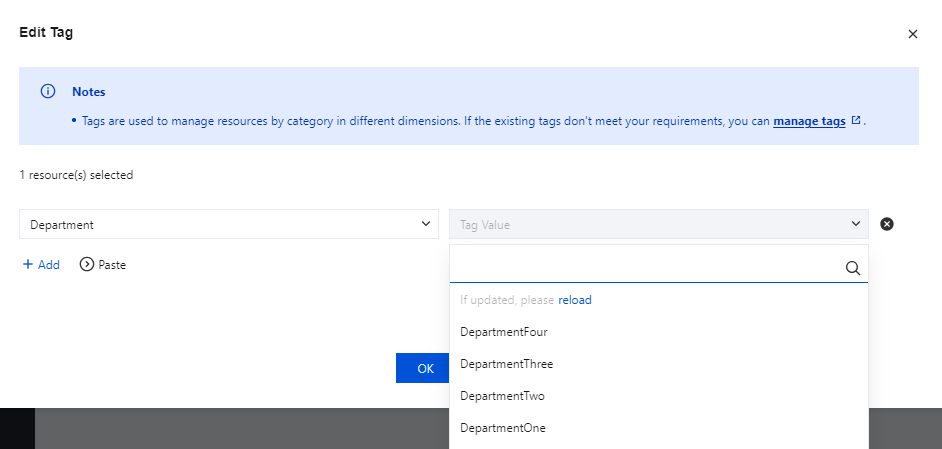 |
2. サブユーザー2に切り替えてログインします。効果は以下の通り:
条件 | Tagポリシーを使用し、かつキー値制限を有効化 | Tagポリシーを使用し、キー値制限を有効化しない | Tagポリシーを使用しない |
効果 | 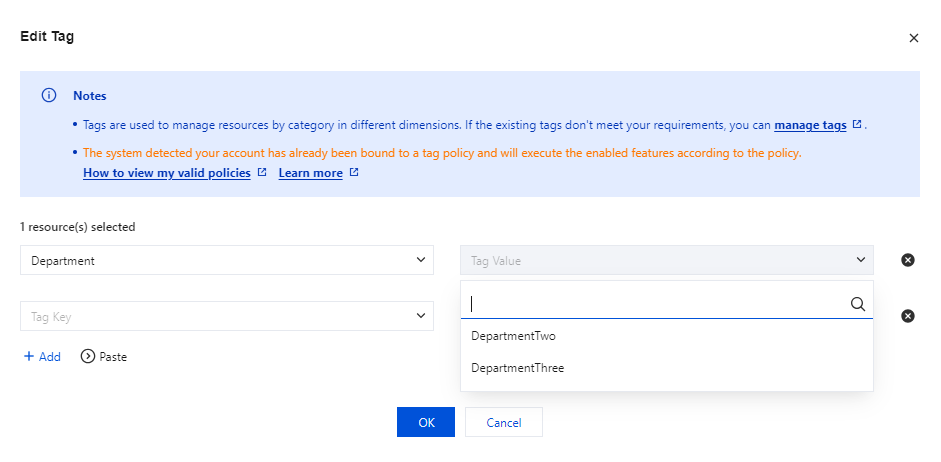 | 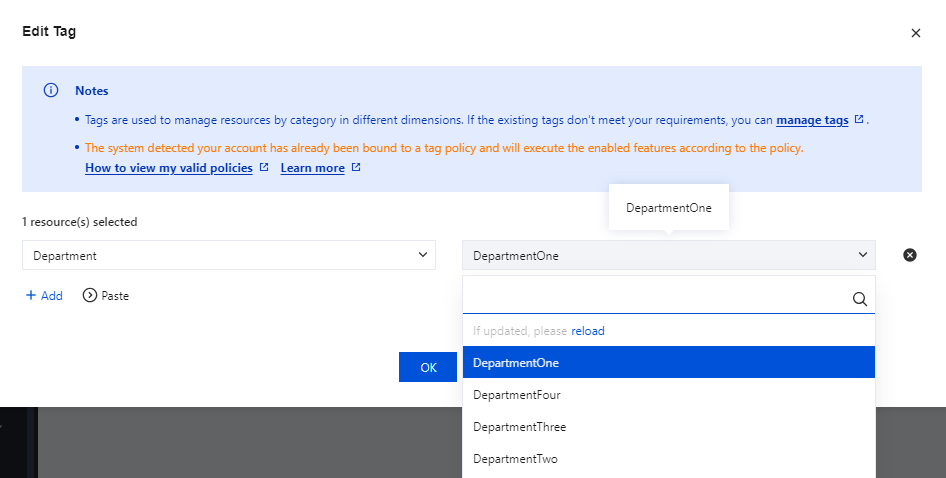 | 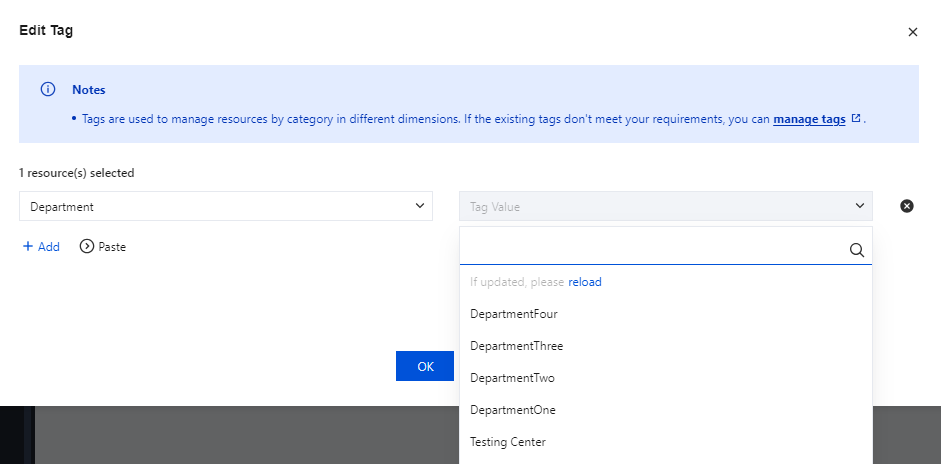 |
フィードバック