작업 시나리오
본 문서는 Windows Server 2012 운영 체제의 Windows 이미지 생성 방법을 예시로 소개합니다. 다른 버전의 Windows Server 운영 체제를 사용하셔도 본 문서를 참고하여 이미지를 생성할 수 있습니다.
작업 단계
준비 과정
시스템 디스크의 이미지를 제작 후 내보내기 할 경우 다음을 확인해야 합니다.
설명:
데이터 디스크를 통해 이미지를 내보내는 경우에는 이 작업을 건너뛸 수 있습니다.
OS 파티션 및 실행 모드 확인
1. 운영 체제 인터페이스에서 클릭 후, Windows PowerShell 창을 엽니다. 2. Windows PowerShell 창에서 diskmgmt.msc를 입력한 후, Enter를 눌러 '디스크 관리'를 엽니다.
3. 확인이 필요한 디스크 > 속성을 우클릭하고, 볼륨 탭을 선택하여 디스크 파티션 형식을 조회합니다.
4. 디스크 파티션 형식이 GPT 파티션인지 판단합니다.
GPT 파티션인 경우, 서비스 마이그레이션이 GPT 파티션을 지원하지 않으므로 티켓 제출을 통해 피드백을 보내주십시오. GPT 파티션이 아닌 경우, 다음 단계를 실행하십시오.
5. 관리자 권한으로 CMD를 연 후, 다음 명령어를 실행하여 운영 체제가 EFI 방식으로 시작이 되는지 확인합니다.
다음은 반환 결과 예시입니다.
Windows 실행 로더
식별자 {current}
device partition=C:
path \\WINDOWS\\system32\\winload.exe
description Windows 10
locale zh-CN
inherit {bootloadersettings}
recoverysequence {f9dbeba1-1935-11e8-88dd-ff37cca2625c}
displaymessageoverride Recovery
recoveryenabled Yes
flightsigning Yes
allowedinmemorysettings 0x15000075
osdevice partition=C:
systemroot \\WINDOWS
resumeobject {1bcd0c6f-1935-11e8-8d3e-3464a915af28}
nx OptIn
bootmenupolicy Standard
path 매개변수에 efi가 포함된 경우, 현재 운영 체제가 EFI 방식으로 실행됨을 의미합니다. 티켓 제출을 통해 피드백을 보내주십시오.만약 ‘path’ 매개변수에 efi가 포함되지 않은 경우, 다음 단계를 실행하십시오.
소프트웨어 언마운트
충돌이 발생하는 드라이버와 소프트웨어를 언마운트 합니다(VMware tools, Xen tools, Virtualbox GuestAdditions 및 일부 기본 탑재된 드라이버 소프트웨어 포함).
cloud-base 설치
Virtio 드라이버 확인 또는 설치
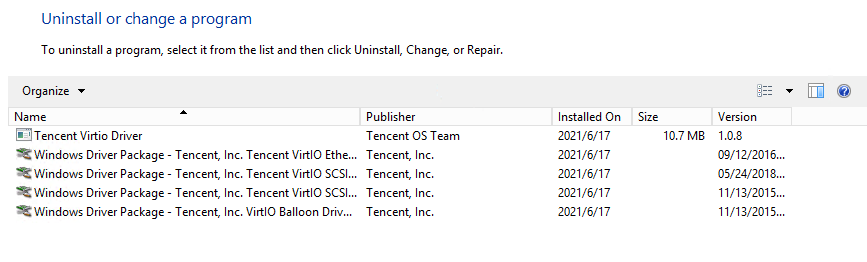
제어판 > 프로그램 및 기능을 클릭하고 검색 상자에 Virtio를 입력합니다.
만약 반환 결과가 아래와 같으면 Virtio 드라이버가 설치된 것입니다.
Virtio 드라이버가 설치되어 있지 않으면 수동으로 설치해야 합니다. 실제 상황에 따라 다운로드 버전을 선택하십시오.
설명:
Tencent Cloud는 Windows Server 2003 가져오기를 지원하지 않습니다.
Windows Server 2008R2/2012R2/2016/2019/2022를 사용하는 경우 Tencent Cloud 커스텀 에디션 VirtIO 드라이버를 설치하십시오.
다른 버전의 Windows 운영 체제를 사용하는 경우 VirtIO 드라이버의 Tencent Cloud 커스텀 에디션을 설치하여 사용해 보시고 불안정한 경우 VirtIO 드라이버의 커뮤니티 에디션을 사용해 볼 수 있습니다.
(권장) Tencent Cloud 커스텀 에디션 설치
Virtio의 Tencent Cloud 커스텀 에디션의 다운로드 주소는 다음과 같습니다. 실제 네트워크 환경에 따라 다운로드하십시오.
공용 네트워크 다운로드 주소: http://mirrors.tencent.com/install/windows/virtio_64_1.0.9.exe
내부 네트워크 다운로드 주소: http://mirrors.tencentyun.com/install/windows/virtio_64_1.0.9.exe
VirtIO 드라이버의 Tencent Cloud 커스텀 에디션을 설치하여 사용해 보십시오. 불안정한 경우 VirtIO 드라이버의 커뮤니티 에디션을 사용해 볼 수 있습니다.
커뮤니티 에디션 virtio 다운로드 기타 하드웨어 관련 구성 확인
클라우드 업로드 이후의 하드웨어는 다음의 변화가 포함되지만, 이에 국한되지는 않습니다.
그래픽 카드가 Cirrus VGA로 교체됩니다.
디스크가 Virtio Disk로 교체됩니다.
네트워크 카드가 Virtio Nic로 교체되며, 기본값으로 로컬 연결이 됩니다.
이미지 내보내기
실제 필요에 맞는 이미지 내보내기 툴을 선택합니다.
VMWare vCenter Convert 혹은 Citrix XenConvert 등과 같은 버츄얼 플랫폼의 이미지 내보내기 툴을 사용하십시오. 자세한 내용은 각 플랫폼의 내보내기 툴 문서를 참고하십시오.
설명:
현재 Tencent Cloud 서비스에서 마이그레이션을 지원하는 이미지 형식에는 qcow2, vhd, raw, vmdk가 있습니다.
머신의 시스템을 내보내야 하거나 플랫폼 툴을 사용하지 않고 내보내기를 하려는 경우, disk2vhd 툴을 사용해 내보낼 수 있습니다.
2. disk2vhd 툴을 설치하고 실행합니다.
주의사항:
시스템 디스크가 아닌 디스크에 disk2vhd 툴을 설치하고 실행하십시오.
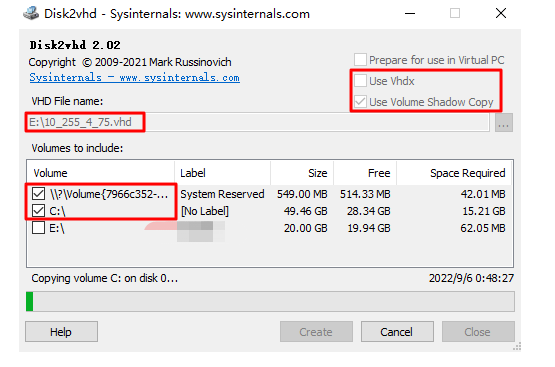
3. 열려 있는 disk2vhd 툴에서 다음 정보에 따라 구성하고 Create를 클릭하여 이미지를 내보냅니다.
Use Vhdx: 선택하지 마십시오. 현재 시스템은 vhdx 형식의 이미지를 지원하지 않습니다.
Use volume Shadow Copy: 선택하지 마십시오. 볼륨 섀도 복사 기능을 사용하면 데이터의 완전성이 더 확보될 수 있습니다.
VHD File name: 생성된 .vhd 파일의 저장 위치입니다. 시스템 디스크가 아닌 디스크를 선택하십시오.
Volume to include: 이미지를 내보내기를 하려면 전체 시스템 디스크를 내보내야 합니다. 시스템 디스크의 모든 파티션을 선택하십시오. 그렇지 않으면 Import Image 시 시스템에 들어갈 수 없다는 오류가 발생합니다.
시스템 디스크 파티션은 일반적으로 C:\\ 파티션과 이전 부트 파티션 및 recovery 파티션으로, 숫자는 일반적으로 2 - 3개이며 모두 선택해야 합니다.
구성 예시
아래 그림과 같이 E 디스크에서 disk2vhd 툴을 실행한 후 시스템 디스크의 모든 파티션(부트 파티션 및 C:\\ 파티션 실행), ‘Use volume Shadow Copy’를 선택하고 ‘Use Vhdx’ 선택을 취소합니다. 이미지를 내보낸 후 생성된 .vhd 파일은 E 디스크에 저장됩니다.
이미지 형식 변환(옵션)
이미지 형식 변환을 참고하여 'qemu-img'를 사용하여 이미지 파일을 지원되는 형식으로 변환합니다. 이미지 확인
설명:
서비스를 중지하지 않고 바로 이미지를 생성했거나 다른 원인으로 인해 생성한 이미지 파일 시스템에 오류가 있을 수 있으므로 이미지를 생성한 후에 오류가 없는지 확인하십시오.
이미지 형식이 현재 플랫폼에서 지원하는 형식과 일치할 경우 이미지를 열어 파일 시스템을 직접 확인할 수 있습니다. 예를 들어, Windows 플랫폼은 vhd 형식의 이미지를 직접 첨부할 수 있습니다. Linux 플랫폼은 qemu-nbd를 사용해 qcow2 형식의 이미지를 열 수 있으며, Xen 플랫폼은 vhd 파일을 직접 사용할 수 있습니다.
본 문서는 Windows 플랫폼을 예시로, '디스크 관리'의 'VHD 추가'를 통해 vhd 포맷의 이미지를 확인합니다. 절차는 다음과 같습니다.
1. 운영 체제 인터페이스에서 를 우클릭하여 팝업된 메뉴에서 컴퓨터 관리를 선택합니다. 2. 스토리지 > 디스크 관리를 선택하여 디스크 관리 인터페이스로 이동합니다.
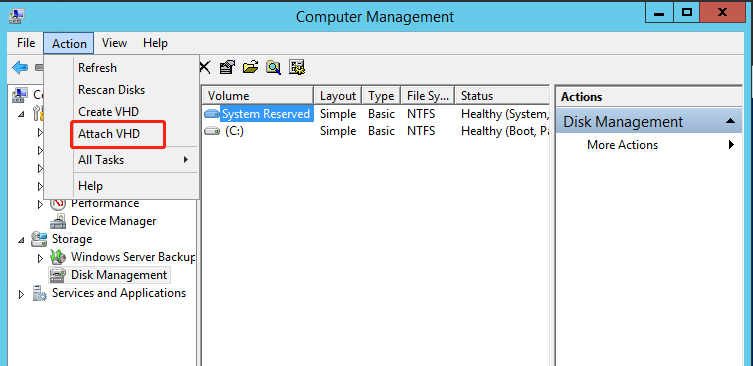
3. 창 상단에서 작업 > VHD 추가를 아래 이미지와 같이 선택합니다.
다음 이미지와 같은 결과가 나오면 이미지가 생성되었다는 의미입니다.